

每次找文件都像大海捞针?工作文档、学习资料、照片视频堆在一起,翻半天都找不到?其实不用手动一个个挪文件,今天分享3个超实用的工具,新手也能5分钟上手,轻松搞定文件夹分类整理,让电脑文件瞬间变整齐!
一、Dis(Windows专用自动分类工具)
Dis这个工具真的绝了!我之前手动做文件夹分类整理要花半小时,用它30秒就能搞定。它能自动识别文件类型,还能按规则批量移动,简直是懒人福音。
1. 打开软件后点左上角“添加文件夹”,把所有要整理的文件都拖进去,软件会自己扫描里面的内容
2. 顶部选“分类”,可以按文件类型(比如图片、文档)、修改日期或者文件大小来分类
3. 选好分类规则后,设置一下整理后文件的存放位置,比如桌面新建的“文档分类”文件夹
4. 点“开始分类”,软件会自动把相同类型的文件归类到对应的文件夹里,完全不用你动手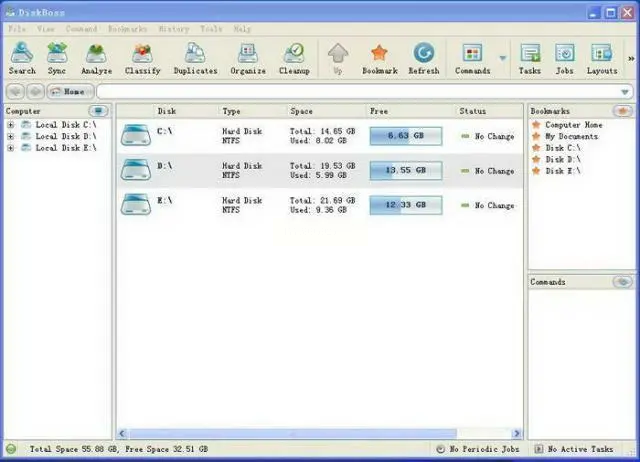
适用场景:适合电脑里文件类型多、数量大的情况,比如工作时项目文件特别多的小伙伴,按类型分类后找东西超方便,高效完成文件夹分类整理。
核心优势:自动识别文件格式,不用手动选类型,分类规则可以保存下次直接用,而且移动文件时会自动创建新文件夹,不会丢文件,让文件夹分类整理更省心。
二、汇帮文件名提取器(文件合并分类神器)
这个工具主要解决文件名杂乱的问题,比如很多文件命名不规范,导致文件夹分类整理混乱,用它就能批量提取文件名里的信息分类。
1. 打开软件后选“多文件夹合并”,这一步是关键,得先把所有要整理的文件夹都导进来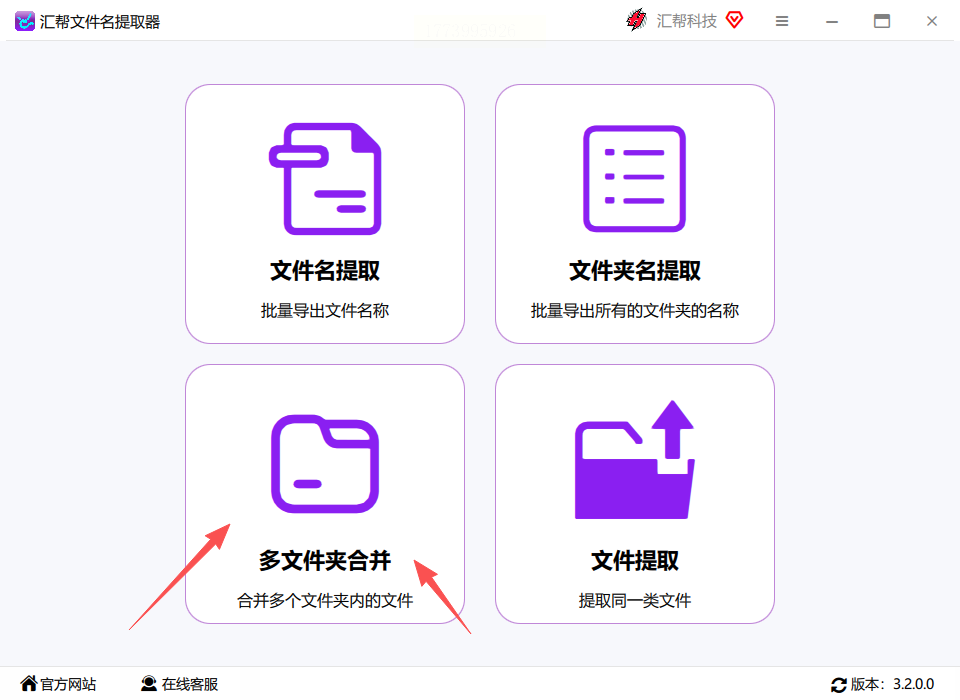
2. 左边文件夹列表里选要分类的文件来源,右边就选“按文件类型合并”,这样不同类型的文件会自动分开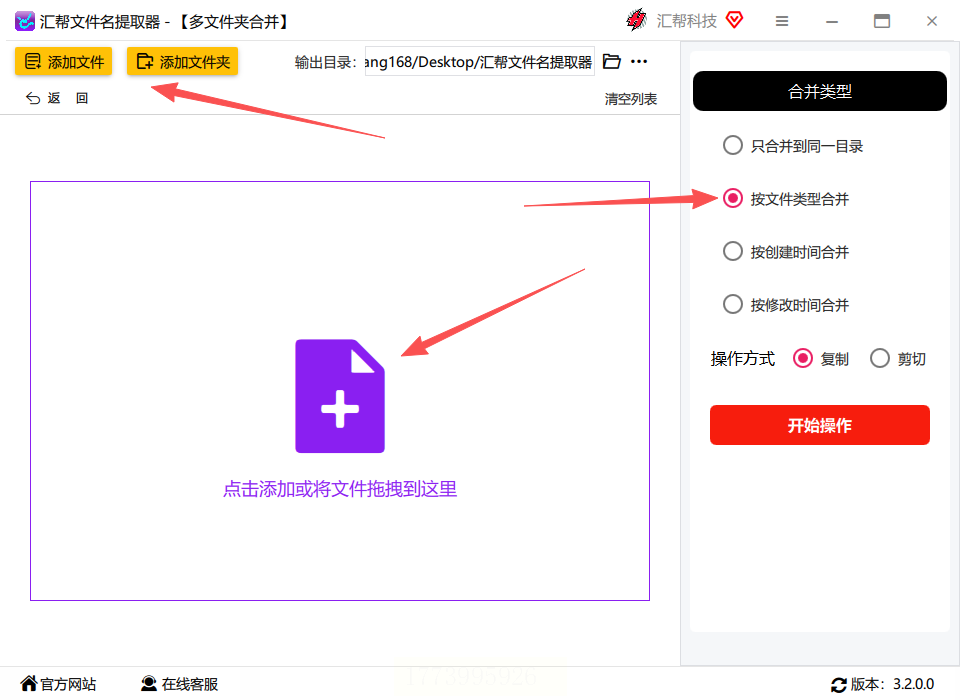
3. 这里要注意选“复制”,这样原来的文件不会被删掉,留个备份超安心;要是点“剪切”就直接移动了,可能会丢文件哦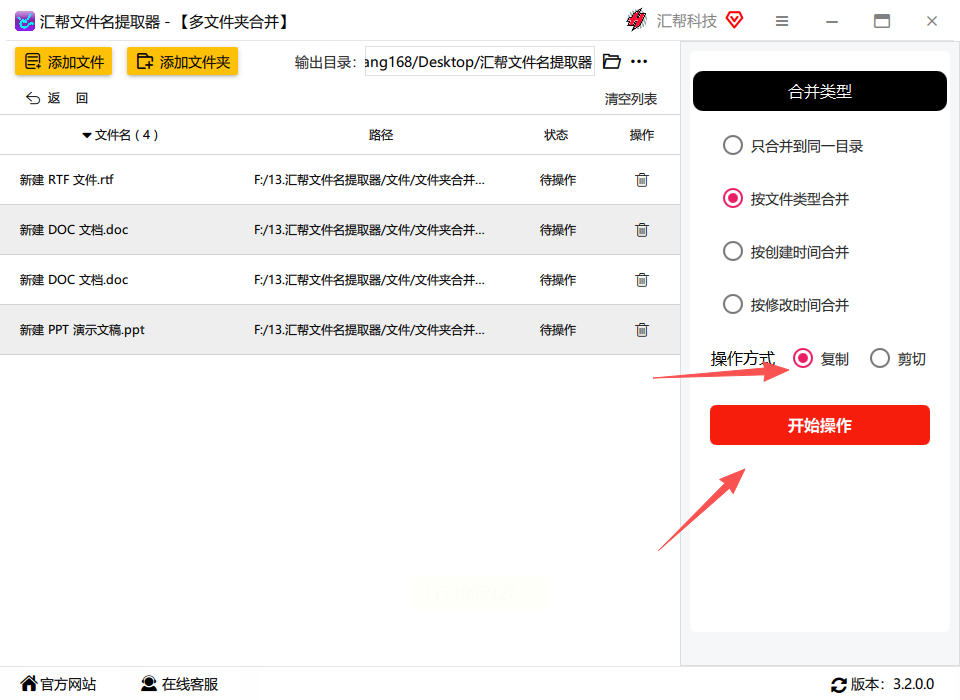
4. 点“开始操作”后,软件会自动按类型创建文件夹,比如所有PDF会进“PDF文件夹”,所有Excel进“Excel文件夹”,里面都是同类型文件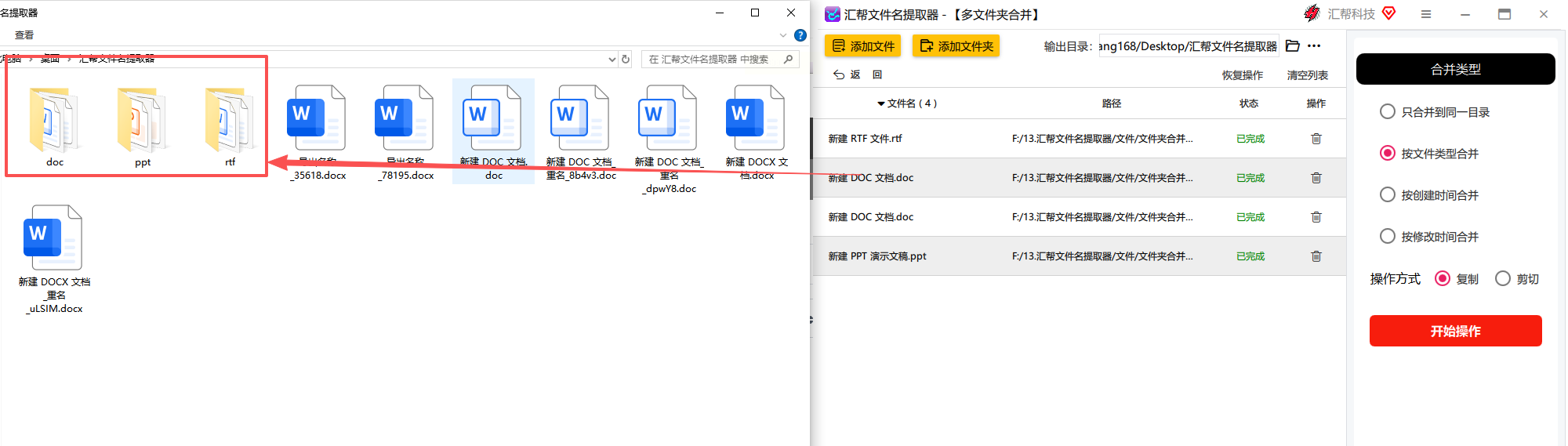
适用场景:适合文件名乱七八糟但文件类型统一的情况,比如学校作业都是docx但命名都不一样,用它就能批量整理,轻松搞定文件夹分类整理难题。
核心优势:保留原始文件备份,不会误删,操作步骤简单到不用看教程,连我妈都会用,而且能一键提取重复文件,省得你一个个找,大大提升文件夹分类整理的效率。
三、Total Commander(双面板操作效率王)
这个工具虽然叫英文名,但界面是中文的,用起来很顺手。双面板设计特别适合对比移动文件,适合喜欢直观操作的小伙伴,做文件夹分类整理超高效。
1. 打开软件后左边是原始文件夹,右边是目标分类文件夹,像平时用的文件管理器,左边选要整理的文件夹
2. 左边导航到混乱的文件位置,右键选“新建文件夹”,比如“学习资料”“会议记录”“图片素材”,建几个分类文件夹
3. 然后在左边选中需要分类的文件,按住Ctrl键能批量选,然后直接拖到右边对应的分类文件夹里
4. 拖完后可以按文件名称或者修改日期排序,这样文件看起来更整齐,不会乱七八糟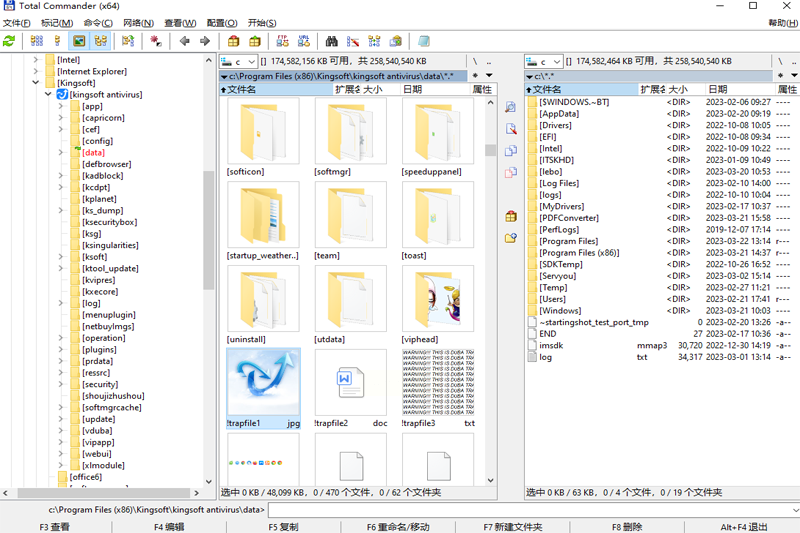
适用场景:适合喜欢自己手动操作但又想提高效率的人,比如做设计的需要把不同项目的文件分开,或者经常需要临时整理文件的办公族,手动操作也能高效完成文件夹分类整理。
核心优势:双面板同时显示原始和目标位置,拖拽操作很直观,而且能批量处理文件,还能快速重命名,适合追求个性化整理的用户,让文件夹分类整理更灵活。
四、工具怎么选?看你是哪种情况!
- 如果文件类型多但命名规范,选Dis,自动分类省时间,轻松完成文件夹分类整理
- 如果文件名乱七八糟但类型统一,用汇帮文件名提取器,保留备份更安全,高效搞定分类
- 如果喜欢自己手动操作,又想效率高,Total Commander的双面板超适合
痛点复盘
之前我用手动分类法,每次做文件夹分类整理都腰酸背痛,现在用工具后,桌面图标都少了一半,找文件速度快了80%!最气人的是以前总丢文件,现在这几个工具都有备份功能,再也不怕误删了。
总结
其实文件夹分类整理没那么难,选对工具能省超多时间。不管你是学生党整理作业,还是职场人管理项目文件,这3个工具总有一个适合你。现在就试试吧,整理完会回来感谢我的!
最后说句大实话:别再花时间手动分类了,这些工具都是免费的(Dis和Total Commander可能需要简单注册,汇帮是纯免费),现在就打开电脑,先清理一个文件夹试试,你会发现文件夹分类整理原来这么简单!
