

怎么批量复制pdf文件名?4种实用方法帮你高效整理文档
在数字化办公场景中,PDF是跨平台传输、存储文档的主流格式,日常工作里我们常会积累几十甚至上百份PDF文件——比如项目报告、客户合同、课程资料等。但要批量整理这些文件时,手动复制每一个文件名不仅耗时还容易出错,这时候“怎么批量复制pdf文件名”就成了很多人的高频需求。本文将分享4种经过实操验证的方法,帮你快速搞定批量提取PDF文件名的问题,大幅提升文档管理效率。
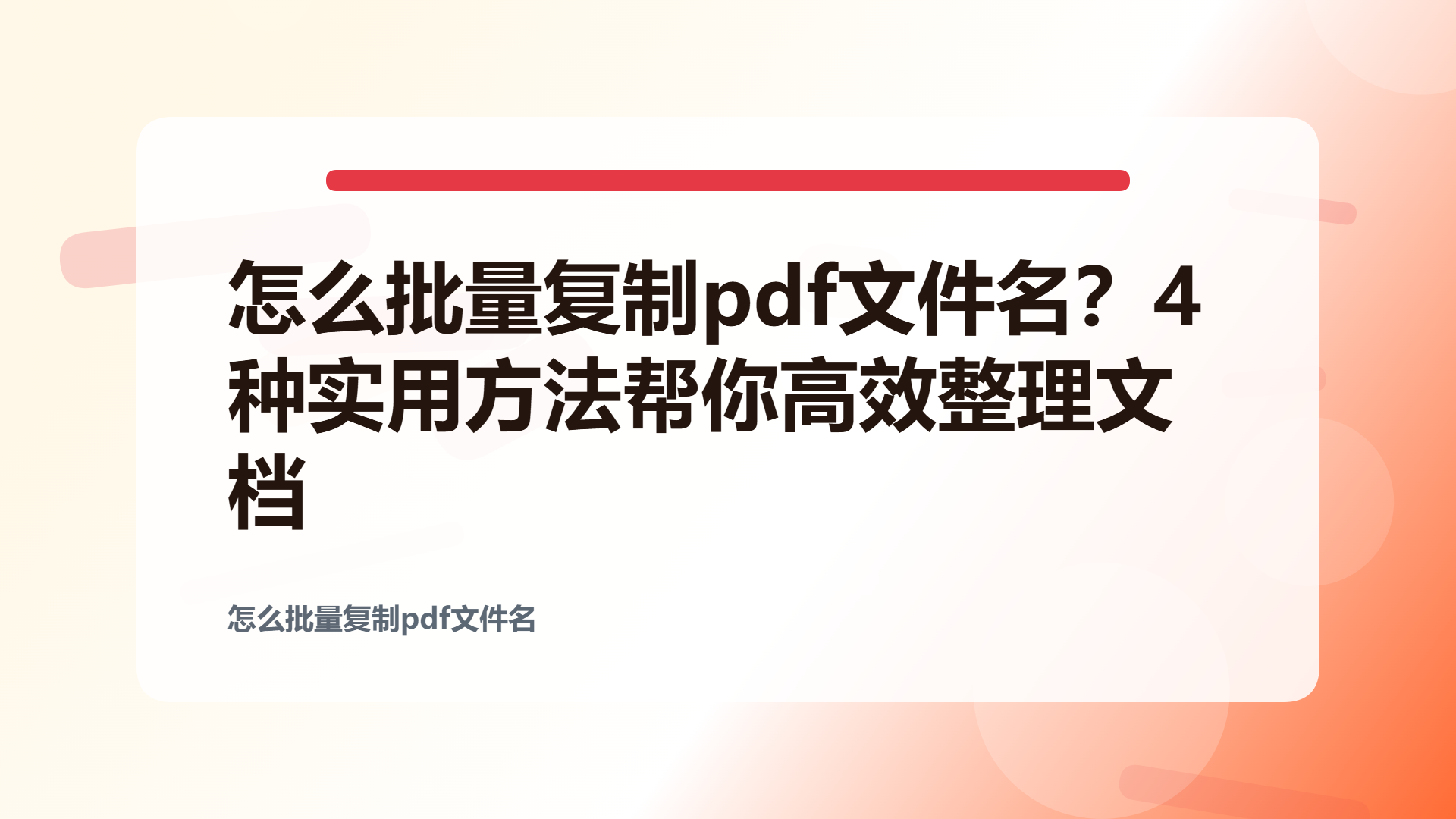
方法一:汇帮文件名提取器(小白首选,零门槛操作)
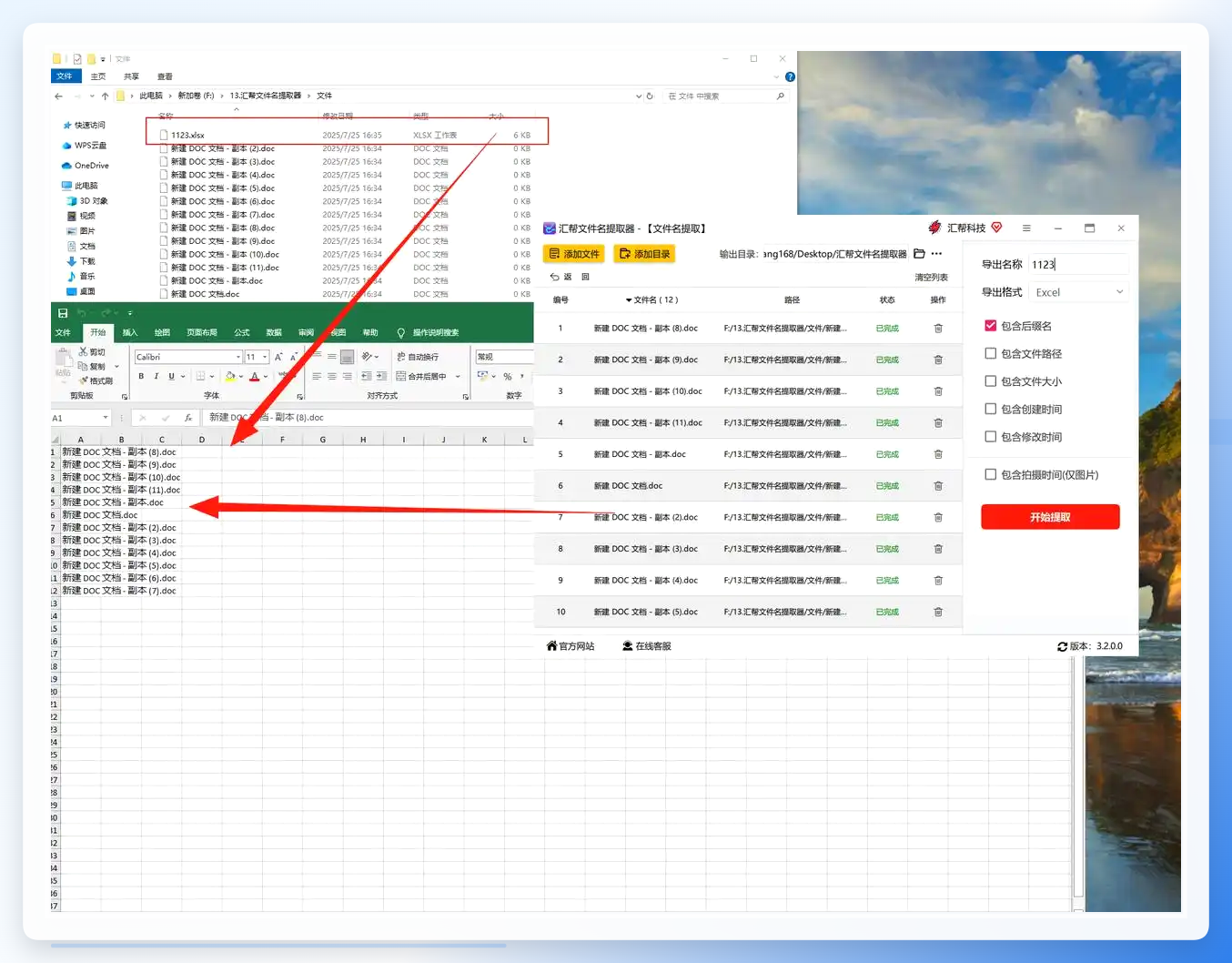
我用这款工具快半年了,专门解决批量提取文件名的需求,操作逻辑简单到不用看说明书,新手也能快速上手。 操作步骤:
- 打开电脑端的【汇帮文件名提取器】,点击左侧核心功能区的“文件名提取”选项。
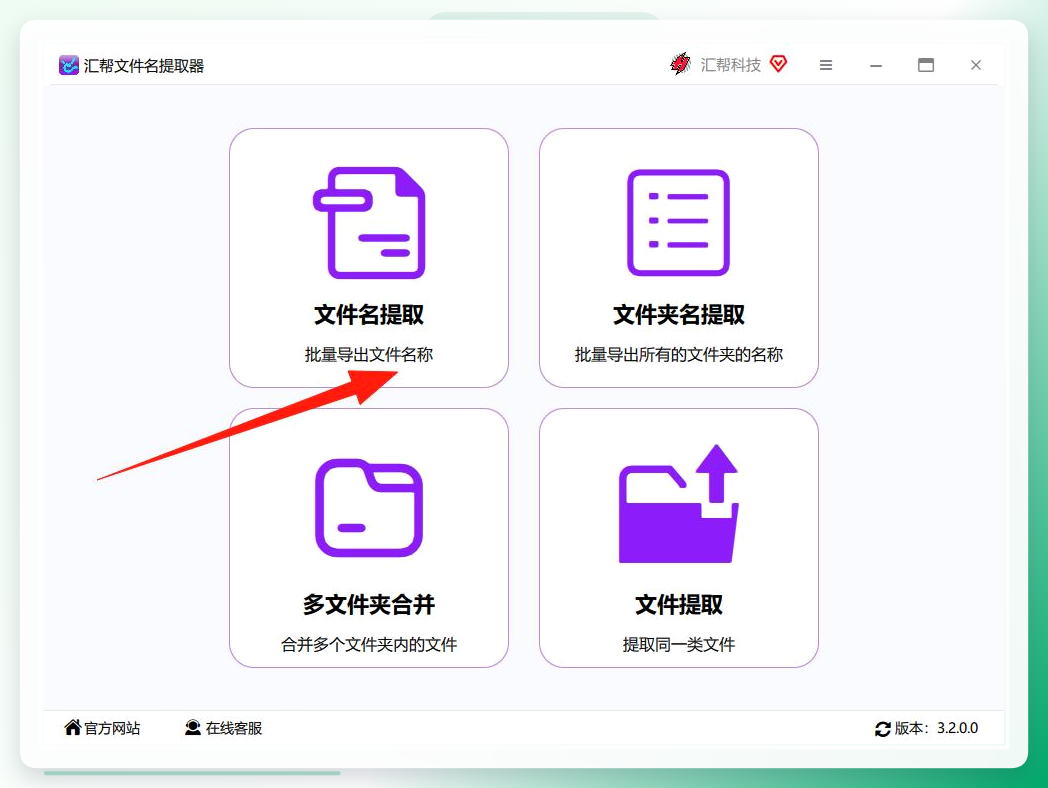 2. 批量导入目标PDF文件:可以一次性选中所有要整理的PDF,直接拖拽到软件左侧的文件列表区域,所有文件会瞬间显示在列表中;右侧参数区可以按需勾选,比如是否保留文件后缀、是否添加文件大小、创建时间、修改时间等附加信息。
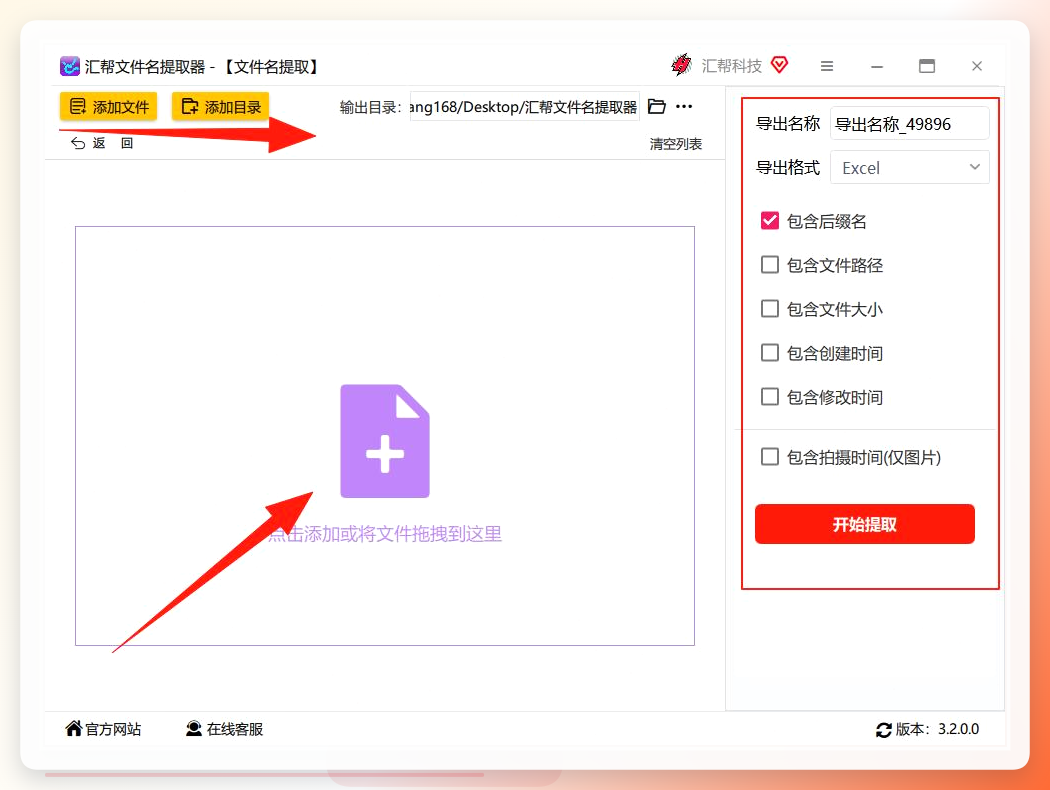 3. 选择导出格式:工具支持Excel、TXT、Word三种格式,日常整理推荐选Excel,方便后续排序、分类。
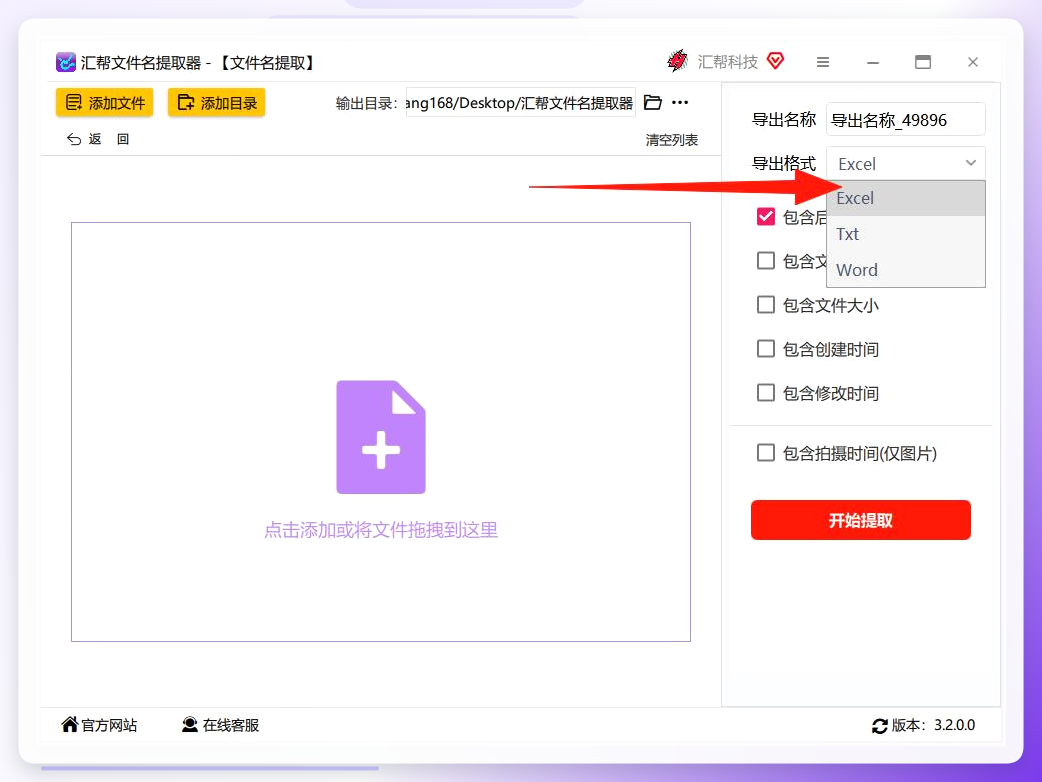 4. 完成提取:在“导出名称”栏自定义生成文件的名字,点击右侧“开始提取”按钮,等待3-5秒就能完成操作。
 打开生成的Excel文件,所有PDF的文件名会整齐排列,原文件不会被修改或移动,完全不影响后续使用。
方法二:智能文件命名大师(轻量工具,操作灵活)
这款工具主打轻量简洁,界面设计清爽,没有冗余功能,适合不想安装大型软件的用户,同样能解决怎么批量复制pdf文件名的问题。 操作步骤:
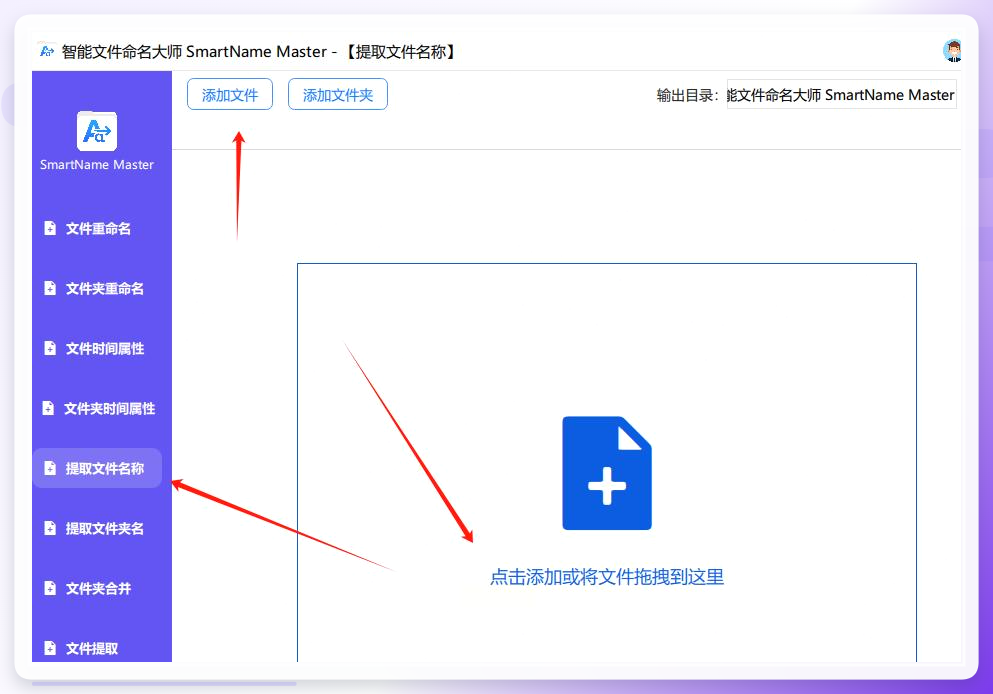
- 双击打开软件,找到“文件名提取”功能按钮并点击。
- 批量上传文件:可以点击“添加文件”单选单个PDF,也可以点击“添加目录”导入整个文件夹,甚至直接把文件夹拖拽到软件中,上百份文件能瞬间加载完成。
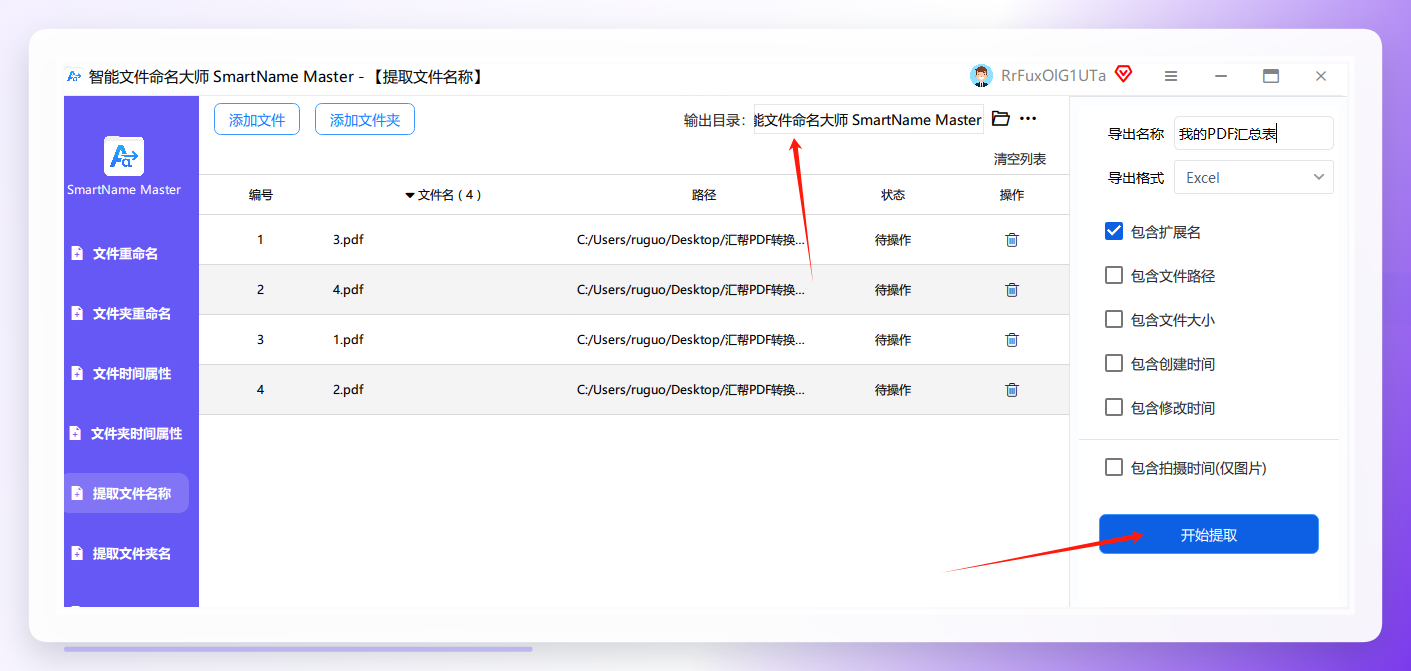
 3. 设置导出参数:选择Excel格式,自定义生成文件的名称,按需勾选附加信息(比如文件路径、大小等),工具会自动生成规范的表头。
 4. 一键提取:点击“开始提取”,等待片刻就能完成,生成的Excel文件格式整齐,无需二次调整。
方法三:Python脚本(适合技术人群,可定制化)
如果熟悉Python基础,需要处理特殊命名规则或搭建自动化工作流,用脚本的方式解决怎么批量复制pdf文件名的问题会更灵活。 操作步骤:
- 安装依赖库:打开命令提示符,输入并执行以下命令安装所需工具包:
pip install os pathlib pandas
- 复制以下基础脚本,修改其中的文件夹路径为你实际存放PDF的路径:
import os
import pandas as pd
# 1. 设置目标文件夹路径,替换为实际路径
folder_path = r"D:\项目资料\PDF文件"
# 2. 遍历文件夹获取所有PDF文件
pdf_files = []
for root, dirs, files in os.walk(folder_path):
    for file in files:
        if file.endswith('.pdf'):
            full_path = os.path.join(root, file)
            file_name = os.path.basename(file)
            file_size = os.path.getsize(full_path)
            pdf_files.append({
                '文件名称': file_name,
                '完整路径': full_path,
                '文件大小(KB)': file_size // 1024
            })
# 3. 生成Excel文件
df = pd.DataFrame(pdf_files)
df.to_excel('PDF文件清单.xlsx', index=False)
print("提取完成!文件清单已保存到当前目录")
- 运行脚本,执行完成后会在脚本所在目录生成包含所有PDF文件名的Excel文件。
方法四:Excel自带Power Query(无需额外安装软件)
如果不想安装第三方工具,用电脑自带的Excel就能解决怎么批量复制pdf文件名的问题,适合临时需要整理少量文件的场景。 操作步骤:
- 打开空白Excel表格,点击顶部菜单栏的“数据”选项卡,依次选择“获取数据”→“来自文件”→“从文件夹”。
- 在弹出的窗口中,选中存放目标PDF的文件夹,点击“确定”。
- 调整数据:Power Query会自动加载文件夹内所有文件的信息(包括文件名、路径、创建时间等),在右侧“查询设置”区域删除不需要的列,只保留“Name”列,最后点击“关闭并上载”,就能把整理好的PDF文件名导入Excel表格。
注意事项
- 第三方工具类方法的操作逻辑基本一致,核心是“导入文件→设置参数→导出结果”,操作前可以先备份少量文件测试,确认符合需求后再批量处理;
- Python脚本方法需要注意路径格式,Windows系统路径建议加前缀
r避免转义错误,脚本修改后要先测试运行再批量处理; - Excel Power Query方法适合临时整理少量文件,处理上百份以上的PDF时速度会比第三方工具慢。
总结
以上4种方法都能有效解决怎么批量复制pdf文件名的问题,各有适配场景:小白用户优先选汇帮文件名提取器,操作简单效率高;轻量需求选智能文件命名大师;技术人群可以用Python脚本实现定制化;临时整理少量文件可以用Excel自带的Power Query。大家可以根据自己的需求选择最适合的方法,大幅提升文档管理的效率。
