

各位朋友,平时用电脑管理文件,是不是经常遇到这种情况:明明记得文件存在某个盘里,结果点开一个文件夹,里面又套了一层,再点开还有一层……翻来覆去找半天,最后心累得想砸键盘。尤其是做设计、写文档、攒素材的朋友,手里攒了几百个文件夹,几十层嵌套,想找一个文件简直比海底捞针还难。
其实,这就是典型的“外层文件夹过多”导致的文件结构冗余。不仅浪费空间(其实文件夹本身占的空间极小,但查找效率极低),还让文件管理变得一团糟。那么,如何批量去掉外层文件夹,把散落的文件全部“解放”到同一层级?今天我就手把手教你5种实用的方法,从傻瓜式工具到命令行高手技巧都有,保证你学会之后,文件管理效率翻倍。强烈推荐第一种方法,因为它是真正的“零门槛”神器——连我60岁的老妈都能用!
 ---
---
方法一:用“汇帮文件名提取器”一键批量去掉外层文件夹(强烈推荐)
这是目前我用过的最省心、最直观的方法,不需要懂编程、不需要复杂设置,打开软件点几下鼠标,3分钟就能把嵌套几百层的文件夹全部“展平”。
第一步:打开软件,选择“多目录合并”功能
去官网下载“汇帮文件名提取器”并安装(免费试用)。启动后,你会看到一个干净的主界面,不要被各种按钮吓到。直接在左侧菜单栏找到【多目录合并】,单击进入。
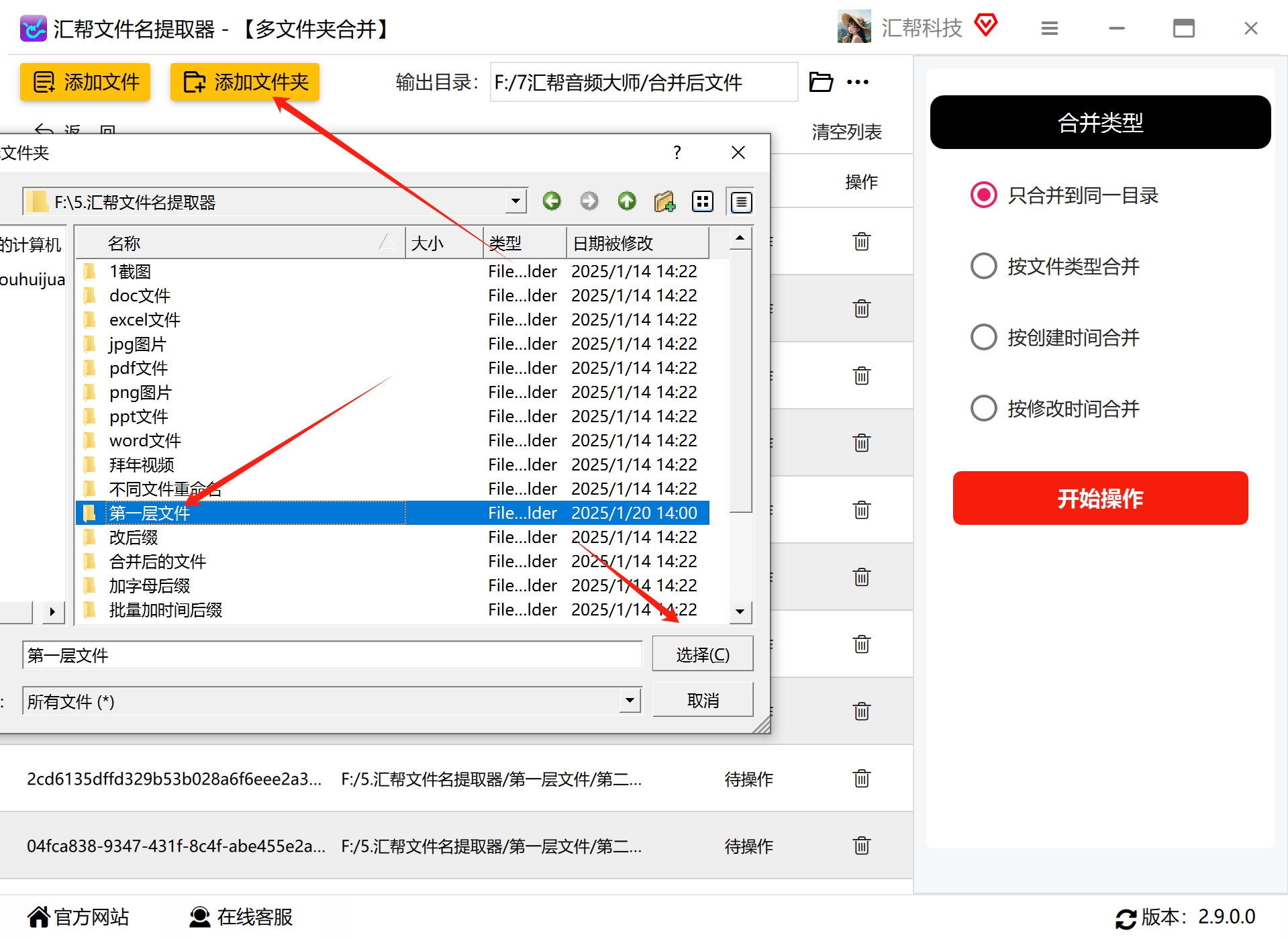
 第二步:添加你那个“套娃”文件夹
点击界面上的【添加文件夹】按钮,在弹出的文件选择框里,选中你要处理的那个最外层的文件夹(也就是包含多个子文件夹的总目录)。也可以直接把文件夹从桌面拖拽到软件窗口里,一样有效。
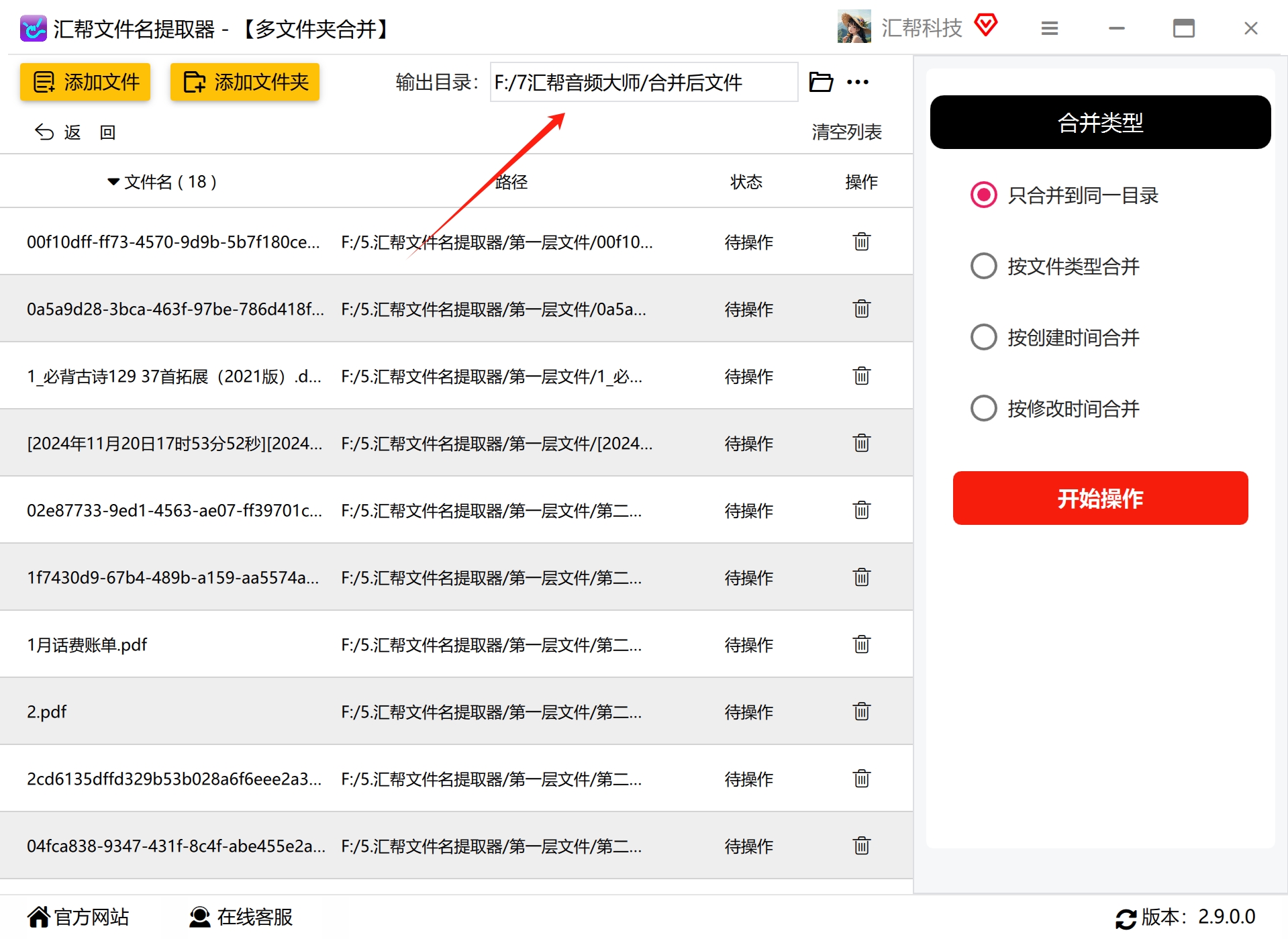
 第三步:指定输出目录(存到哪里你说了算)
接下来,你需要设置一个输出目录——也就是所有文件被提取出来后存放的位置。建议在桌面或某个盘根目录下新建一个文件夹(比如叫“展平后的文件”),然后点击【输出目录】旁的按钮选择它。这样提取出来的文件就不会乱跑。
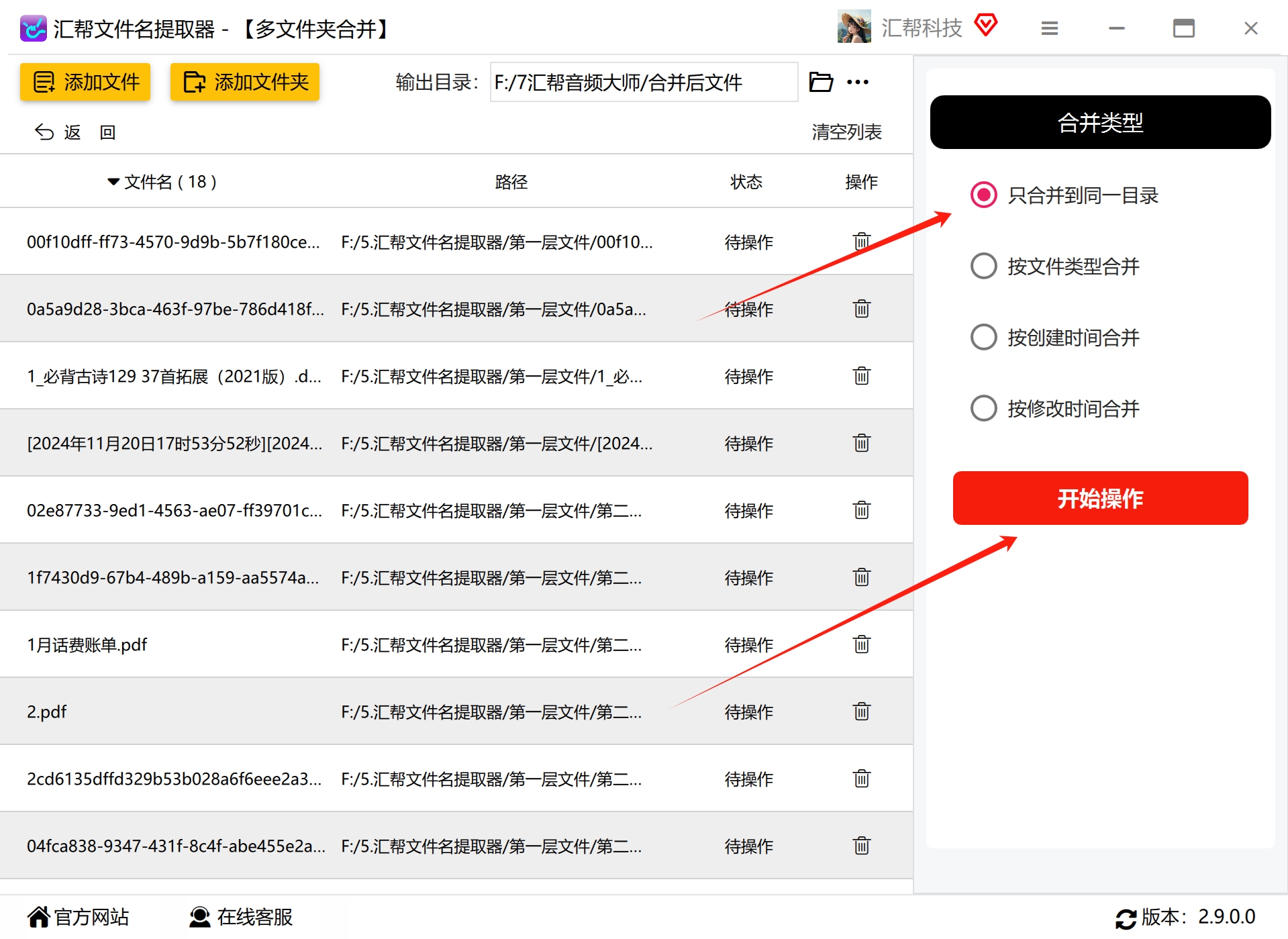
 第四步:选择合并类型,点击开始操作
在软件右侧的【合并类型】下拉菜单里,选择“只合并到同一目录”。这个选项的意思就是:把所有子文件夹里的文件全部放到一个平层里,不再保留原本的嵌套结构。当然,如果你想把不同类型的文件(比如图片、文档、视频)分开存放,也可以选择“按文件类型合并”等选项。这里我们选前者就够了。设置好后,点击【开始操作】按钮,软件会立刻开始工作,几秒钟到几分钟就能完成(视文件数量而定)。
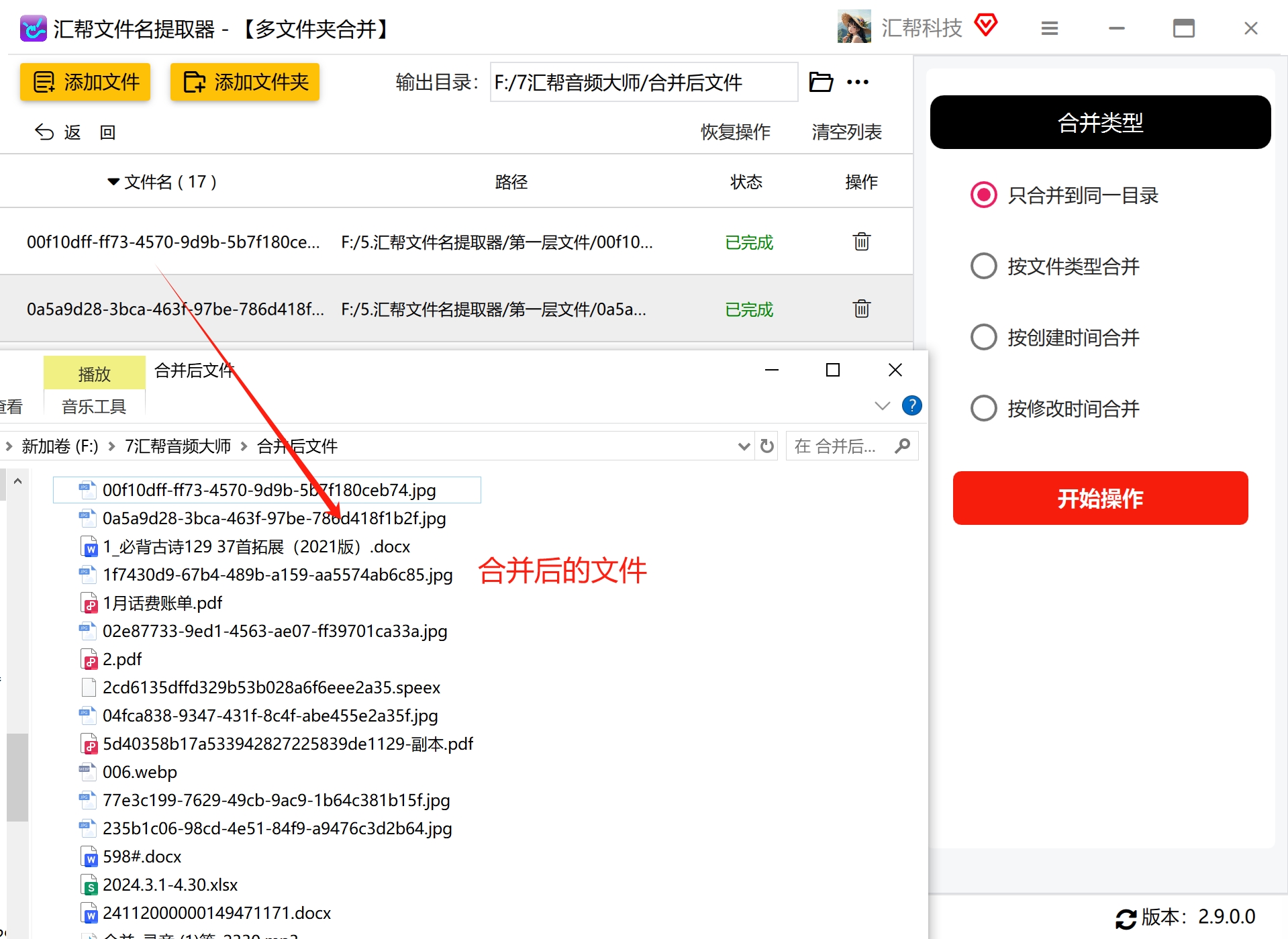
 第五步:查看成果,还能一键恢复
操作完成后,去你设置的输出目录看看,原来分散在各个子文件夹里的所有文件,全都整整齐齐地排列在这里,一个文件夹都没有了!如果你后悔了,或者临时需要恢复原来的嵌套结构,别担心,软件上方还有一个“恢复操作”按钮,点击它就能把文件放回原来的位置(注意:只能恢复当次操作哦)。
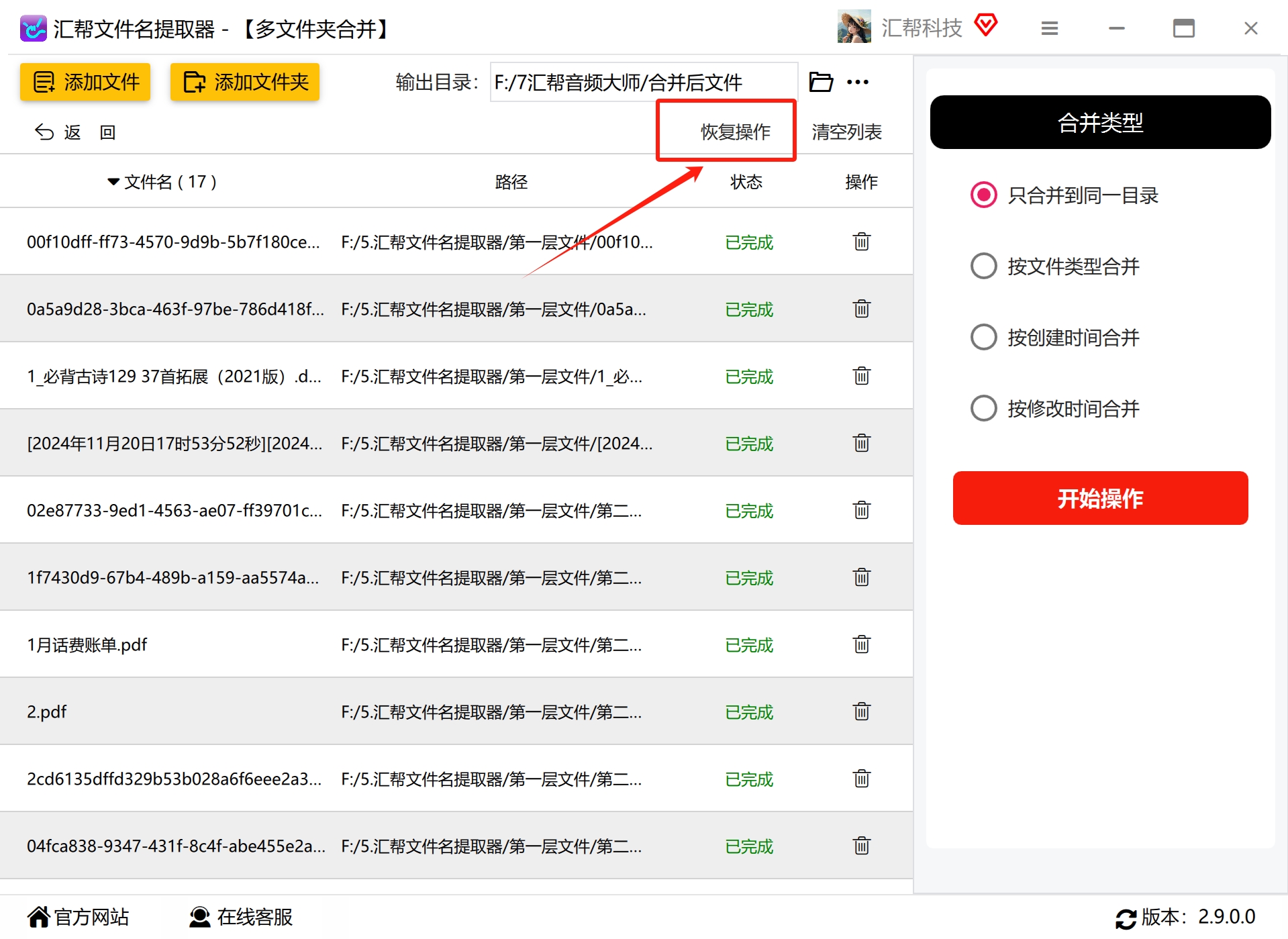 个人使用心得:用过很多文件整理工具,只有这个“汇帮文件名提取器”让我觉得“爽”。界面清晰,步骤少,而且容量上限基本没限制,我试过几百G的素材库也能轻松处理。强烈推荐给第一次尝试批量去掉外层文件夹的朋友,零学习成本。
方法二:手动搜索+复制(适合小批量)
如果你只处理一个文件夹,里面的文件数量不多,那么用手动方法也能凑合。步骤如下:
- 打开目标最外层文件夹,在右上角搜索框里输入
*.*(星号点星号),回车。这会搜索出当前文件夹下所有文件和子文件夹。 - 在搜索结果窗口里,右键单击空白处,选择【排列图标】→【名称】,这样文件和文件夹就分开了。
- 按住Shift键,依次点击所有文件(注意别点到文件夹),选中后复制(Ctrl+C)或剪切(Ctrl+X)。
- 打开一个新的文件夹,粘贴(Ctrl+V)。
这个方法虽然原始,但不用任何额外工具。缺点很明显:如果子文件夹很多很复杂,手动操作容易漏掉文件,而且非常耗时。适合应急场景。
方法三:利用压缩软件“不提取路径”功能(另类但有效)
这个方法是我从一个IT朋友那里学来的,有点像“曲线救国”。利用压缩软件(比如WinRAR或7-Zip)的特性,在解压时选择不保留路径,从而把文件全部提到一层。
步骤:
- 选择最外层文件夹:比如你的文件夹叫“图片”,里面有很多子文件夹。右键点击“图片”文件夹,选择【添加到压缩文件】。
- 创建压缩包:随便起个名字,比如“temp.rar”,保存到桌面。
- 解压时选择“不提取路径”:右键点击压缩包,选择【解压文件】,在解压选项里找到【高级】标签(WinRAR是“高级”,7-Zip是“路径”相关选项),勾选【不提取路径】或者【提取到单独文件夹】并取消路径保留。然后点击确定解压。
- 完成:解压后,你会得到一堆散落的文件,没有额外文件夹了。然后你可以手动删除原来的“图片”文件夹和压缩包。
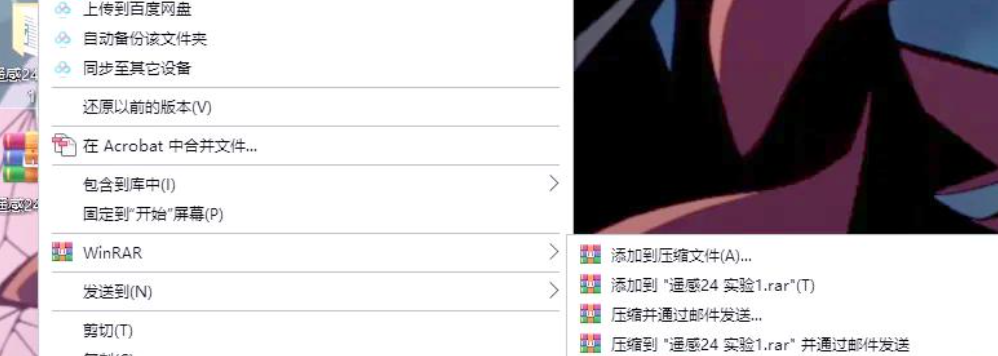
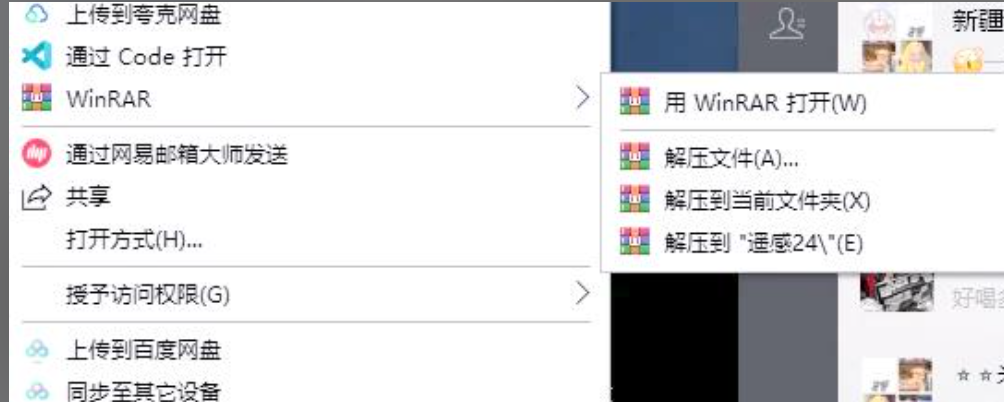
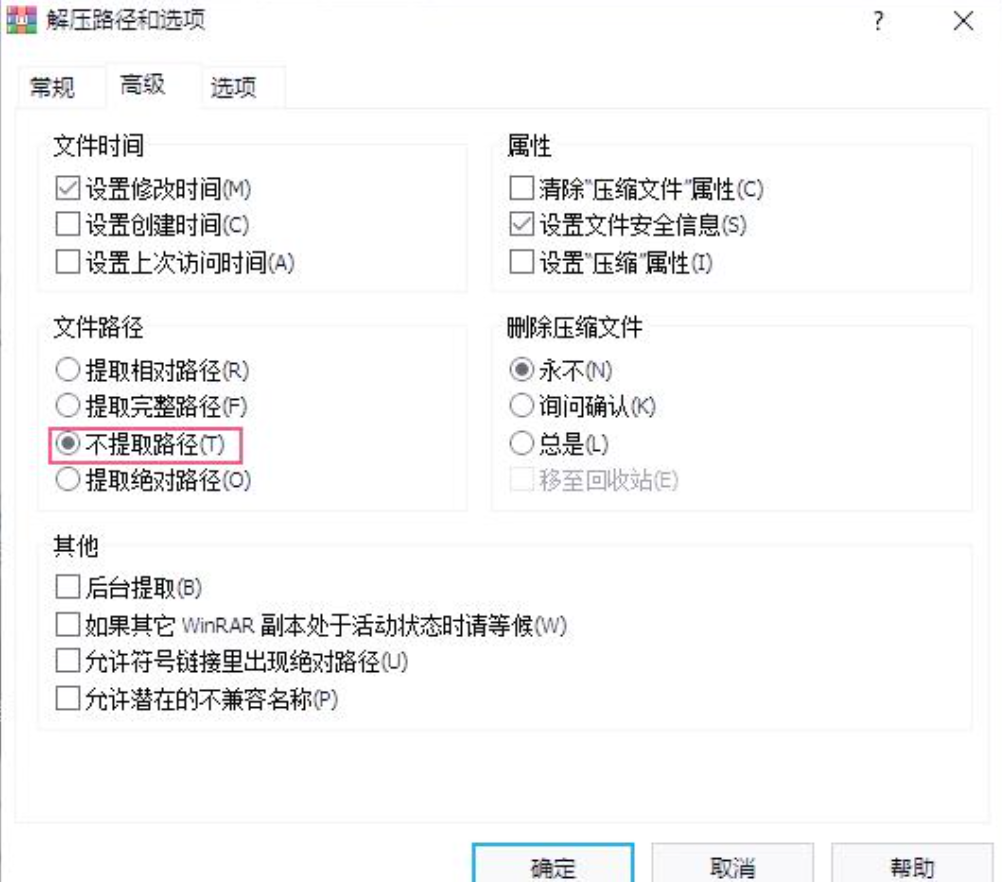 注意:这种方法适用于只想去除一级外层文件夹(比如总文件夹下的子文件夹层级)。如果嵌套特别深,可能需要重复压缩解压多次,不推荐。
方法四:命令行+ Robocopy(程序员最爱)
如果你习惯用键盘操作,或者需要处理海量文件(比如几万个),那么命令行的方式最稳定高效。Windows系统自带的Robocopy命令非常强大,这里提供一个简洁的流程。
-
打开命令提示符:按
Win+R,输入cmd,回车。 -
切换到目标目录:比如你的文件夹在D盘的“素材”目录下,输入
D:回车,再输入cd D:\素材回车。 -
创建一个临时文件夹:输入
mkdir tempFolder,创建名为tempFolder的临时文件夹。 -
使用Robocopy转移文件:输入
Robocopy /MIR tempFolder 素材(注意:素材是你那个外层文件夹的名字)。这个命令会把“素材”文件夹里的所有内容(包括子文件夹中的文件)递归复制到tempFolder里,并删掉原文件夹结构。 - 清理残余:执行完毕后,“素材”文件夹里是空的,你可以直接删除它,然后删除tempFolder(如果不需要保留的话)。这样就完成了展平。
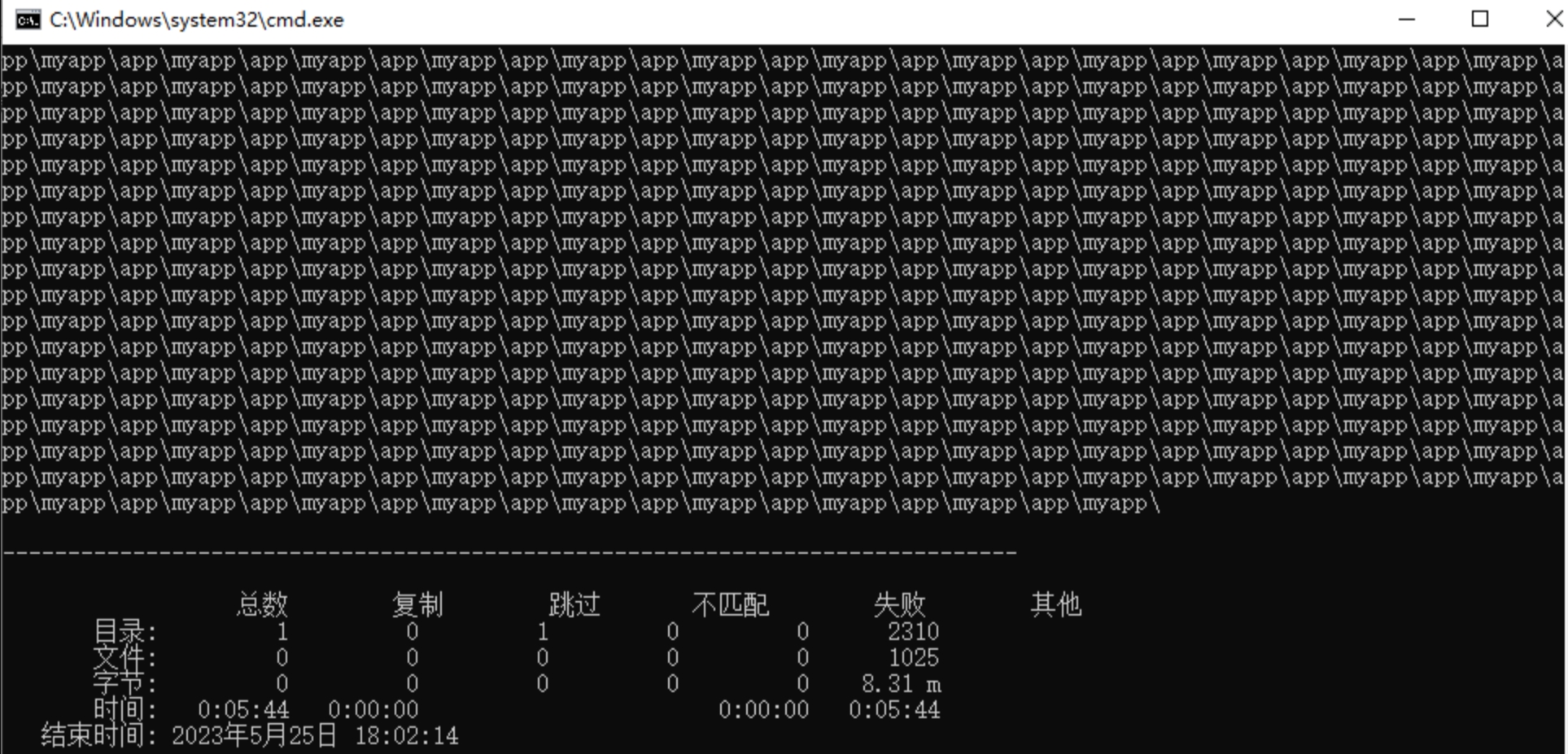 注意事项:Robocopy命令有风险,操作前务必确认路径正确,否则可能误删文件。新手或者不熟悉命令行的朋友,建议先用小文件夹测试。
方法五:Python批处理脚本(定制化最强)
如果你会一点点Python,或者想一劳永逸地解决类似问题,可以写一个简单的脚本。以下脚本会把指定路径下所有子文件夹中的文件移动到该路径下,然后删除空的子文件夹。
import os
import shutil

target_path = r"你的文件夹路径"  # 比如 r"D:\素材"
for folder in os.listdir(target_path):
    full_folder = os.path.join(target_path, folder)
    if os.path.isdir(full_folder):
        for file in os.listdir(full_folder):
            src = os.path.join(full_folder, file)
            dst = os.path.join(target_path, file)
            shutil.move(src, dst)
        os.rmdir(full_folder)  # 删除空文件夹
print("完成!")
使用前替换target_path变量为你自己的文件夹路径,然后运行脚本。注意:如果不同子文件夹中的文件同名,会覆盖或报错,建议先备份。
我个人最推荐第一种,也就是汇帮文件名提取器。它没有学习成本,可视化操作,还能恢复,简直是文件管理焦虑患者的福音。如果你还在为文件夹嵌套而烦恼,不妨下载试试看,相信你用完就会回来感谢我。好了,今天的分享就到这里,希望对你有帮助!如果你还有其他文件管理上的难题,欢迎在评论区留言,我会挑大家关注的问题继续出教程。下期再见!
