

朋友们,你是不是也经常被电脑里这种“俄罗斯套娃”式的文件夹搞得头大?一个文件夹里面套着另一个,再套一个……想找某个文件,得像剥洋葱一样一层层点进去,费时又费力。更让人崩溃的是,当你从不同地方收集了一堆资料,每个文件都被单独放在一个以项目、日期或来源命名的文件夹里,导致最终目录下密密麻麻全是小文件夹,想整体浏览或搜索文件变得异常困难。
这种“嵌套文件夹”问题,在日常办公、整理照片、备份资料或处理批量下载的文件时特别常见。它不仅让文件结构看起来杂乱无章,降低了查找效率,还在无形中增加了管理成本——比如,当你需要批量重命名、统一修改或备份核心文件时,不得不逐个打开文件夹操作。因此,学会“批量去掉外层文件夹”,将散落在各处的文件“解放”出来,合并到同一个逻辑清晰的目录下,是一项非常实用且能极大提升效率的技能。
别担心,这个问题解决起来并没有想象中那么复杂或需要高深的技术。今天,我就化身你的电脑小助手,手把手教你三种接地气、好操作的方法帮你解决上面问题。
文件整理技巧:快速批量移除外层文件夹的方法分享

方案一:用专“汇帮文件名提取器”这款小工具批量去掉外层文件夹
软件名称:汇帮文件名提取器
下载地址:https://www.huibang168.com/download/wGi5oWZ2FL8S
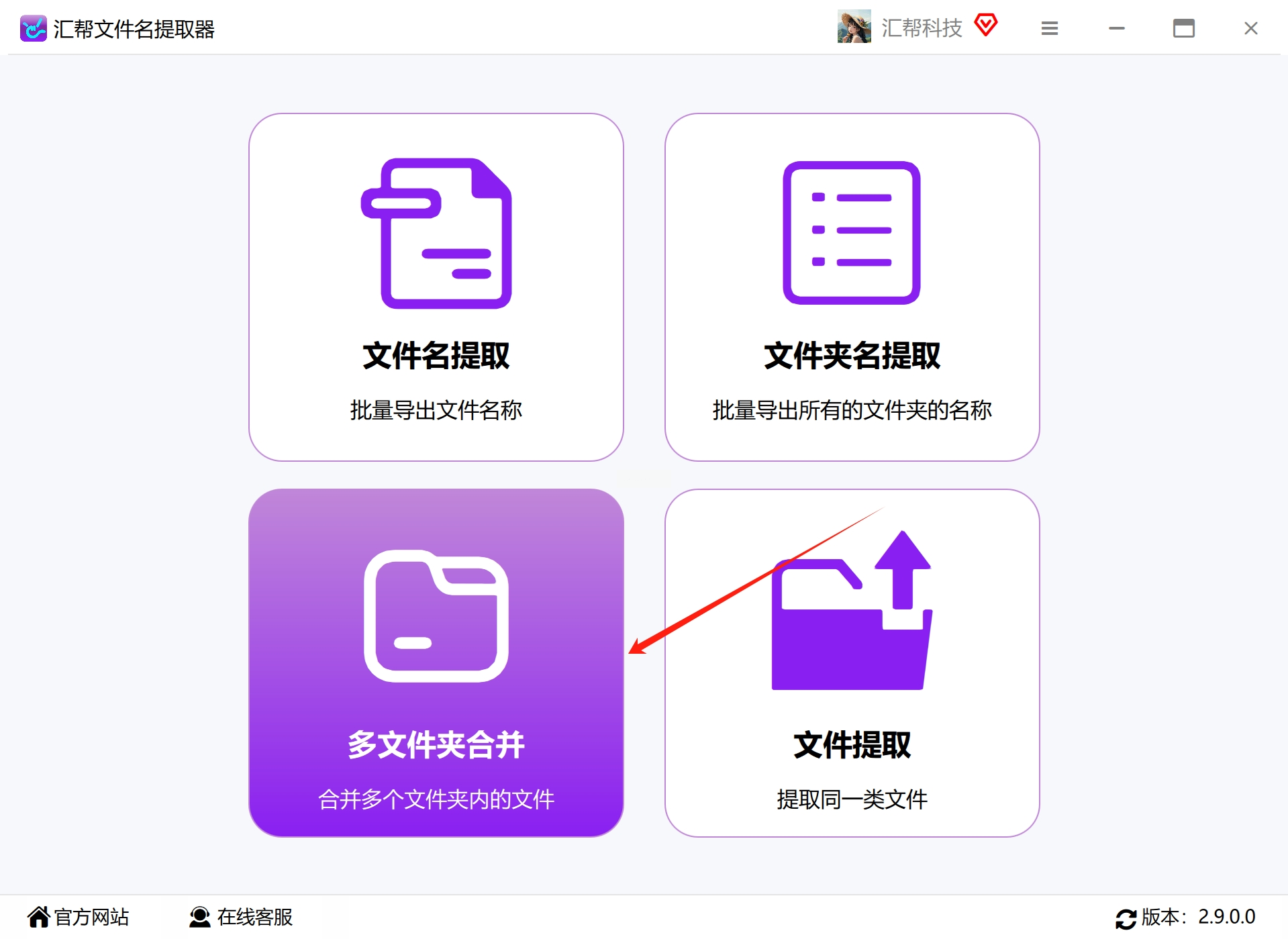
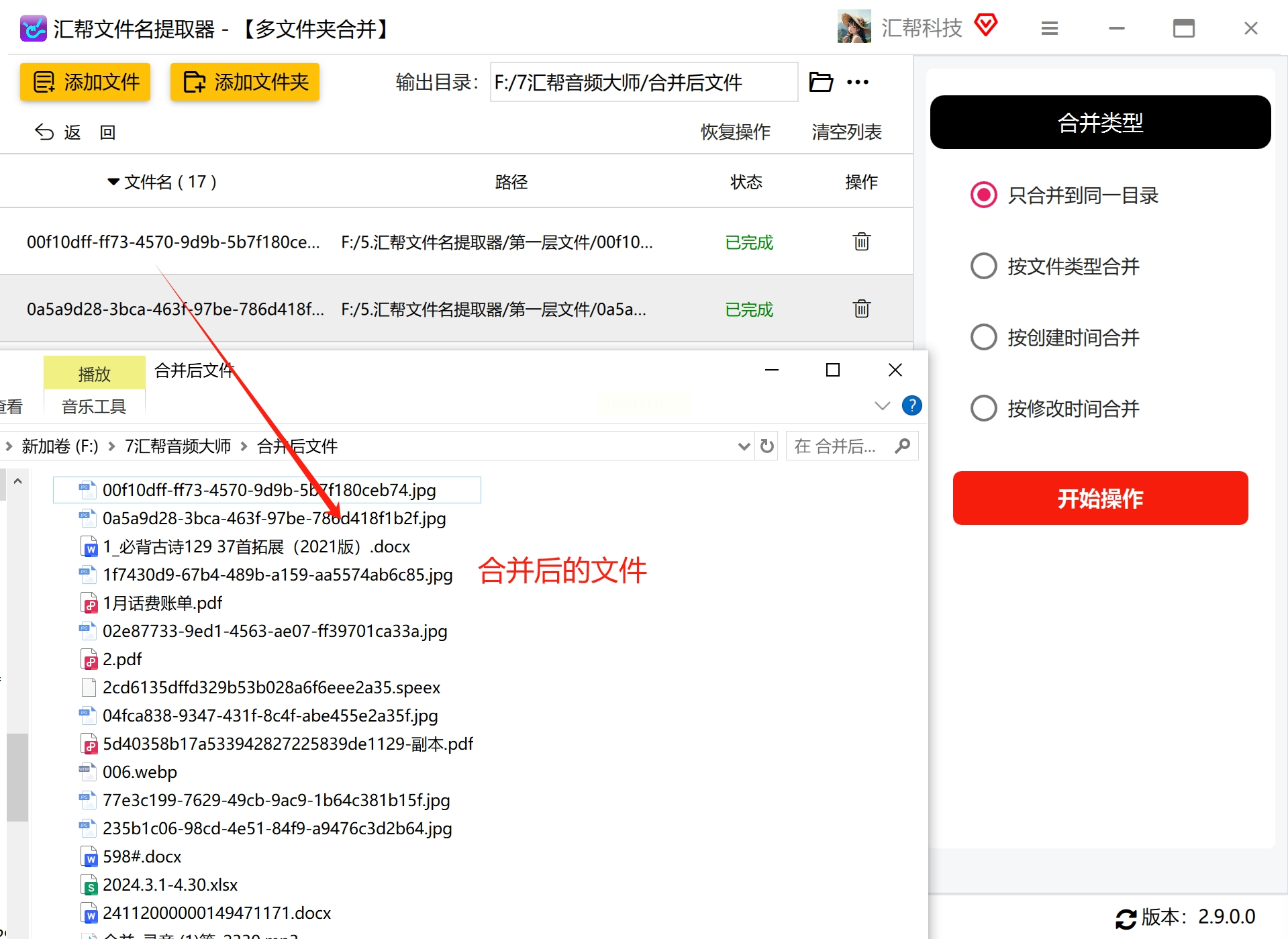
1. 打开你下载安装好的“汇帮文件名提取器”软件。在主界面上,你应该能看到一个叫 “多目录合并” 的功能选项,点击它进入专门的操作页面。
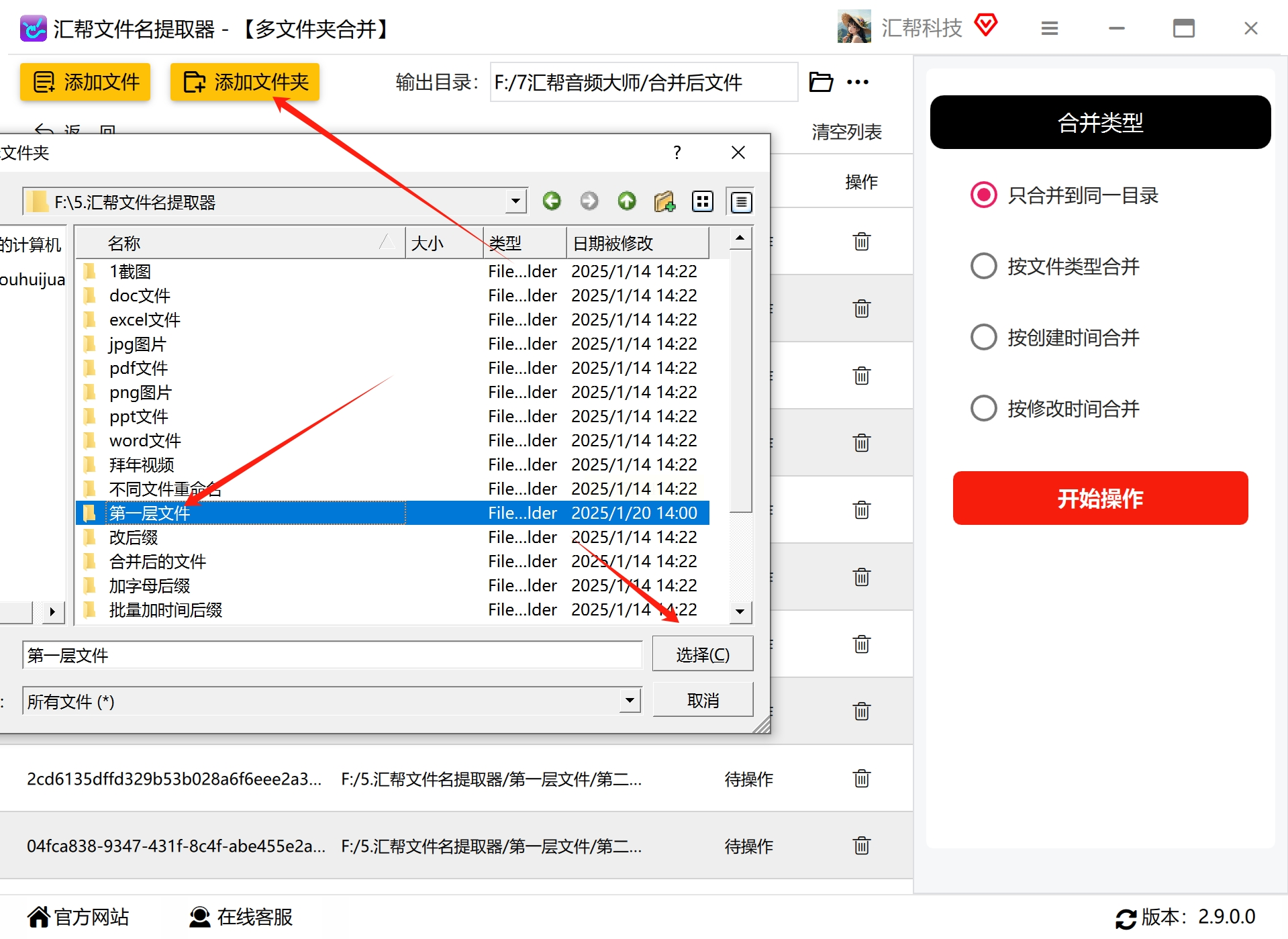
2. 接下来,点击页面上的 “添加文件夹” 按钮。这时会弹出一个文件浏览窗口,请你找到并选中那个包含了所有嵌套子文件夹的 最外层总文件夹,然后点击“确定”。更简单的方法是:直接打开资源管理器,把那个总文件夹用鼠标 拖拽 到软件界面里,效果是一样的。
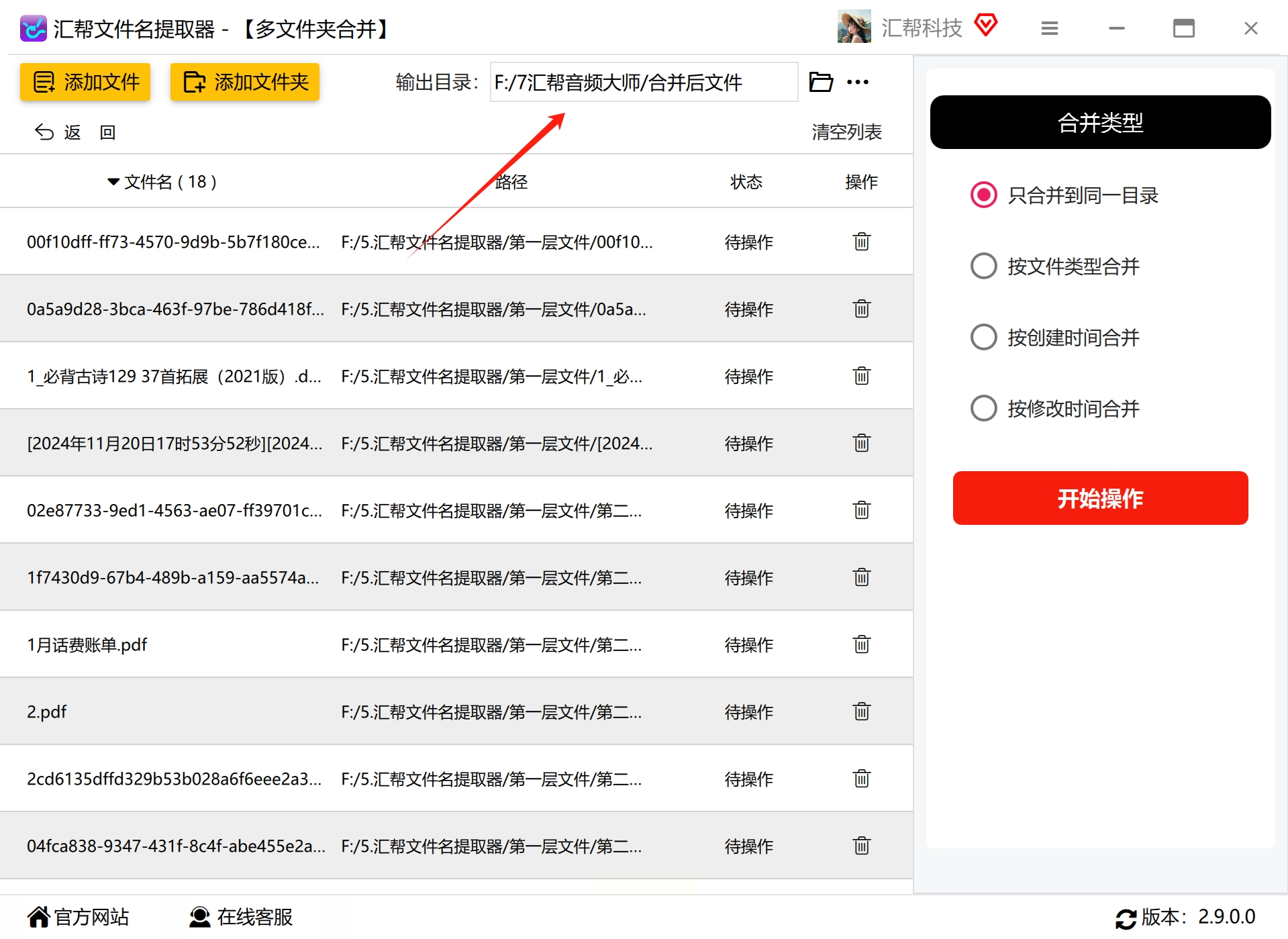
3. 现在,我们需要给所有被提取出来的文件找一个集中的存放地。在软件上设置一个 “输出目录” 。点击浏览,选择一个你容易找到的空文件夹(比如桌面新建一个“整理后文件”文件夹)。这一步很重要,方便你之后快速找到所有文件。
4. 在软件界面的右侧,你会看到一个 “合并类型” 的选项。这里我们选择 “只合并到同一目录” 。这个选项的意思是,不管文件原来在几层文件夹深处,现在都统统放到你刚才指定的那个输出目录里,实现真正的“扁平化”管理。
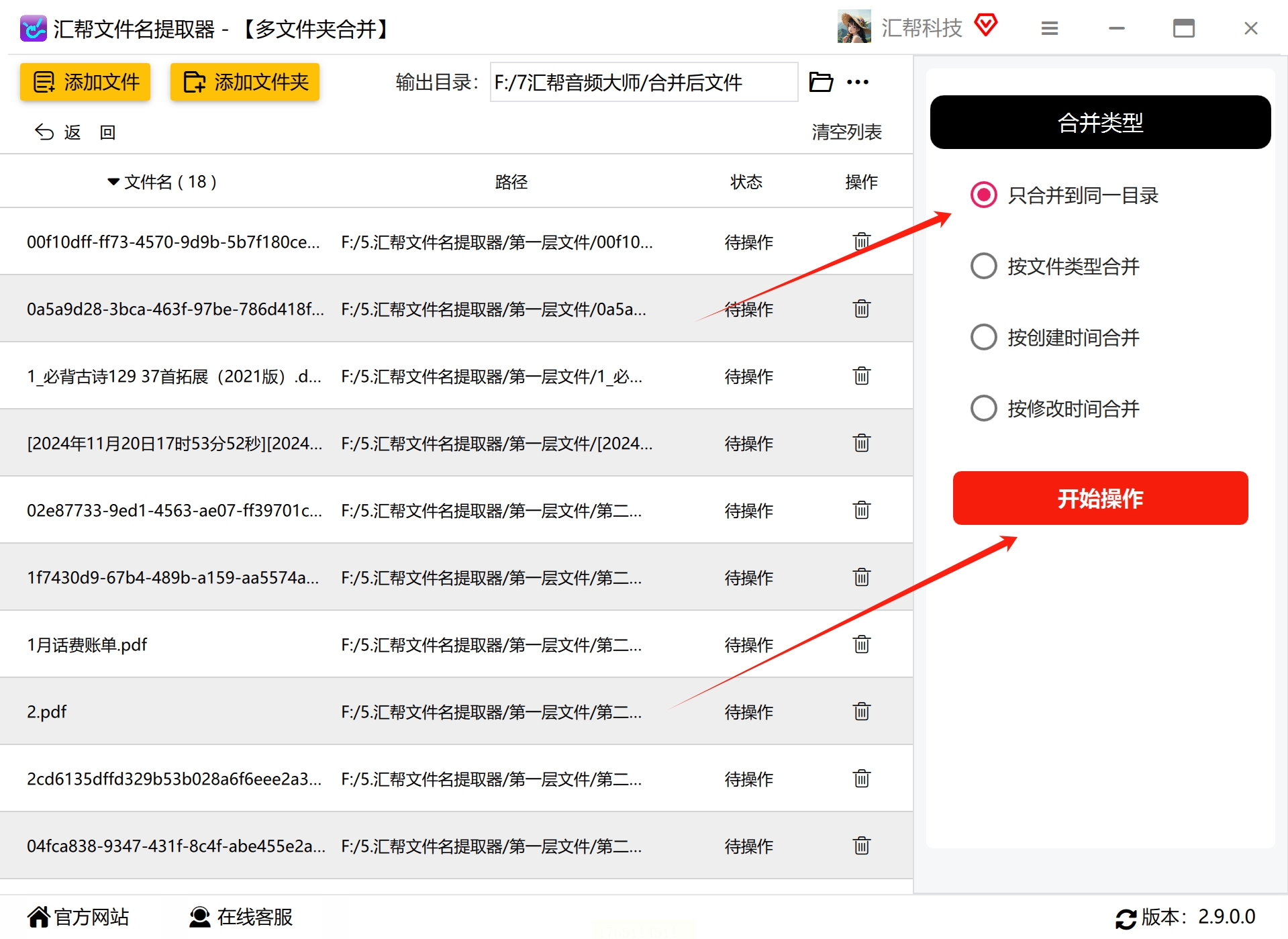
设置好后,放心地点击 “开始操作” 按钮,软件就会自动干活了。
5. 操作完成后,软件会有提示。这时,你打开之前设置的“输出目录”,就能看到所有文件都整整齐齐地躺在这一层了,原来的文件夹结构已经消失。
方案二:用系统自带命令行,也可以多个层级的文件夹
1. 打开命令提示符窗口
同时按下键盘上的 `Win键 + R键`,会弹出“运行”小窗口。在里面输入 `cmd`,然后按回车。一个黑底白字的“命令提示符”窗口就打开了,这就是我们接下来要操作的地方。
2. 找到你的目标文件夹
我们的命令需要在目标文件夹所在的“位置”执行。假设你的“套娃”总文件夹在D盘的“我的资料”里。
* 首先,在 `>` 光标后面输入 `D:` 然后回车,这样就切换到了D盘。
* 接着,输入 `cd 我的资料` 然后回车,就进入了“我的资料”文件夹。
* 如果路径更深,比如在“我的资料\项目A\收集的文档”里,你就需要一步步进入:`cd 项目A` 回车,再 `cd 收集的文档` 回车。
* 如果不确定当前文件夹里有什么,输入 `dir` 命令回车,可以列出所有文件和子文件夹。
3. 创建一个临时“中转站”
为了安全地移动文件,我们先在当前目录下创建一个临时文件夹。输入命令:`mkdir temp` 然后回车(`temp`可以换成任何你喜欢的名字,比如`backup`)。这样,一个名为“temp”的空文件夹就建好了。
4. 使用强大命令搬运文件
现在使用一个叫 `Robocopy` 的强大命令来搬运。输入如下命令(请替换 `你的嵌套文件夹名` 为实际最外层那个文件夹的名字):
`Robocopy /MIR temp 你的嵌套文件夹名`
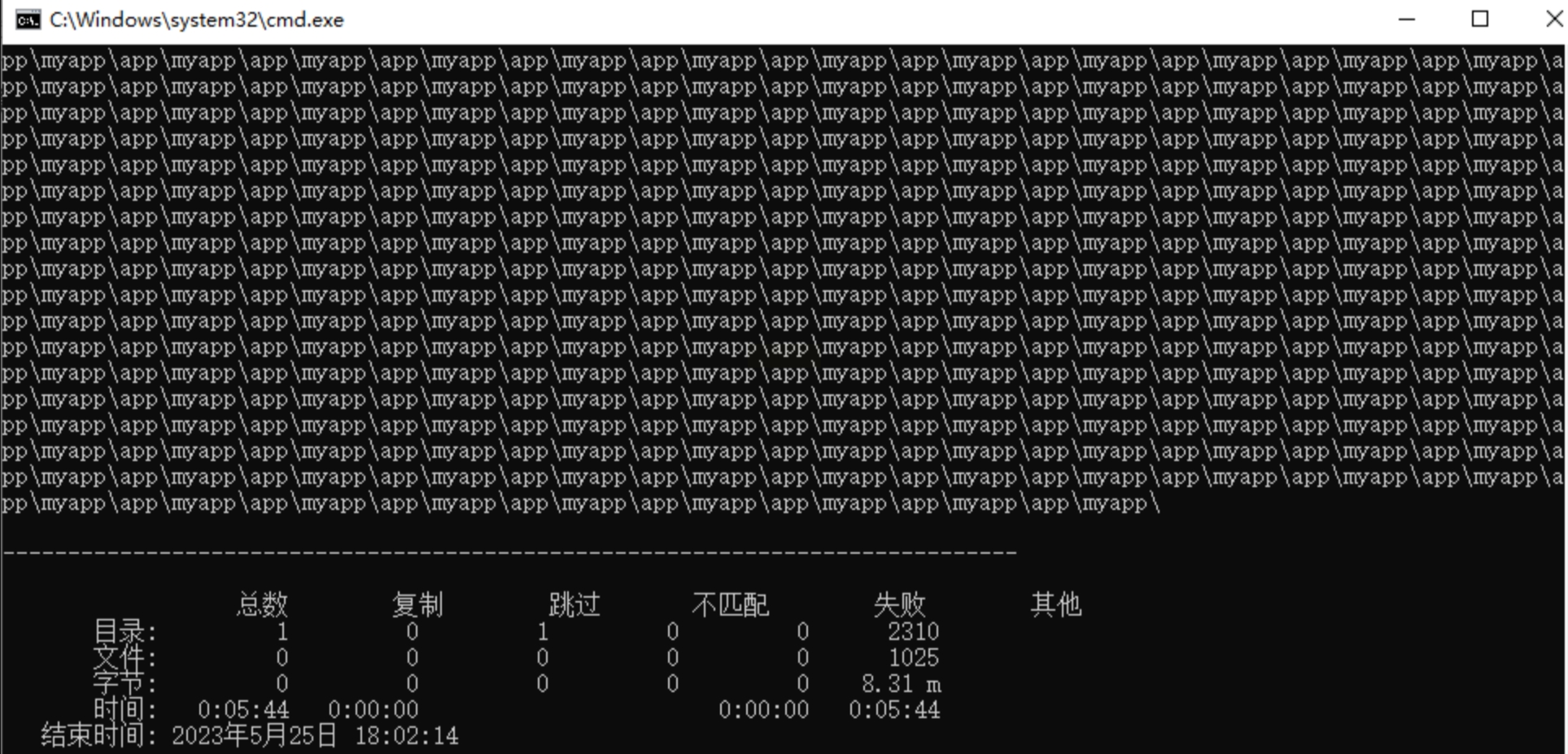
按回车执行。这个命令会把“你的嵌套文件夹名”这个文件夹里的所有内容(包括更深层的子文件夹里的文件),完整地复制到“temp”文件夹里,并且保持内部的文件结构。稍等片刻,直到复制完成。
5. 清理现场,完成操作
`Robocopy` 命令执行完毕后,原来那个嵌套文件夹里的文件就全部安全地转移到“temp”文件夹里了,原文件夹变成了空壳。这时,你就可以:
* 手动去资源管理器里,删除那个现在已经空了的原始嵌套文件夹。
* 最后,把“temp”文件夹里的所有文件剪切出来,放到你想要的位置,再删除“temp”文件夹本身。
方案三:写个Python小脚本,适合有一定编程基础的朋友使用
1. 准备Python环境
确保你的电脑上已经安装了Python。如果没有,去Python官网下载安装一个,非常简单。
2. 创建并编辑脚本文件
在桌面或任何方便的地方,新建一个文本文档,将其重命名为 `flatten_folders.py`(注意扩展名是 `.py`)。然后右键选择“用记事本(或任何代码编辑器)打开”。
3. 复制并修改脚本代码
将下面的代码完整地复制到你的 `.py` 文件中:
```python
import os
import shutil
# ====== 重要:请修改下面这行路径 ======
target_folder_path = r'C:\Users\你的用户名\Desktop\需要处理的文件夹'
# 将单引号里的路径替换成你那个“套娃”文件夹的实际完整路径
# 路径前的 r 是为了防止斜杠被误读,建议保留
# ======================================
# 获取目标文件夹下所有直接子文件夹的名字
items = os.listdir(target_folder_path)
folders = [f for f in items if os.path.isdir(os.path.join(target_folder_path, f))]
print(f"将在 '{target_folder_path}' 下处理 {len(folders)} 个子文件夹...")
# 遍历每一个子文件夹
for folder_name in folders:
folder_full_path = os.path.join(target_folder_path, folder_name)
print(f"正在处理: {folder_name}")
# 获取这个子文件夹内的所有项目(文件和文件夹)
try:
contents = os.listdir(folder_full_path)
except PermissionError:
print(f" 跳过(无权限访问): {folder_name}")
continue
# 移动子文件夹内的每一项到目标根目录
for item_name in contents:
src_path = os.path.join(folder_full_path, item_name) # 源路径
dst_path = os.path.join(target_folder_path, item_name) # 目标路径
# 防止文件名重复导致覆盖
counter = 1
original_dst = dst_path
while os.path.exists(dst_path):
name, ext = os.path.splitext(item_name)
dst_path = os.path.join(target_folder_path, f"{name}_{counter}{ext}")
counter += 1
try:
shutil.move(src_path, dst_path)
# print(f" 已移动: {item_name}")
except Exception as e:
print(f" 移动失败 {item_name}: {e}")
# 尝试删除已经空了的子文件夹
try:
os.rmdir(folder_full_path)
print(f" 已删除空文件夹: {folder_name}")
except OSError:
print(f" 文件夹非空或无法删除,跳过删除: {folder_name}")
print("所有操作完成!")
```
最关键的一步:找到代码中 `target_folder_path = r'...'` 这一行,把单引号里的示例路径,替换成你电脑上那个需要处理的总文件夹的完整真实路径。
4. 运行脚本
保存并关闭这个 `.py` 文件。然后,在这个文件所在的文件夹里,按住 `Shift` 键的同时点击鼠标右键,选择 “在此处打开 PowerShell 窗口” 或 “在此处打开命令窗口”。在弹出的窗口中,输入命令:`python flatten_folders.py` 然后回车。
脚本就会开始运行,并在窗口里打印处理进度。处理完毕后,去你的目标文件夹看看,文件应该都被“解放”出来了,空的子文件夹也被清理掉了。
文件管理核心目标是服务于你的查找效率和工作流程。希望今天介绍的这三种方法,能成为你工具箱里的得力助手,帮你从繁琐的“文件夹套娃”中解脱出来,把时间和精力留给更有创造性的工作!如果遇到问题,欢迎随时再来交流。
