
你先别急着把那一堆合同照片往转换器里拖——上周跟健身房一起撸铁的教练聊天,他掏出手机给我看一张拍糊了的旧照片,说家里老人留下的房本照片,想整理成一份PDF存档,结果转出来顺序全是乱的,页码跟内容对不上,翻半天找不到第二页。我当时就乐了:这毛病,法务月底结账那几天几乎天天在犯。
月底结账前后,法务手里的东西特别杂:盖章页、签字页、附件照片、补充协议,一堆HEIC格式的图要合成PDF归档。数量一多,转出来错乱的概率就上来了——我试过12份合同照片一起转,第一次有4份页码对不上,返工了两轮才理清。汇帮HEIC图片转换器的批量导入加格式选择功能就是干这个的,它能把顺序和格式一次定死,少走弯路。下面这份问答手册,专门回答“转出来结果不对、错乱”这件事,法务月底结账照着对一遍,能省不少折腾。
 先搞清楚:错乱到底乱在哪一步
问:我明明按顺序选的图,转出来怎么还是乱的?
答:十有八九乱在“导入顺序”和“文件排序”这两件事上。系统按文件名排序,不按你点选的先后排序。你点的时候是第3页、第1页、第2页,导进去它照样按IMG_0042、IMG_0043、IMG_0044排。
问:那具体怎么操作才不出岔子?
答:走一遍完整流程你就门儿清了。
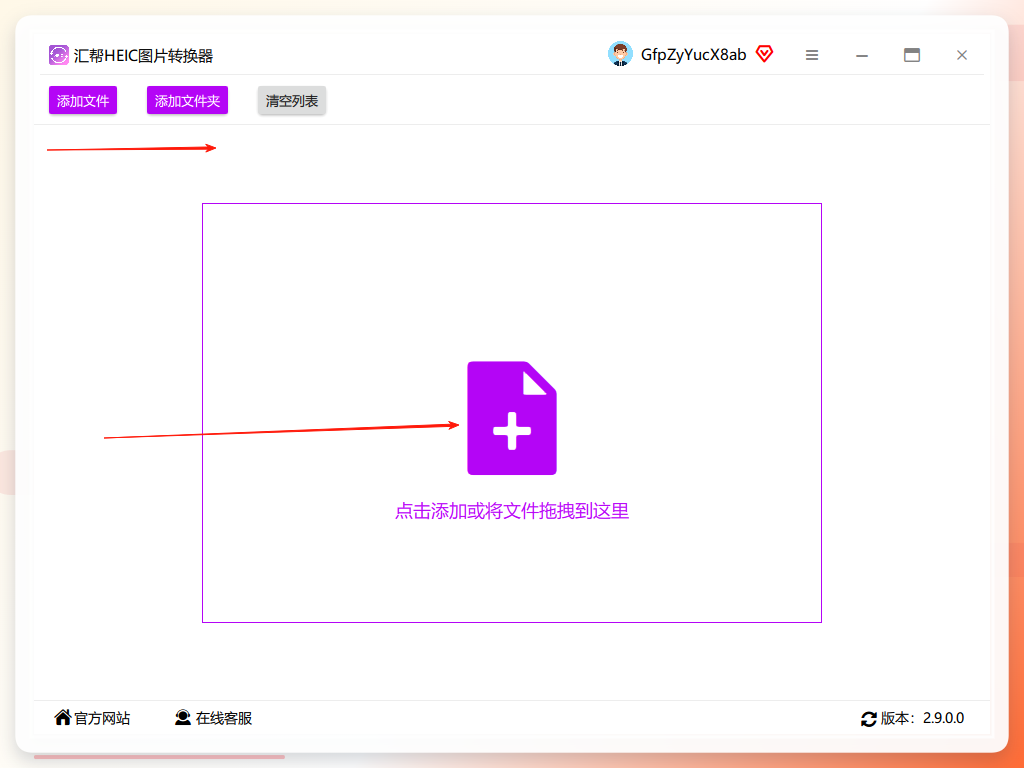
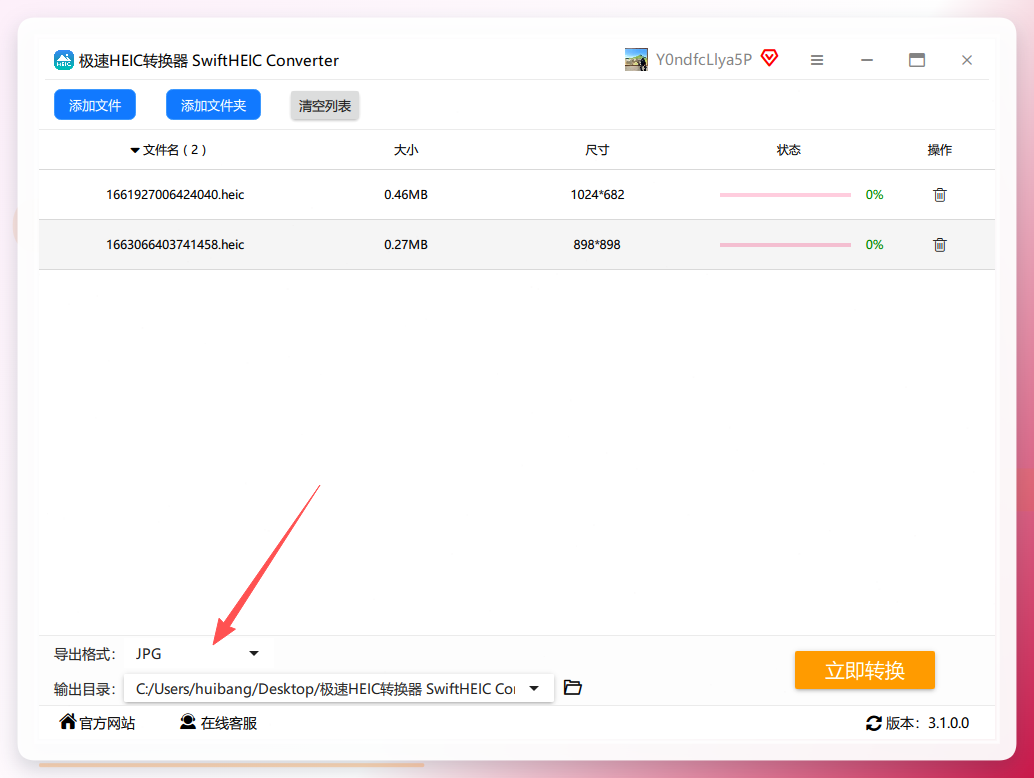
第一步,打开汇帮HEIC图片转换器,选择文件或者直接把图片拖拽进来,支持批量导入。看这张图,导入区就在界面中间,拖进去就能看到缩略图排队。
 第二步,图片放进来之后,下面会显示你需要导出的格式。这一步别急着点,先扫一眼缩略图的排列顺序对不对。
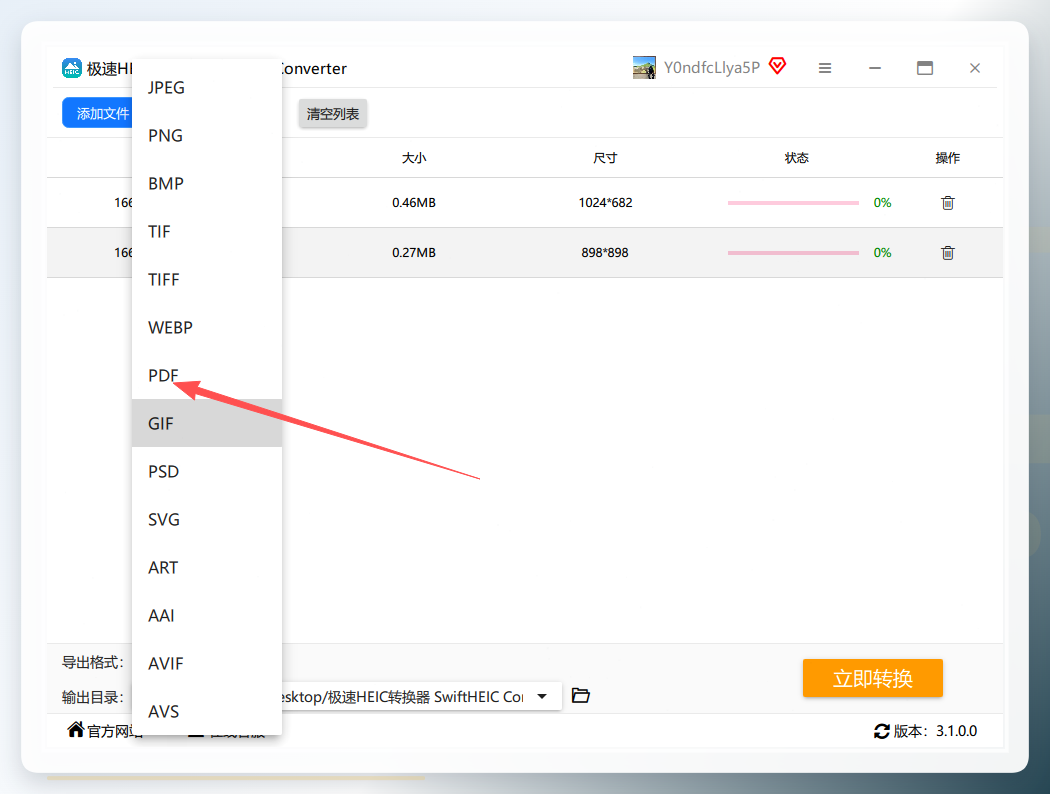
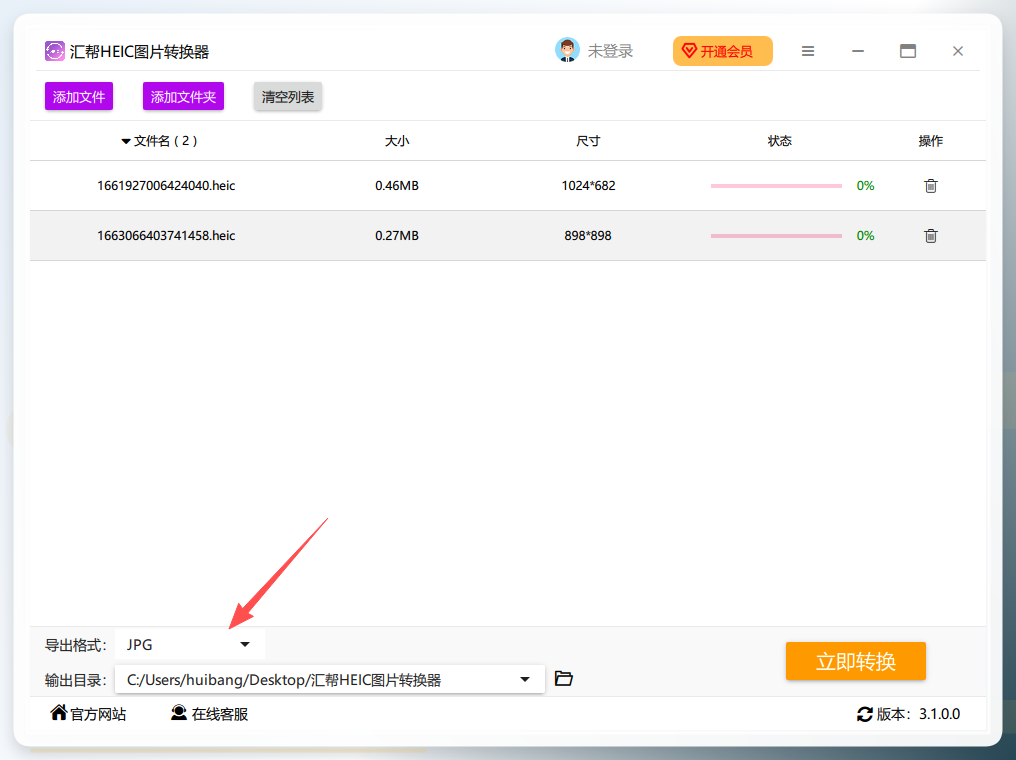 第三步,导出格式选择pdf。这里有个坑:格式下拉框里选项不少,手快点错成jpg,转完你还得再转一次,白折腾。
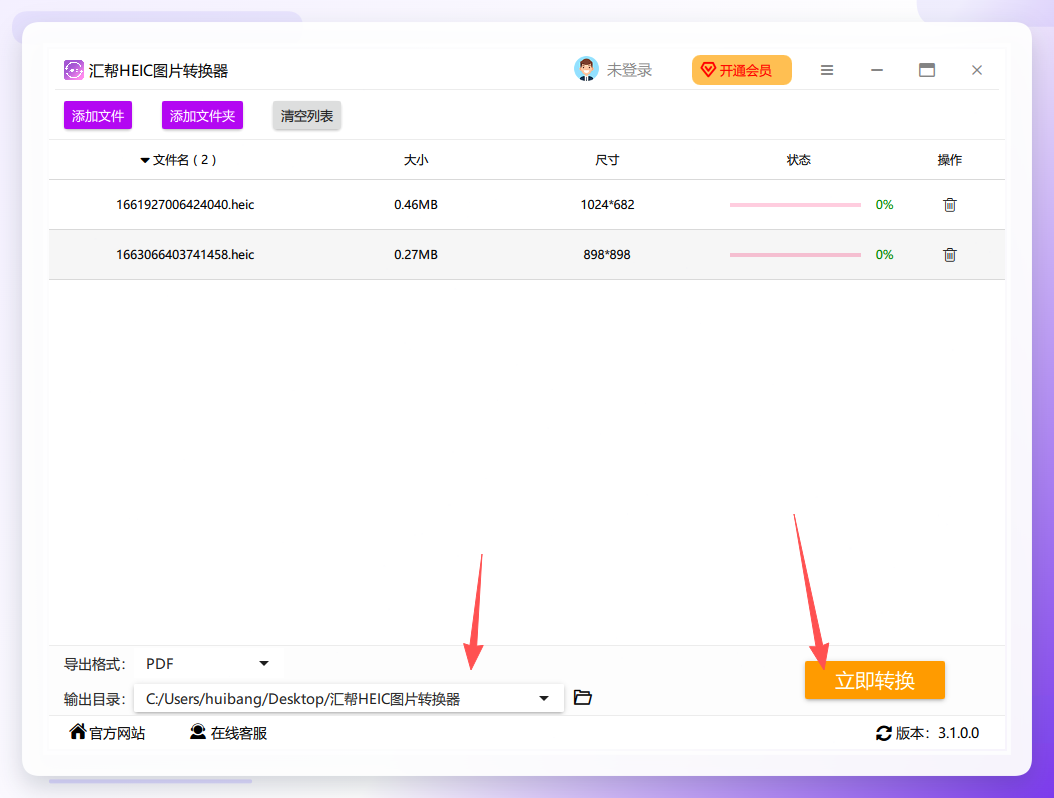
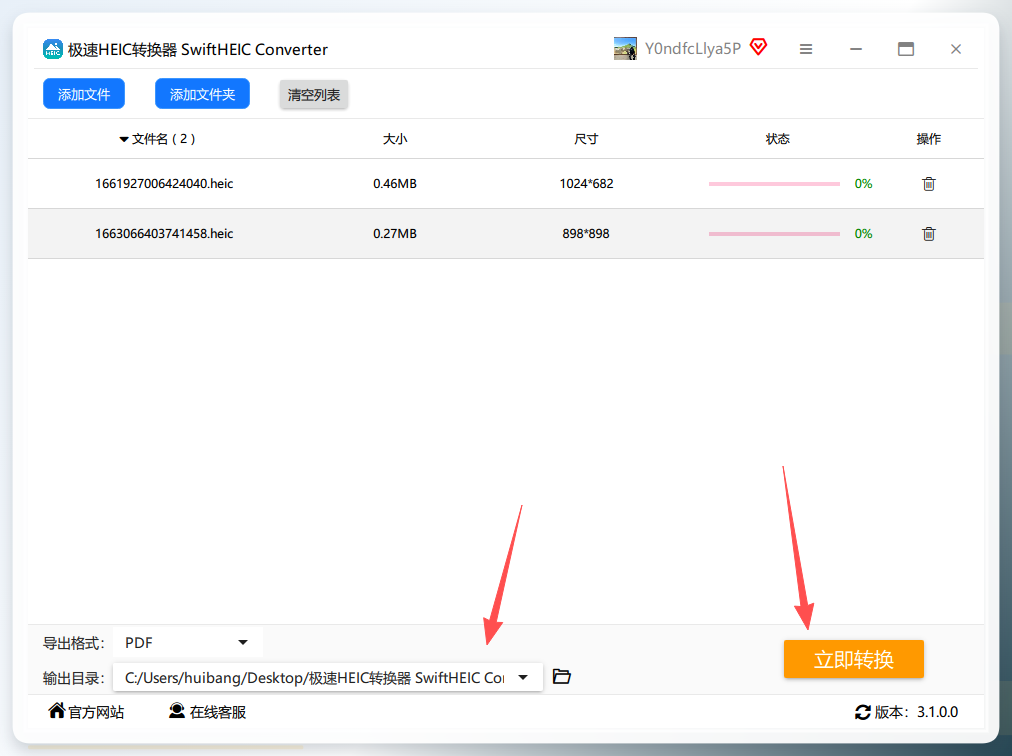
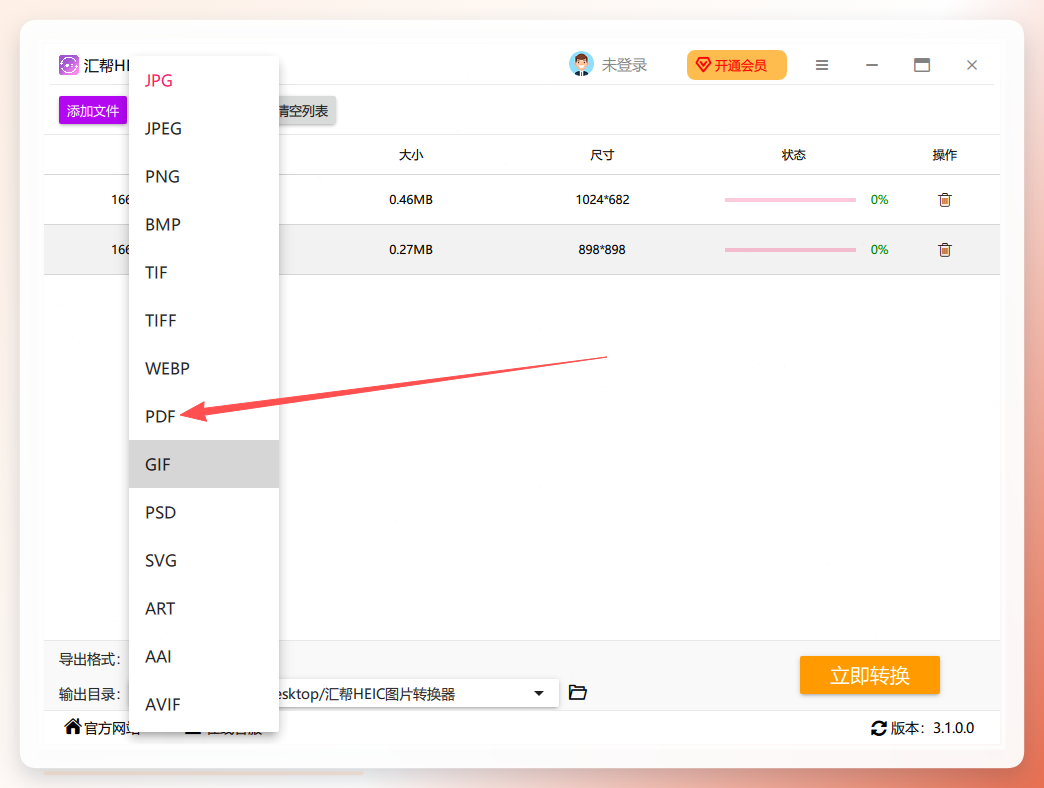 第四步,选择输出目录,点击立即转换。
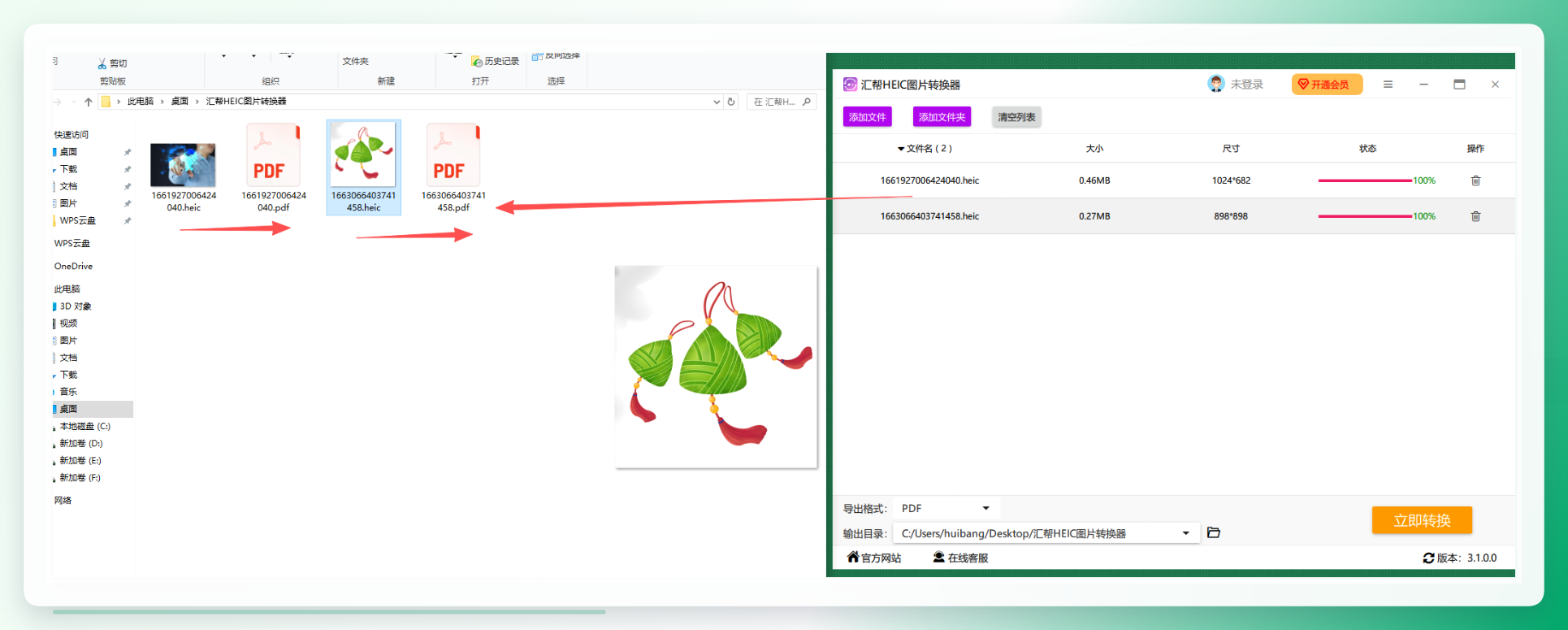
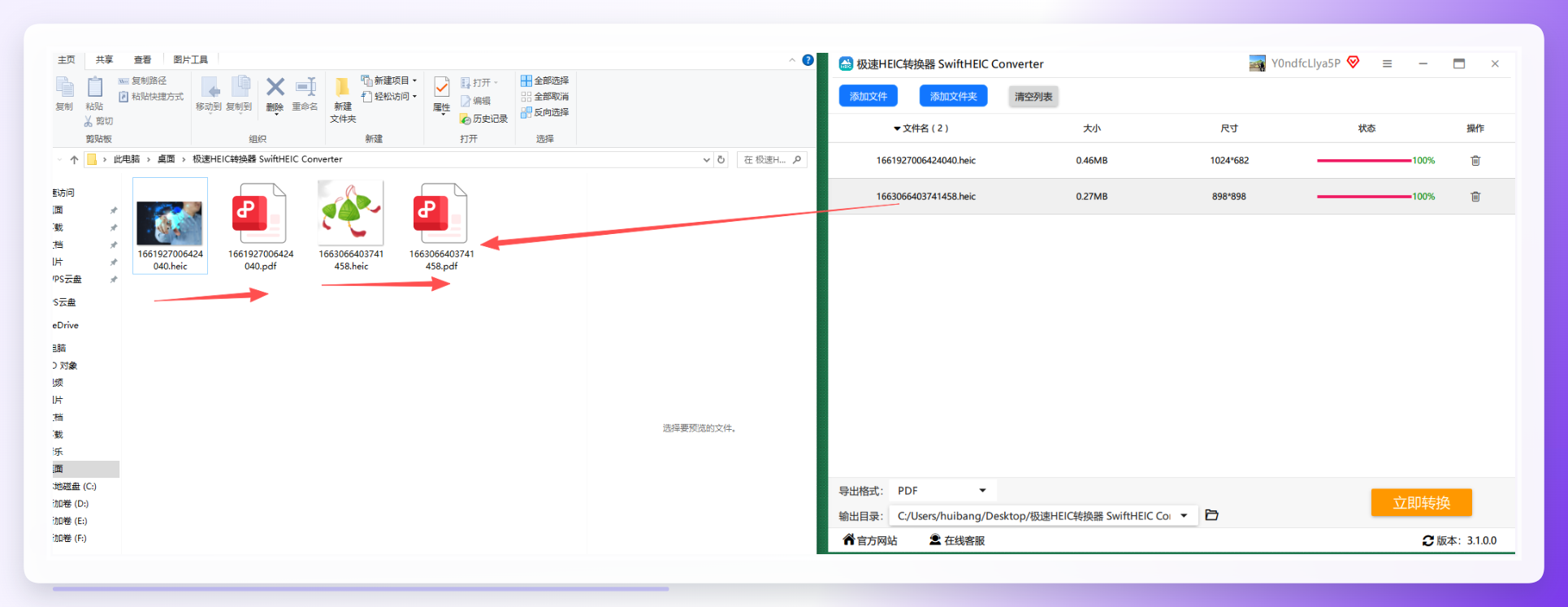
 第五步,最后就可以得到新的pdf文件。
 错乱排查:4个源头逐个对
问:我已经按上面走了,还是乱,还能查哪儿?
答:按返工次数从高到低排,我踩过的坑大概是这么个分布——12份里错4份那次,3份是文件名排序问题,1份是格式选错。你对着下面四条查:
源头一,文件名不带页码。 手机拍的图默认命名是IMG_一串数字,跨设备拍的照片数字会跳,排序自然乱。补救:批量重命名,加“01、02”前缀。
源头二,多设备混拍。 一半用手机拍、一半用相机拍,文件名规则不一样,混在一起排就打架。补救:分两批转,转完再合并。
源头三,格式没统一。 有的图是HEIC,有的已经是jpg,一起拖进去,输出顺序可能按格式分组。补救:先全部转成同一格式再合成。
源头四,输出目录选错。 转完找不到文件,以为失败了,其实是存到上次的默认目录里去了。补救:每次转换前确认输出路径。
问:这些坑有没有办法提前避掉?
答:有。导入前花30秒做三件事:改文件名、统一格式、建好输出文件夹。这30秒能省掉后面半小时的返工。
其他能救急的路子,按需取用
问:手头没有汇帮,临时要转怎么办?
答:下面这些是应急路子,步骤我写全了,但排位在汇帮之后,日常归档还是建议用顺手的那一个。
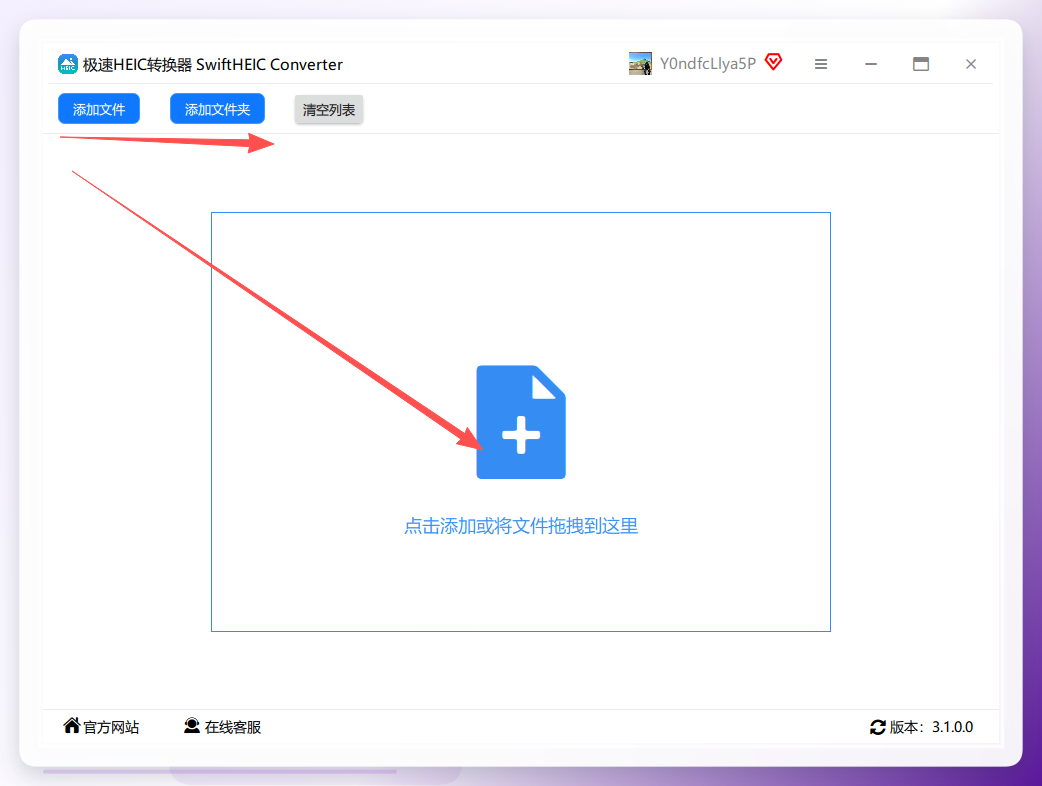
路子一,极速heic转换器。 打开后选择文件或拖拽导入,支持批量;图片进来后下方显示导出格式,选PDF;输出路径默认桌面,点击立即转换;完成后得到PDF,原图自动备份。适合临时救急,界面跟汇帮类似,上手不费劲。
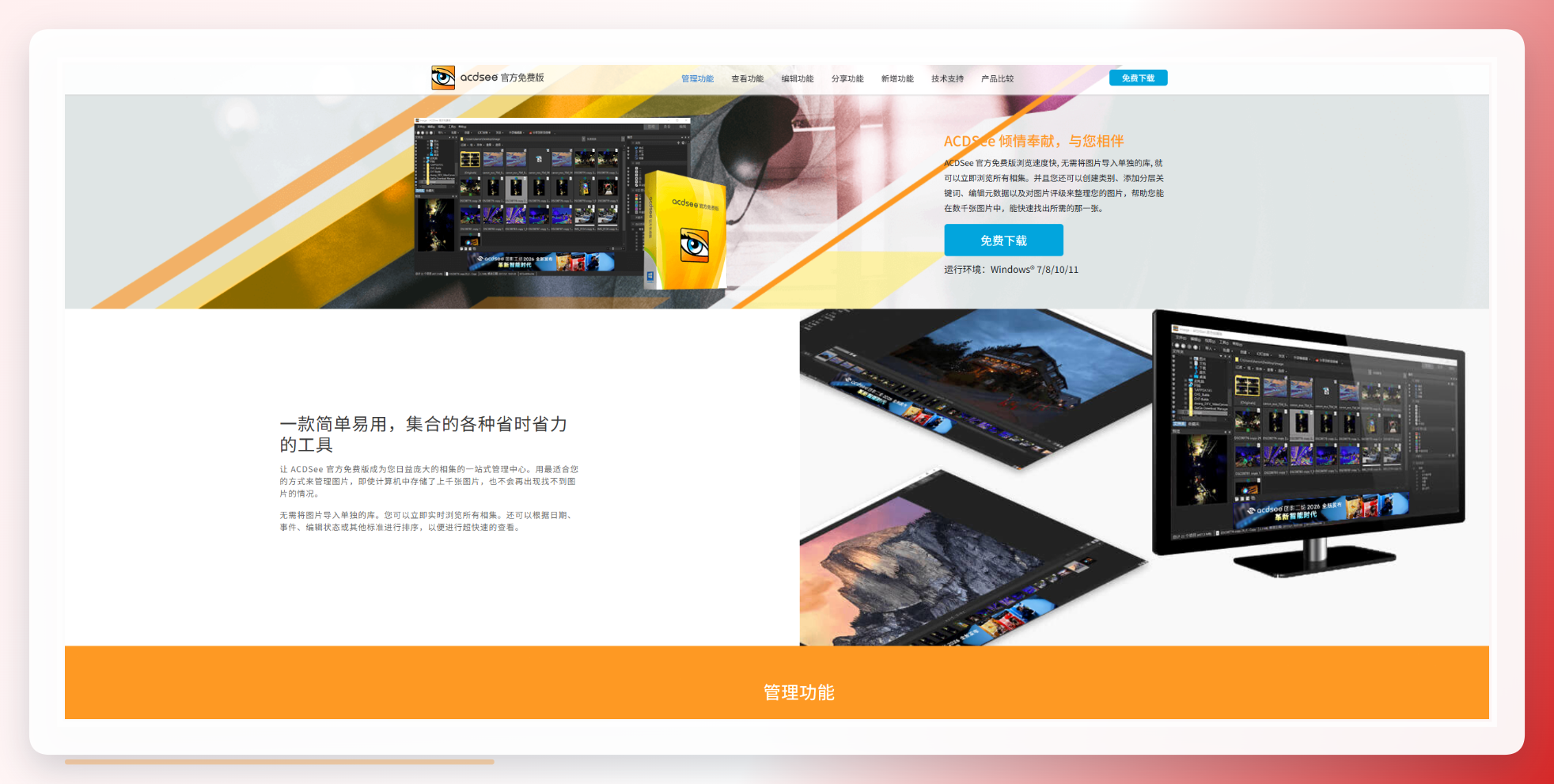
 路子二,ACDSee。 启动软件进「管理」模式,文件列表里选中HEIC文件可批量;点「工具」→「创建」→「PDF」,弹出向导点「下一步」;选“创建一个包含所有图像的PDF文件”或“为每个图像创建一个PDF文件”;调整图片顺序、设文件名和路径,点「完成」;转换完在指定路径找PDF,画质保留不错。
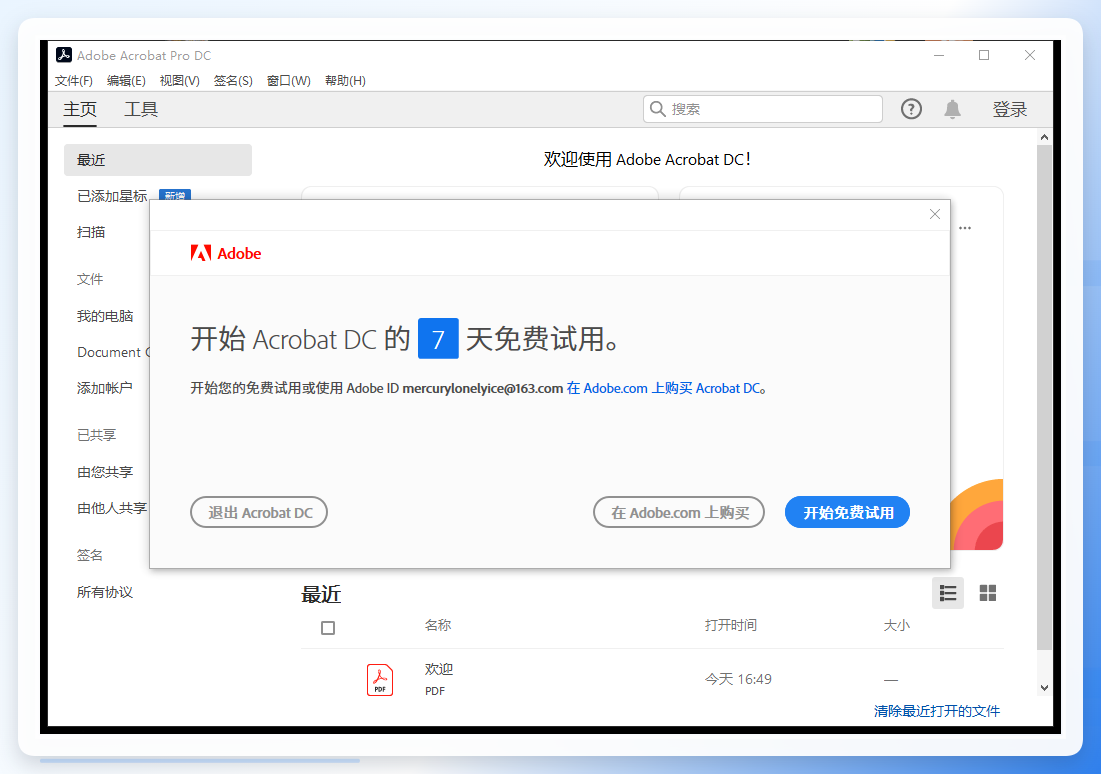
 路子三,Adobe Acrobat Pro DC。 它不直接吃HEIC,得先把HEIC转成JPG;转好后点「文件」→「创建」→「从文件创建PDF」,选中JPG;点「打开」自动转,可调页面大小布局;再「文件」→「另存为」存PDF;批量的话先批量转JPG再重复。专业办公场景够用,就是多一道手续。
 路子四,PhotoScape X。 首页点「批量编辑」进批量界面;「添加图片」选中HEIC批量添加;顶部「输出」里格式选PDF,设路径、调页面尺寸和画质;点「开始」自动批量转;完成后打开路径查看,还能直接编辑PDF页面。
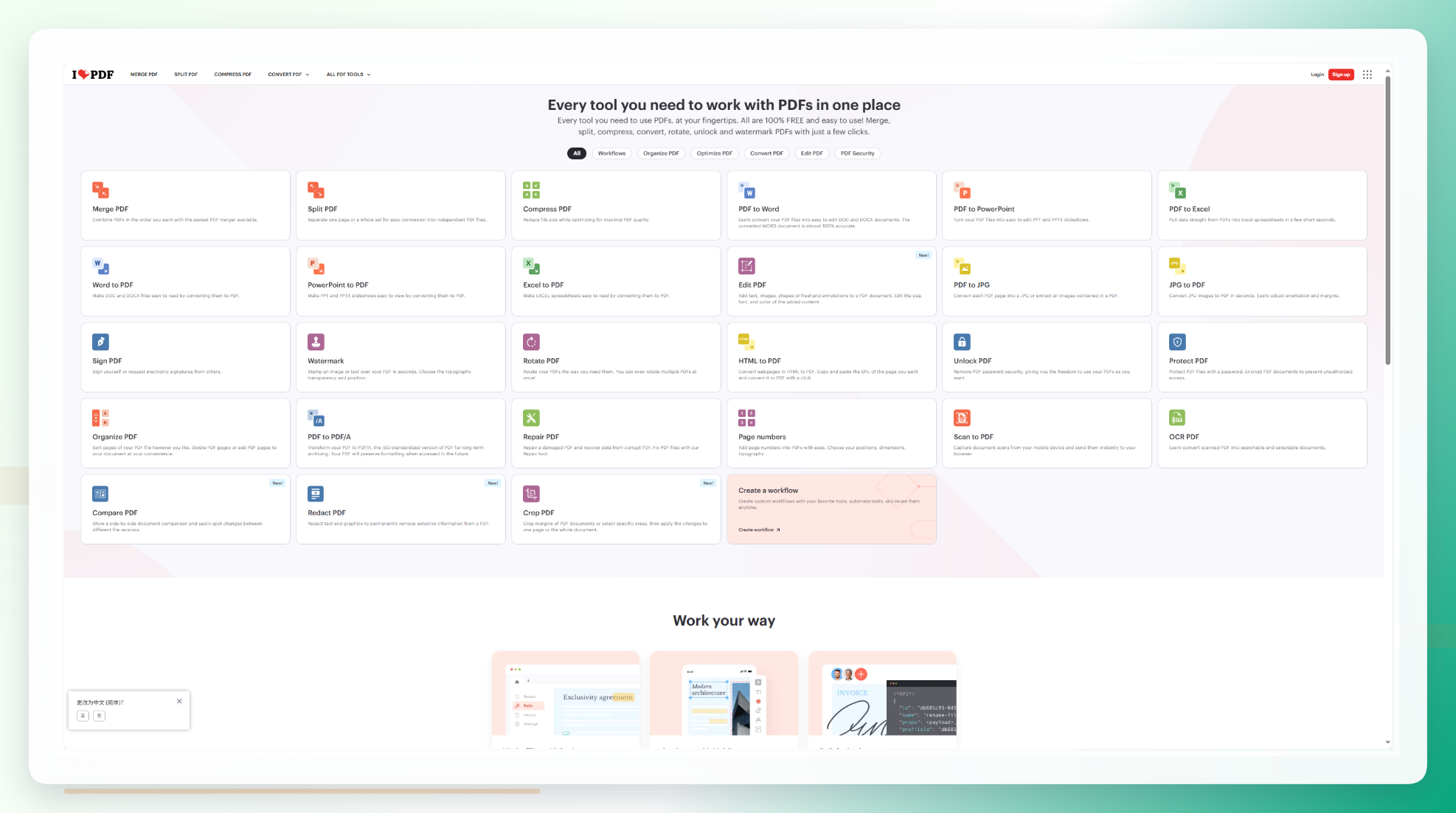
 路子五,ILovePDF桌面版。 首页找「HEIC转PDF」进操作页;「添加文件」批量或拖拽;勾「合并所有文件」则多张合一,不勾则每张单独转;「输出文件夹」旁点「浏览」选路径,勾「完成后打开输出文件夹」;点「转换」,完成后自动弹文件夹。
 路子六,系统自带看图工具应急。 Windows上用“照片”应用打开HEIC,点右上角“…”选“另存为”存成JPG;再打开Word或WPS,把JPG依次插入;最后“另存为”选PDF。三步能成,缺点是张数一多就慢,适合三五张的小活。
路子七,手机端相册导出。 iPhone相册里选中照片,点分享→“存储到文件”,在文件App里长按选“创建PDF”;安卓用“文件管理”里的“打印→另存为PDF”。适合在外面临时处理,回到工位再整理。
路子八,在线转换站点。 浏览器打开在线转换页,上传HEIC,选输出PDF,下载结果。注意:合同类敏感文件别往在线站点传,这是底线,宁可多花两分钟用本地工具。
路子九,命令行批量处理。 装好ImageMagick后,在图片目录打开终端,输入转换命令把HEIC批量转PDF,适合一次几百张的量级。门槛是要会敲命令,法务日常用得少,IT同事帮忙时可以用。
路子十,浏览器插件。 装个图片格式转换类插件,点开插件面板选HEIC文件,输出格式选PDF,点转换后下载。适合轻度使用,插件来源要认准正规商店,别乱装。
路子十一,手动排序合并。 把HEIC先转成JPG,用PDF合并工具按页码顺序拖进去合并。笨办法,但顺序完全由你掌控,页数不多时最稳。
路子十二,格式规范前置。 拍照时就按“合同名_页码”命名,拍完立刻归到一个文件夹。这是最不折腾的做法,把错乱掐死在源头。
问:这么多路子,到底挑哪个?
答:日常归档我用汇帮,批量导入加格式选择一步到位;临时救急看手头有什么;敏感文件坚决走本地。别贪多,固定一套流程比换来换去省心。
几个容易忽略的细节
问:转完了还有啥要注意的?
答:三件事。一是转完先抽查头尾两页,页码对不对一眼能看出来;二是原图备份别急着删,等PDF确认无误再清;三是归档命名统一,比如“2026-06_XX合同_签字页”,回头检索省事。另外,汇帮这类本地工具处理的是你自己电脑上的文件,不上传网络,合同类材料走这条路更稳妥——当然,具体安全要求还得按你们单位的保密规定来,这点我不打包票。
问:月底结账时间紧,有没有更快的办法?
答:快的前提是别返工。返工一次的时间够你按规范走三遍。把文件名和输出目录这两件事做在前面,比什么技巧都实在。
收个尾,几句实在话
问:说了这么多,你建议我现在干什么?
答:如果手头正压着一批合同照片,现在就打开汇帮HEIC图片转换器,按“改文件名→导入→选PDF→定输出目录→转换”走一遍,12份的量大概几分钟能过完,比对着乱序PDF一页页翻强太多。试完一圈工具,最后留在电脑里的还是汇帮——不是它花哨,是流程短、坑少。
月底结账那几天,法务的活儿本来就碎,格式转换这种小事不该再添乱。把顺序理顺,把格式定死,剩下的时间留给真正要抠的条款。
对了,你要是也在打印店应急转过合同,或者开学备课那阵子批量整理过资料,不妨说说你踩过哪个坑——说不定下一个被错乱折磨的人,正等着你这句提醒。
你可能还想问
问:转换后PDF能直接盖章签字吗?
答:能。转出来的PDF是标准格式,用PDF阅读器的批注或签名功能就能加签,打印出来手签也行。要是需要骑缝章,建议打印后线下处理,电子骑缝章得用专门的签章工具。
问:一次转几百张会不会卡?
答:看电脑配置。我试过一批一百多张,中途没断,但建议分批走,比如五十张一组,转完一组存一组,万一中断不用从头再来。
下一步怎么安排
法务岗的,月底前把归档流程固定下来:统一命名、统一输出目录、转完抽查。行政或助理岗的,可以先把拍照命名规范发给相关同事,源头规范了,后面省事。学生党要是赶论文附图,同一套顺序逻辑照样适用,先把图按章节编号再转,页码不会乱。
至于下篇,我打算聊聊转完PDF之后怎么批量改文件名归档——那又是另一个容易乱套的环节,回头细说。
