

昨天还有个做电商的朋友跟我念叨,说商品图直角太生硬,问我怎么给图片增加圆角。说实话,这个问题我之前也琢磨过好一阵子,一开始觉得不就是切个角嘛,有啥难的?真上手了才发现,办法倒是一堆,但能做得又快又好的还真不多。
先说说为啥这么多人纠结圆角。图像这东西现在真是扎在生活里了,朋友圈发照片、做PPT、写推文、搞电商详情页,全都离不开。但直角图片那个边缘,看起来总觉得有点“冲”,特别是放在浅色背景上,四个尖角特别扎眼。要是换成圆角,整个画面一下子就柔和下来了,温馨感也有了,高级感也出来了。
我一开始用图片处理工具的时候也踩了不少坑,后来试来试去,总算攒出了一套经验。这篇文章我就把我用过的、觉得靠谱的几种“怎么给图片增加圆角”的方法都整理出来了,从电脑批量处理到网页小工具、再到手机操作,全都给你捋一遍。你要是正愁这事儿,不妨跟着往下看。
 先聊聊我最常用的批量处理方案
平时工作里要处理圆角的图片数量实在太多了,一张一张弄得累死人。后来我就找了汇帮图片处理器来干这个事,用下来是真省心。这软件专门解决批量处理的问题,圆角这种活儿简直是小意思。
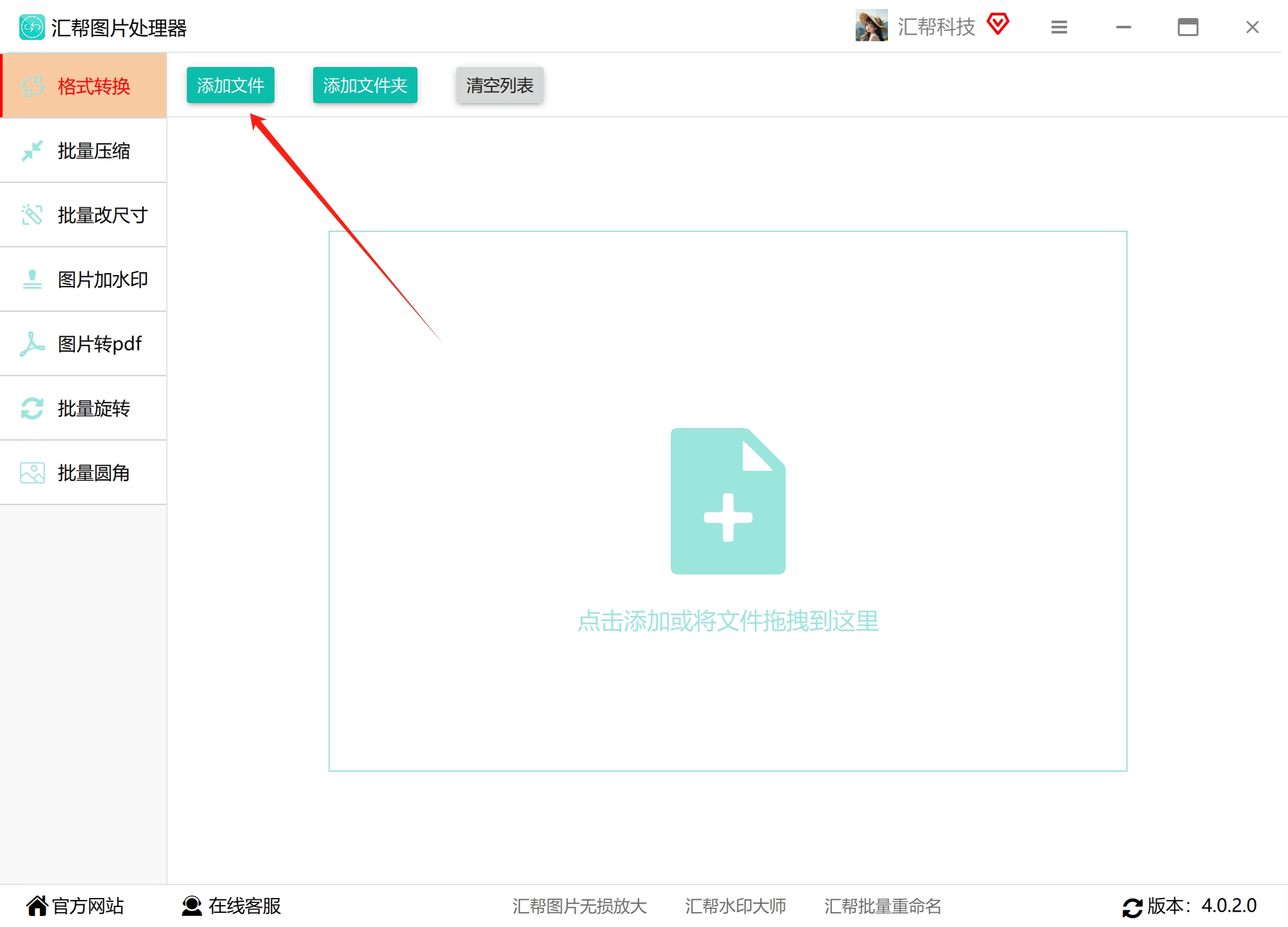
打开汇帮图片处理器之后,在软件界面左侧的功能区里能找到【批量圆角】选项,鼠标点一下就行。这一步算是打个底,先把功能模块调出来,方便后面操作。
 到导入图片这步,它给了两种操作方式。一种是最常规的,点软件左上方那个【添加文件】按钮;另一种更省事儿,直接在软件中央大片空白区域单击一下,也能弹出文件选择界面。两种方式都行,看你自己习惯哪种。选好图片后它们会自动添加到软件里,不用什么手动确认,挺顺畅的。
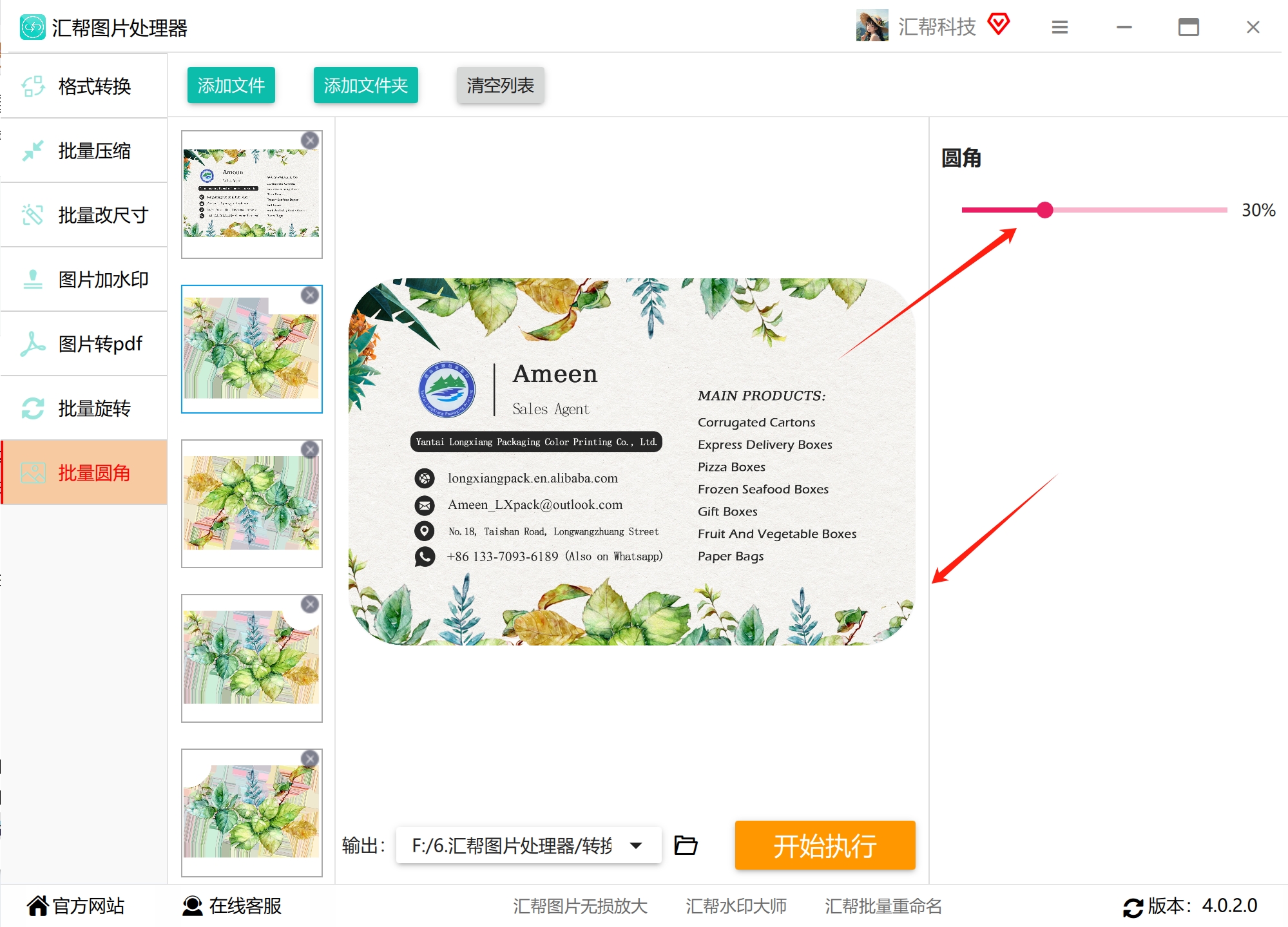
 图片全部添加进去以后,右侧就能看到角度设置区域了。圆形弧度的参数就在这里调整,你可以根据自己的需要输入数值。这里有个规律得记一下——角度数值越大,圆角的弧度就越明显。你调整的同时,左侧会实时更新预览效果,能看到圆角应用后的实际观感。不满意就继续改,直到视觉上舒服为止。
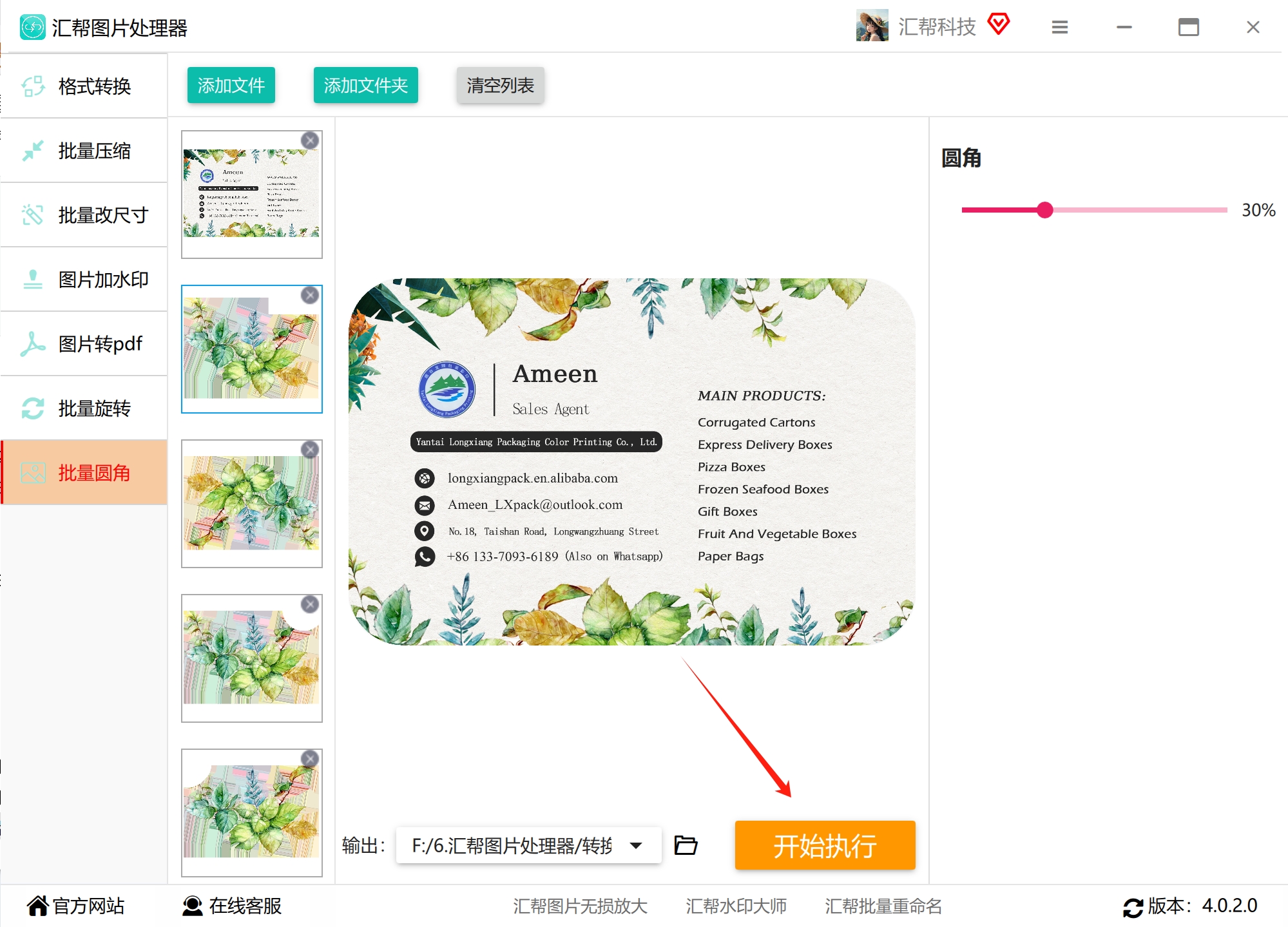
 接下来在软件底部设置输出文件夹,也就是处理完的圆角图片存放的位置。这个路径提前设好,后面就不用手忙脚乱地找图片去哪了。
 设置都搞定后,点右下角的【开始转换】按钮,软件立马就会自动处理这批图片。这个过程不用人盯着,等提示操作完成就行了。打开之前设定好的输出文件夹就能看到,所有图片都已经被改成圆角了。而且这些是全新生成的图片文件,不会改动你原始图片,放心用。
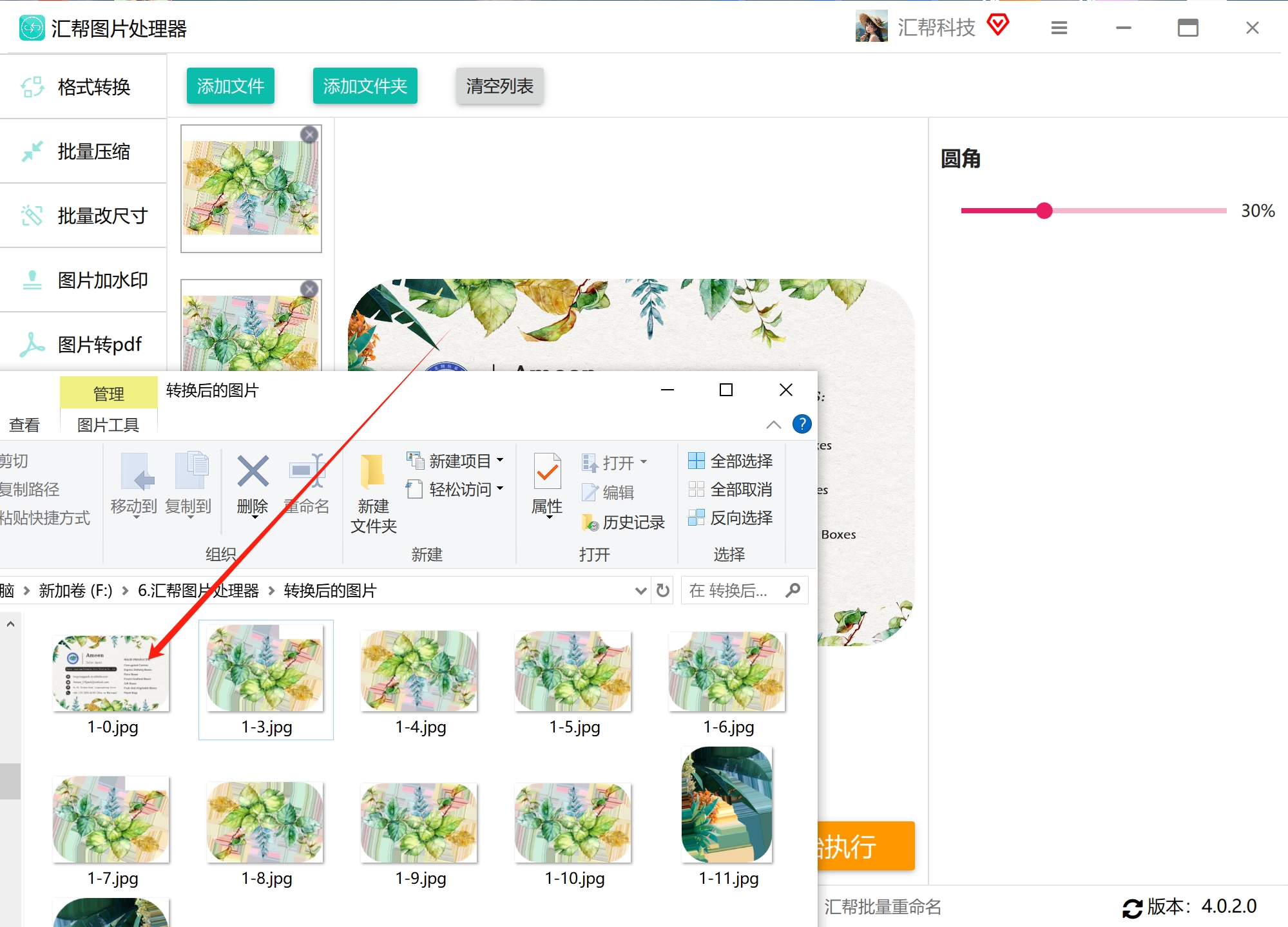 当时我看到处理结果的时候我都惊了,几百张图几十秒就全搞定了,而且每张的圆角弧度都一模一样,比我一张张手动调准多了。要是你手头有一批图等着加圆角,这个工具确实能省下不少时间。
第二套方案,优速图片格式转换器也能干这活
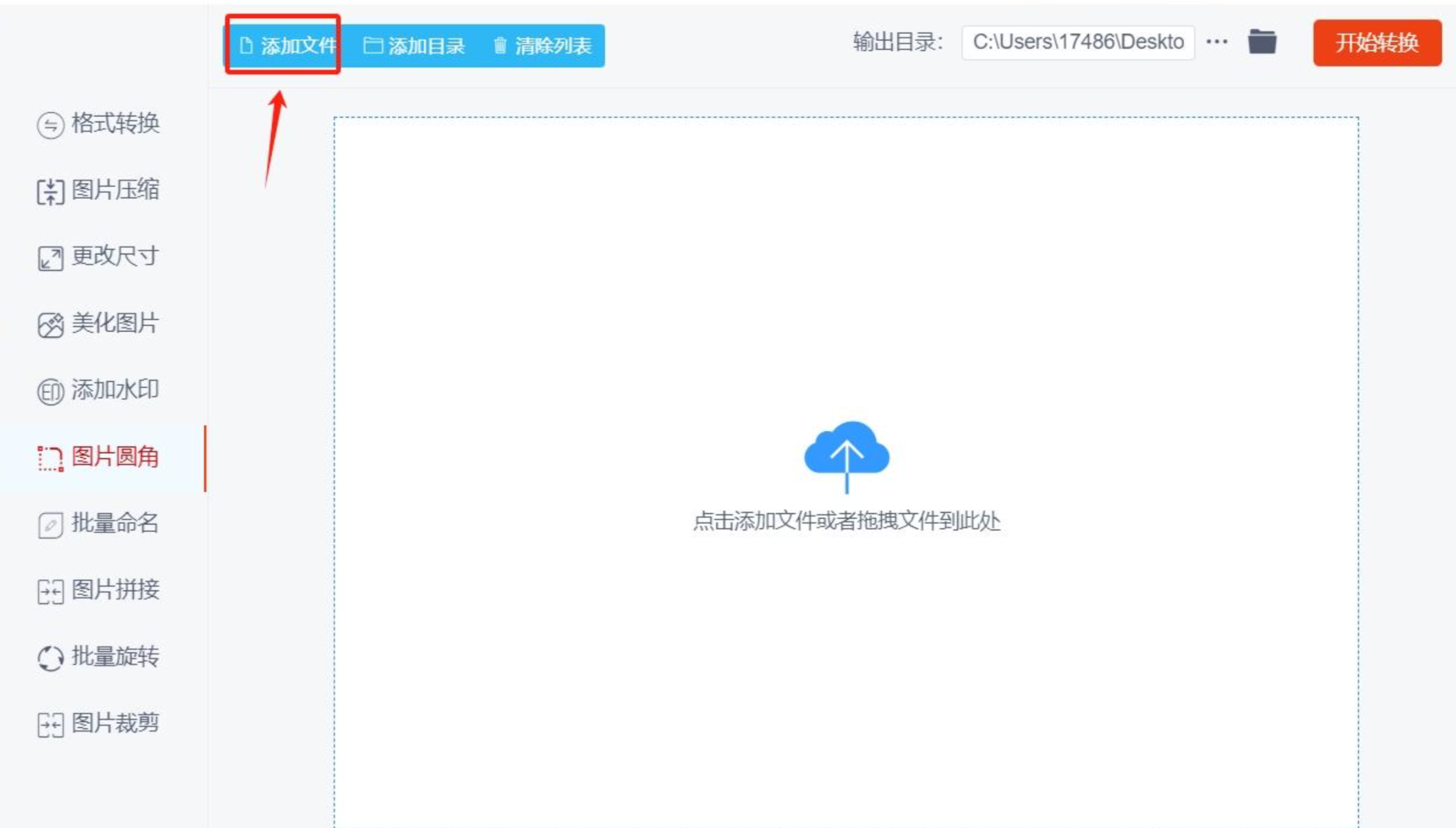
除了汇帮,还有一款叫优速图片格式转换器的软件也支持圆角处理。这个软件最初是格式转换出名的,不过它也内置了【图片圆角】功能,用起来也蛮顺手。先把软件下载下来,然后打开,在左侧操作界面找到并点击【图片圆角】选项。这个入口在功能列表里很明显,基本不会找错。
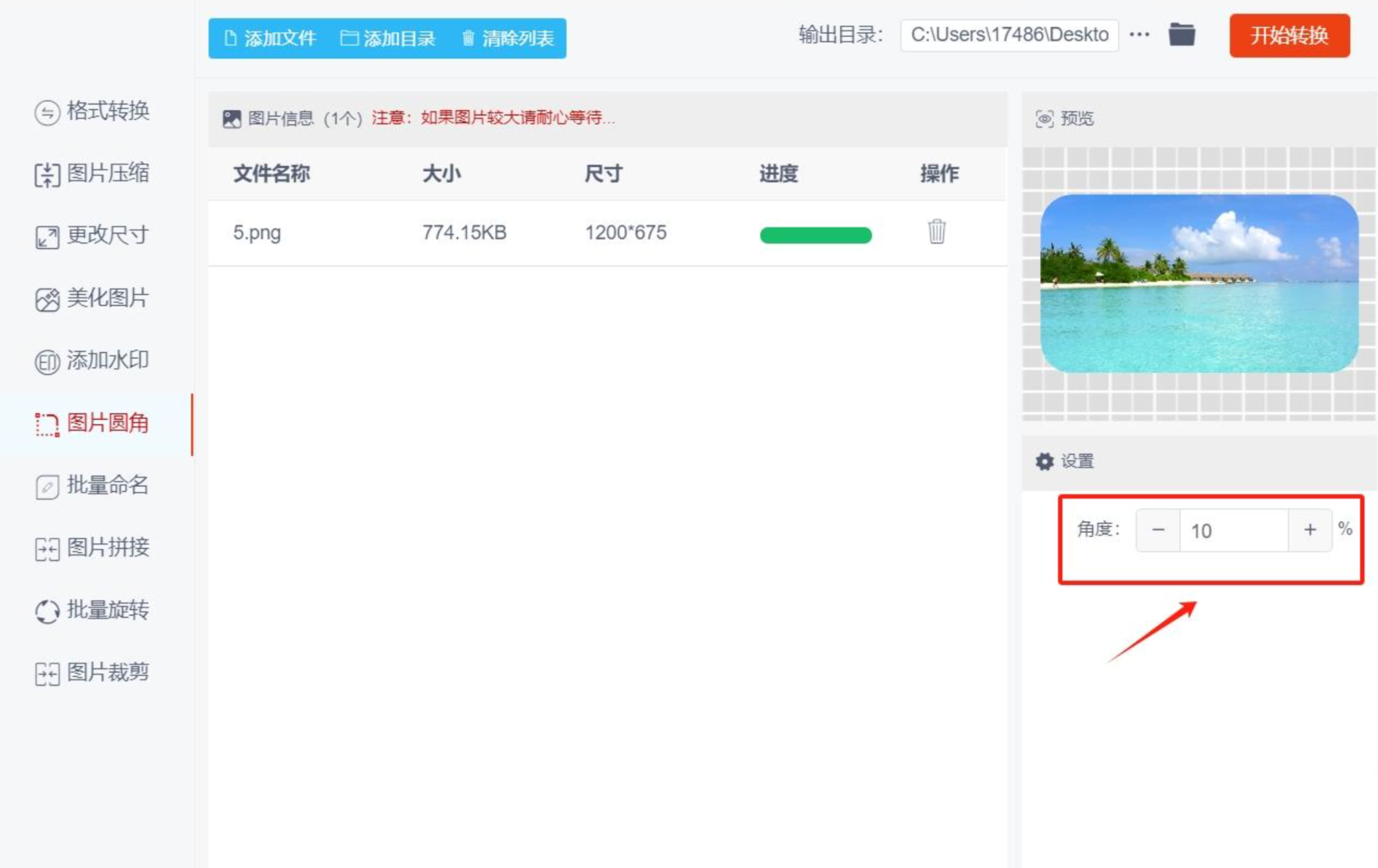
 接着点软件左上角的【添加文件】按钮,在弹出的窗口里把图片文件选中,就成功导入了。图片导入后,软件右下角会显示【角度】设置。你调整角度的时候,图片边角也会跟着变圆,数值往大了调,圆角效果就越明显。调整到满意的状态后,点右上角的【开始转换】按钮,软件就会开始跑圆角程序了。
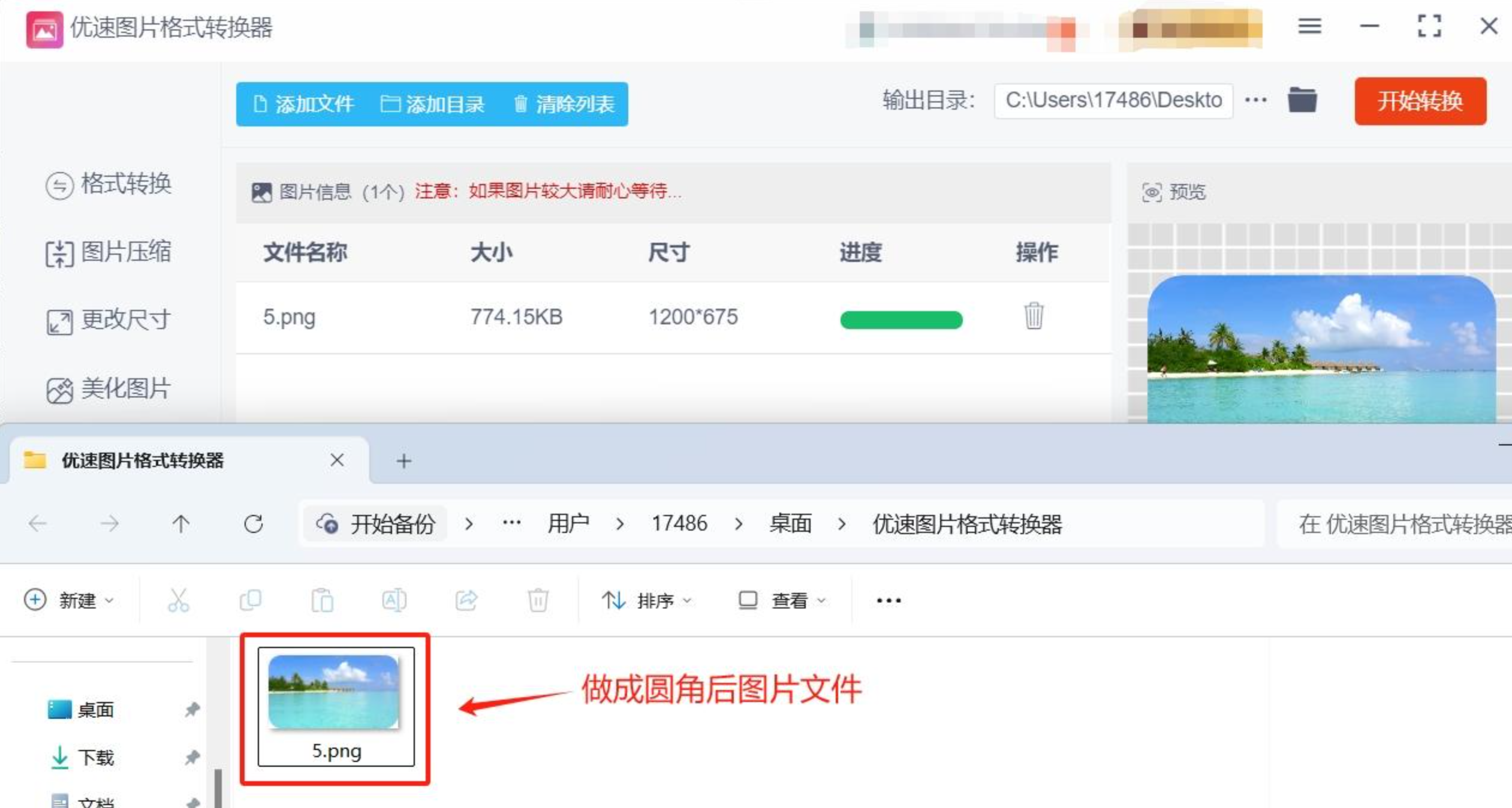
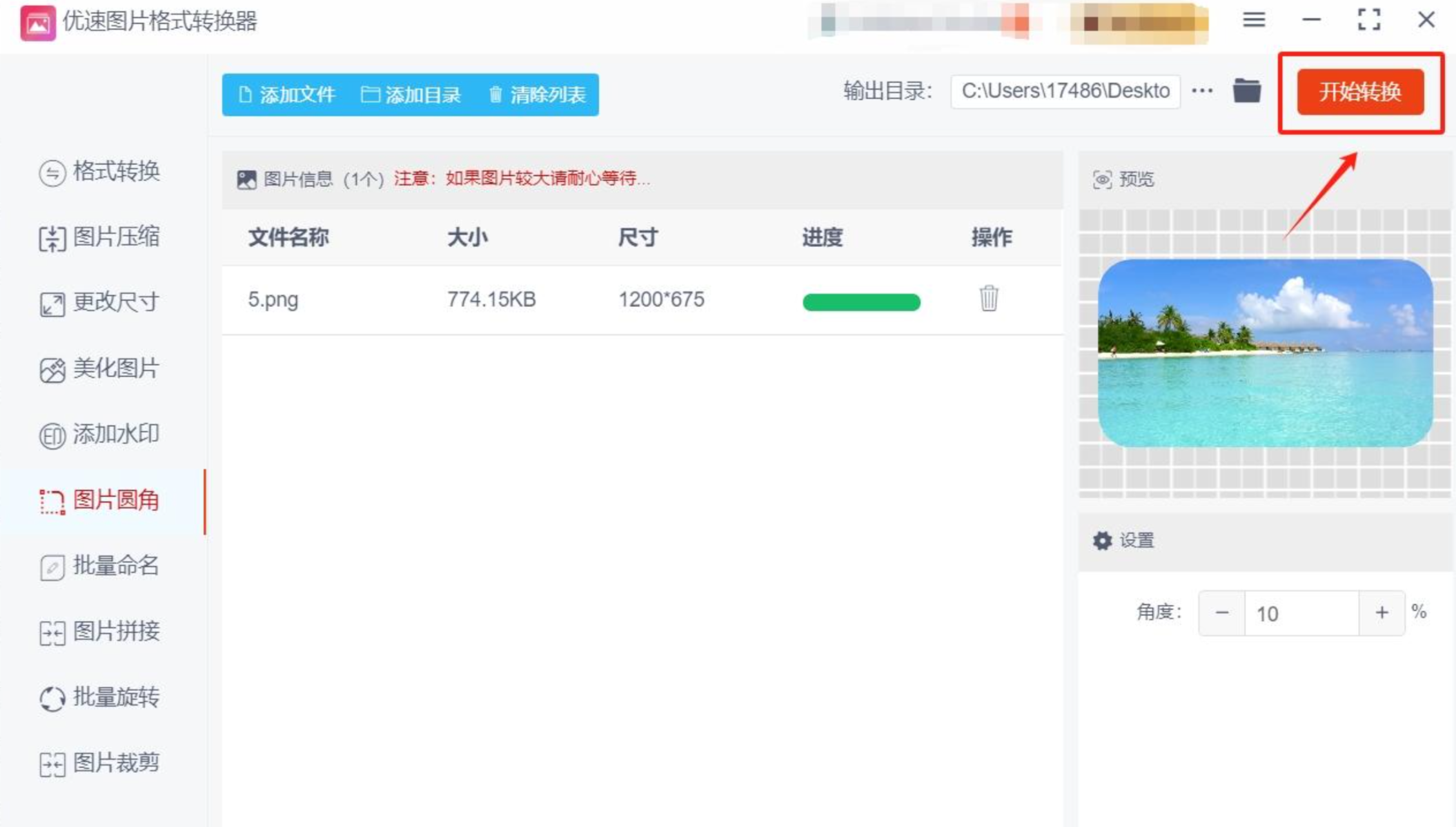 完成后软件会自动打开输出目录,根据预览图就能看出图片边角已经变圆了。这个软件的操作流程跟汇帮有点像,也能批量处理,就是工具界面稍微旧一点。想换换口味的朋友可以试试这个。
 在线工具方案,不用下载软件,打开浏览器就能用
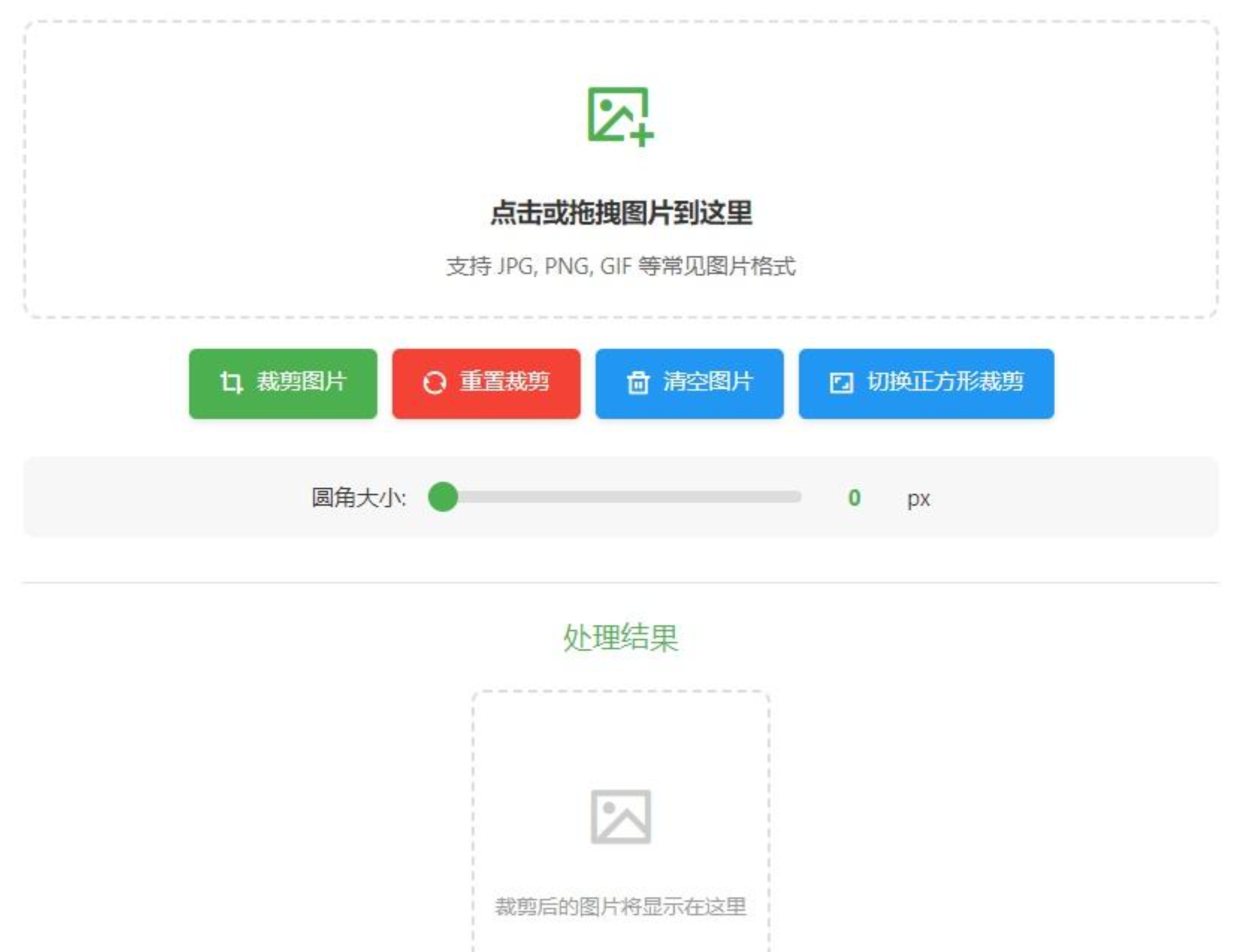
说实话,有时候就是随手需要弄一张图,再下软件确实有点费劲。这时候在线工具就派上用场了。这个工具网址是www.tskau.com/pic/tpyjcl/,打开就能看到操作页面。第一次发现这个网址的时候我真是服了,居然不用安装任何东西,对偶尔才处理一次图片的朋友来说特别友好。
进了工具页面后,可以直接点击上传图片,也可以把图片文件直接拖拽到指定位置,两种方式都响应得很快。图片上传后,你可以先框选想要保留的区域,然后点裁剪图片按钮,把不想要的部分裁掉。接着设置圆角大小,这个工具是可以实时预览的,你调多少、圆角变成什么样子,马上就能看到效果。最后点保存图片,图片会自动保存下来,保存格式是PNG。

 不过也有一点得提醒你,在线工具更适合处理一两张图片,要是几十上百张的话,上传下载一个来回也挺折腾的。所以我一般是用它来救急。
不会专业软件?PPT也能弄圆角
别以为只有专业设计软件才能做圆角,PPT这个办公软件其实也能轻松搞定,而且操作也不复杂。
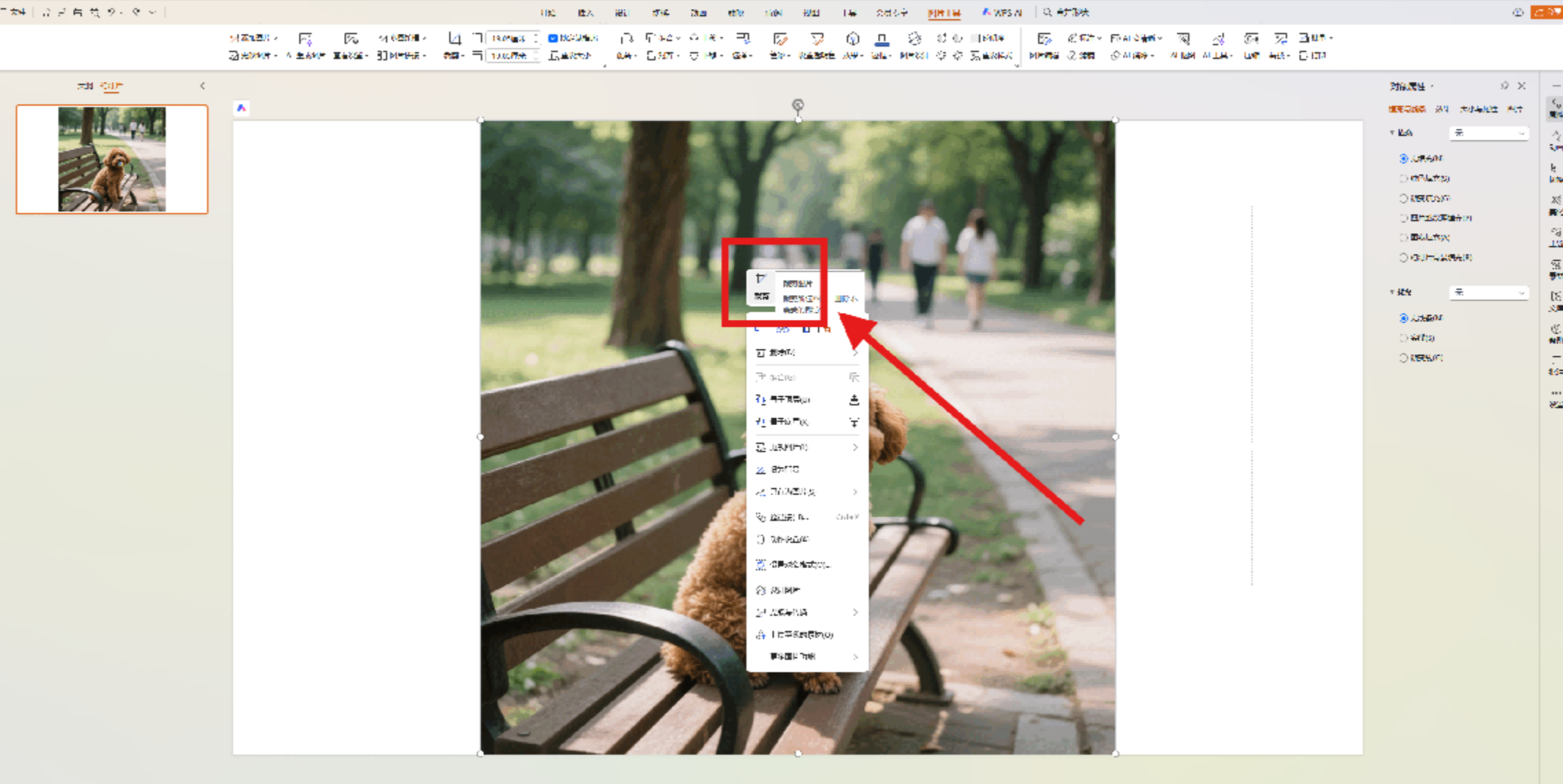
把图片拖到幻灯片里之后,选中这张图片,在上方菜单栏找到“裁剪”按钮。点开后选择“裁剪为形状”,在形状列表里找到“圆角矩形”。这时候图片就会自动变成圆角矩形的样子了。如果你觉得默认的圆角太大或太小,可以拖动图片左上角那个小黄点,调整圆角的弧度大小,调到你觉得合适为止。
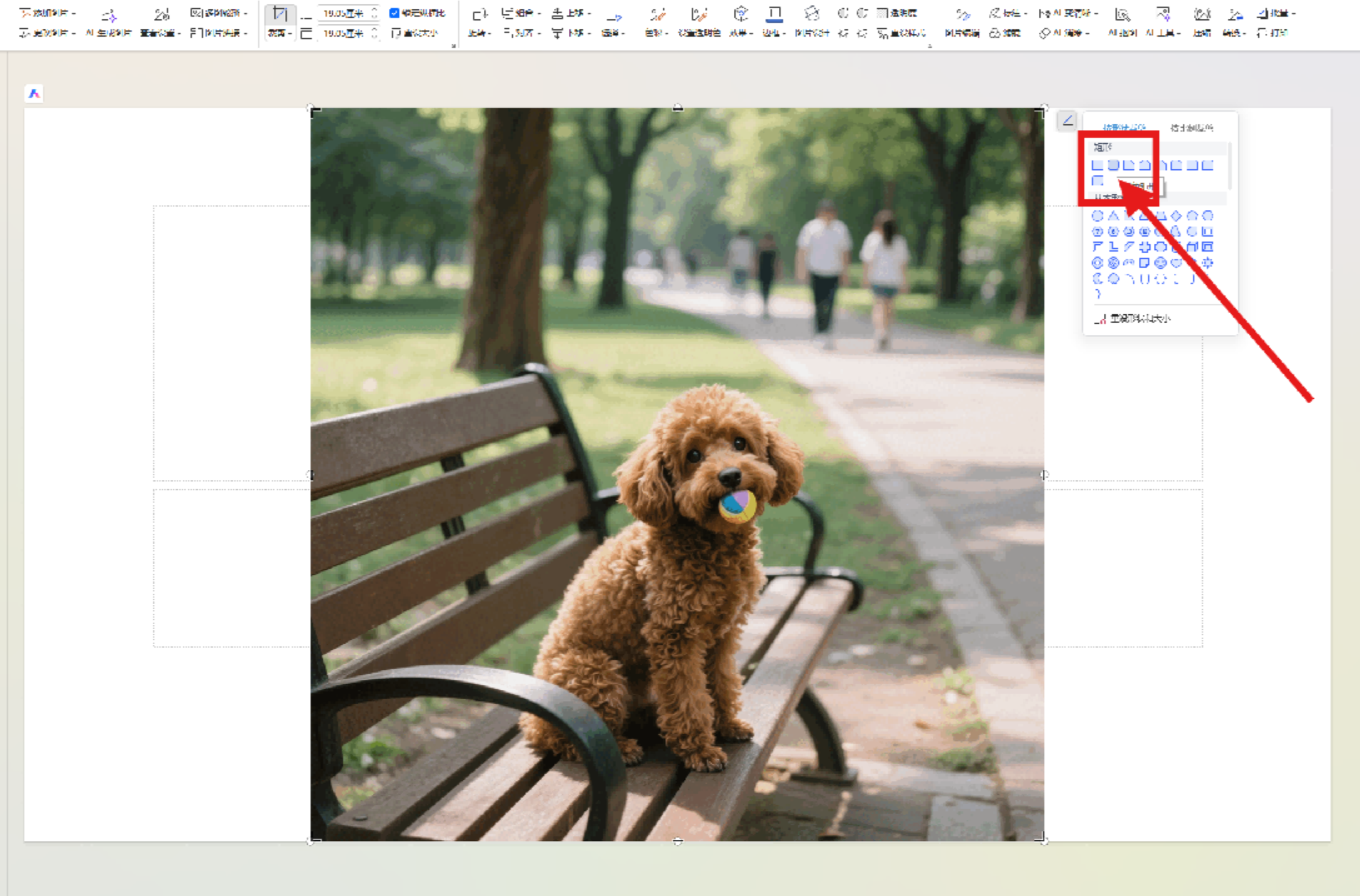 调整完毕按回车确认,图片就是圆角了。这时候对着图片点右键,选择“另存为图片”,就能把圆角图片导出到电脑里了。这个方法胜在完全免费,而且PPT基本上大家电脑里都有,不用额外装软件。不过缺点也很明显,一张一张处理效率不高,而且保存图片的时候分辨率会受到PPT画布大小限制。
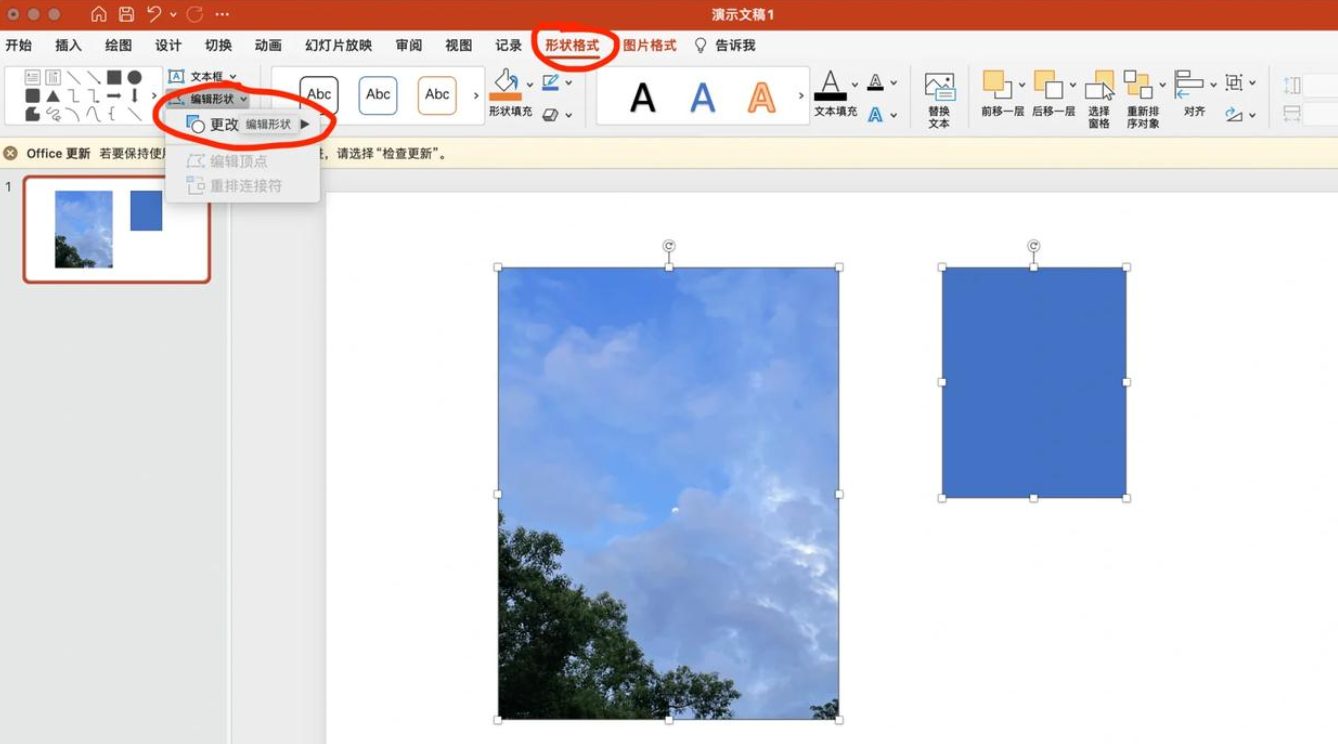
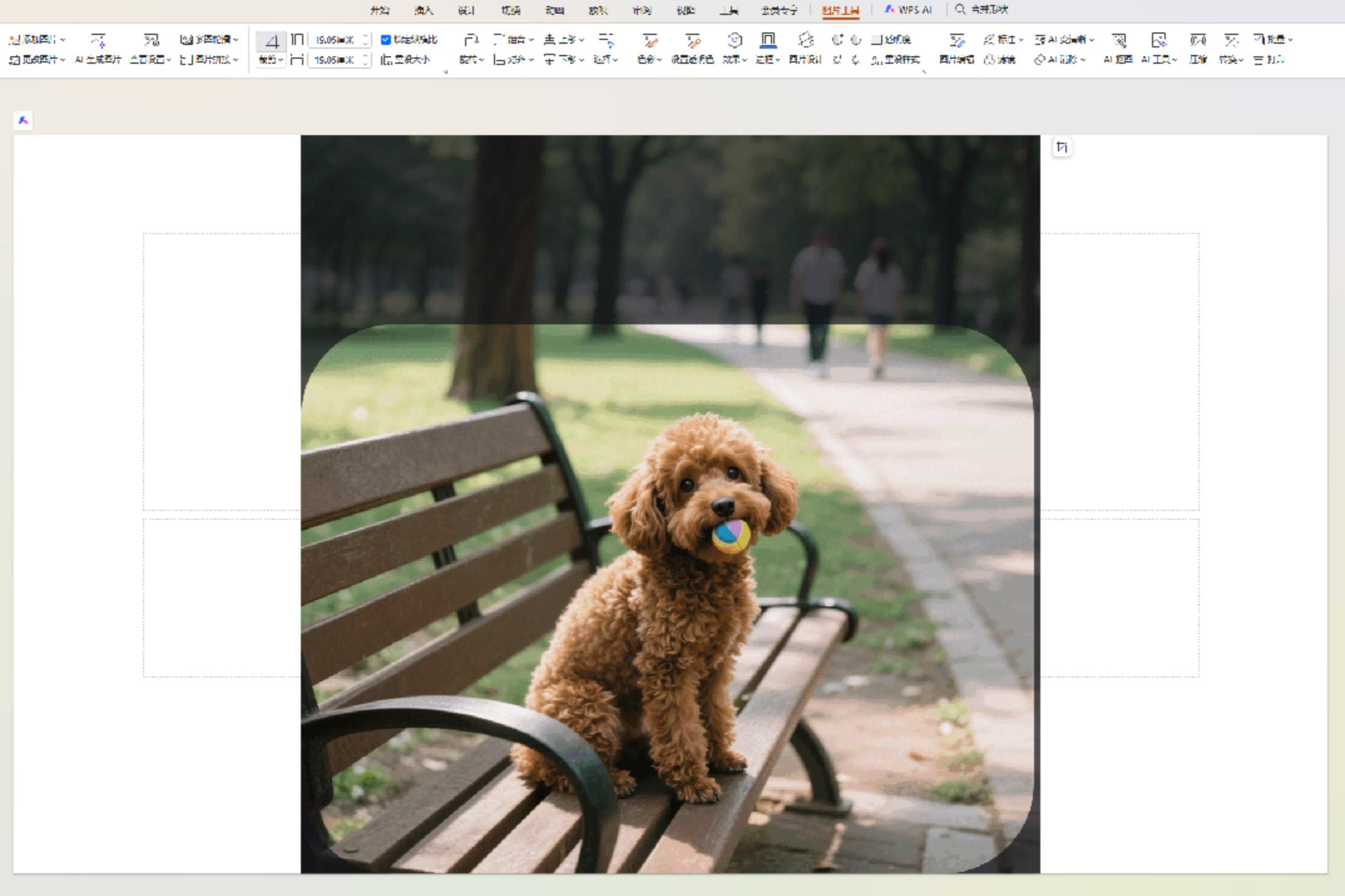 还有个类似的办法,也是PPT里的。先插入图片,然后插入一个矩形形状,把矩形放在图片上方,同时选中图片和矩形,点击菜单栏的“形状格式”,在“编辑形状”下拉菜单里找到“更改形状”,选择“圆角矩形”。这样图片也会自动变成圆角矩形。这个方法跟上一个大同小异,看哪个顺手用哪个。
 手机上怎么搞?微信小程序三步搞定
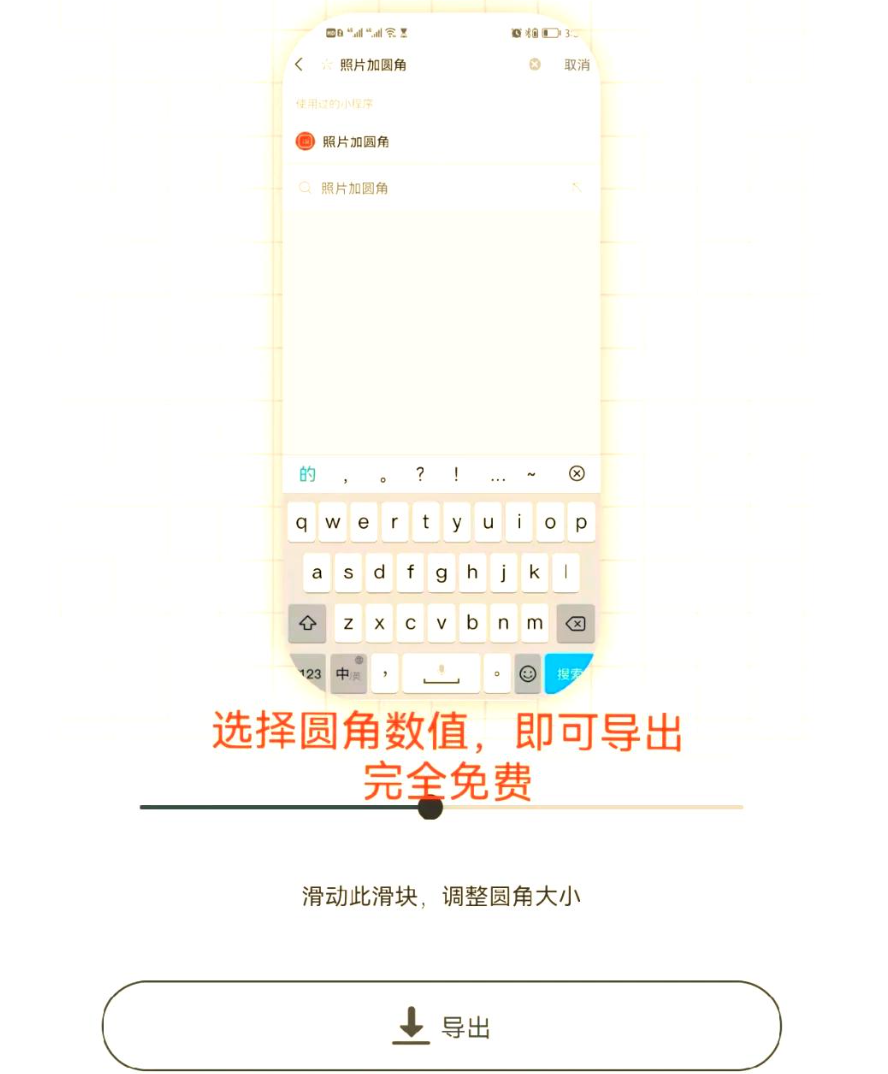
有时候在外面,图片就在手机里,电脑又不在旁边,这时候手机上直接处理就方便多了。微信小程序直接搜“照片加圆角”,就能找到对应的工具。用这个小程序给照片加圆角,一共就三步:打开小程序导入照片、设置圆角角度、导出。整个流程下来不到一分钟,比我以前用手机修图软件慢慢抠图快多了。
 导入照片后可以直接调整圆角的角度大小,弄好以后导出就行。我平时给孩子做头像就是用的这个方法,做出来效果还挺不错的。以前很多手机软件都没切圆角的功能,美图秀秀升级后也取消了图形抠图,让我找了很久。现在终于找到了这个免费且方便的方法,对自己做头像或者偶尔处理一两张图的朋友来说,真的很实用。

 公众号小编看过来,秀米里也能加圆角
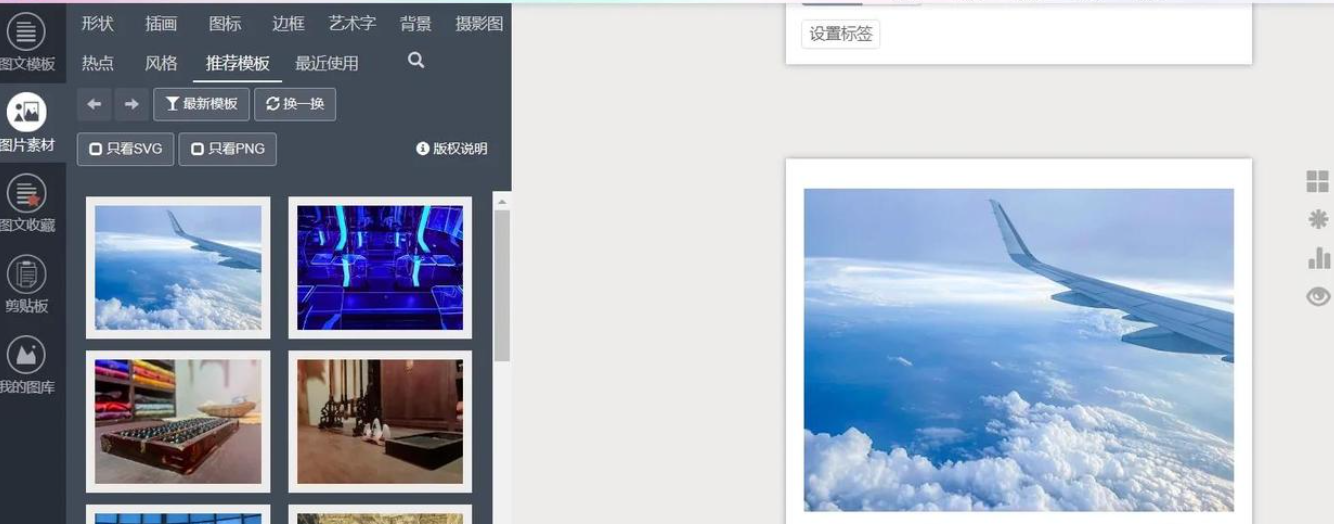
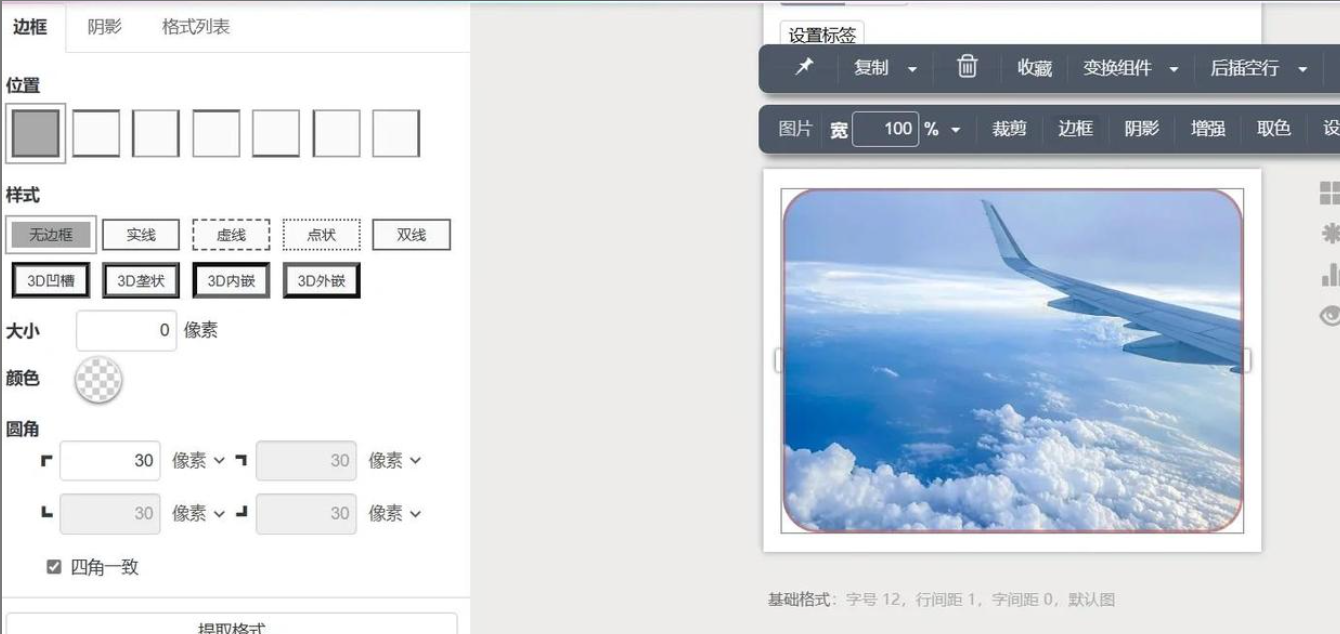
平时做公众号排版的人应该对秀米不陌生,这个排版工具也能给图片设置圆角。在图片素材或者我的图库中选择图片加入文章,然后点击工具条的边框选项,左侧设置里就能看到圆角参数,根据需要调整角度就行。这个功能其实不少人没用过,看到了都觉得很惊喜。
 另外还有个细节——点击图片后出现工具条,点组件定位可以设置页边距。要是你想把图片变成正圆形,就得先在图片工具条里点裁剪,把图片变为1:1格式,再点边框,把圆角设为360度,就能得到正圆图片了。这个小技巧做头像或者圆形装饰图特别好用。
 最后唠叨两句
回头看看,怎么给图片增加圆角这个事儿,确实不难,但不同场景适合的方法不一样。批量处理肯定是汇帮图片处理器最省事,尤其是动辄上百张图的时候,一次搞定不费劲儿;偶尔几张图的话,在线工具和PPT都够了;手机上的话就直接用小程程序,方便得很。
我后来基本形成了这么个习惯:大批量正经工作就走汇帮,随手处理一两张就打开网页工具,手机上那就小程序解决,各有各的用处。你根据自己的实际需求选就行,不用每种都试一遍。
弄完这个基本就成了,要是还有哪儿不懂,评论区喊我一声。这篇就先说到这儿吧。
