

前两天有个粉丝在后台私信我,说她把身份证照片发给一个租房中介之后,心里一直不踏实,总怕被人拿去乱用。说实话,这种焦虑我太懂了。我自己以前也踩过坑,随手把证件照发出去,后来才反应过来——连个水印都没加,这不等于把个人信息裸奔吗?
所以今天咱们就好好聊聊身份证照片加水印防盗用技巧。我把平时自己常用的、以及专门测试过的7个方法都整理出来了,电脑和手机都有,你看完挑一个顺手的用就行。
 ### 先说我最常用的:汇帮水印大师,4步出结果
这是我目前的主力方案,整个流程走下来不到一分钟,批量处理也不在话下。
第1步,打开【汇帮水印大师】,选择添加图片上传。支持批量上传,格式和大小都没有限制。
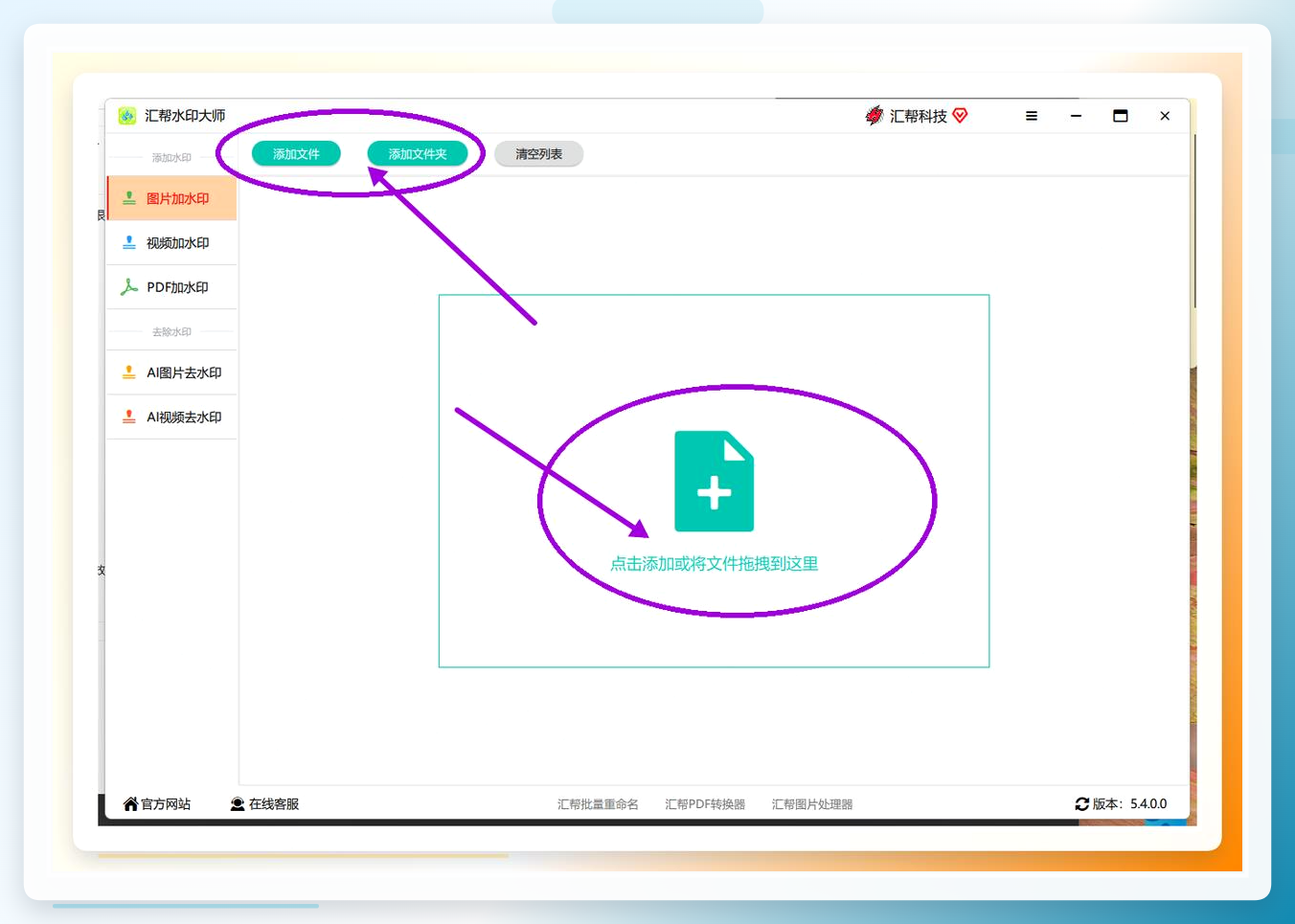 第2步,图片上传完成后,右侧面板会显示水印类型选项,需要选择添加“文字水印”还是“图片水印”。这里以“添加文字水印”为例。
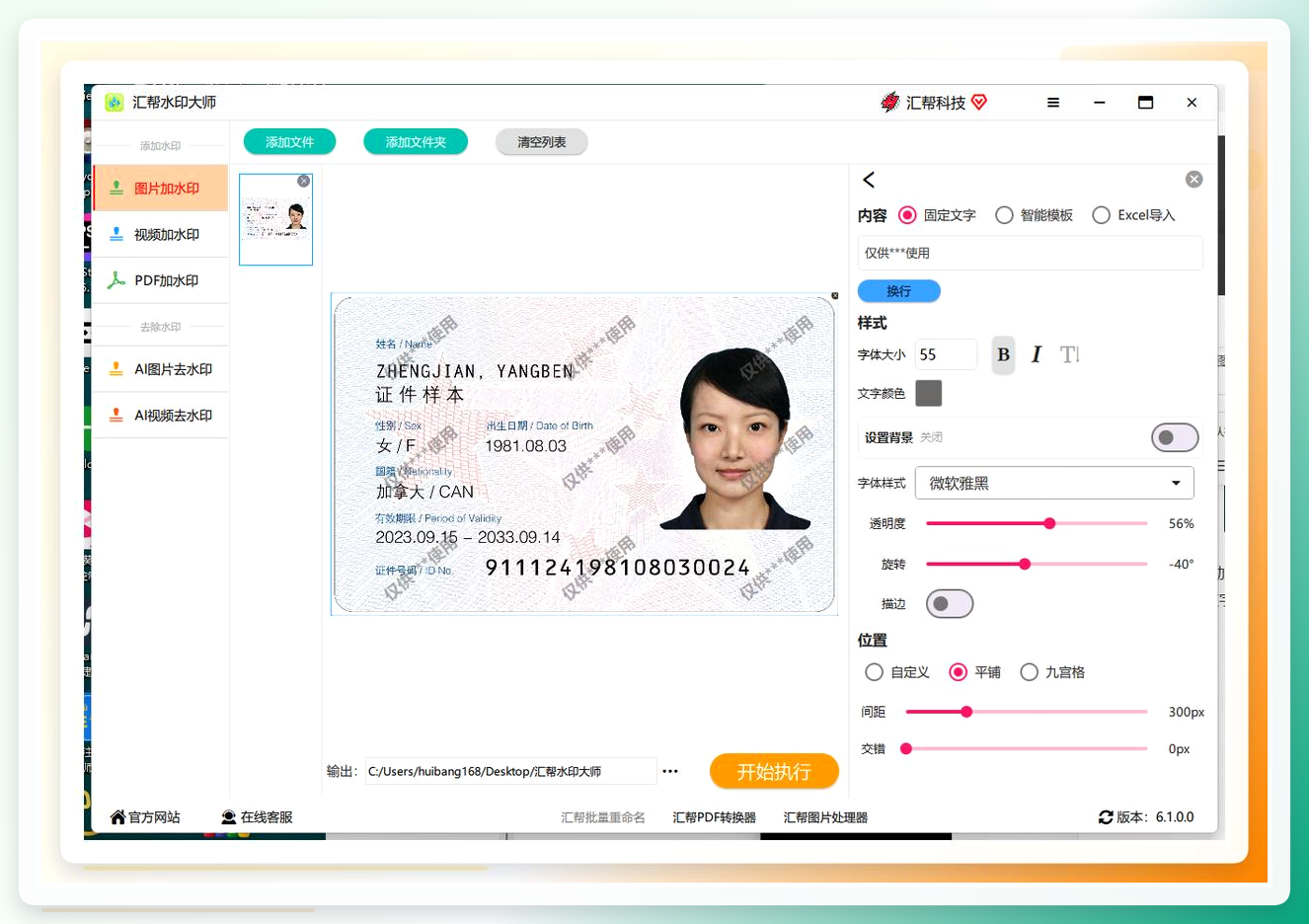
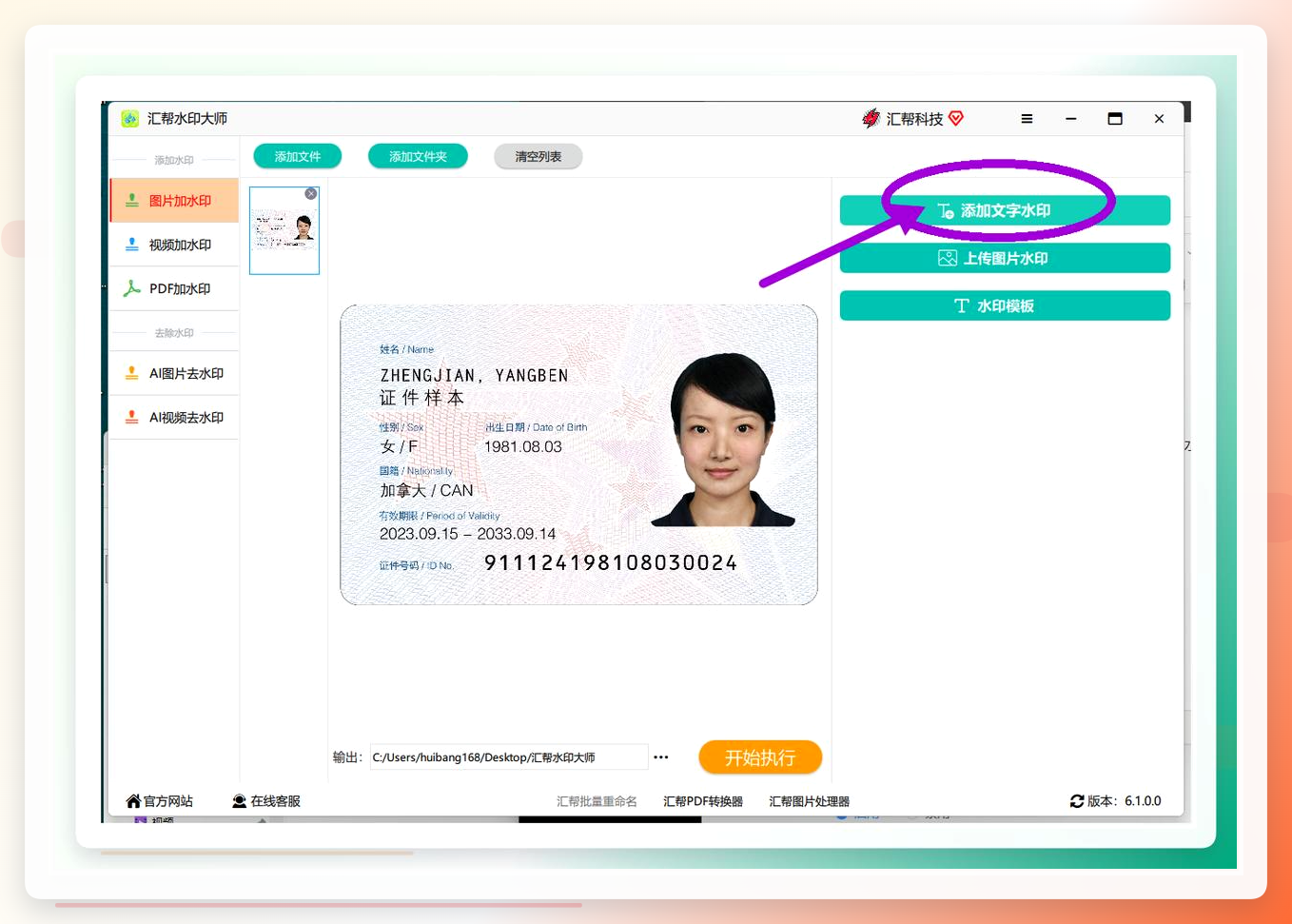 第3步,选择【添加文字水印】后,会出现编辑信息面板。编辑时左侧图片区域会实时预览效果。在这里可以设置文字内容、文字大小、样式、文字颜色以及文字透明度,还可以设置文字背景及背景透明度。
 第4步,选择输出目录,建议按照默认设置即可,然后点击【开始执行】按钮,就可以得到已经加好水印的图片了。
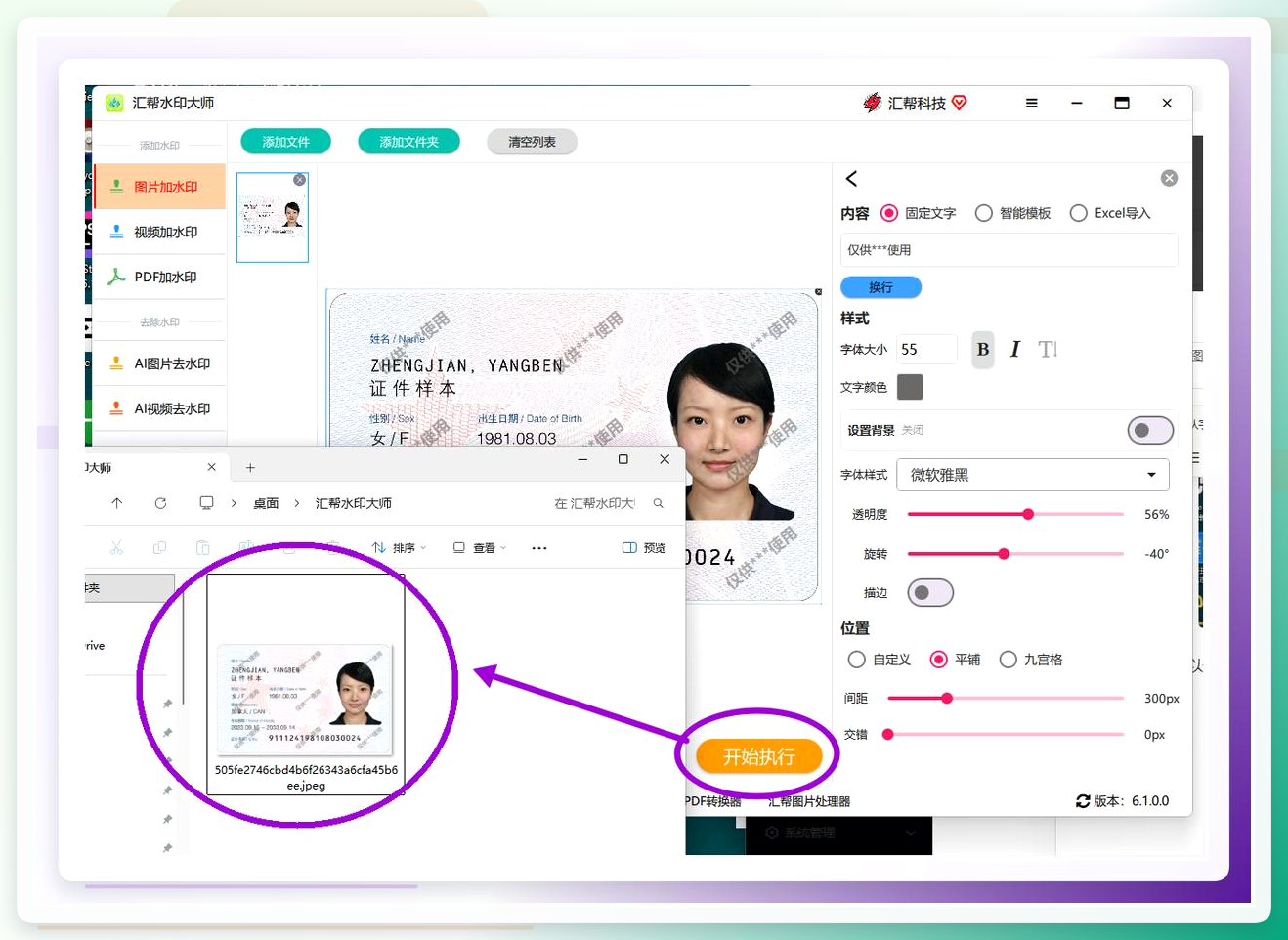 整个流程走下来,参数配置清晰、预览实时反馈,对批量处理证件照这种需求来说,效率确实高。水印内容建议写上“仅供XX用途使用,他用无效”,把使用场景卡死,别人想挪作他用也难。
方法二:Windows画图工具,系统自带不用装
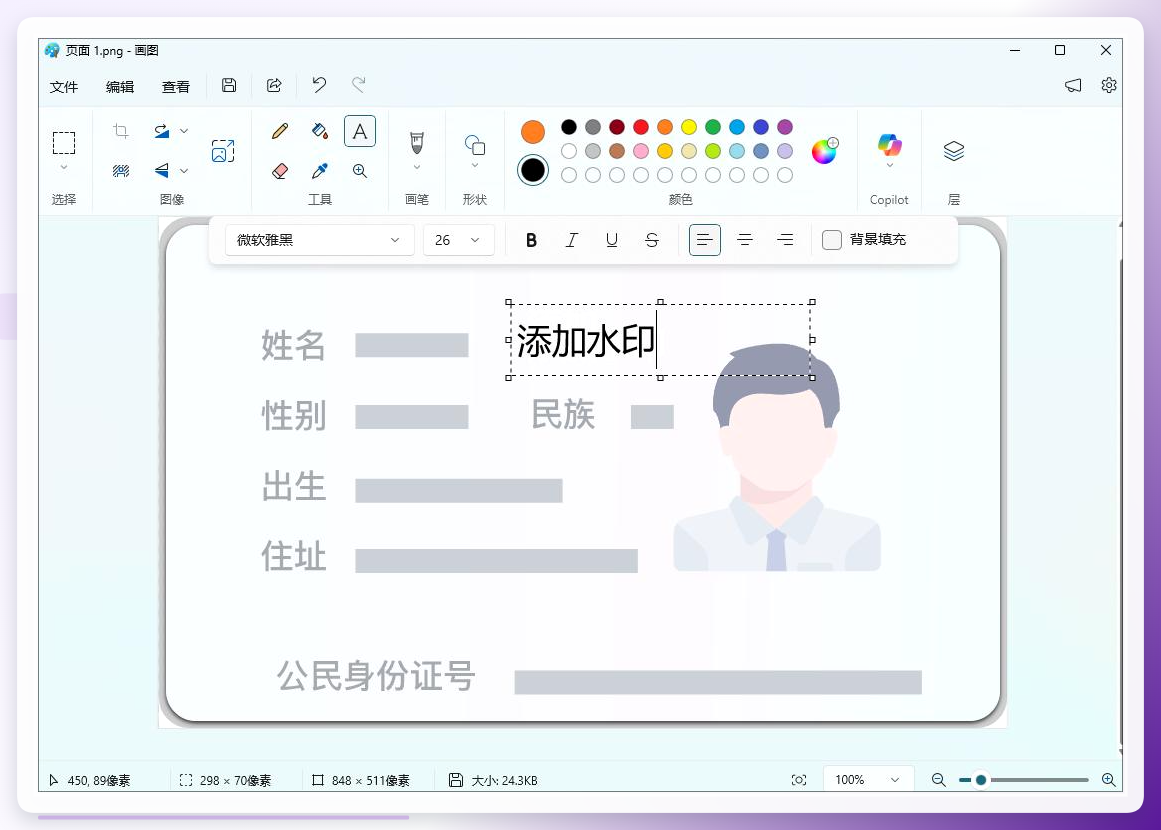
Microsoft Paint,就是Windows系统自带的“画图”工具。功能虽然基础,但给身份证加个文字水印完全够用。它提供了文本框、形状、填充等基本工具,适合进行简单的图像修改。
操作上,用画图打开身份证照片,点工具栏的“文本”按钮,在图片上拉一个文本框,输入水印文字,然后调整字体、大小和颜色就行。有个小细节提醒一下:画图的文字框是叠加在图片上的,保存的时候记得选“另存为”,别把原图覆盖了。我当时第一次用就犯了这个错,原图被盖掉,还得重新拍。
 ### 方法三:支付宝卡包,手机上最快的方式
急着用证件照的时候,支付宝其实藏了一个快捷入口。
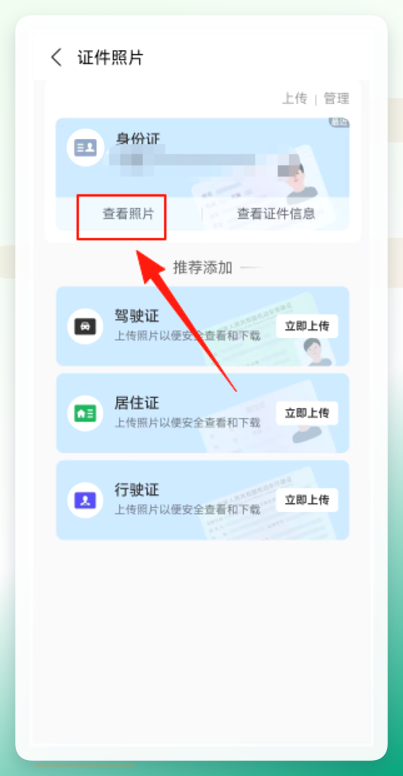
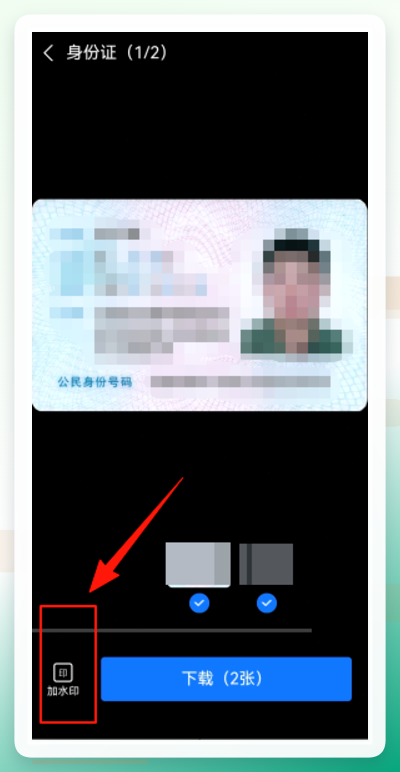
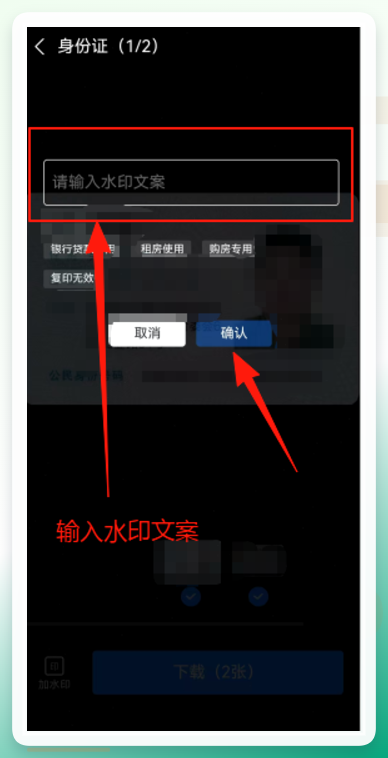
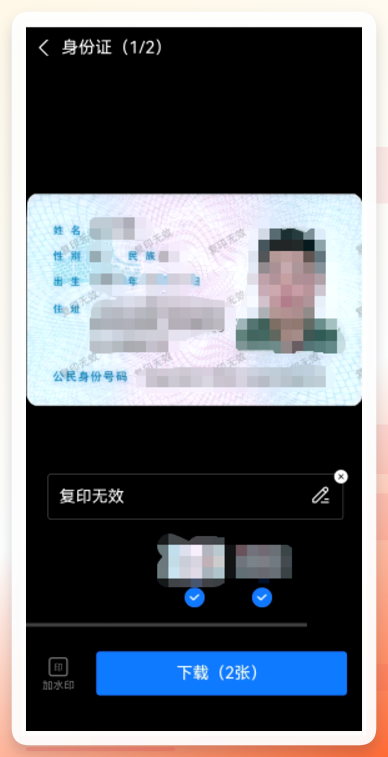
路径是:【支付宝】→【卡包】→【身份证】→【水印】→【输入水印内容】→【下载】。户口本也能这么操作。
这个方法的优势是快,不用下载任何额外软件,手机上几秒钟就能出结果。缺点是水印样式相对固定,自定义程度没那么高,适合临时应急的场景。


 ### 方法四:Fotor在线编辑,浏览器打开就能用
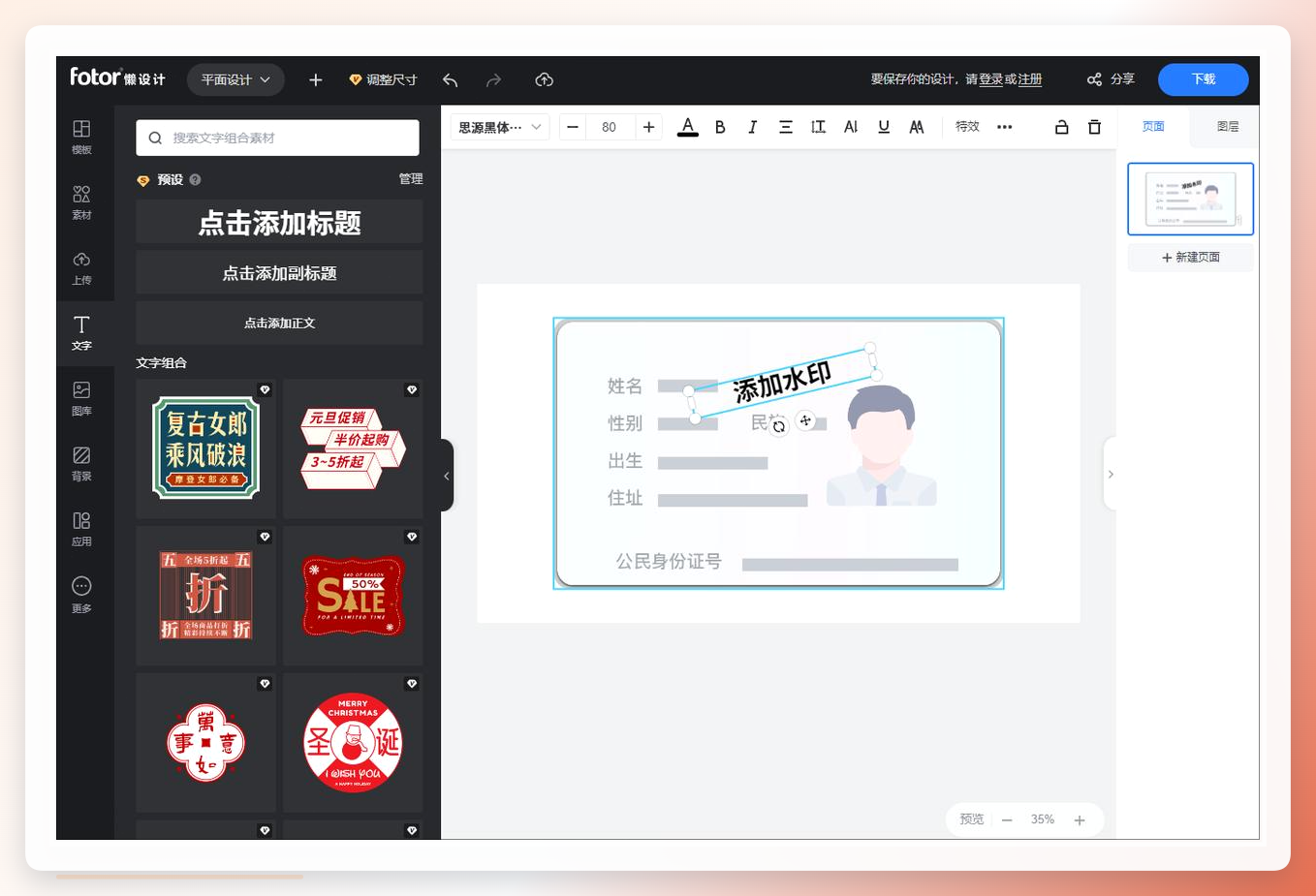
Fotor是一款在线图片编辑平台,集图片编辑、拼图、设计制作等功能于一身,通过浏览器就能访问使用。在添加水印方面,它支持上传自定义图片作为水印。
在编辑界面左侧或顶部的工具栏中找到“水印”功能,选择添加“文字水印”或“图片水印”,输入内容或上传水印图片,调整水印的透明度、大小和位置,满意后点击保存或下载。在线工具的好处是不挑设备,缺点是网络不好的时候加载会卡,建议找个网稳的时候操作。
 ### 方法五:手机相册自带编辑,随手就能加
大多数手机相册自带编辑功能,也能轻松加水印。打开身份证照片,选择“编辑”→“文字”,输入水印文案,调整文字大小和透明度,确保覆盖关键区域但不遮挡重要信息,保存后发送即可。
这个方法胜在零门槛,但要注意一点:不同品牌手机的文字编辑功能位置不太一样,有的在“编辑”里,有的在“更多”里,第一次用可能得翻一翻。另外透明度别调太低,不然水印形同虚设。
方法六:WPS图片工具,办公场景顺手用
如果你电脑上装了WPS,它自带的图片工具也能加水印。打开图片后找到“图片工具”选项卡,里面有“插入文字”功能,操作逻辑和画图类似,但文字排版控制更精细一些。适合平时办公本来就开着WPS的人,不用额外切换软件。
方法七:手机备忘录截图法,土办法但管用
这个方法说出来可能有人觉得简陋,但确实管用。把身份证照片插入手机备忘录,在备忘录里打上水印文字,调整位置覆盖在照片上,然后截图保存。虽然画质会损失一点,但应急完全够用。我当时试了好几遍才把文字位置摆正,手残党可能需要多点耐心。
几个容易忽略的细节,顺便唠叨两句
水印文字别只写“仅供使用”,一定要写清楚具体用途和有效期,比如“仅供办理XX业务使用,2025年12月31日前有效”。文字要覆盖到证件的关键信息区域,但别把姓名和号码完全挡住,不然对方也没法核验。
另外,加完水印的照片建议另存一份,别把原图覆盖了。原图自己留着备用,带水印的版本专门用于对外发送。这个习惯养成了,能省掉不少麻烦。
看到这你可能发现了,身份证照片加水印防盗用技巧的核心其实就一条:让水印跟使用场景绑定死。工具选哪个反而是次要的,顺手就行。
弄完这个基本就成了,要是还有哪儿没看明白,评论区喊我一声。
