

日常办公学习里,图片里"藏"着文字却复制不了的情况实在太多了。孩子试卷只有照片版、网课课件是直播截图、长辈发来的资料是拍照件——文字明明就在眼前,却只能一个字一个字敲,费时还容易出错。
图片转文字的方法有多少种? 这个问题其实没有标准答案,因为不同场景适合的方案差别很大。有人只需要偶尔提取一张截图,有人要批量处理几十张扫描件,需求不同,选择自然不同。下面结合我自己的实测体验,把几种常见思路逐一梳理清楚,尽量客观说说各自的优缺点,方便你对号入座。
 ### 一、先说结论:不同场景怎么选
在展开具体操作之前,先给一个粗略的判断框架:
偶尔一两张图、图省事:手机端自带功能或在线工具足够用;
图片数量多、要求识别质量稳定:本地软件批量处理更靠谱;
对排版格式有要求(比如导出Word):优先考虑支持导出文档的工具。
下面按这个思路,从批量处理方案开始讲起。
二、批量处理方案:汇帮图片处理器操作记录
如果手头图片数量较多,或者需要把识别结果整理成文档,本地软件是比较省心的选择。我用的是"汇帮图片处理器",整个流程走下来比较顺畅,记录如下。
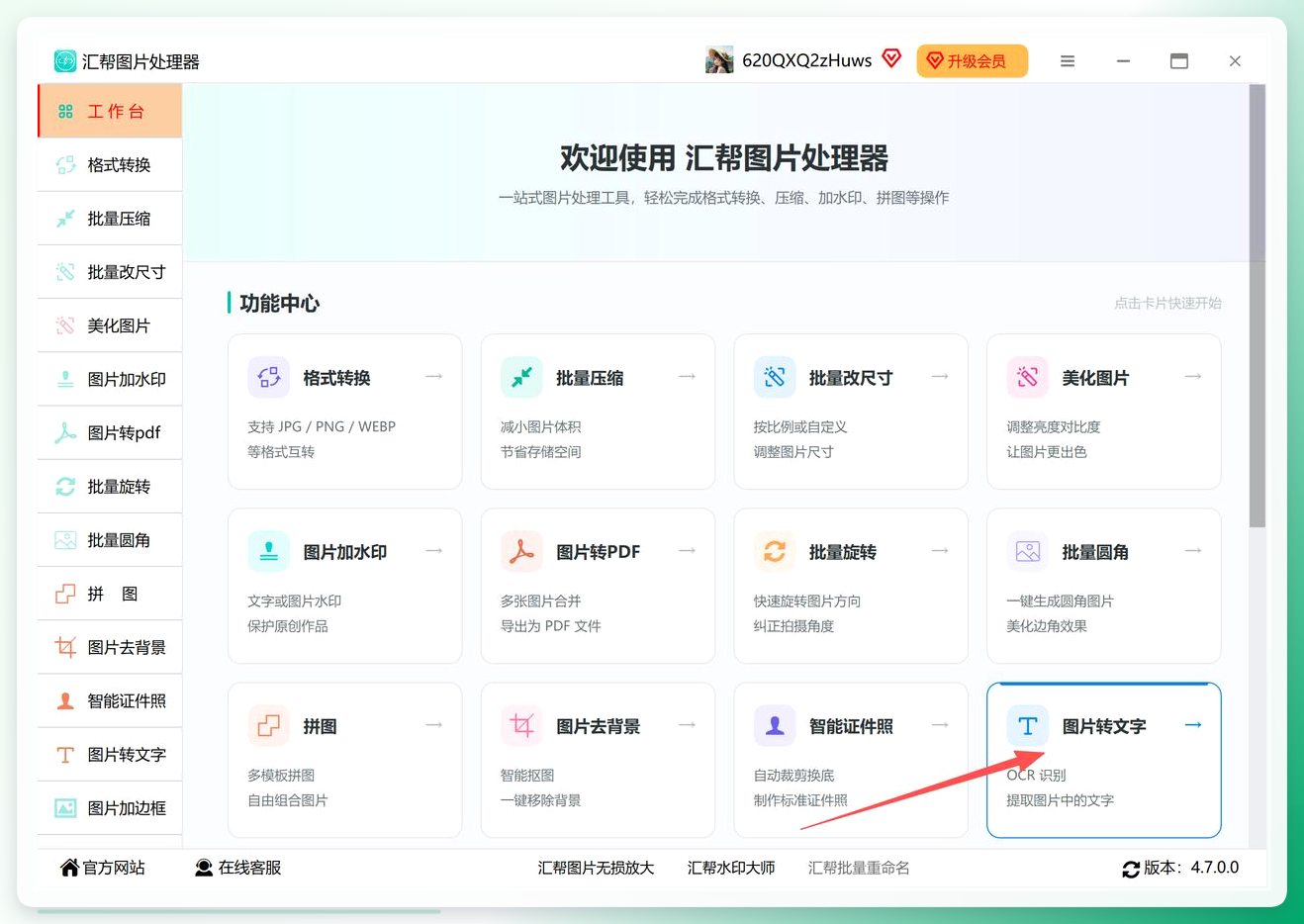
步骤1:打开软件,找到功能入口
在电脑上双击打开已安装好的"汇帮图片处理器",首页就能看到"图片转文字"的功能入口。左侧导航栏里也有同样的选项,点哪个都行。
 步骤2:批量添加图片
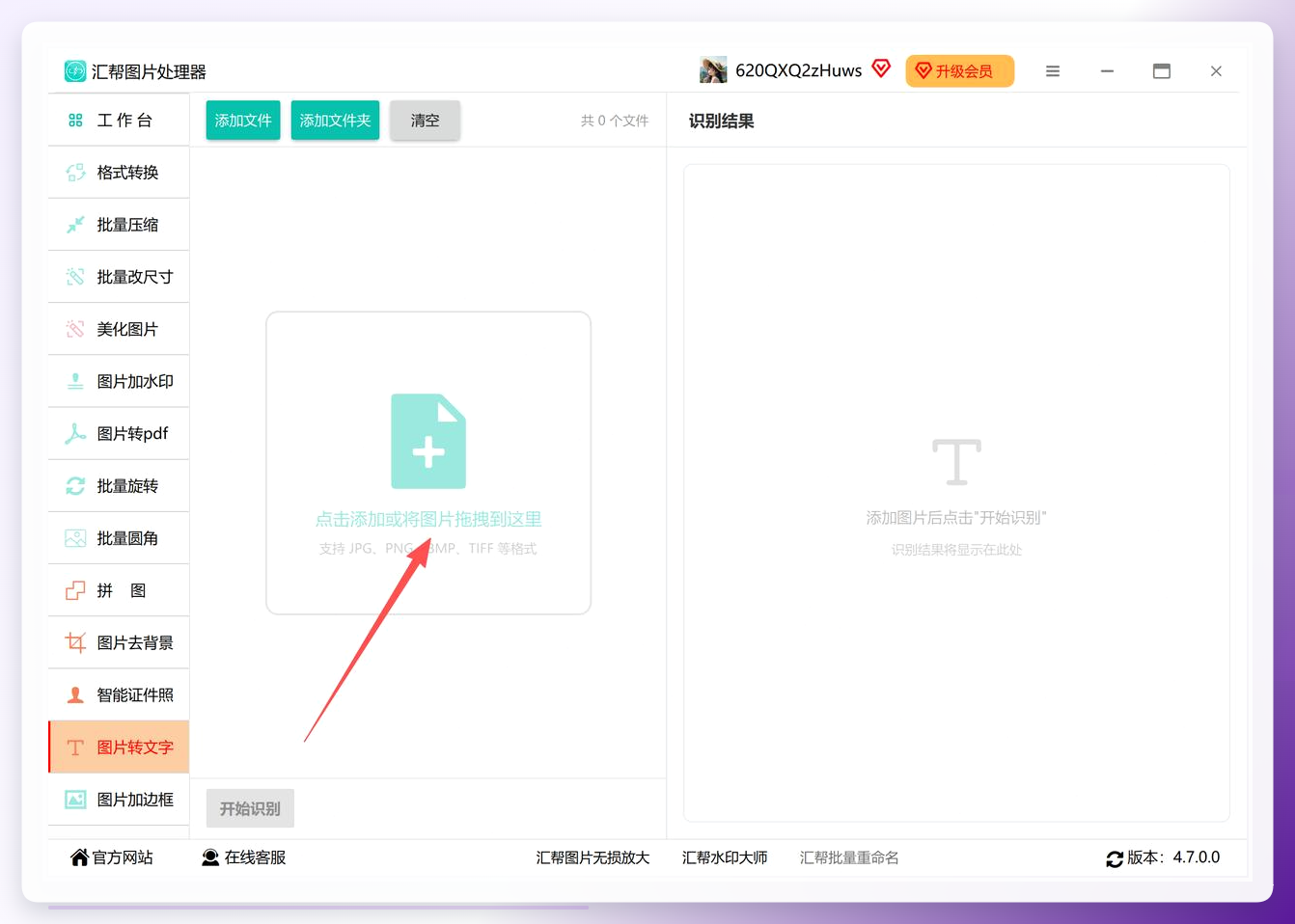
点击左侧的"添加"按钮,在弹出的窗口里选择带文字的图片。这里支持一次选多张,按住Ctrl或Shift多选即可。我试过JPG、PNG、BMP、WebP等常见格式,基本都能正常读取,部分扫描件PDF也支持(需要先转成图片)。左下角会显示已添加的图片数量,没有数量限制。
 步骤3:点击"开始识别"
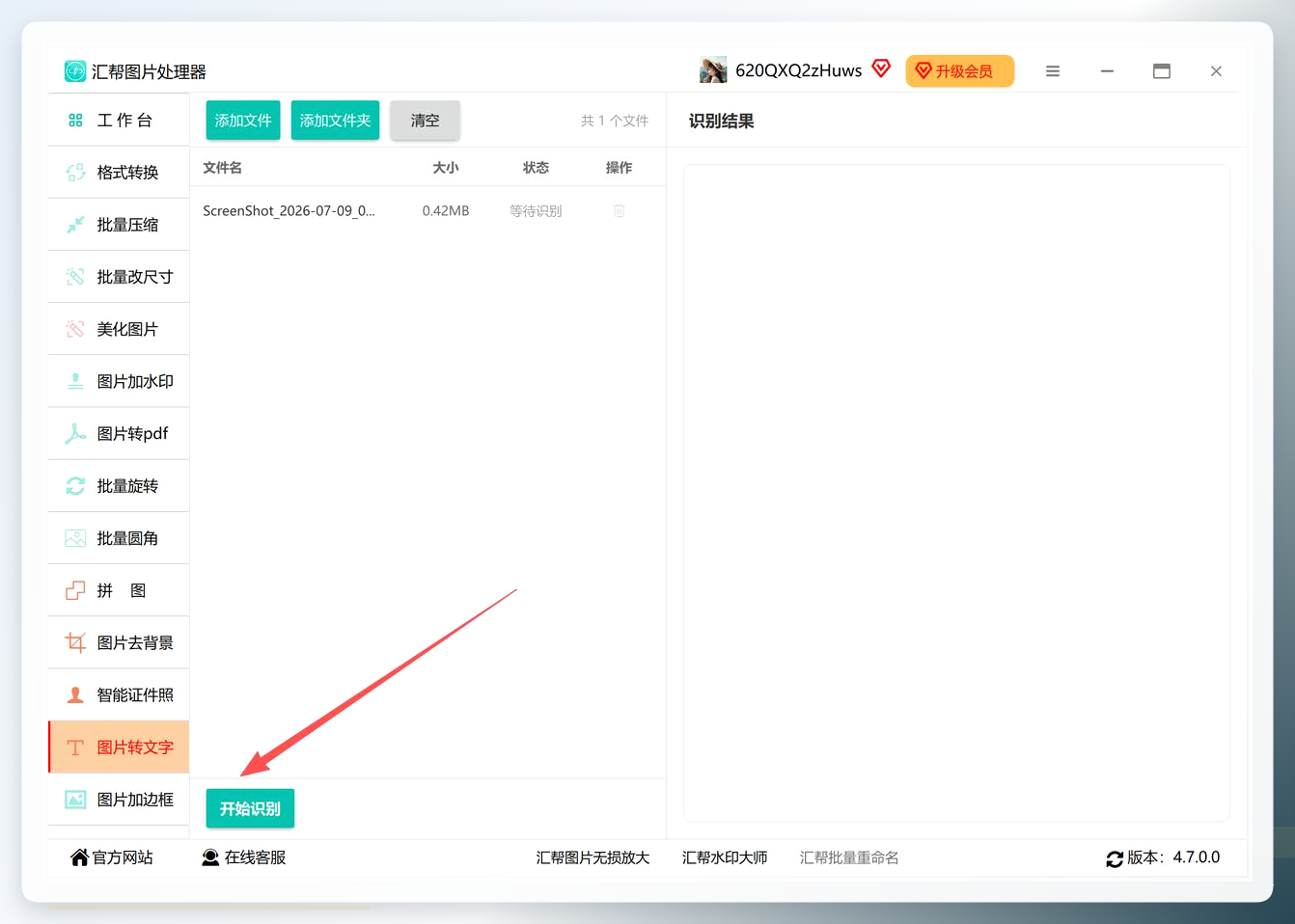
图片添加完成后,直接点左下角的"开始识别"按钮。软件会在后台自动处理每张图片,速度取决于图片数量和清晰度,期间不需要额外操作。
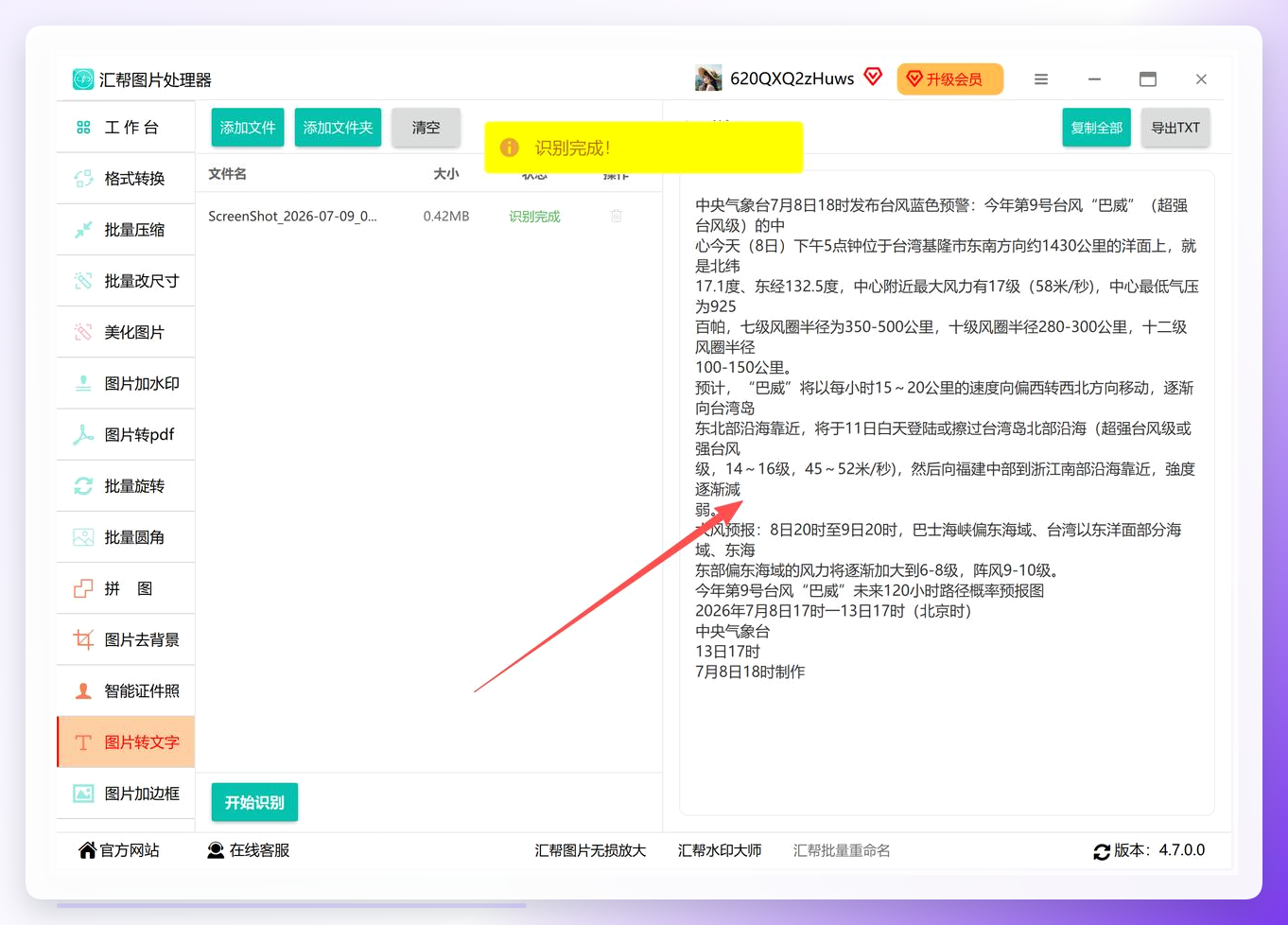
 步骤4:查看识别结果
识别完成后,右侧面板会展示提取出的文字。可以在列表里切换不同图片,查看对应的识别结果。我拿几张带繁体字和手写体的图片试了试,繁体字识别正确率不错,手写体只要不是特别潦草也基本能过。
 步骤5:复制或导出
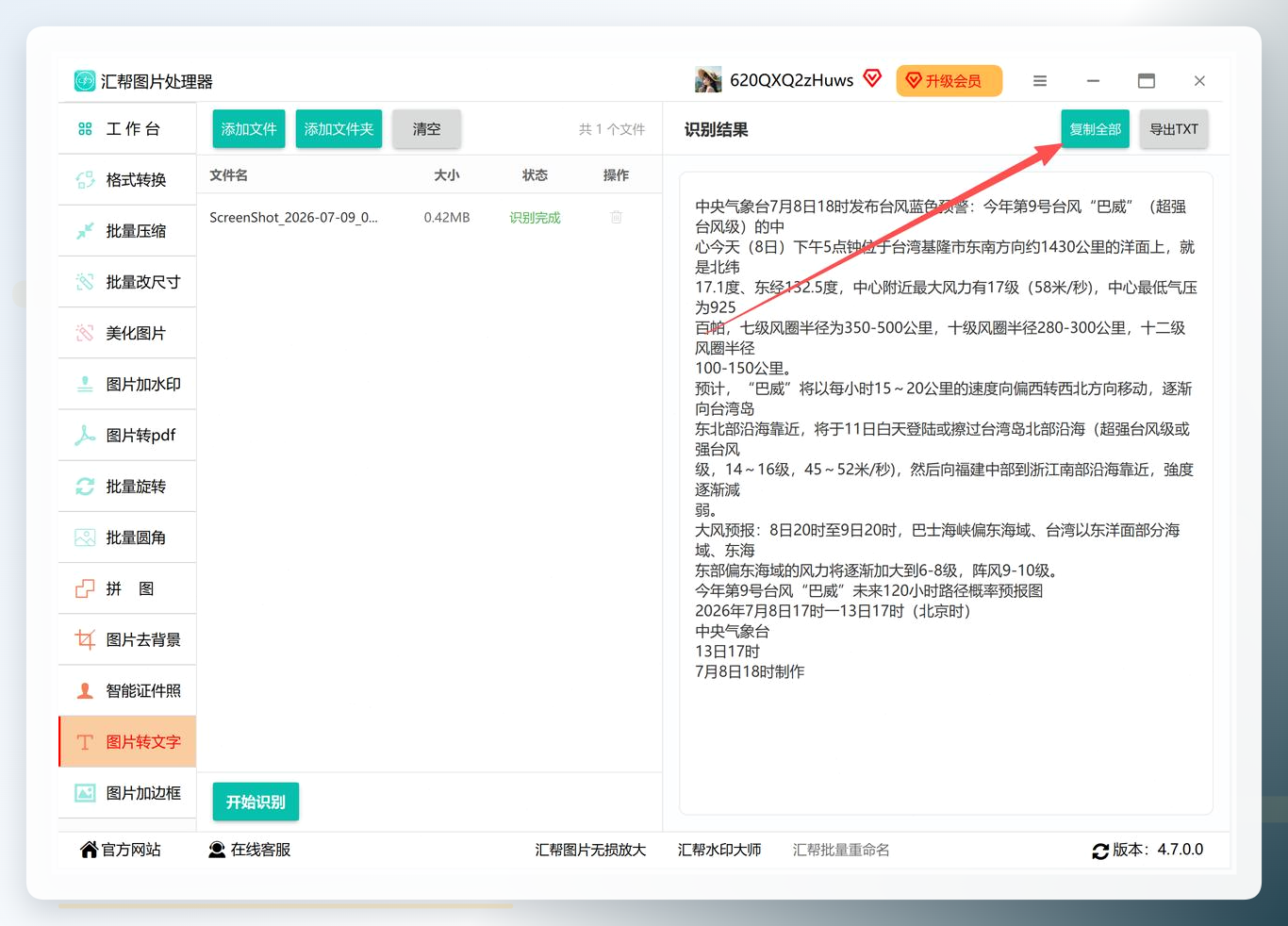
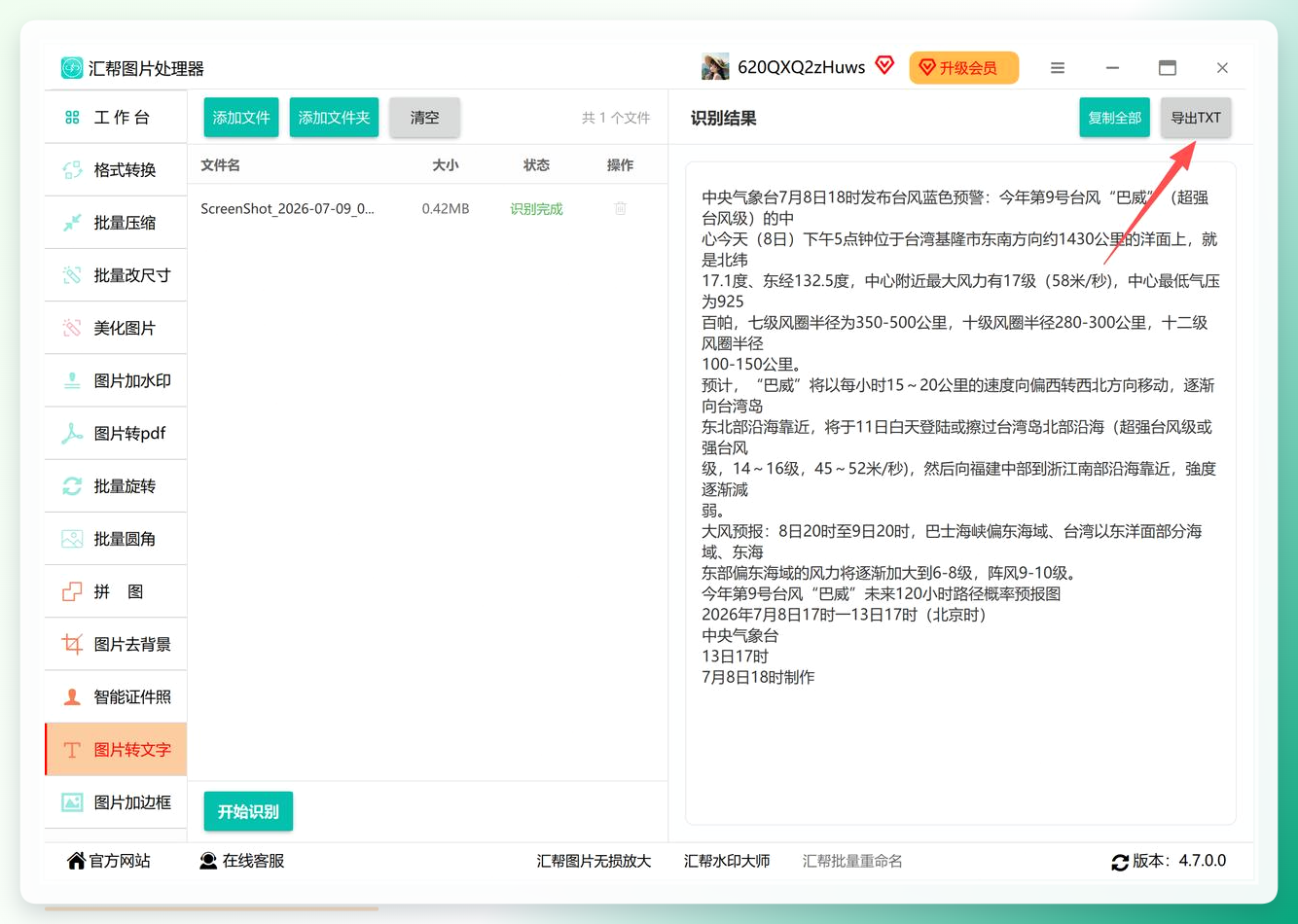
确认内容无误后,点"一键复制"可以直接粘贴到Word、记事本里;想存到本地就点"导出TXT",弹出保存路径选择框,命名后存为.txt文件。
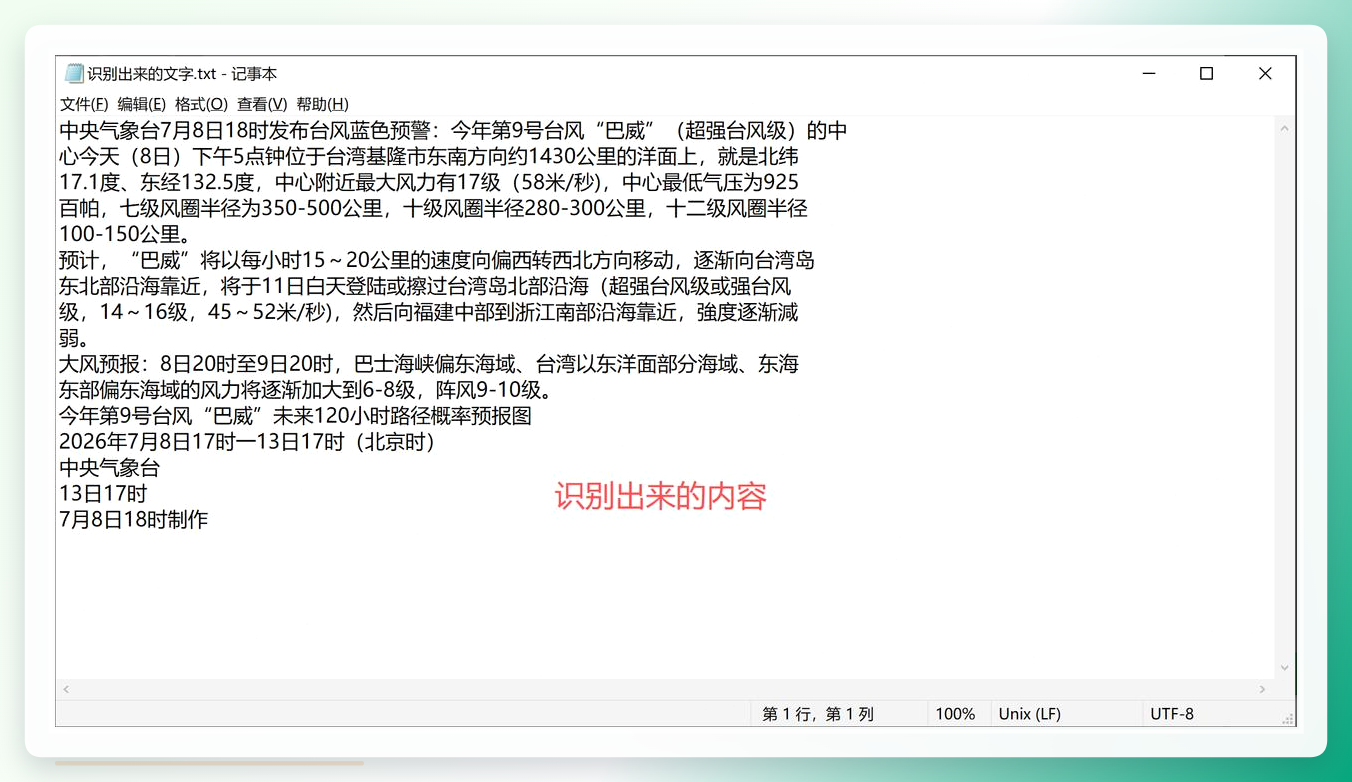
 打开导出的TXT文件,文字清晰完整,没有出现乱码。
 ### 三、在线工具方案:工具派实测
在线工具的好处是不用安装,打开网页就能用。我拿一张试卷图片试了工具派,上传后等待识别完成,导出TXT再逐段核对。
卷头的"数学试题(一)""本试卷共8页,满分120分"这些印刷文字全部正确,注意事项那一大段也完整,段落顺序和原卷一致。
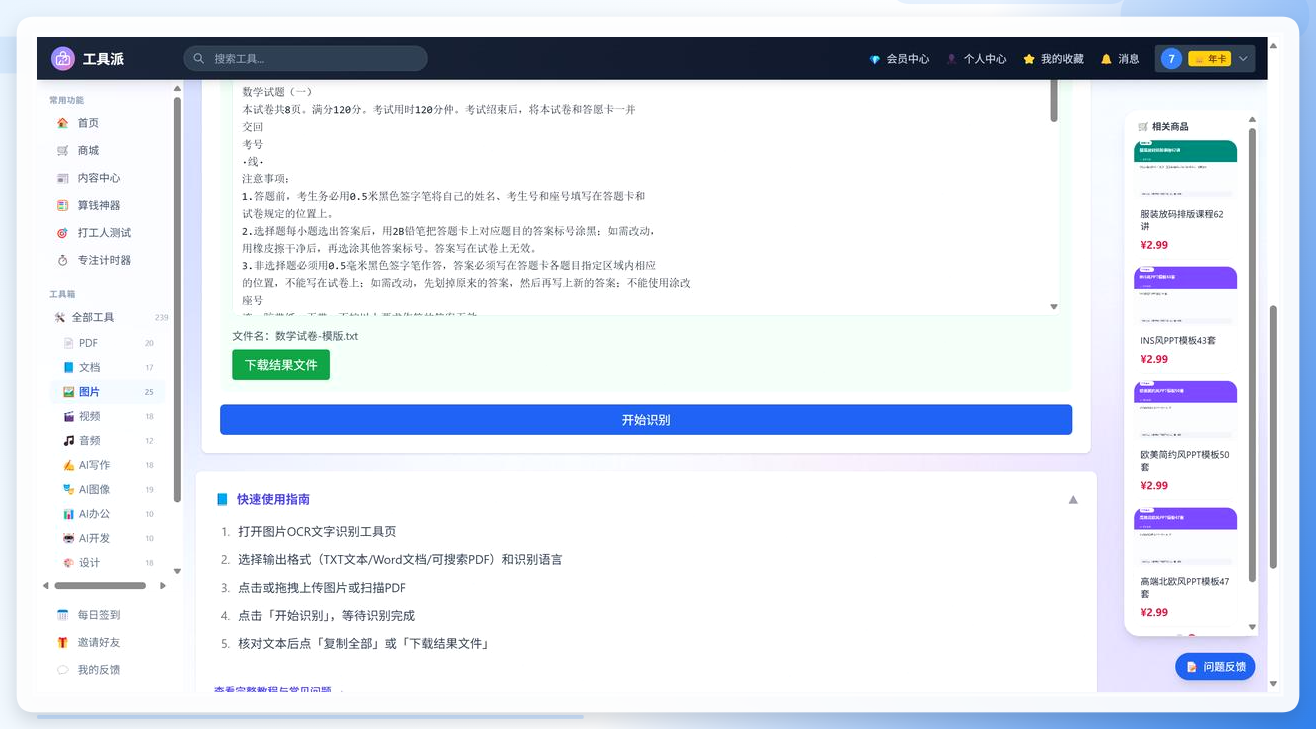 不过选择题里的分式和根号(比如负二分之一、根号2)识别出来变成了平铺符号,位置也有错乱,这部分我是手工补的。小结一下:纯文字段落可以放心用,公式表格部分要有心理预期,最后的人工核对环节不能省。
四、轻量方案:易飞文字识别
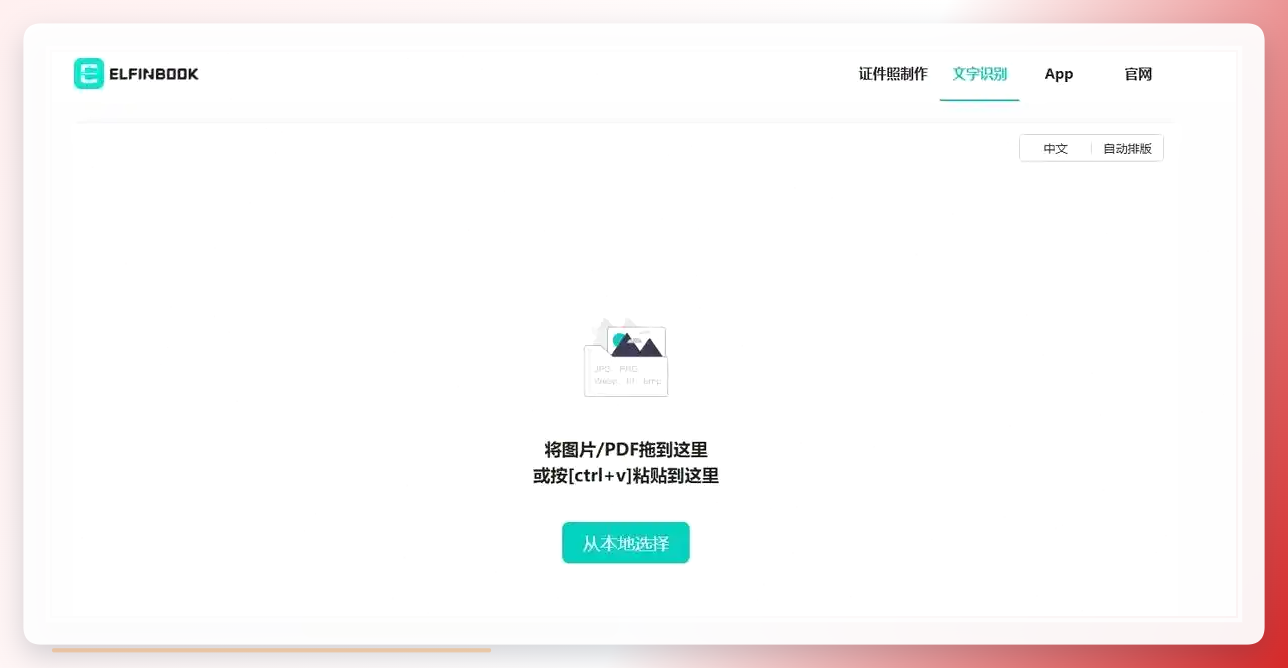
临时收到一张截图、只想复制其中几段文字的时候,功能简单的工具反而更高效。易飞文字识别的上传区域比较直接,支持拖入图片或从本地选择文件,适合一次性的小任务。
需要提醒的是,如果图片里同时有多栏排版、印章和复杂底纹,建议先分区域裁成几张再识别,通常比整张丢进去更容易得到正确的文字顺序。
 ### 五、手机端方案:微信自带识别
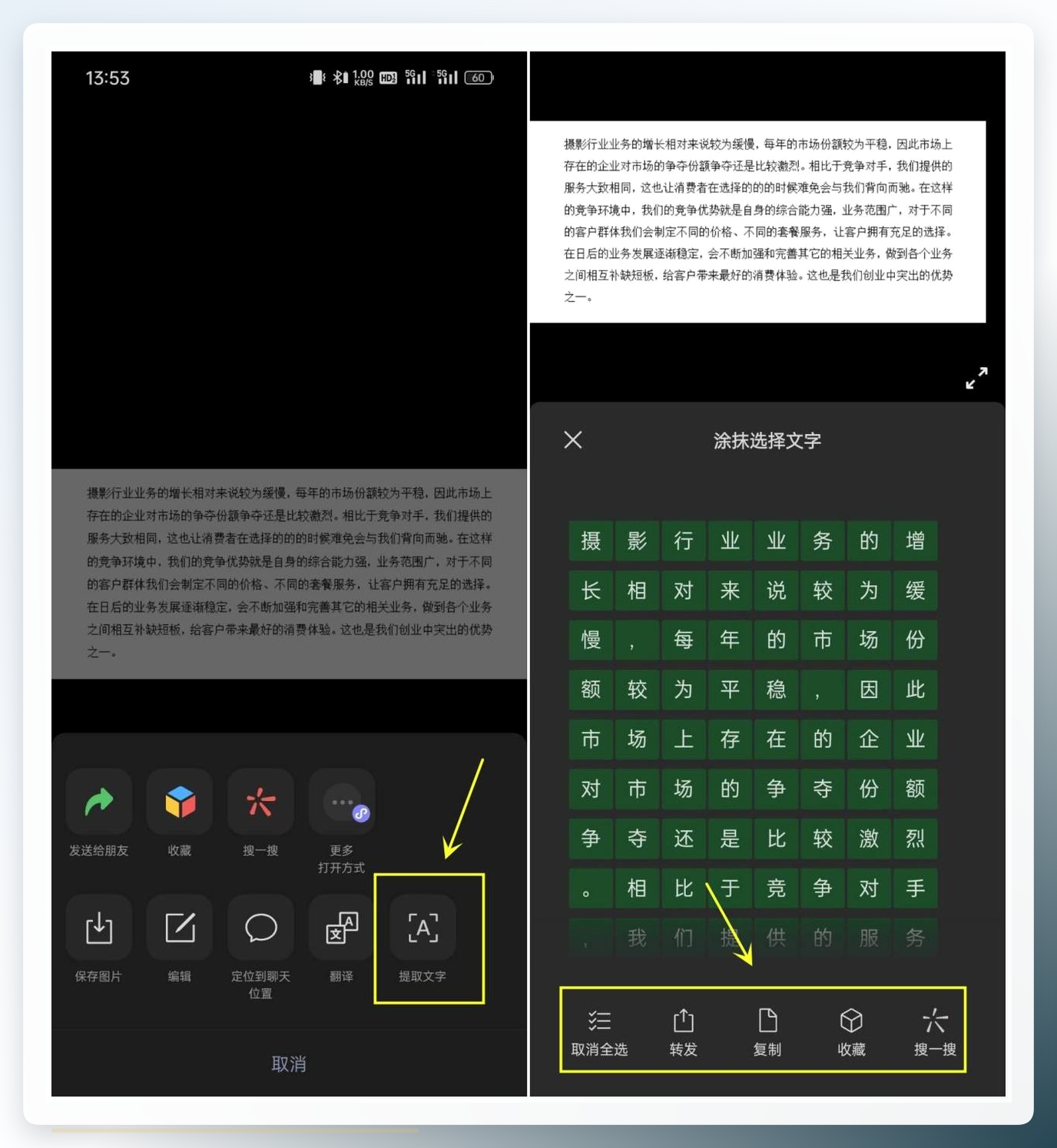
微信的"提取文字"功能,可能是日常使用频率最高的一种方式。不需要额外下载软件,在微信里就能完成。
操作很简单:把图片发送到任意对话框,打开图片后长按,下方会弹出"提取文字"选项,点击后系统自动识别,复制下来就能用。适合随手处理、对格式要求不高的场景。
 ### 六、导出Word方案:汇帮AI文字识别软件
如果对识别后的排版有要求,或者需要直接生成Word文档,汇帮AI文字识别软件是另一个可选项。它的操作逻辑和前面提到的图片处理器类似,但导出格式侧重Word。
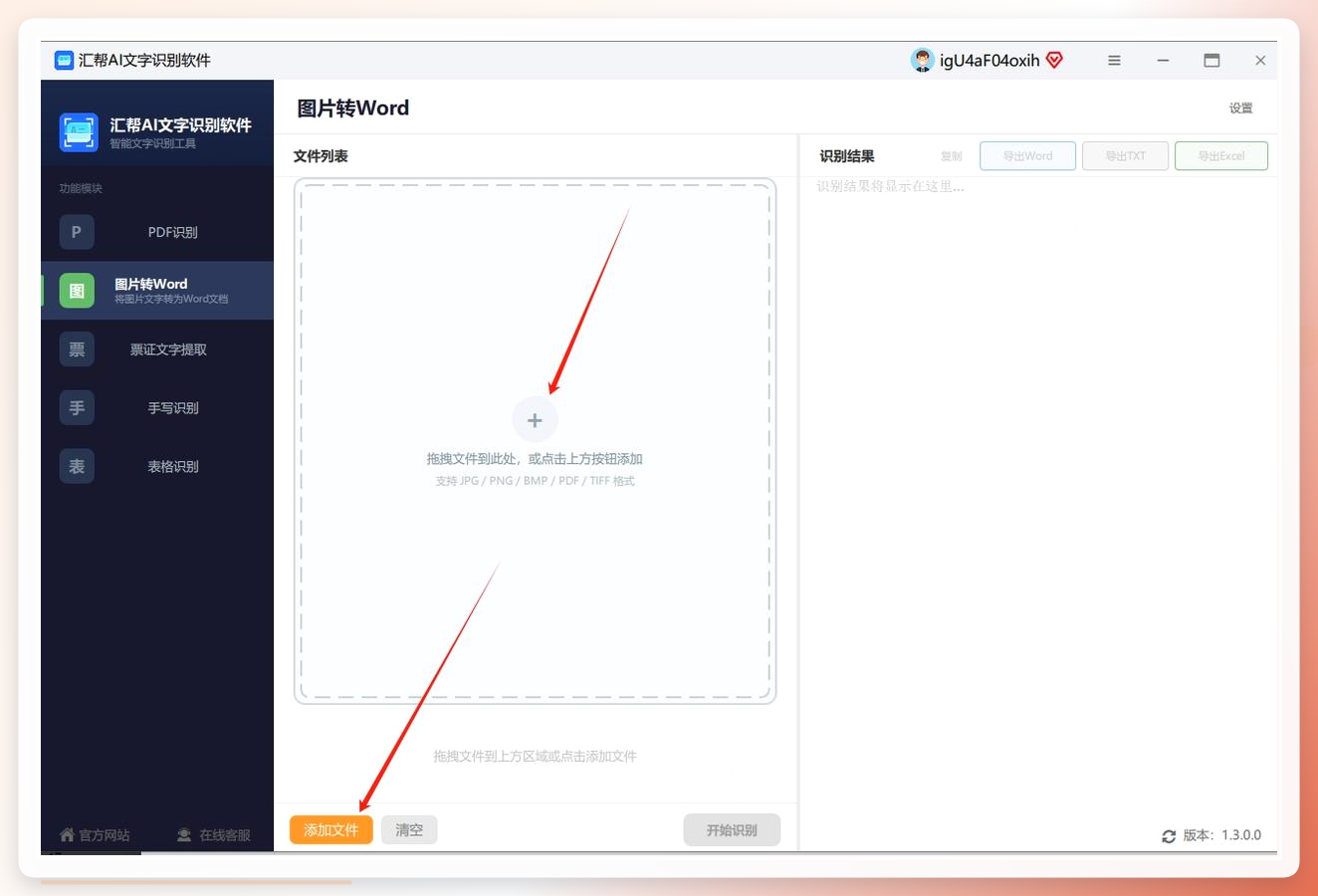
第一步,打开软件,在界面左侧点击【图片转word】功能。工作区分为左右两侧,左侧添加图片,右侧预览识别结果。
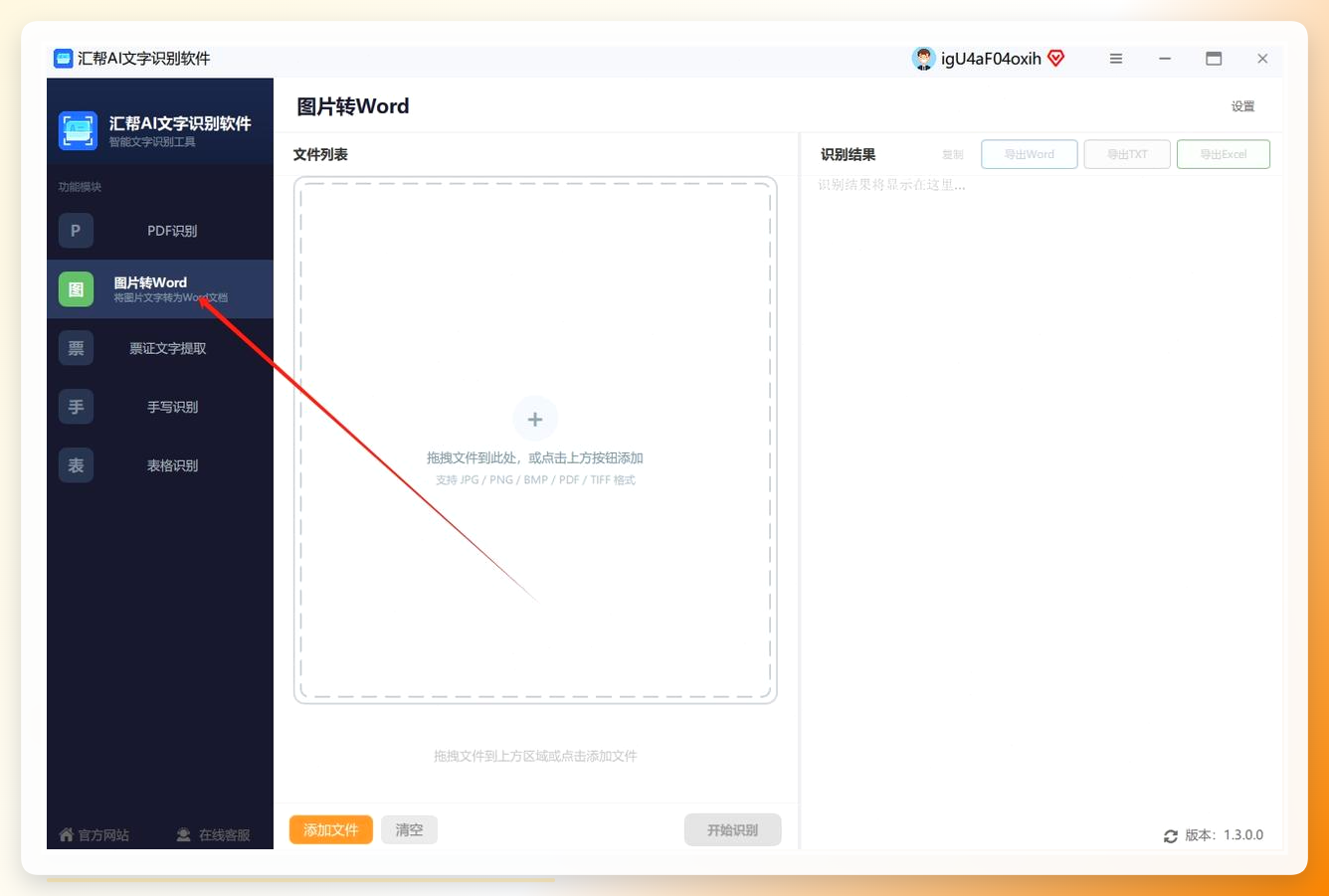 第二步,点击"添加"按钮选择图片,也可以直接把图片拖拽到窗口中。支持批量添加,一次放入多张没问题。
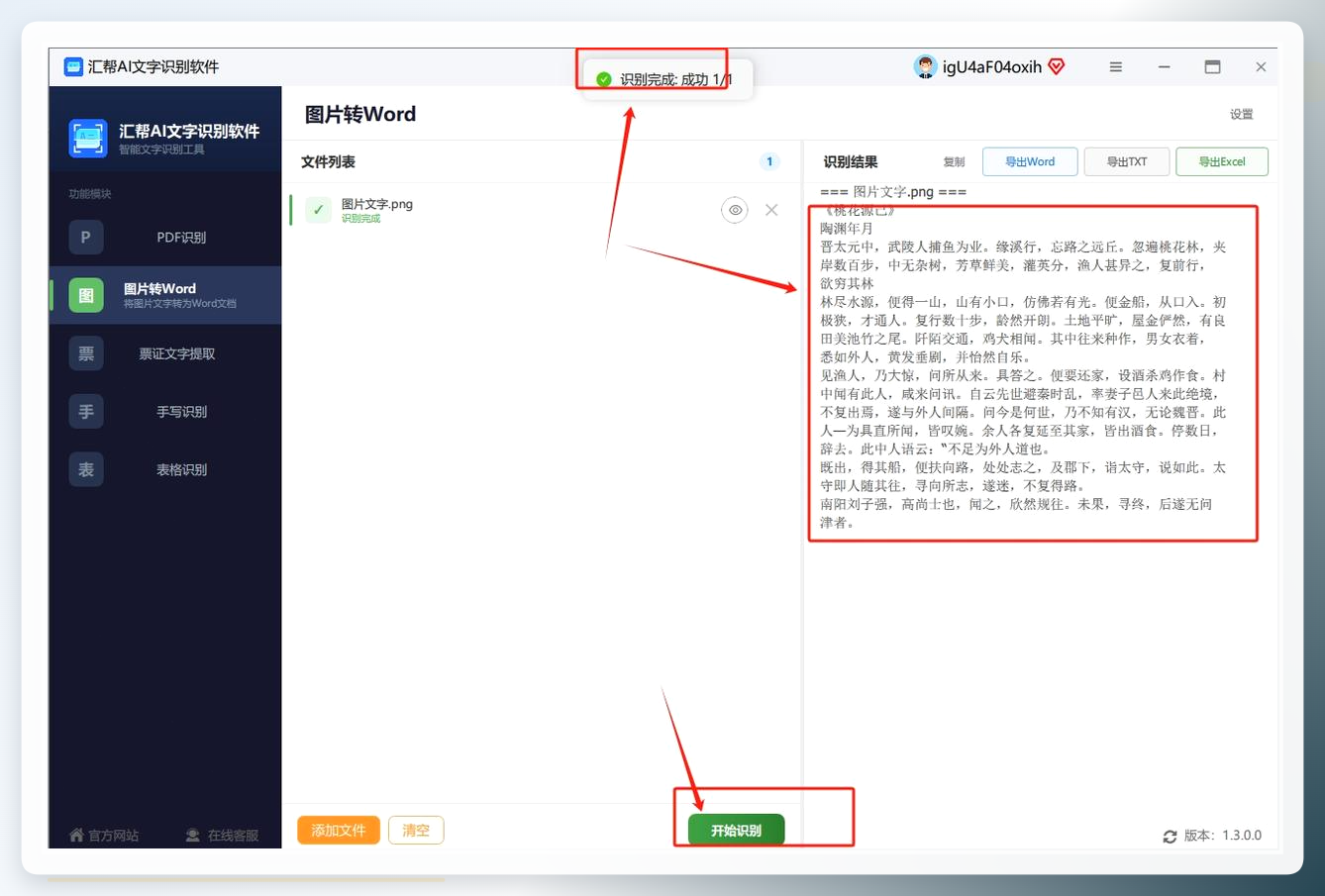
 第三步,点击下方【开始识别】按钮,软件自动运行。等提示"识别成功"后,右侧框里就能看到提取出的文字内容,可以快速核对准确性。
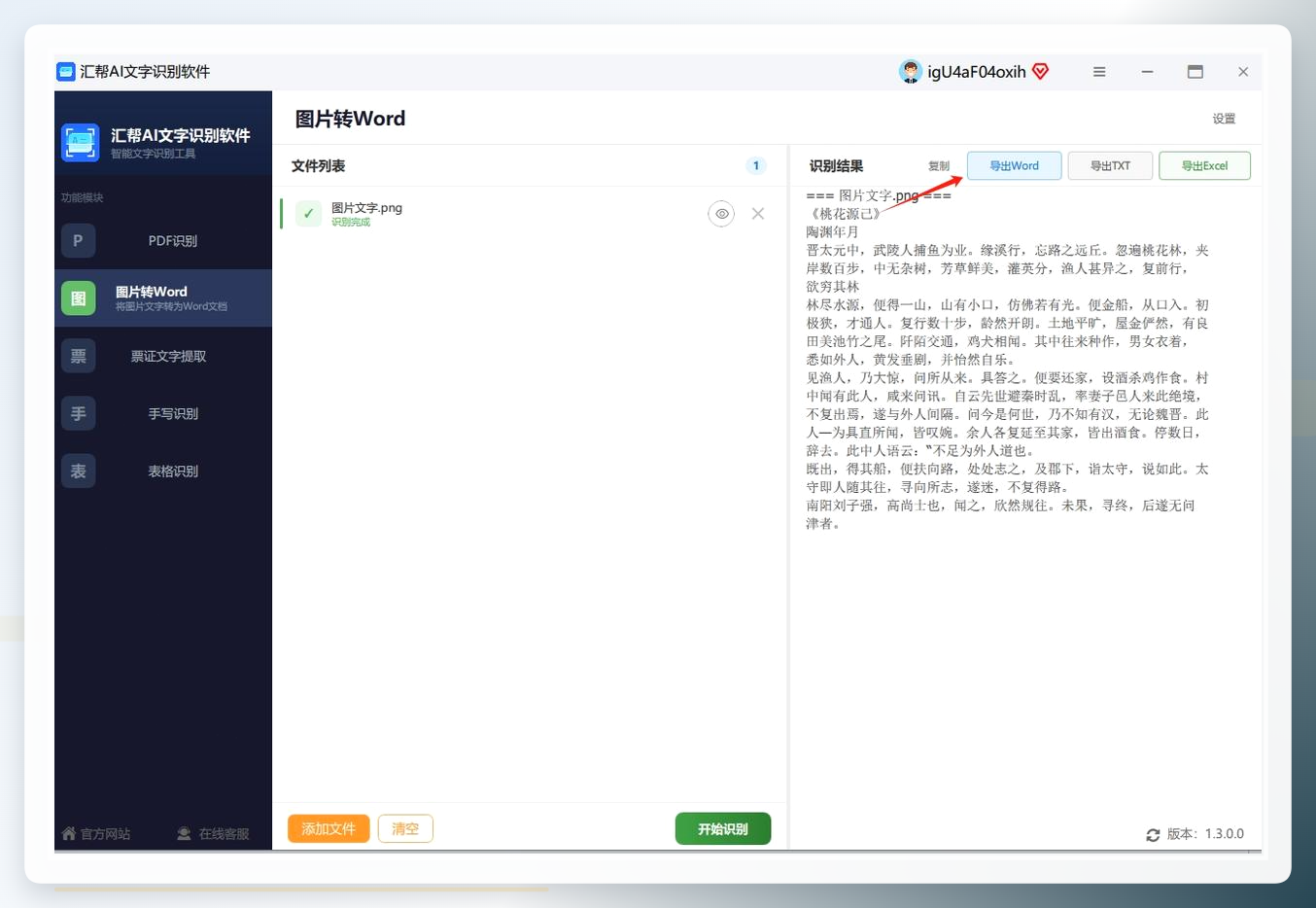
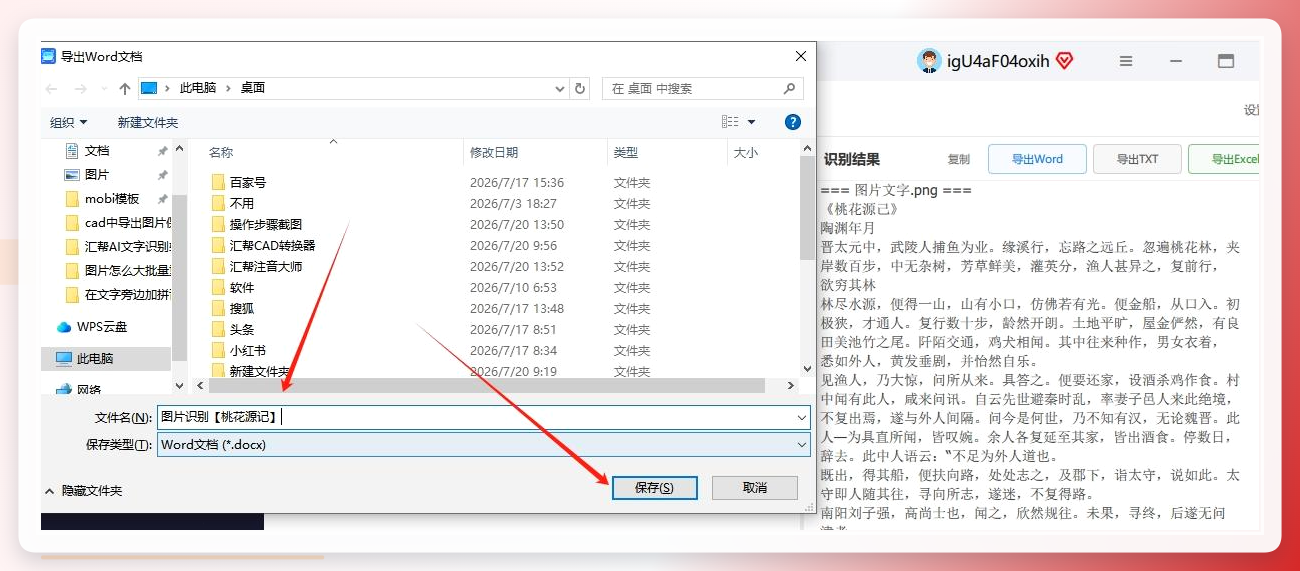
 第四步,确认识别结果没问题后,点击右上角【导出word】按钮,在弹出的保存窗口中设置文件名。
 第五步,按【保存】后软件自动生成Word文档,之后直接在桌面上打开查看即可。
 ### 七、在线补充方案:夸克扫描王
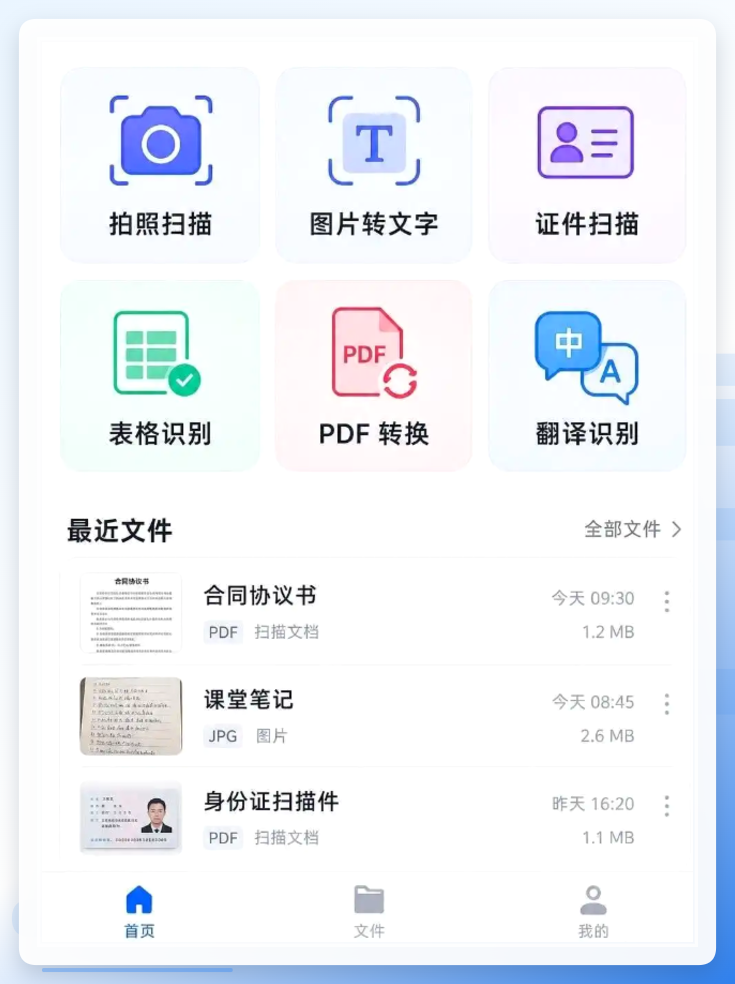
夸克扫描王的使用路径也比较直接。打开夸克浏览器,在首页找到扫描入口,或者直接搜索"夸克扫描王"进入功能页;拍照或从相册导入图片;选择OCR文字提取功能,系统自动识别并展示结果;校对后可以复制或导出。
 ### 八、几点注意事项
不管用哪种方案,有几个共性问题值得留意:
- 图片清晰度直接影响识别效果。模糊、倾斜、反光严重的图片,识别准确率会明显下降,拍摄时尽量保持平整和光线均匀。
- 复杂排版要有心理预期。多栏、表格、公式、竖排文字等情况,目前没有哪个工具能做到完全不出错,人工核对这一步省不了。
- 涉及隐私的图片谨慎上传。在线工具需要把图片传到服务器,如果是合同、证件等敏感内容,优先考虑本地软件处理。
- 批量处理前先小范围测试。拿一两张代表性图片先跑一遍,确认效果符合预期再批量操作,避免返工。
九、写在最后
回到最初的问题——图片转文字的方法有多少种,其实远不止文中提到的这几种,各类输入法、办公套件、网盘工具里也陆续集成了类似功能。方法多不意味着都要用上,关键是找到匹配自己使用频率和处理量的那一种。
偶尔用一次,微信长按提取或在线工具就够了,没必要折腾;经常要处理大量图片、对导出格式有要求,本地软件的批量能力和稳定性会更省心。建议先明确自己的核心场景,再选一两个顺手的工具用熟,比装一堆软件却每个都用不明白要实在得多。
