

你先别急着打开相册一张张手动拖。图片怎样旋转50度角度这件事,说简单也简单,说折腾也真折腾——尤其是当你要处理的不是一张两张,而是几十张歪了角度的照片时。
上周孩子的班主任发来一张手写便签的照片,拍的是家长会通知,结果整张纸歪了大概50度,看着就让人脖子疼。她问能不能帮忙“摆正”,我试了几种方法,发现不同场景下最靠谱的路径完全不一样。
 这篇就把7种方法一次讲清楚。其中汇帮图片处理器的批量旋转功能,是处理多张图片时最省心的方案——支持自定义角度输入,50度直接填数字就行,不用凭手感拖。
先搞清楚:角度旋转为什么容易出错
很多人觉得旋转图片嘛,拖一下鼠标就完事了。但实际操作中,最容易踩的坑恰恰出在“精确角度”上。
手动拖拽的旋转手柄,你根本不知道拖到了多少度。看着差不多了松手,结果可能是47度,也可能是53度。单张图片凑合看还行,要是做产品图或者证件照,这种误差就很要命。
还有一个高频问题:旋转之后图片四周出现白边。这是因为旋转后的画布没有自动适配,需要软件支持“旋转后自动裁剪”或“填充背景”选项。不少在线工具在这一步是缺失的,转完还得再裁一次。
第三个易错点是批量处理时的“部分生效”。有些工具默认只对当前选中的那张图应用设置,你转完第一张,后面几十张纹丝不动。等发现的时候,时间已经搭进去了。
汇帮图片处理器:自定义角度旋转的完整操作
适合场景:需要批量处理多张图片,且要求精确角度输入。
这个方案的核心优势在于——它把“自定义角度”做成了一个独立参数,而不是让你靠拖拽去猜。下面是从打开软件到输出成品的完整流程。
第一步,打开软件后点击【批量选择】按钮。 主界面左侧是功能列表,右侧是文件管理区,布局很直观。
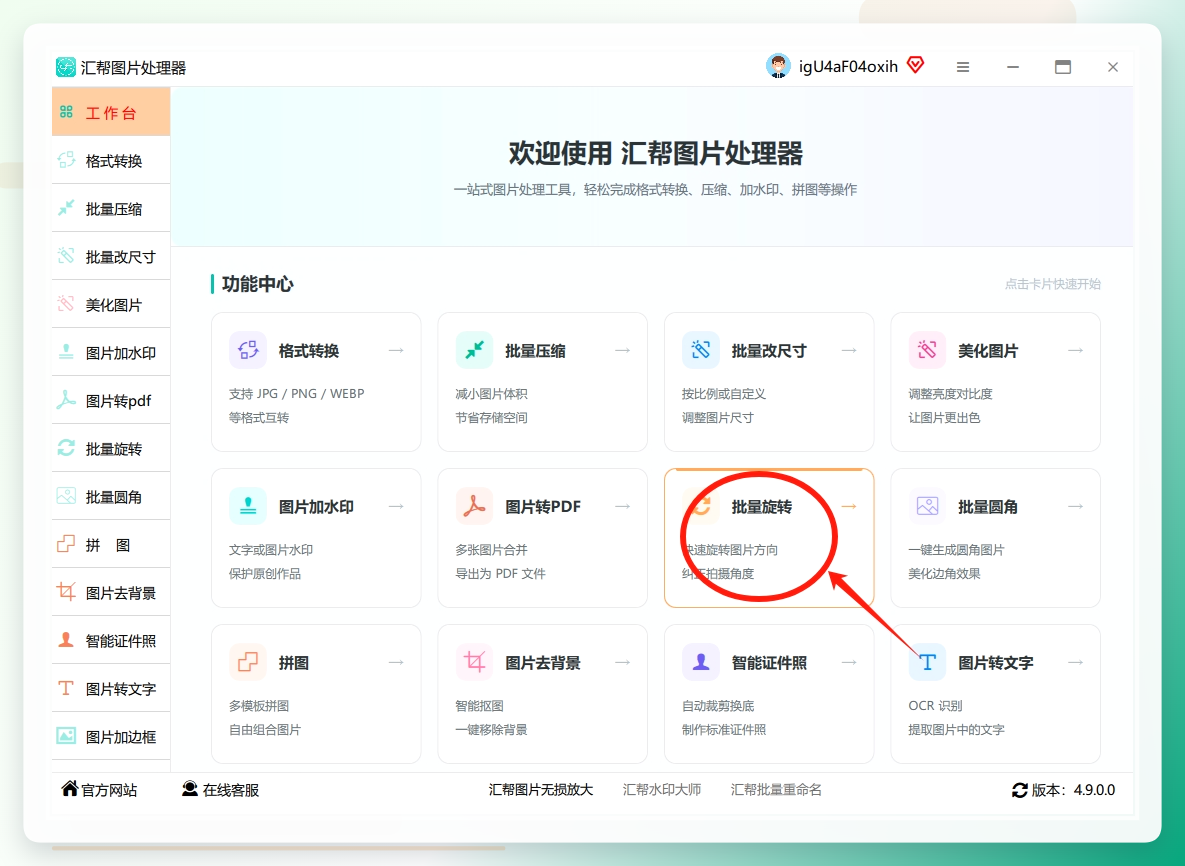 第二步,在左侧功能区找到“批量旋转”模块并进入。 软件支持直接把整个文件夹的图片拖进来,不用一张张添加。选中文件夹里所有需要处理的图片,一次性导入就行。
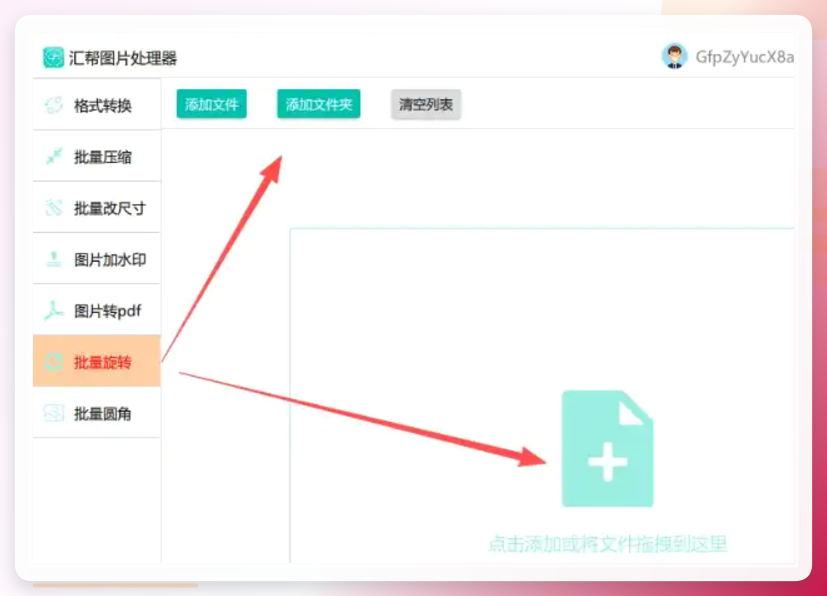 第三步,确认图片列表。 导入完成后,右侧会显示所有已添加的图片缩略图,排列在列表中。这里可以快速核对数量,避免漏掉某张。
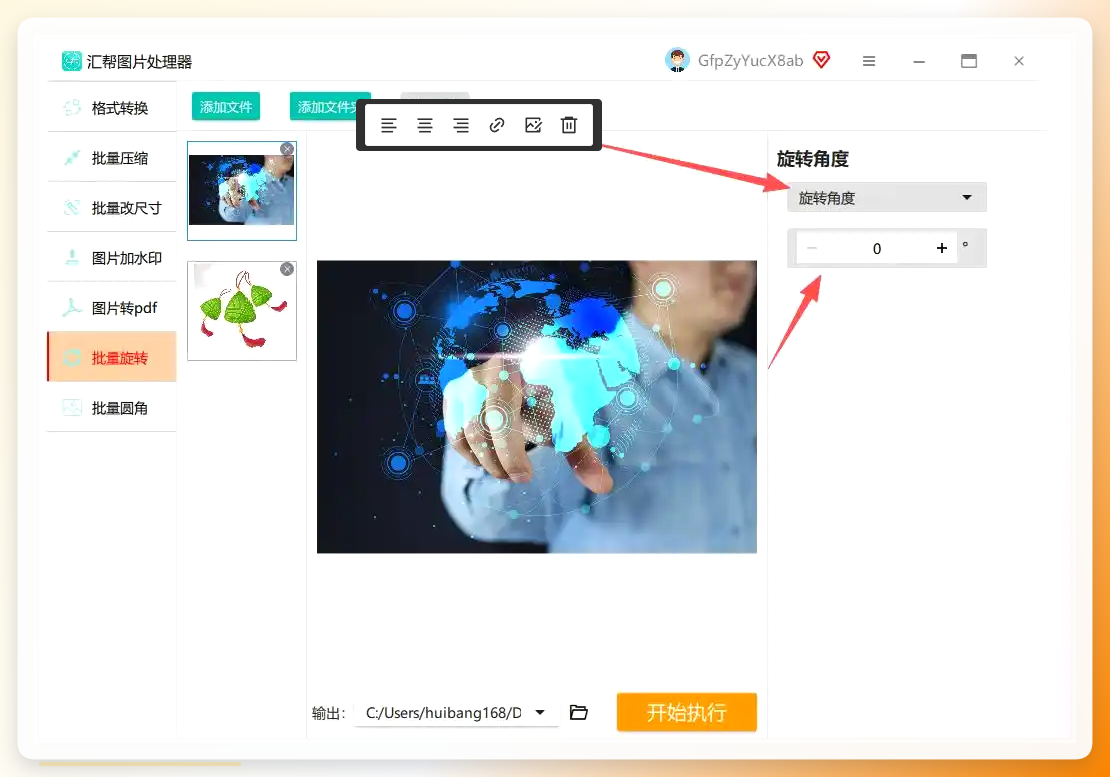 第四步,设置旋转角度为50度。 软件预设了顺时针90度、逆时针90度、180度翻转等常用选项,也支持自定义角度输入。在自定义角度框里直接填“50”,右侧预览区会实时更新旋转效果。这个实时预览很关键——你能在正式处理前就确认角度对不对,不用等输出完再返工。
 第五步,设置保存路径。 点击“保存路径”按钮,选一个容易找到的文件夹。建议单独建一个“旋转后”目录,原图和成品分开存放,后续找起来不费劲。
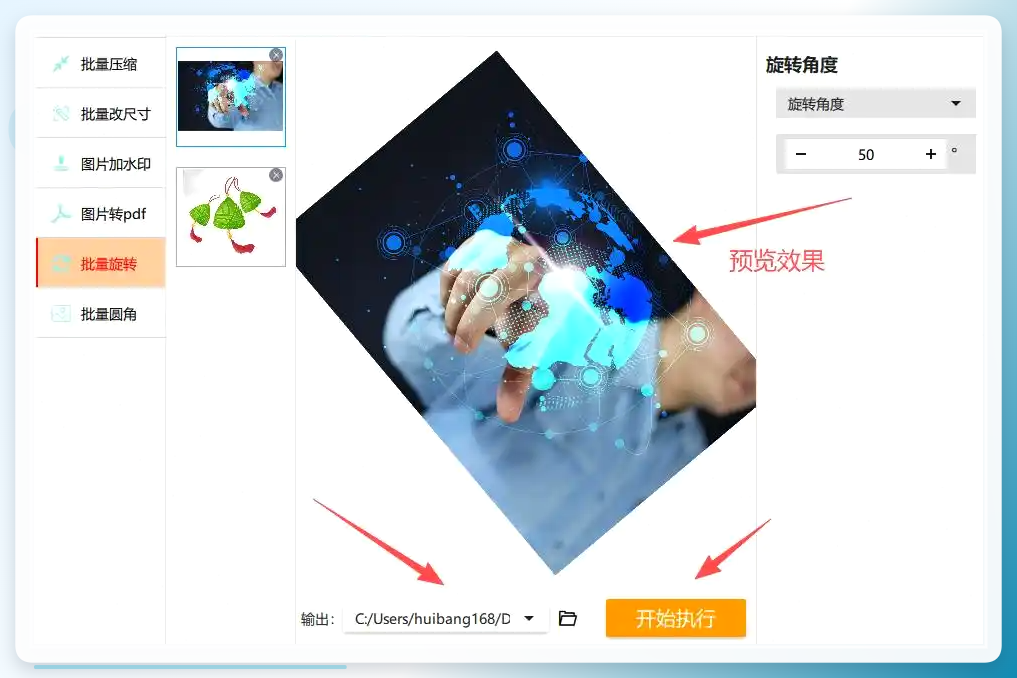 第六步,点击“开始执行”。 软件会自动完成所有图片的批量旋转。输出后的图片画质和尺寸保持原样,不会因为旋转而压缩。
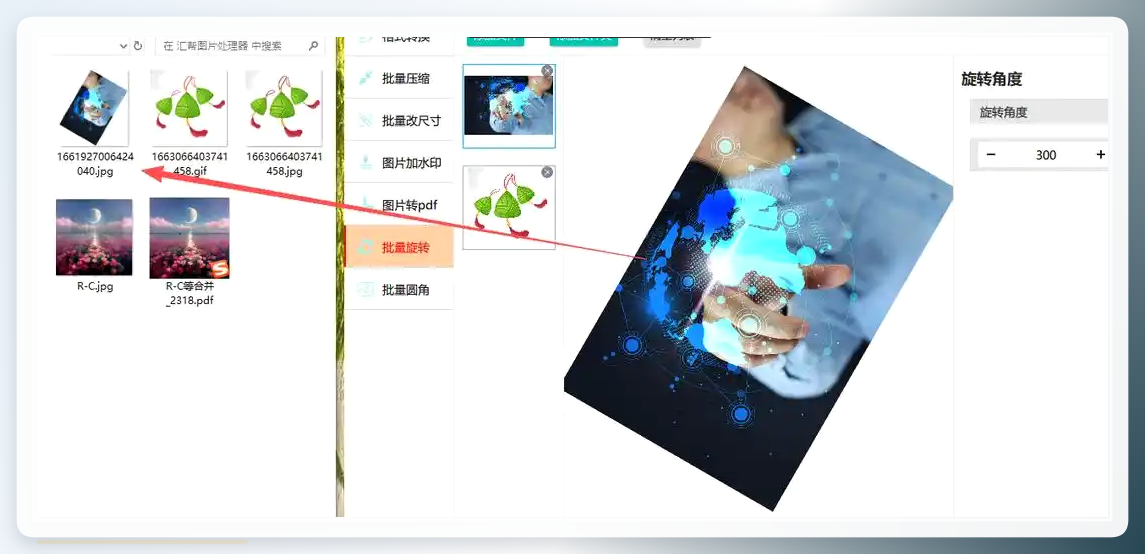 整个流程走下来,处理50张图片和5张图片的操作步骤完全一样——区别只是导入时的等待时间。这就是自定义角度参数化的好处:设一次,全部生效。
其他6种方法:按场景分诊
不是所有情况都需要动用批量工具。根据你手头的设备、图片数量和精度要求,下面这些方法各有各的适用场景。
方法二:PowerPoint / WPS演示文稿
如果只是偶尔转一两张图,电脑上又刚好开着PPT,可以直接用。把图片插入幻灯片,选中后上方会出现一个圆形旋转手柄,拖动即可旋转。需要精确到50度的话,在“图片格式”→“排列”→“旋转”里输入具体数值。转好后右键“另存为图片”就行。
 局限也很明显:一次只能处理一张,而且导出时可能改变图片分辨率,对画质有要求的场景不太适合。
方法三:手机相册自带编辑
手机拍的照片角度歪了,直接在相册里就能修。打开照片,点“编辑”,找到带弯曲箭头的旋转按钮,按住拖拽调整方向。部分手机支持输入具体角度值,但多数机型只能按90度递增旋转,没法精确到50度。
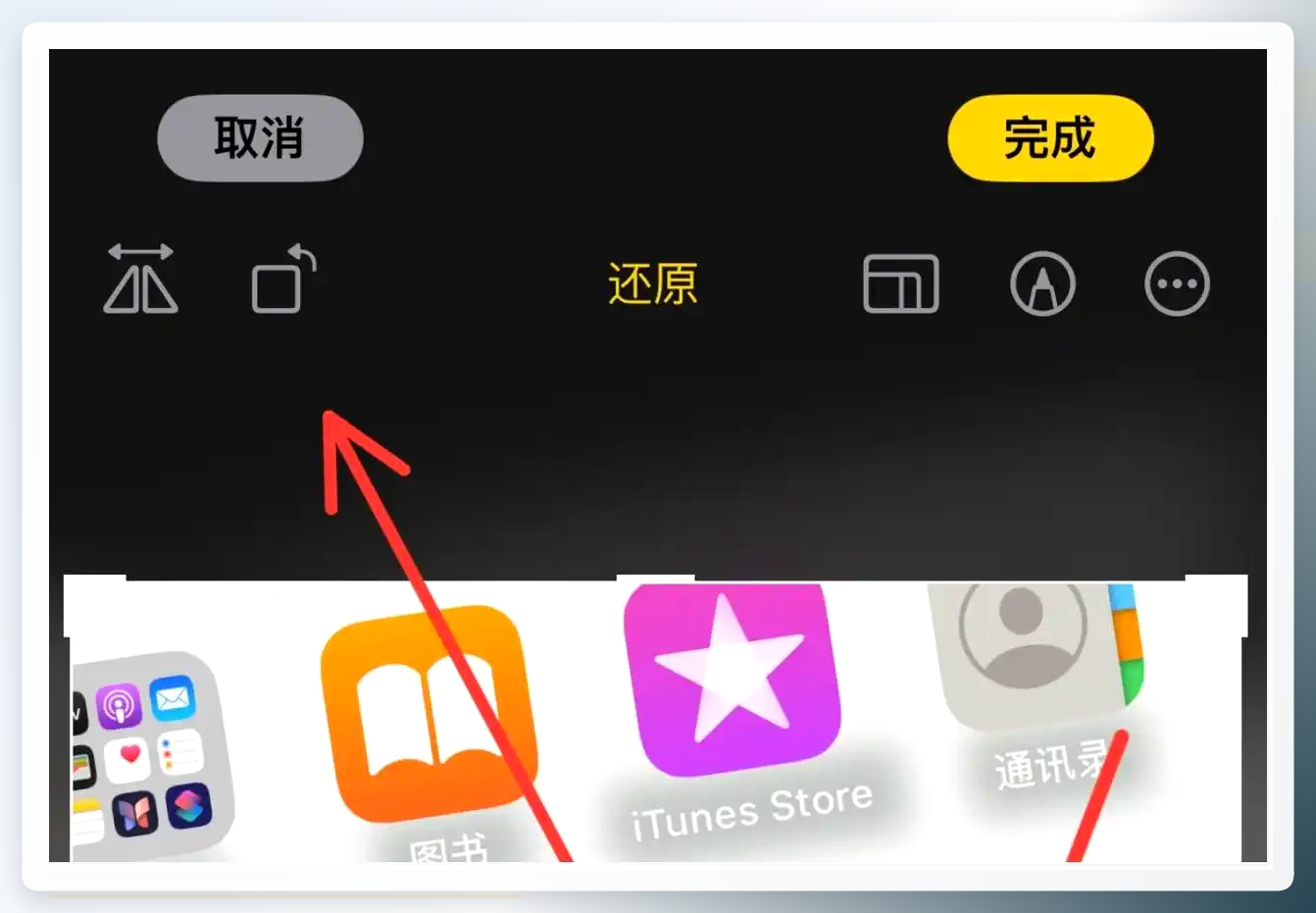 这个方法胜在方便,适合临时救急。但如果要转十几张,一张张操作下来也够折腾的。
方法四:万能图片编辑器
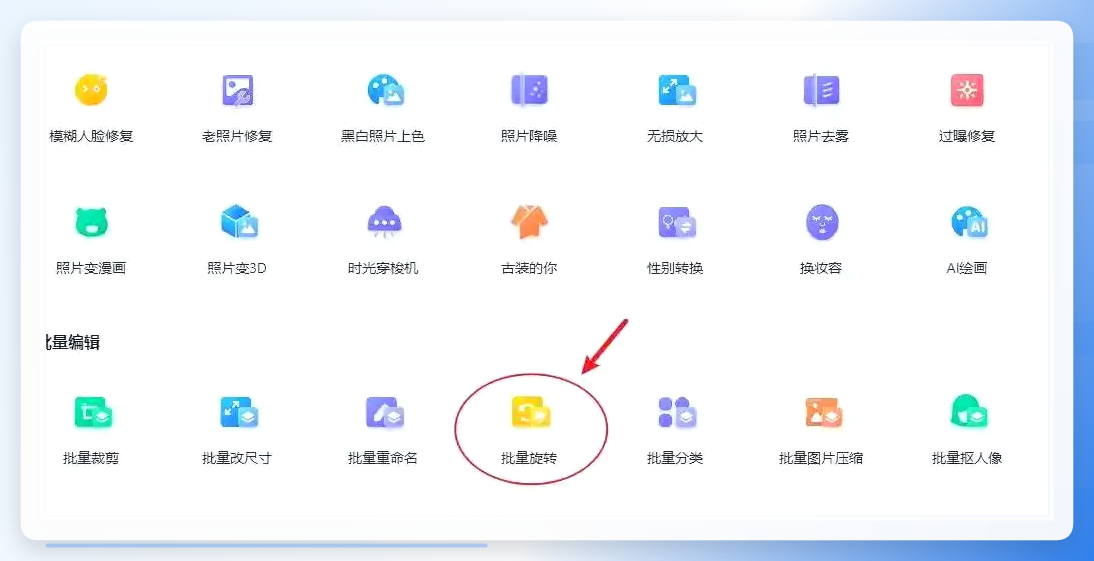
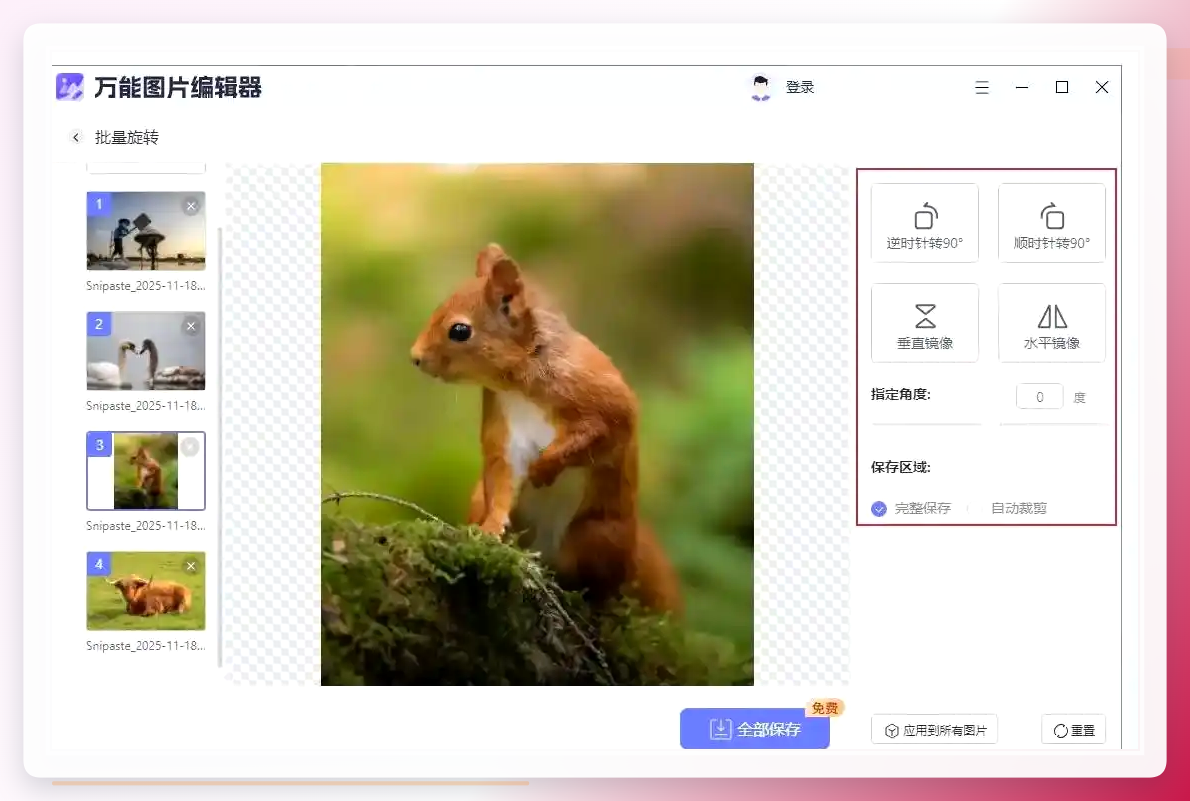
电脑端的一款图片处理工具,功能入口叫“批量旋转”。把照片全部选中添加进来,右侧设置区可以选顺时针或逆时针旋转,也支持自定义角度。设置好之后记得点“应用到所有图片”,不然只对单张生效。最后点“全部保存”完成输出。
 方法五:图叫兽
操作路径是:打开软件→选择「图片处理」→「旋转图片」→添加图片→在右侧参数栏输入角度值(支持-180°到180°范围)→勾选「全部应用」→点「开始转换」→完成后点「打开文件夹」查看结果。角度范围够用,50度完全在支持范围内。
方法六:在线图片旋转工具
不想装软件的话,搜“在线图片旋转”能找到不少免费工具。上传图片、输入角度、下载结果,三步搞定。适合偶尔用一次的场景。但要注意:涉及隐私的照片不建议上传到不明来源的网站,而且多数在线工具对批量处理有数量限制。
方法七:系统自带画图工具(Windows)
Windows的“画图”程序也能转图片。打开图片后点“旋转”下拉菜单,但只能按90度、180度、270度转,没法精确到50度。适合只需要粗调方向的情况。
几个容易忽略的细节
关于画质保持。 旋转操作本身是无损的,但如果软件在输出时重新压缩了图片,画质就会打折扣。汇帮图片处理器在这一点上做得比较到位——输出后的图片尺寸和原始画质都保持原样。
关于批量数量的边界。 一次性导入几百张图片时,建议分批处理,每批控制在100张以内。倒不是软件处理不了,而是一旦中途出错,分批处理能减少返工范围。
关于旋转方向的确认。 50度是顺时针还是逆时针,不同软件默认方向可能不一样。正式执行前一定用预览功能确认一下,方向反了就得重来。
写到这儿,进度大概过半了。记住一个原则:单张图随便怎么转都行,批量处理一定要选支持自定义角度且能预览的工具。
结尾:数据复盘与真实反馈
这次帮班主任处理的那批照片,一共47张,用汇帮图片处理器从导入到输出,中间没有出现一张漏转或角度偏差。如果用手机相册一张张手动调,按每张平均40秒算,47张就是半个多小时;而批量处理的实际操作时间大概两分钟——差距不在手速,在方法。
后来班主任发来消息说:“你发我的那批照片,我直接插到家长会PPT里了,一张都没歪,省了我好多事。”她还特意问了我用的什么工具,说以后拍通知再也不用担心角度问题了。
图片怎样旋转度角度这个问题,说到底不是技术难题,是工具选择的问题。选对了路径,50度和90度没有区别——都是填个数字的事。你平时遇到需要旋转的图片,是习惯一张张手动调,还是找一个能批量处理的方案?
