

批量给图片加边框怎么弄?先搞清楚你的真实需求
做电商的朋友大概都有这种体会:一批商品图拍完,直接上架显得寡淡,加上一圈干净的白边或者细线框,页面质感立刻不一样。发朋友圈也一样,同样一张照片,加了边框和没加,观感差别挺明显。
但问题来了——图片少的时候,一张张手动处理还能接受;碰上几十上百张,一张张描边就有点熬人了。PS确实能批量处理,可对不熟悉动作脚本的朋友来说,学习成本摆在那里,为了加个边框专门去啃教程,时间账算不过来。
所以这篇文章想聊的,就是批量给图片加边框怎么弄这个具体问题。我会把几种常见方案摆出来对比,重点拆解一个对新手比较友好的本地软件操作流程,同时把在线工具、专业软件的路子也简单带过。内容尽量客观,不吹不黑,你看完按自己的使用频率和图片数量来选就行。
批量给图片加边框怎么弄?新手也能操作的四个方法
 ### 方法一:用汇帮图片处理器批量加边框(详细步骤)
步骤1:安装并进入功能页
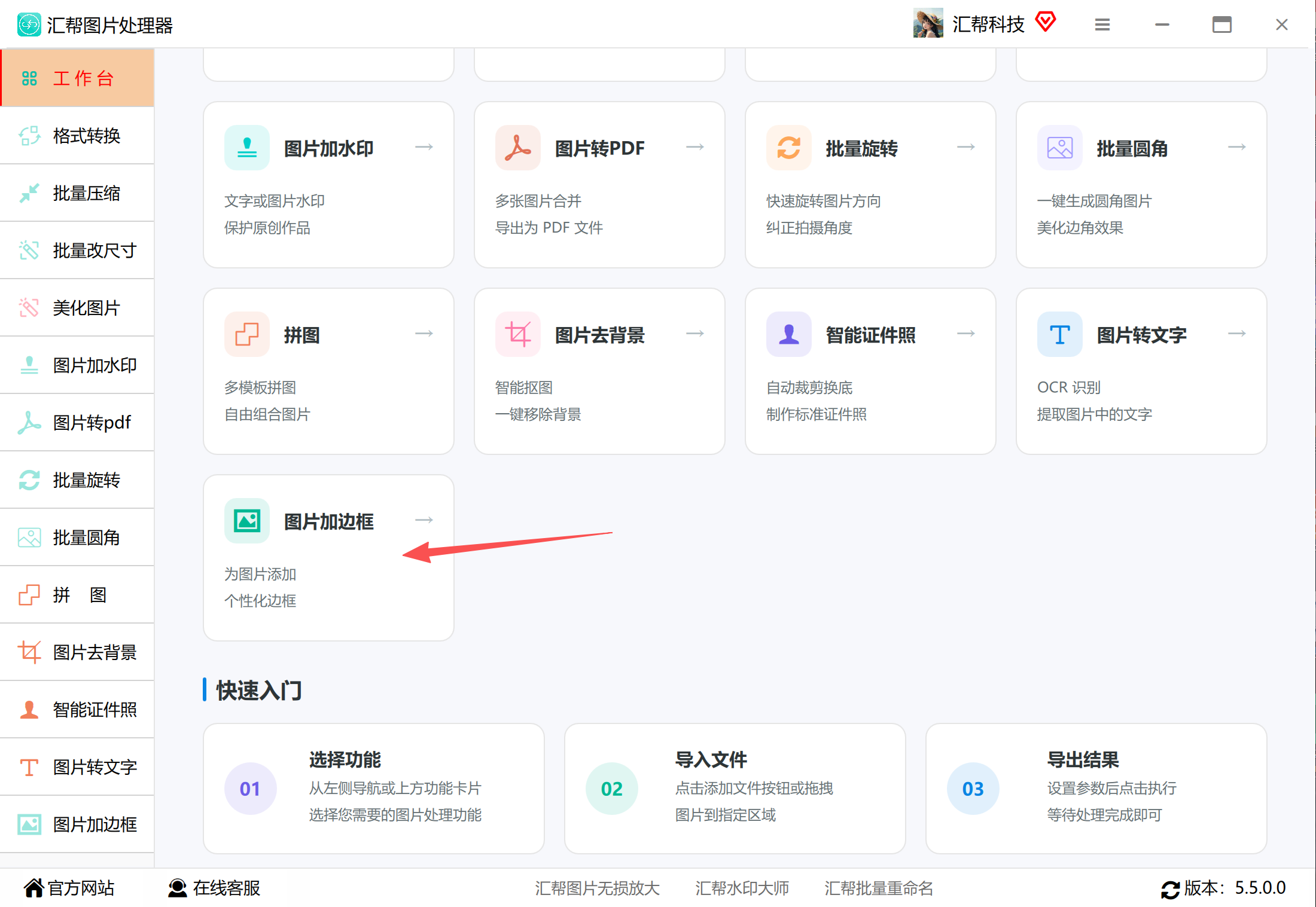
把软件下载安装到电脑上,按提示完成安装后打开。首页工作台里找到“图片加边框”选项,点击进入功能详情页。
 步骤2:批量添加图片
点击添加按钮,在弹出的窗口中选择需要处理的图片。支持png、jpg、webp等常见格式,可以一次框选多张,数量上没有硬性限制。
 步骤3:认识右侧设置面板
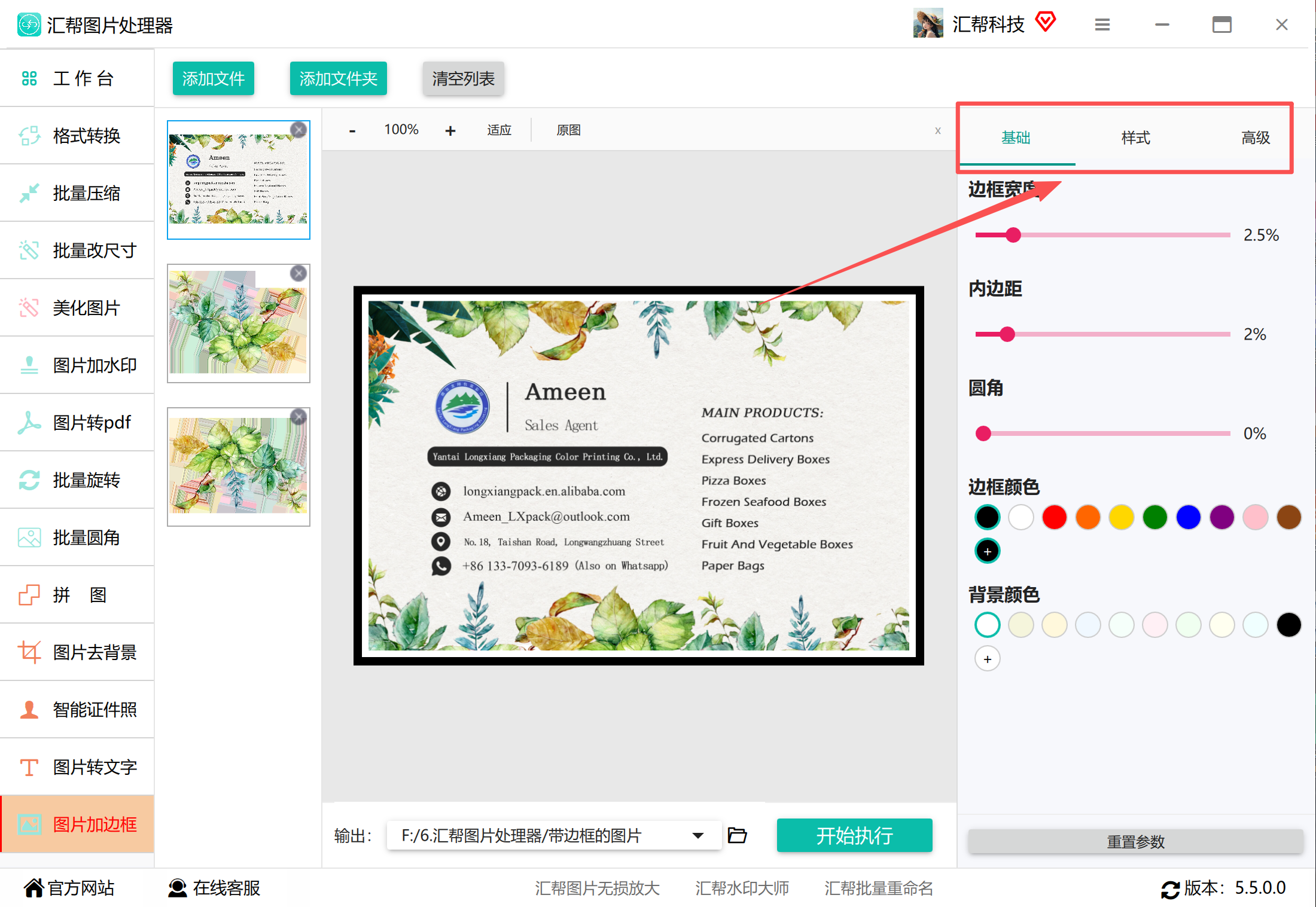
图片导入后,右侧会出现边框的参数区域,包括样式、颜色、宽度、内边距等选项。左侧是预览区,改参数的同时画面会跟着变。
 步骤4:基础参数设置
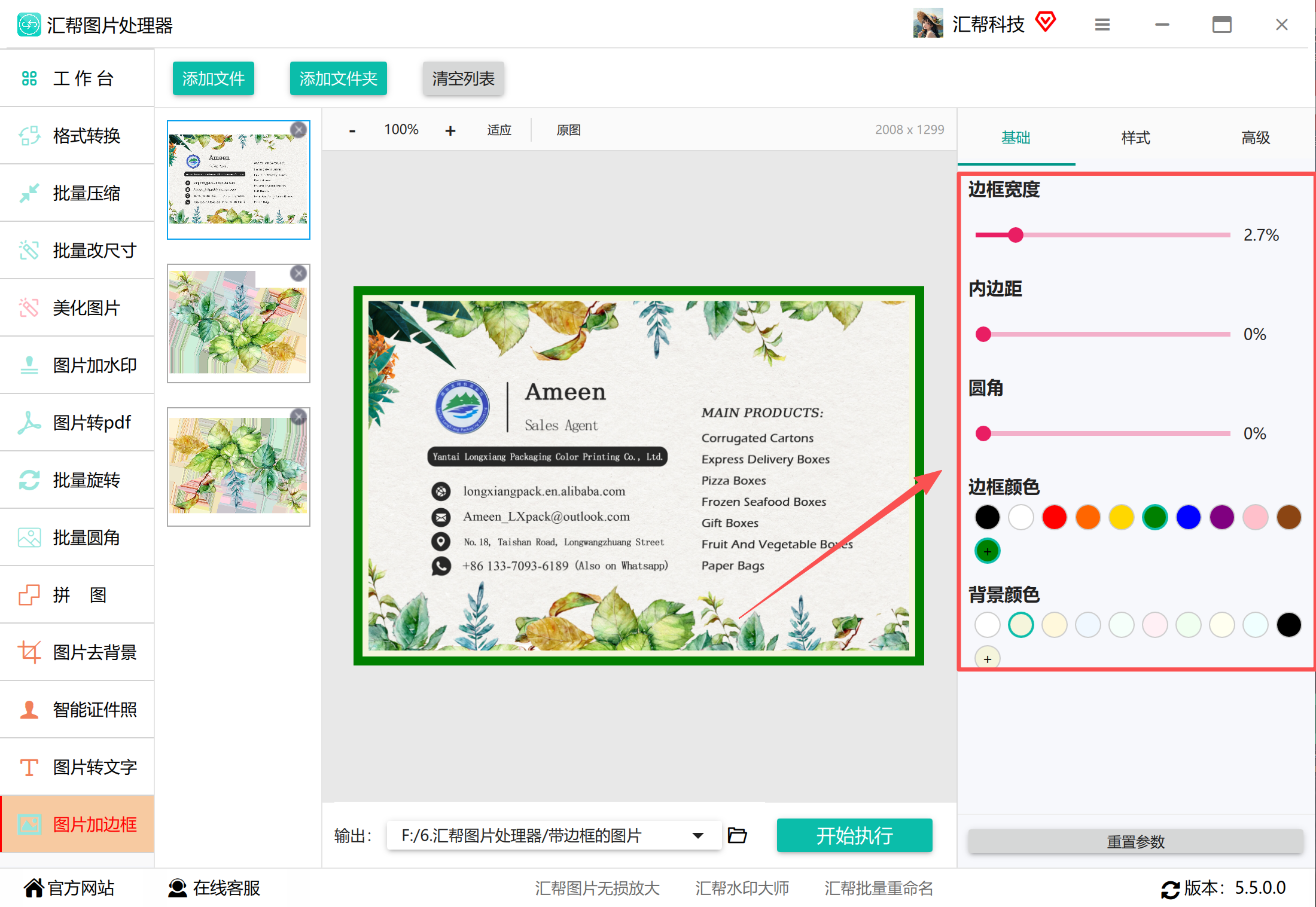
先按需要调整边框的基础项。比如做电商主图,通常选白色细边框,宽度控制在几个像素,内边距留一点呼吸感。
 步骤5:挑选线条样式
选中某个样式后,下方还能进一步选择线条类型,实线、虚线、双线等都有。不同样式适合不同调性,日常分享用简洁款就够。
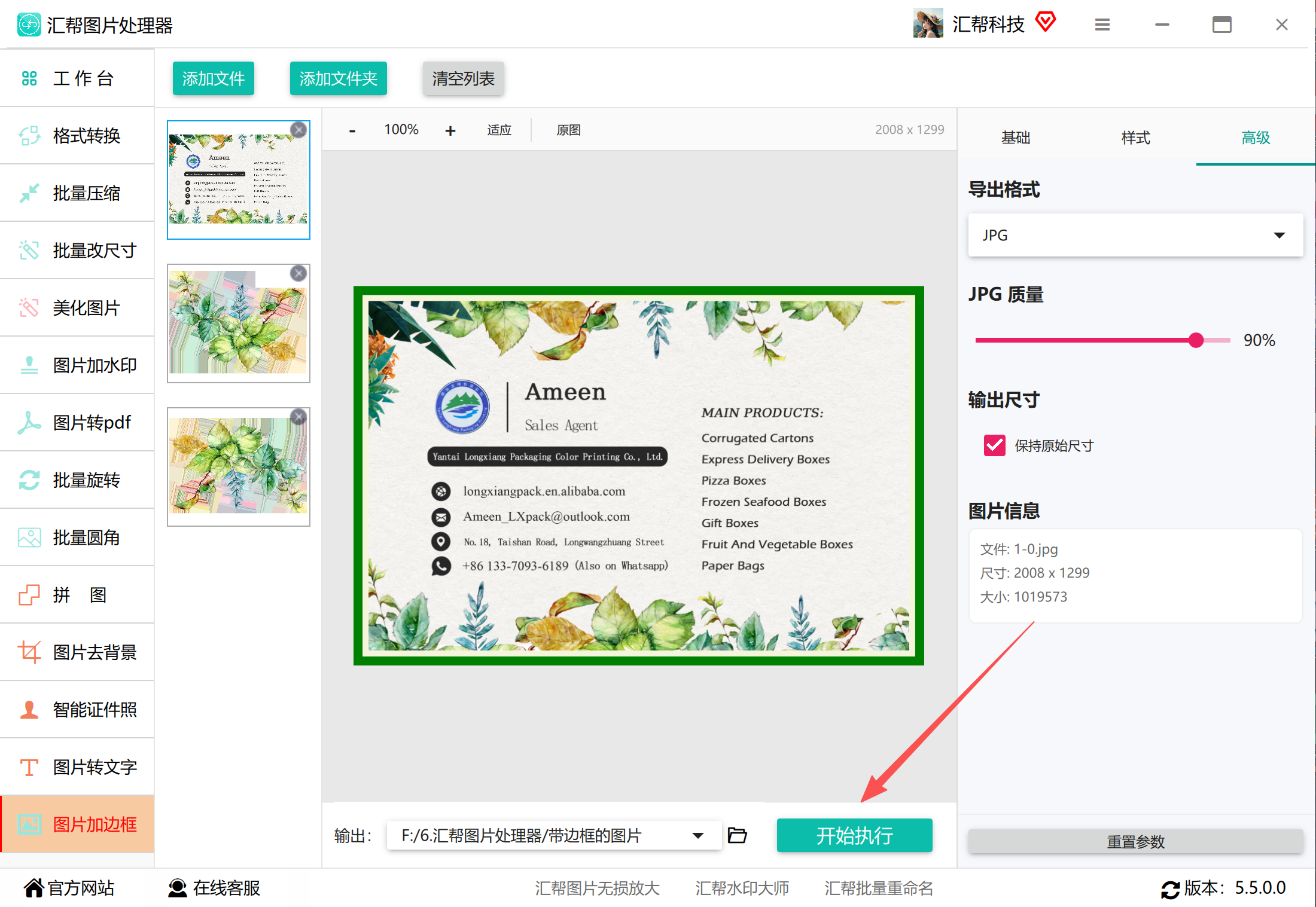
 步骤6:高级选项(可选)
点开“高级”,可以对输出图片的格式、尺寸、质量做设定。不调整的话保持默认,输出结果与原图规格一致。
 步骤7:设置输出目录
在底部指定一个文件夹,用来存放加好边框的图片。建议单独建一个目录,避免和原图混在一起不好找。
 步骤8:执行并查看结果
点击“开始执行”,软件进入处理状态。完成后自动导出,打开输出文件夹就能看到成品。
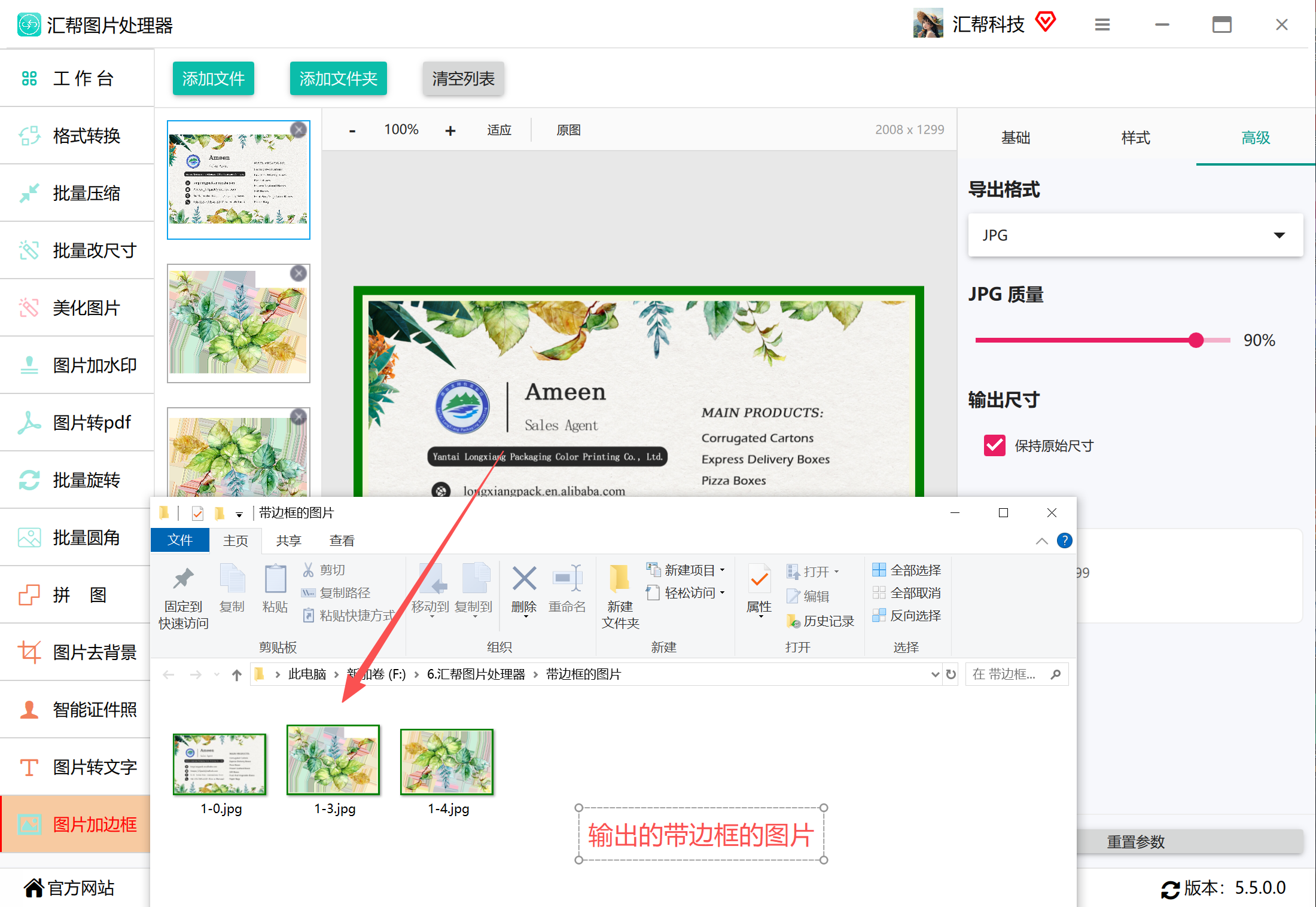
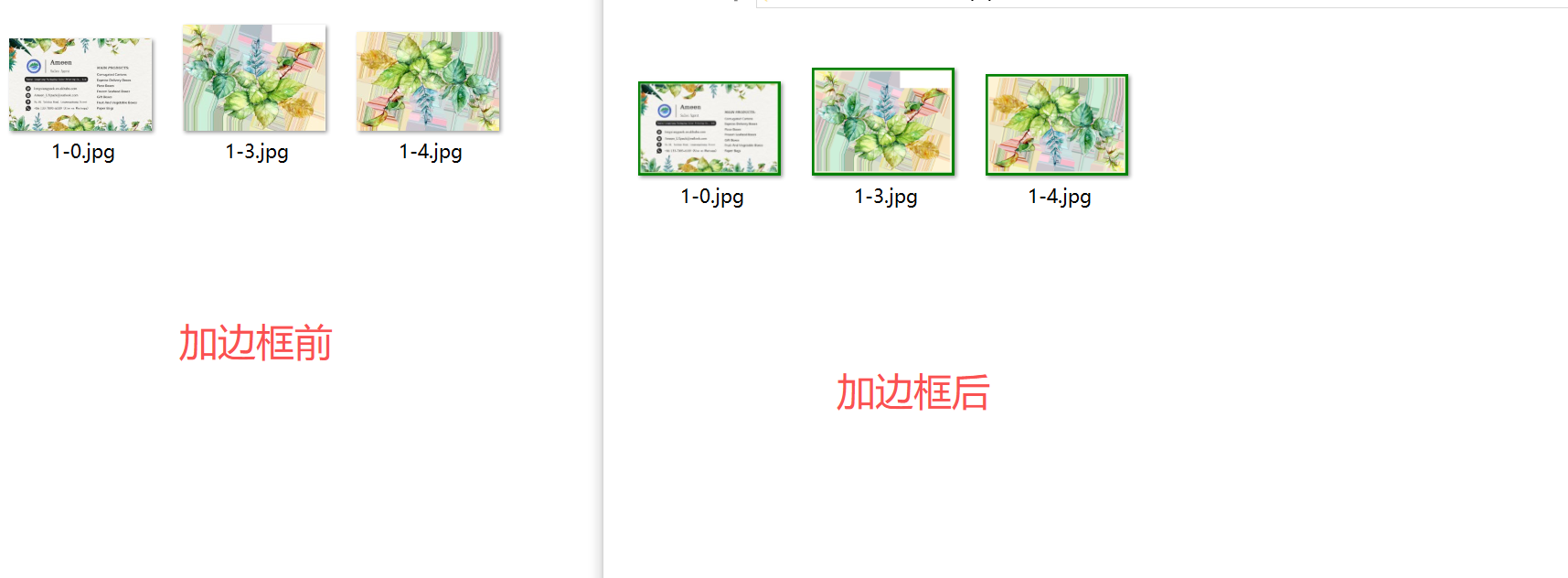 整套流程走下来,核心操作集中在参数面板那几步。图片数量越多,这种批处理方式的效率优势越明显。另外提一句,这款软件除了加边框,也能顺带做尺寸调整和格式转换,有相关需求可以一并处理。
方法二:Photoshop描边(适合单张精修)
PS加边框走的是图层样式路线。打开图片后先复制一个图层,右键调出“图层样式”面板,勾选“描边”,在里面设置颜色、大小、位置和混合模式,确认后保存即可。
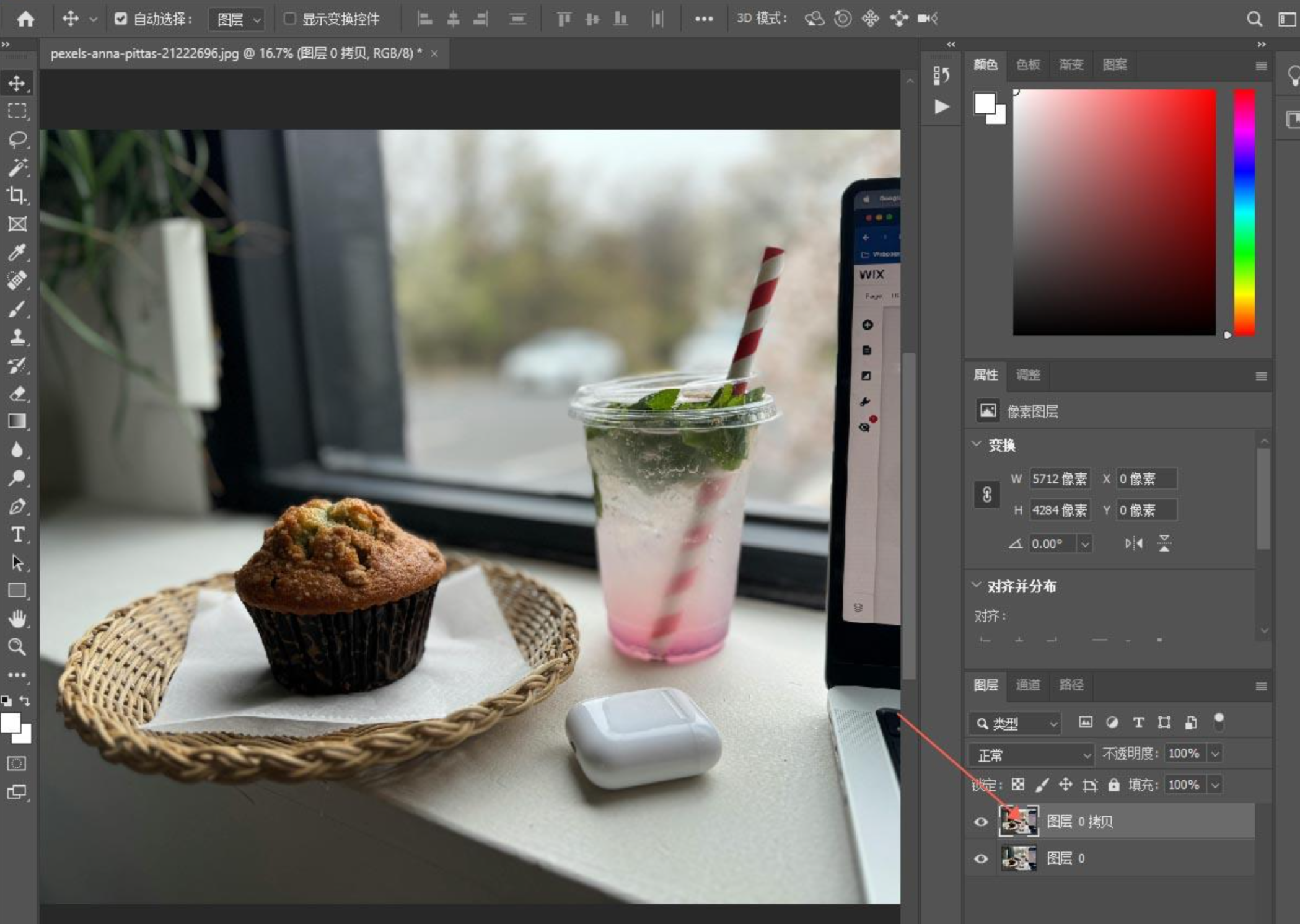
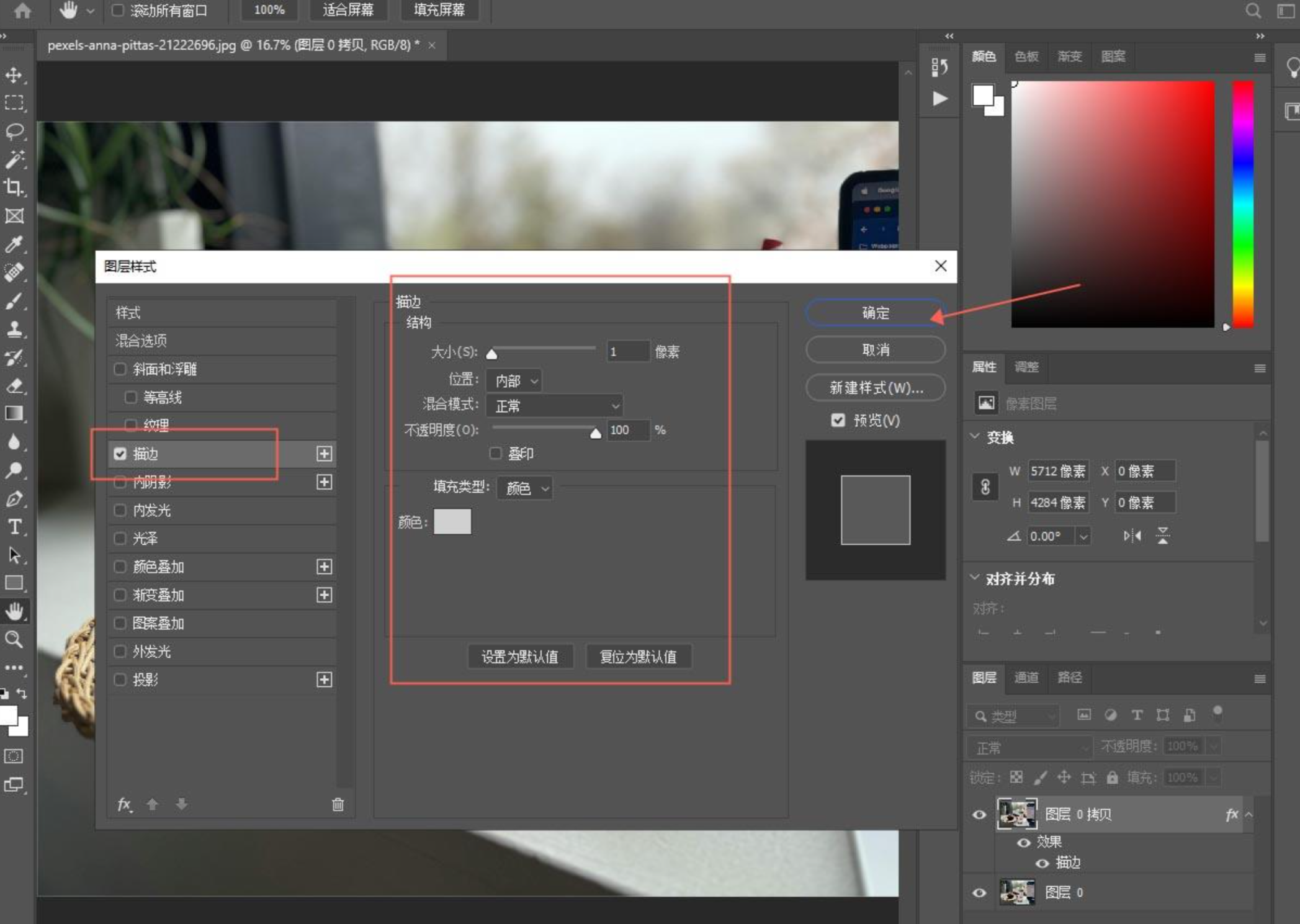 单张处理时这套流程很顺手,可控粒度也细。但如果图片成批,就得配合动作录制来跑,前期配置需要花点心思。
方法三:BeFunky在线加边框(免安装)
BeFunky是在线照片编辑工具。进网站后点“Get Started”下的“Edit a Photo”,上传图片,在左侧菜单找到“相框”里的“边框”功能,选一个应用就行。
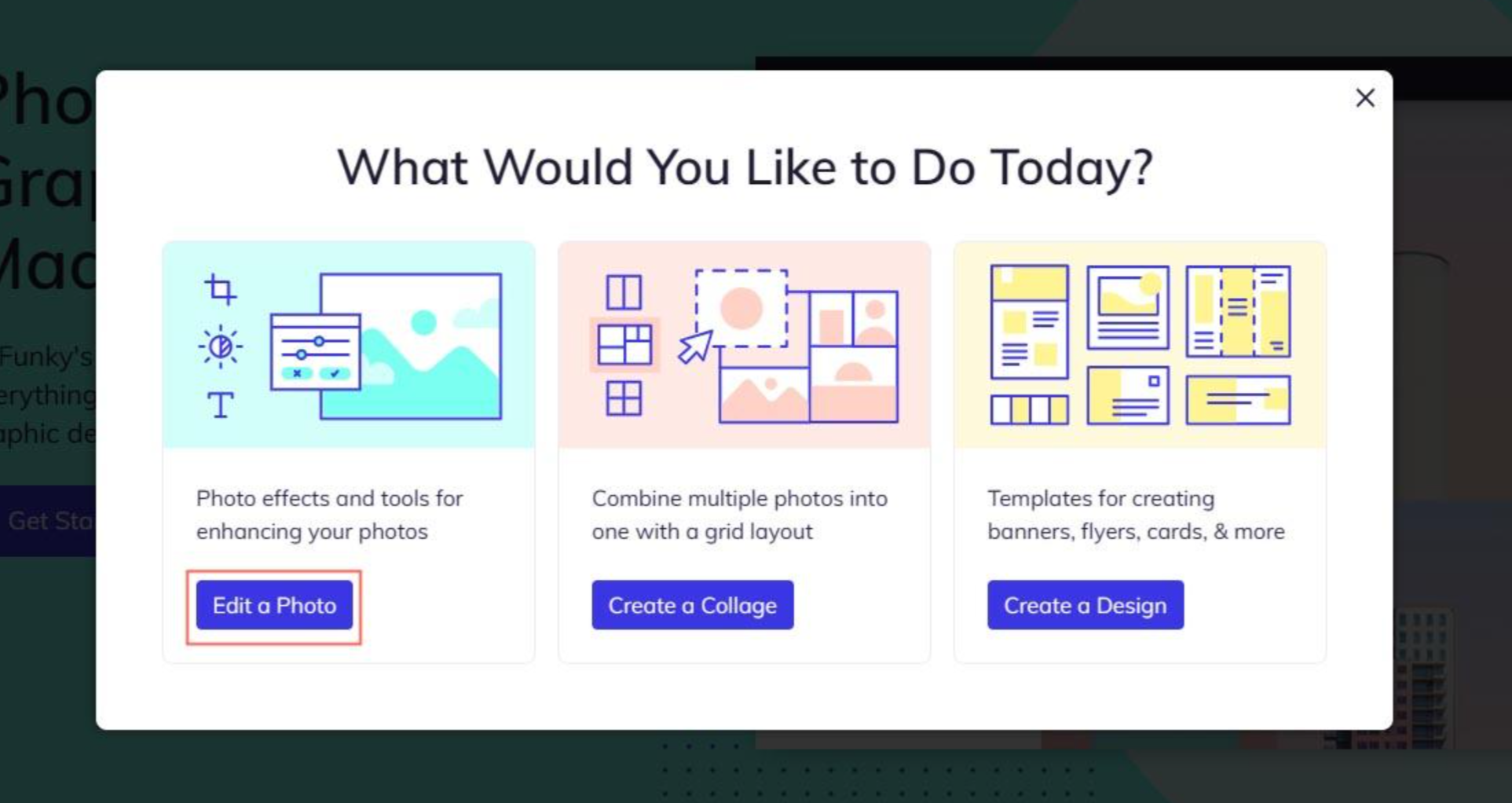
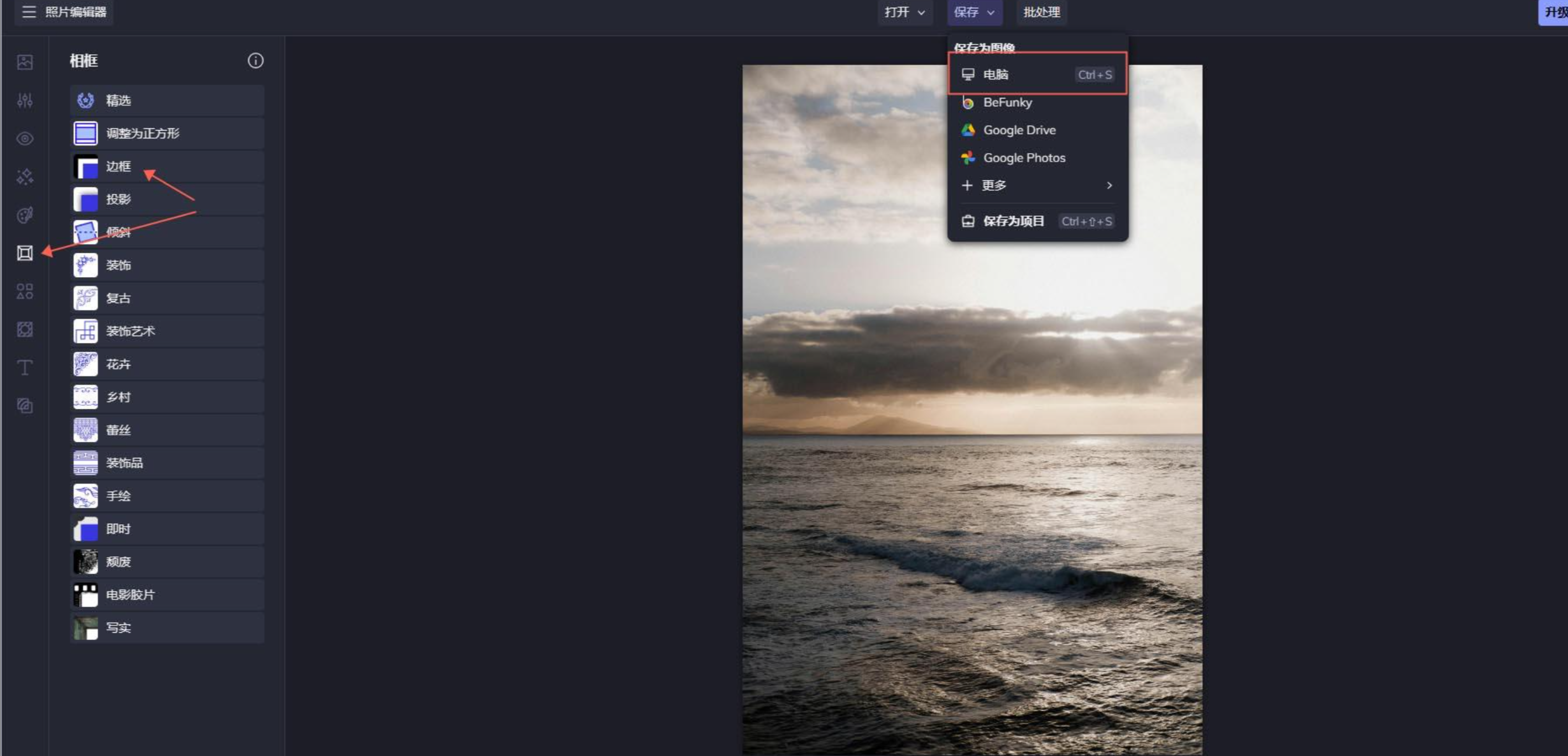 临时用一下挺方便,不用装软件。批量场景下需要逐张操作,图片也要经过上传环节,敏感素材建议斟酌。
方法四:图片编辑助手
这款工具提供综合编辑入口。打开后点“综合编辑”导入图片,在工具栏找到“边框”,选好样式后调整尺寸和颜色,点“立即保存”导出。

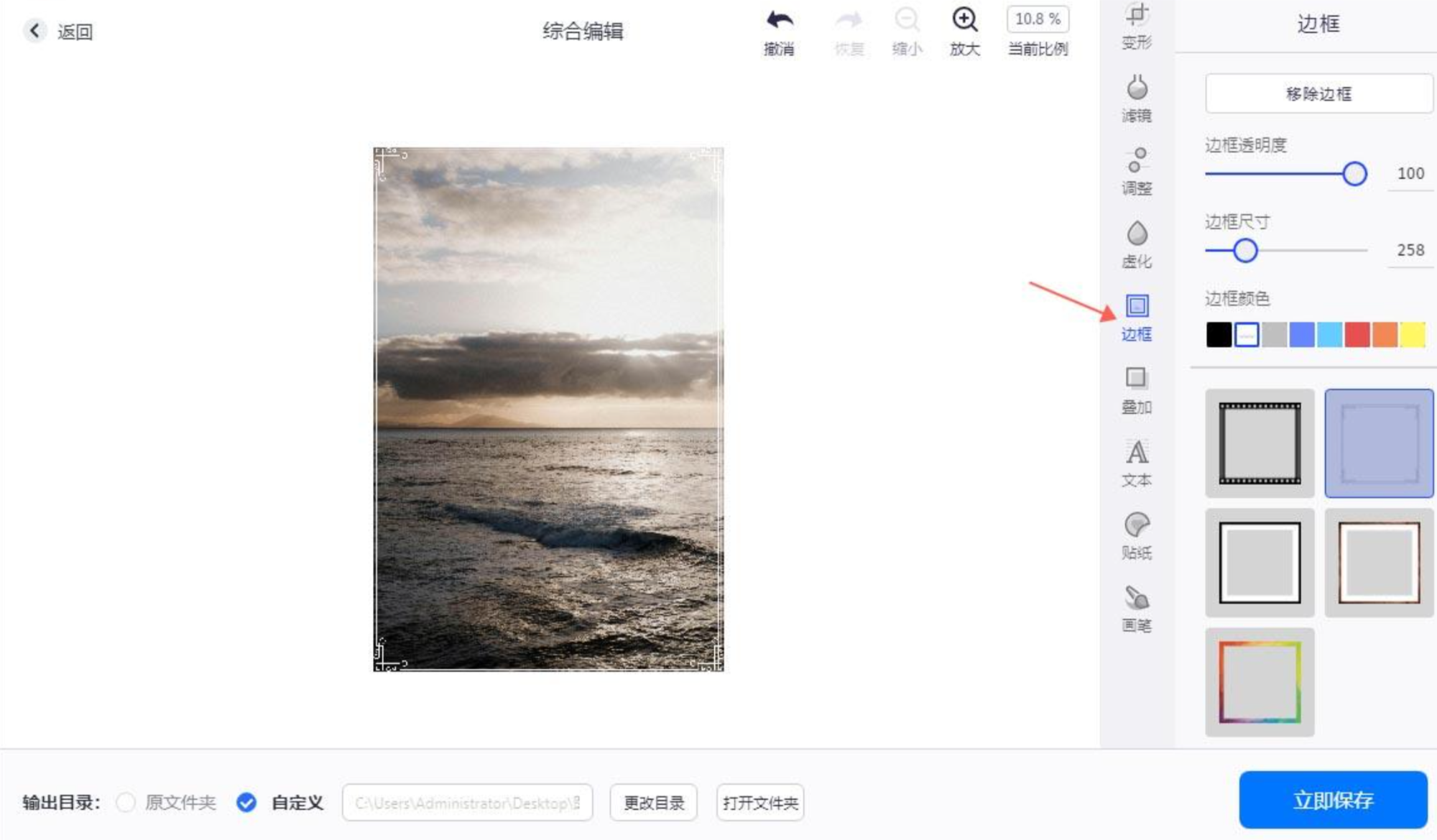
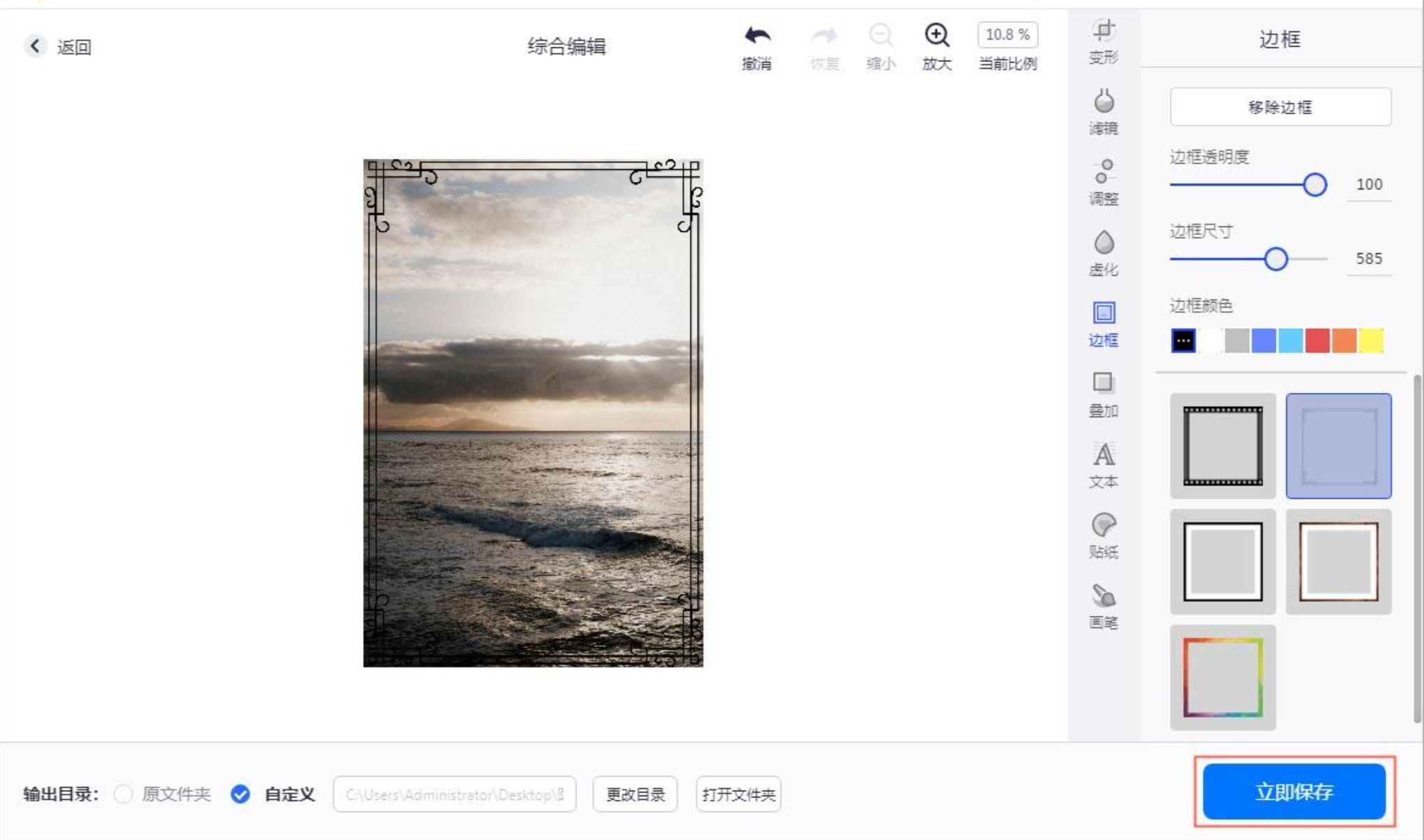 界面比较直白,上手没什么压力,适合轻度使用。
也是批量路线,参数项相对精简,适合只需要基础边框效果的情况。
操作中的几个注意事项
第一,输出目录单独建。 批处理容易把原图和成品混在一个文件夹里,事后翻找费劲。提前建好输出目录,命名清晰一点。
第二,边框宽度别贪大。 尤其是电商主图,边框过宽会压缩主体展示面积,几个像素到十几像素通常够用,具体看平台规范。
第三,先拿一两张试参数。 批量执行前用小样本预览效果,确认颜色、内边距合适再全量跑,避免返工。
第四,在线工具注意素材性质。 涉及客户资料、未发布产品的图片,优先走本地处理,减少上传环节。
第五,格式兼容性。 导入前确认图片格式在支持范围内,webp、png、jpg一般没问题,特殊格式先转换再处理。
结尾:怎么选,看你的使用场景
回到批量给图片加边框怎么弄这个问题,其实没有统一答案,关键看频率和数量。
如果你只是偶尔处理几张图,在线工具或者手机端应用足够应付,打开即用,不用折腾安装。如果图片量大、需要反复操作,本地批量软件的优势就体现出来了——一次设置,整批输出,汇帮图片处理器这类工具走的正是这个思路,步骤不多,参数直观,新手跟着点一遍基本能掌握。至于PS,它更适合对效果有精细要求、且愿意投入时间配置动作脚本的朋友,单张精修依然是它的强项。
我的建议是:先明确自己一个月大概要处理多少张图,再决定往哪个方向投入学习成本。工具是拿来省时间的,别为了工具本身耗掉太多时间。希望这篇内容能帮你把图片边框这件事理顺,动手试一遍,比看十遍教程都管用。
