

很多人一碰到图片要去背景,第一反应就是“我不会PS怎么办”。其实把图片背景改为透明色这件事,压根不需要啃专业修图软件。今天这篇,把7种能用的方法按场景给你分好类,从电脑到手机、从一键到手动,看完你挑一种顺手的就行。
其中我最常用的那款——汇帮图片处理器,处理一张1080P的产品图,从打开到导出透明PNG,全程不到一分钟。下面先把它讲透。
电脑端一键搞定:图片背景变透明怎么操作
先说结论:如果你追求的是“不学技术、不调参数、点几下就出结果”,汇帮图片处理器是这篇里最省心的选择。
它的操作路径非常短,我拆成四步:
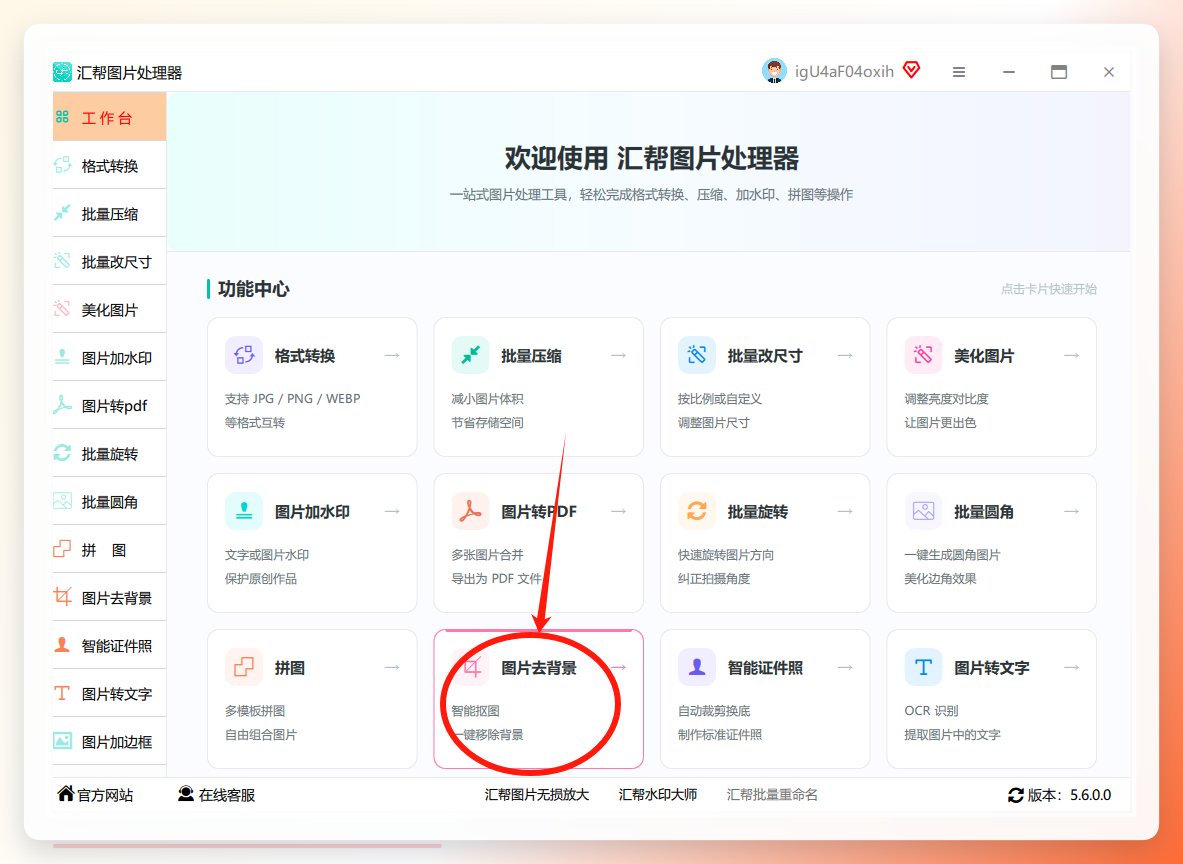
第一步,打开软件,在功能列表里找到【图片去背景】区域,点进去。
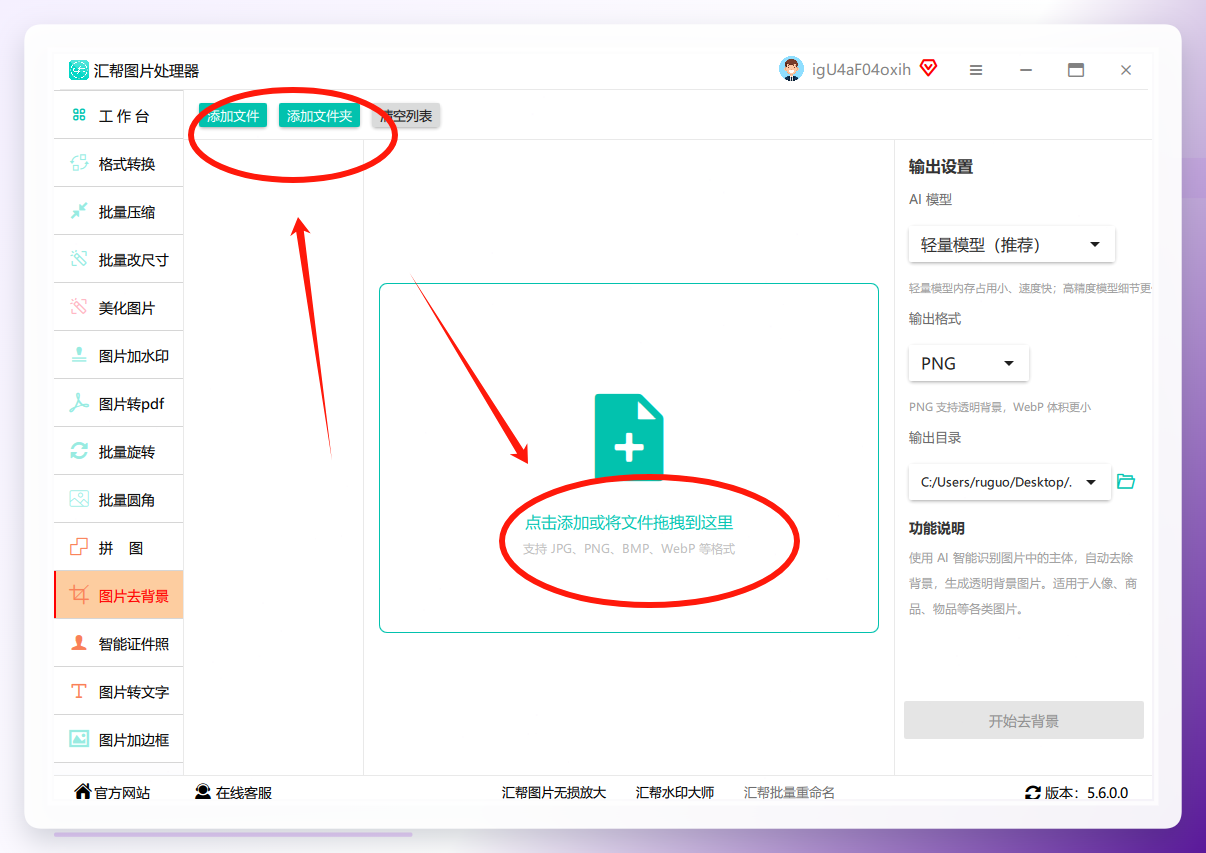
 第二步,把需要处理的图片添加进来。 支持点击上传,也支持直接拖拽。这里有个细节值得说:它支持批量导入,我试过一次性拖进去三十多张商品图,界面没有卡顿。
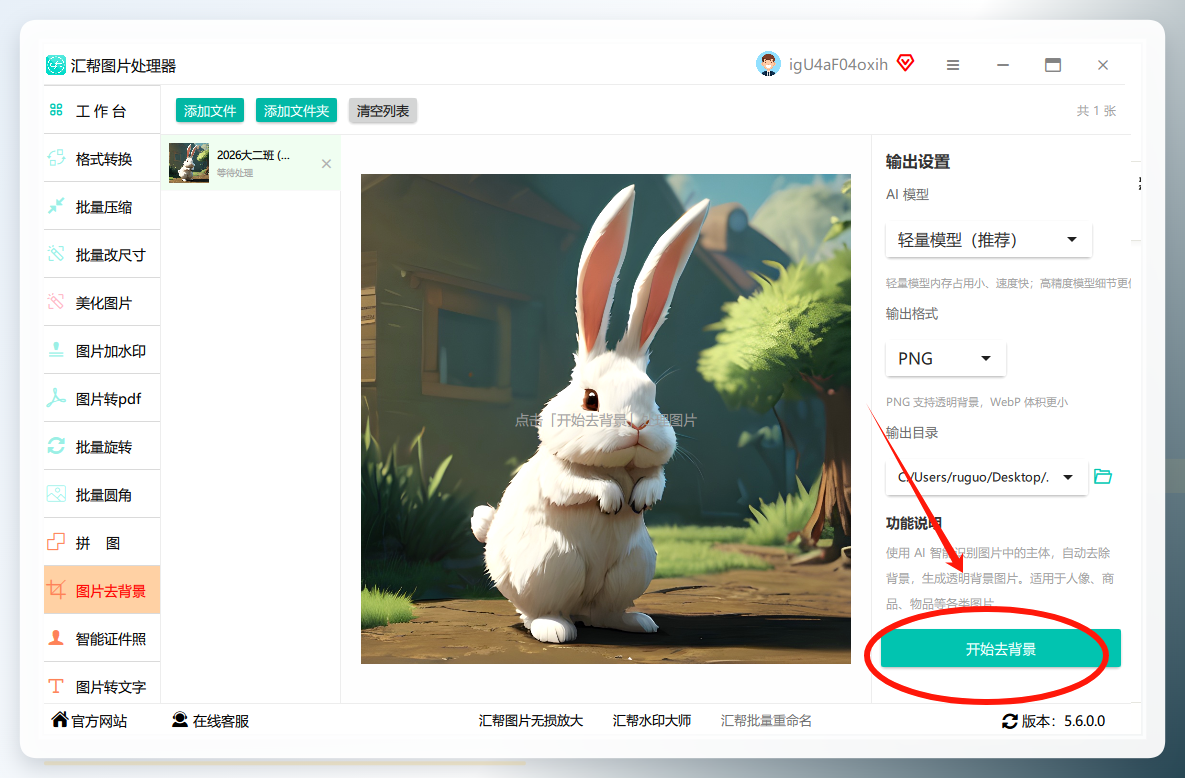
 第三步,点击“开始去背景”。 不需要框选主体,不需要手动涂抹边缘,软件会自动识别画面中的主体轮廓。
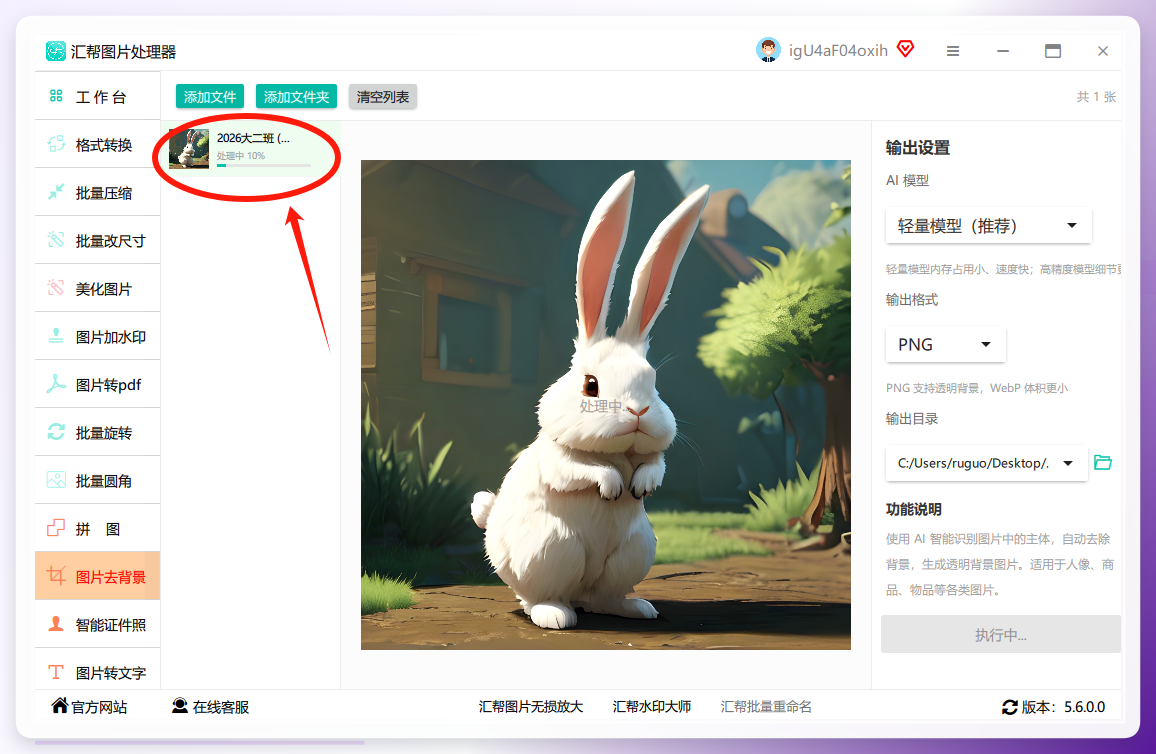
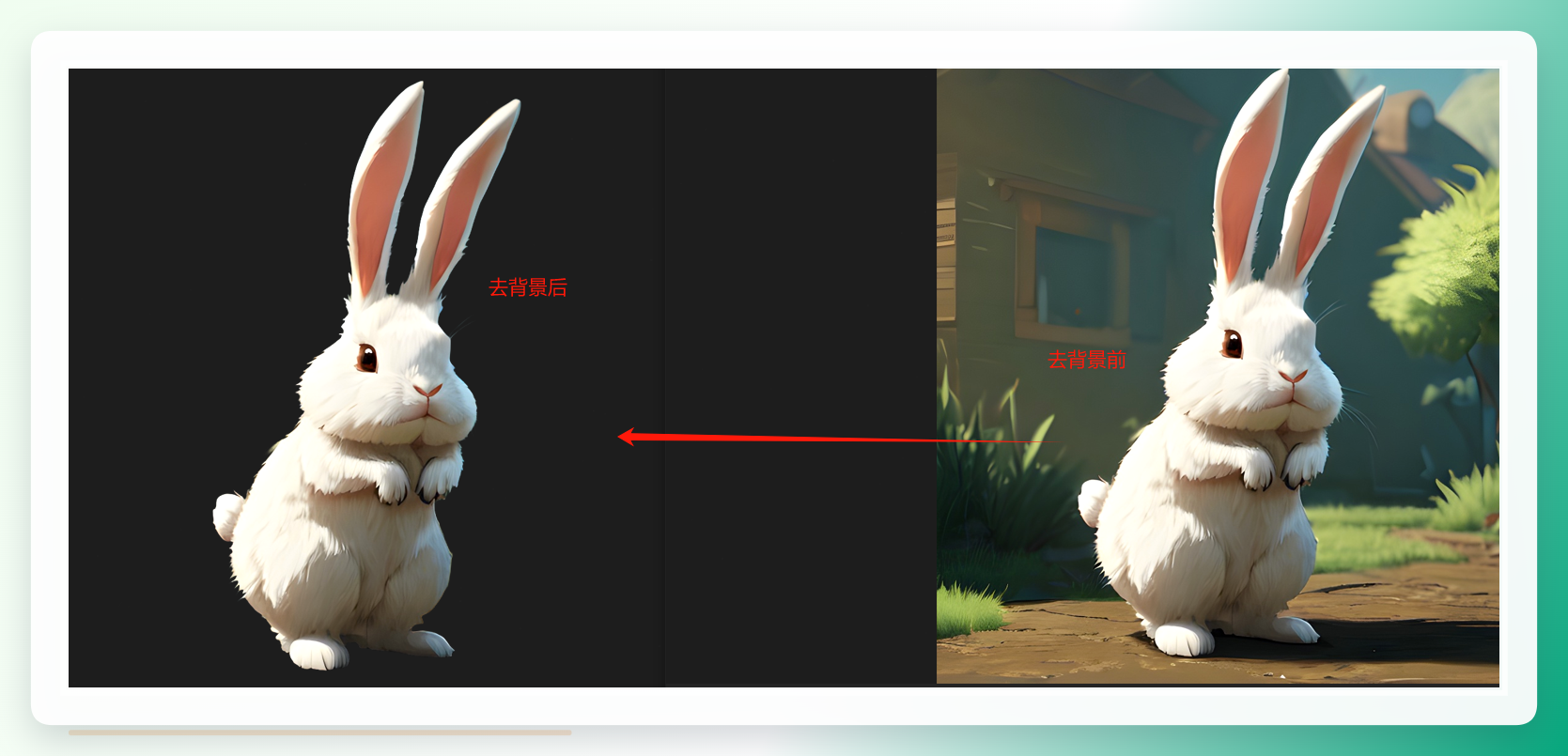
 第四步,等进度条走完,背景就变成透明的了。
 判断标准很简单——背景区域出现灰白相间的棋盘格,这就是透明底的标志。
 ## 不想装软件?在线抠图工具和手机方案
不是所有人都有条件在电脑上装软件。下面这几种方法,覆盖了在线、手机和开发者场景。
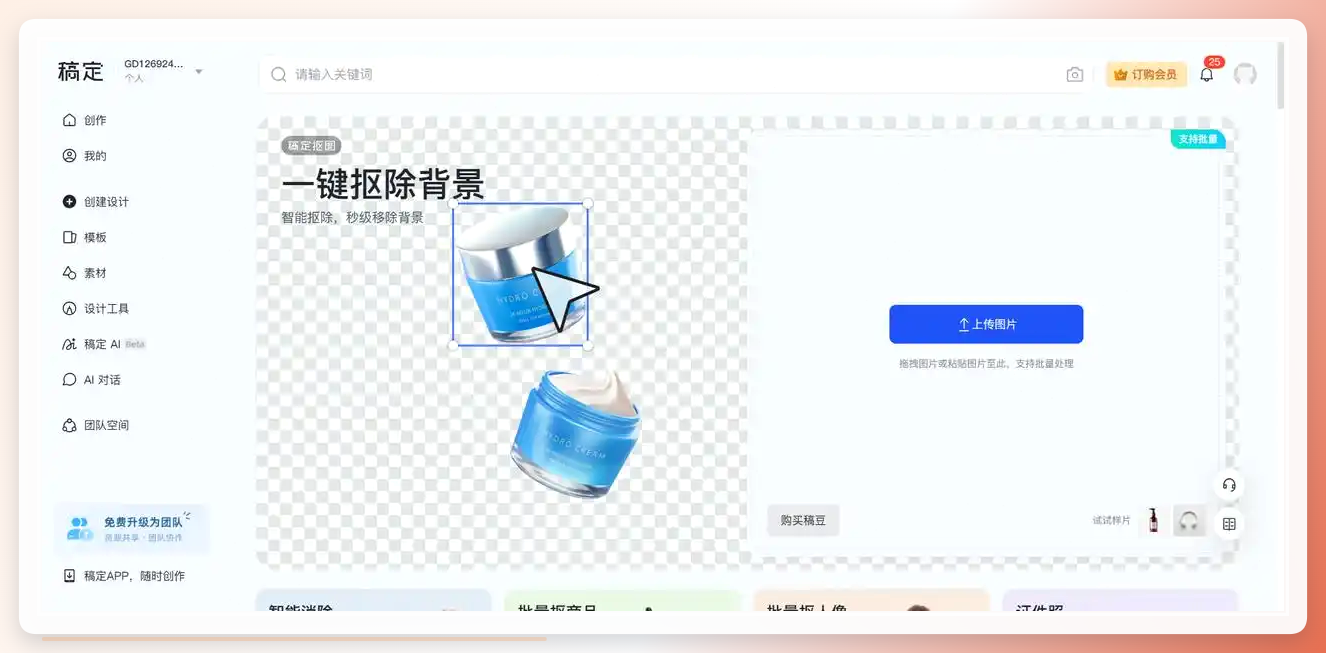
稿定设计走的是在线路线。
打开官网,导航栏找到“工具”,下拉菜单里选“抠图”,上传图片后系统自动处理,预览页可以微调边缘羽化值,确认后下载PNG即可。适合偶尔用一次、不想装软件的人。
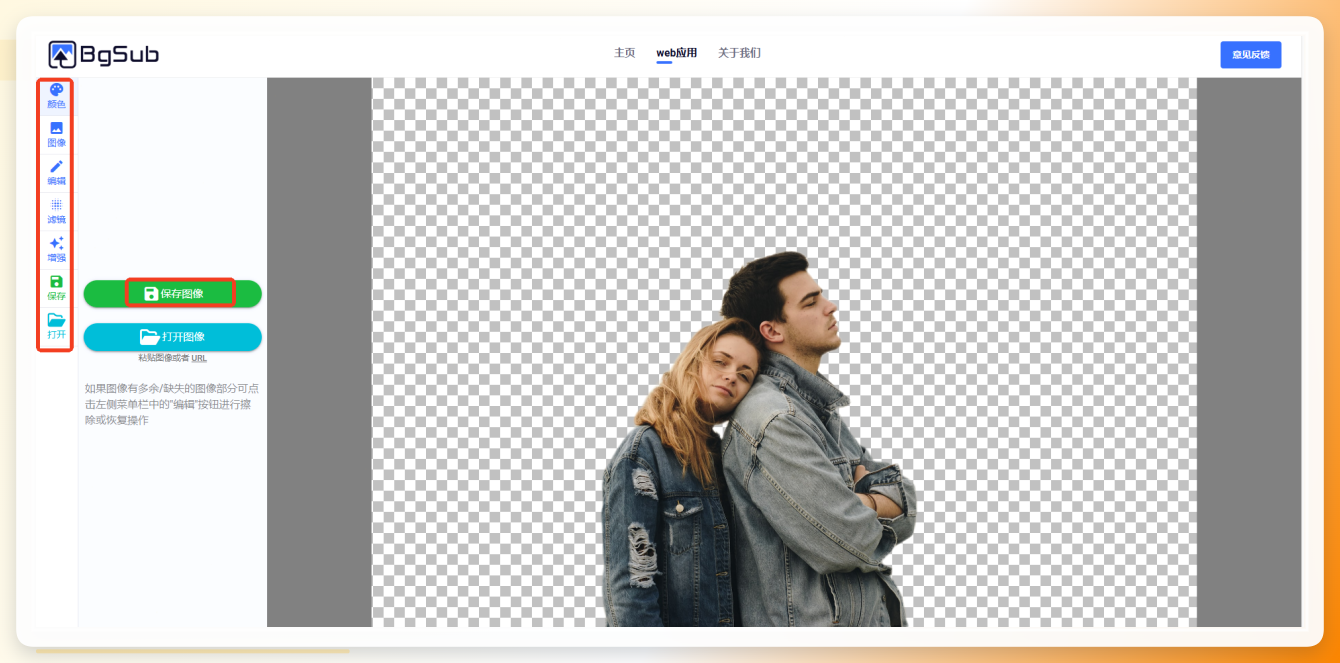
 BgSub也是在线方案,打开网站直接上传,AI运算完就展示透明背景效果。
它的特点是还支持换背景色、加滤镜,处理完不用跳转到别的工具。
 手机端可以试试醒图的“正片叠底”思路——严格说这不是真透明,而是通过混合模式让白色背景“消失”。
做法是:先打开底图,再导入需要去背景的图,把混合模式改成“正片叠底”。白色区域会融合掉,但导出后不是真正的透明PNG。应急可以,正式交付不推荐。
PS的对象选择工具是专业路线。
导入图片后,左侧工具栏找“对象选择工具”,框住主体,右键选“反向”,
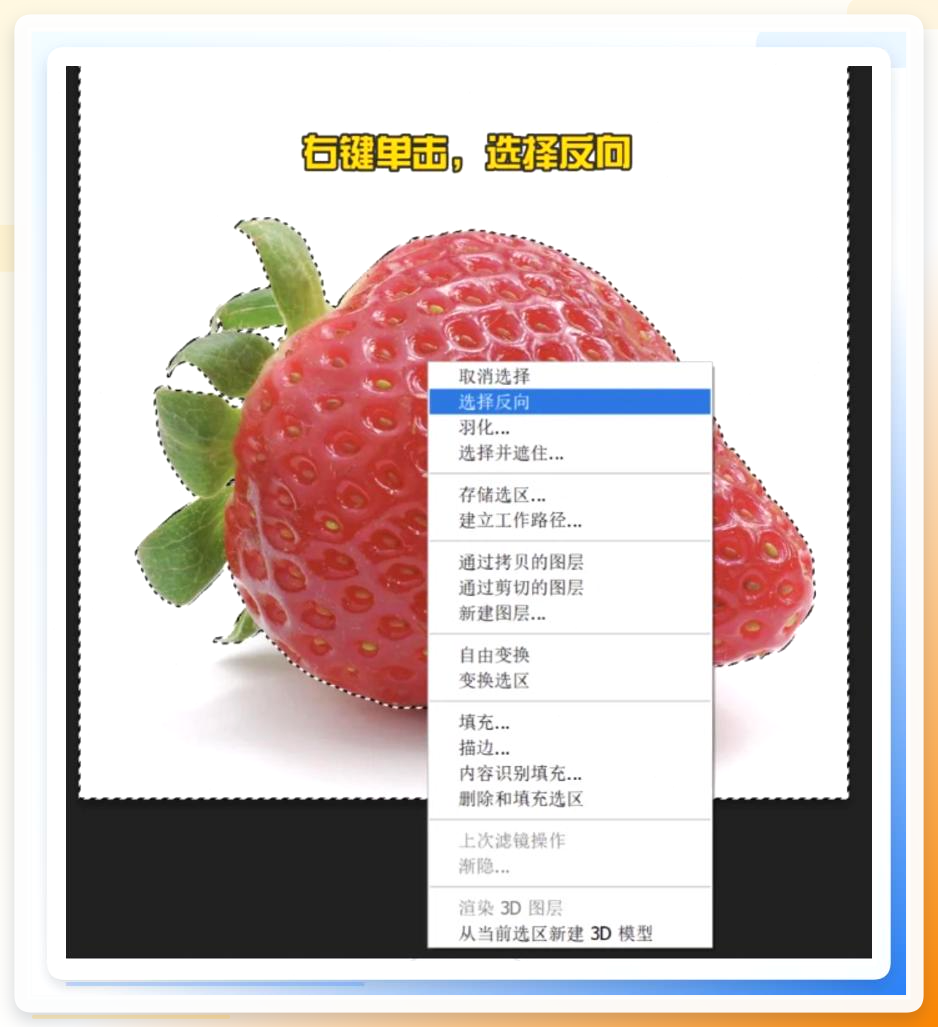 再右键选“通过拷贝的图层”,
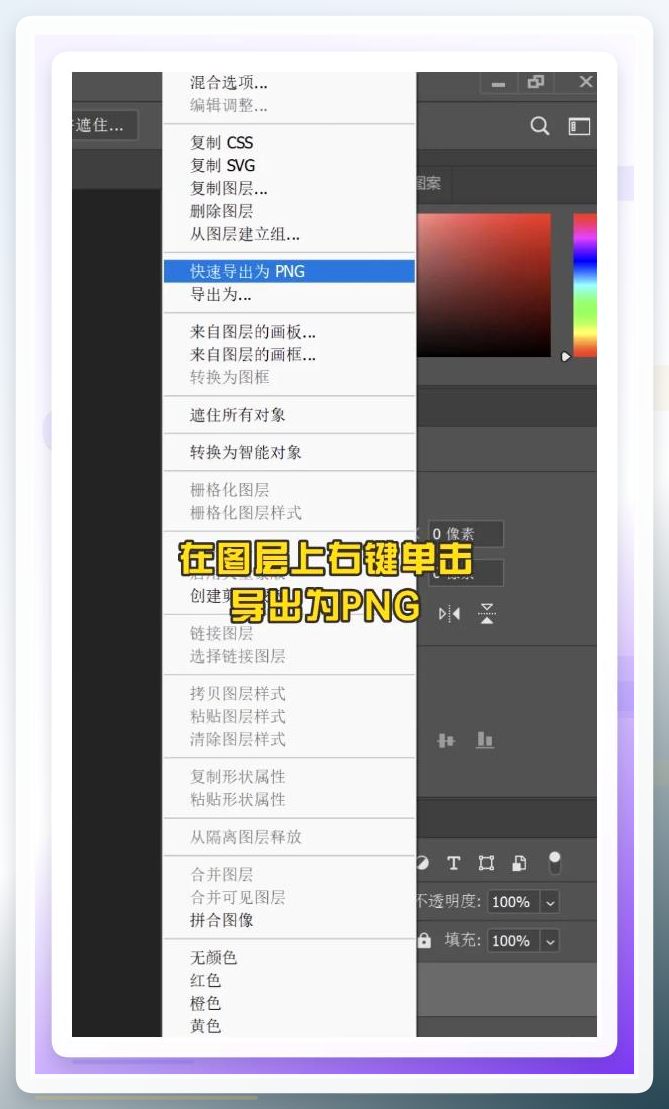
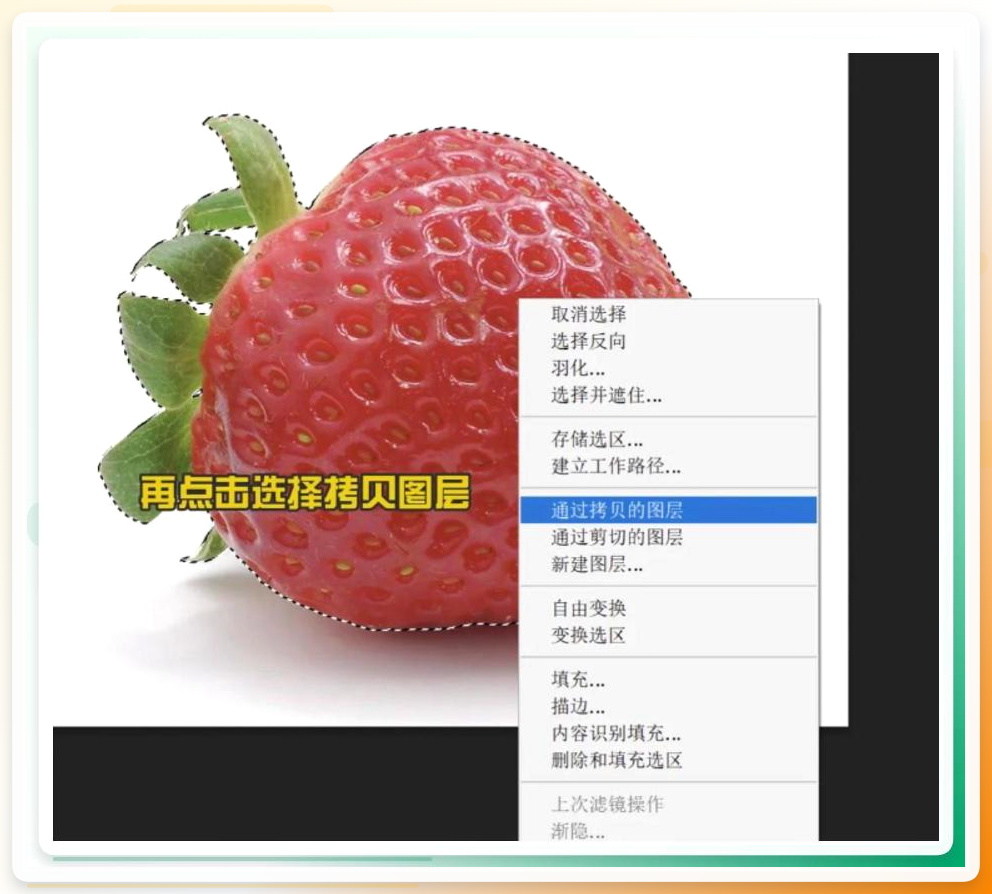 最后隐藏原背景图层,导出PNG。
 如果你会写代码,Python + OpenCV也能做。
核心逻辑是用HSV色彩空间做颜色阈值分割,把背景色范围生成掩码,再反向提取主体。适合纯色背景的批量处理,但背景一复杂,阈值就调不准了。
透明PNG保存与常见坑
几个容易踩坑的地方,集中说一下。
导出格式选错。 透明背景必须存PNG。存JPG的话,透明区域会被填充为白色或黑色,前面所有操作白费。
分辨率被压缩。 部分在线工具免费版会限制导出分辨率,上传4K图,下载回来可能只有1080P。处理前先确认输出规格。
边缘残留白边。 自动去背景后,主体边缘有时会留一圈淡淡的白边。轻微的可以在PS里用“去边”功能修一下,严重的说明原图背景和主体颜色太接近,换手动方法更稳。
批量处理时文件命名混乱。 建议处理前把源文件按“序号+用途”命名,导出后方便核对,不然几十张图混在一起,找起来就离谱。
回头看开头那个场景——你手里有一张背景杂乱的产品图,急着要用。现在该知道怎么操作了吧。
几个高频追问:
问:手机能做吗?答:可以,但手机端目前没有汇帮图片处理器的完整版本,建议用在线工具或醒图应急。正式批量处理还是电脑端效率高。
问:什么情况不适合用自动去背景?答:主体和背景颜色极其接近(比如浅灰背景上的白色杯子),或者主体边缘有大量半透明区域(婚纱、玻璃制品),自动识别容易出错,手动更稳妥。
问:处理后的图能直接商用吗?答:软件只负责去背景,图片本身的版权问题需要你自己确认。
透明背景这件事,工具选对了,剩下的就是几分钟的事。
