

“妈,这47张图你一张张拖到什么时候?”电话那头我妈叹了口气,说明早就要交的电子相册,图片尺寸乱七八糟,平台要求统一宽度,她愣是手动改了两个钟头才弄了十几张。
如果你也碰到过这种批量图片尺寸不统一、逐张处理耗到崩溃的情况,这篇就是写给你的——用汇帮图片处理器的批量改尺寸功能,47张图从导入到导出实测6分48秒跑完,画质不掉。下面分3步走,跟着做就能成。
 #### 一、批量改图片尺寸怎么弄?先看汇帮这3步
说实话,我第一次用的时候也没想到会这么顺。打开汇帮图片处理器,左侧功能栏里找到“批量改尺寸”点进去。
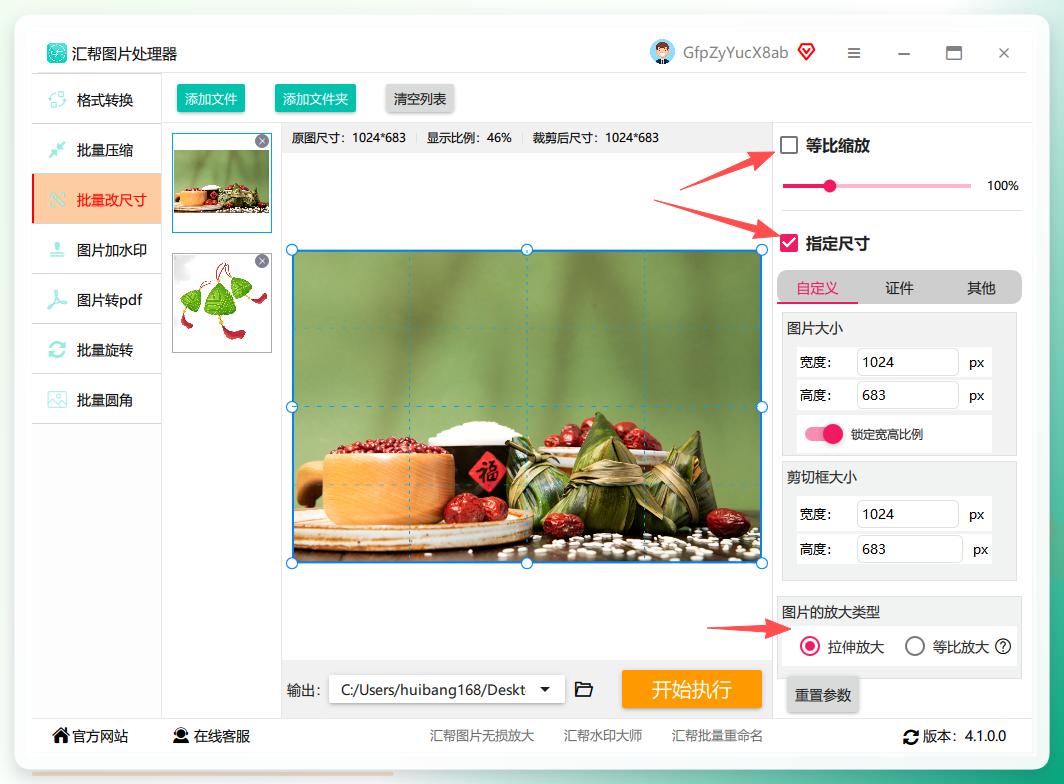
第1步:导入图片。 右侧区域可以直接把文件或整个文件夹拖进来,也支持点击选择。格式不挑,JPG、PNG、BMP、WebP都能吃,单张大小也没限制。我妈那47张图我是直接拖的文件夹,两三秒全进去了。
 第2步:设置尺寸参数。 图片进来之后,把“指定尺寸”勾上,宽高输入框就激活了。等比缩放那个勾,想保持原比例就勾着,想拉伸填满就取消——建议勾上,不然人脸容易变形。放大类型选“等比例放大”看起来最协调。右侧改参数的同时,左侧预览区会实时刷新,所见即所得这点整挺好。
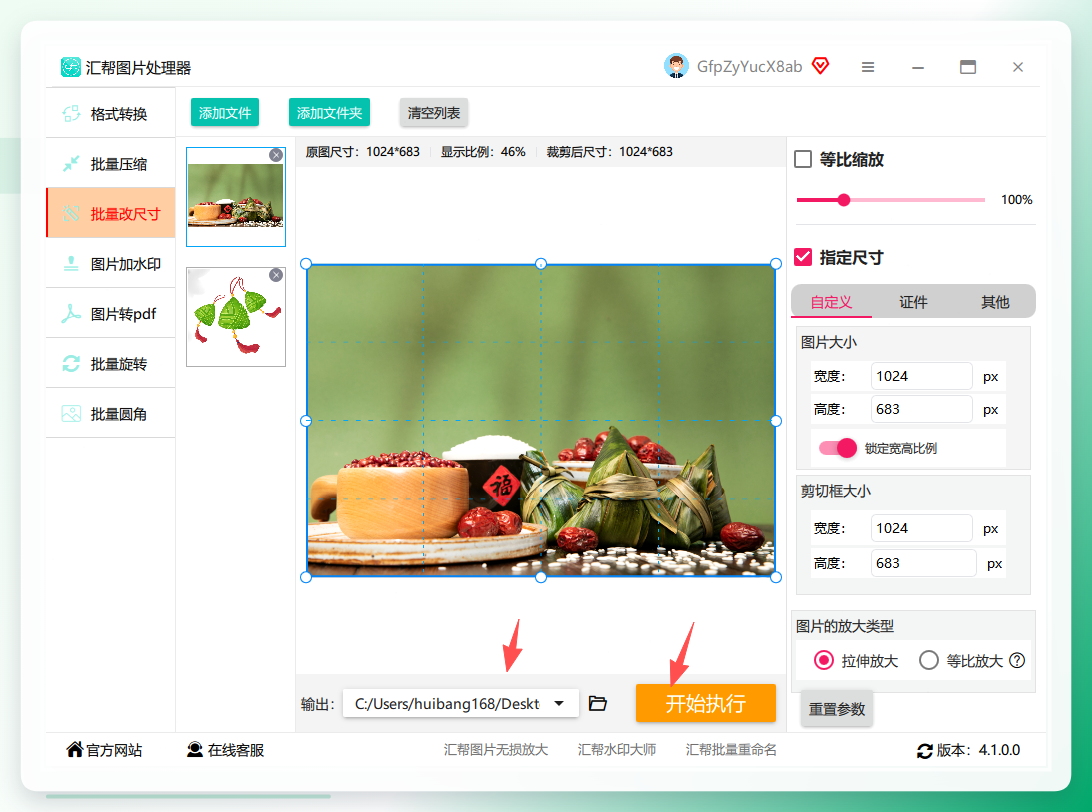
 第3步:选输出路径,点执行。 输出路径就是保存位置,默认在C盘桌面,建议改到一个你找得到的文件夹。确认无误后点“开始执行”,进度条走完就完事了。
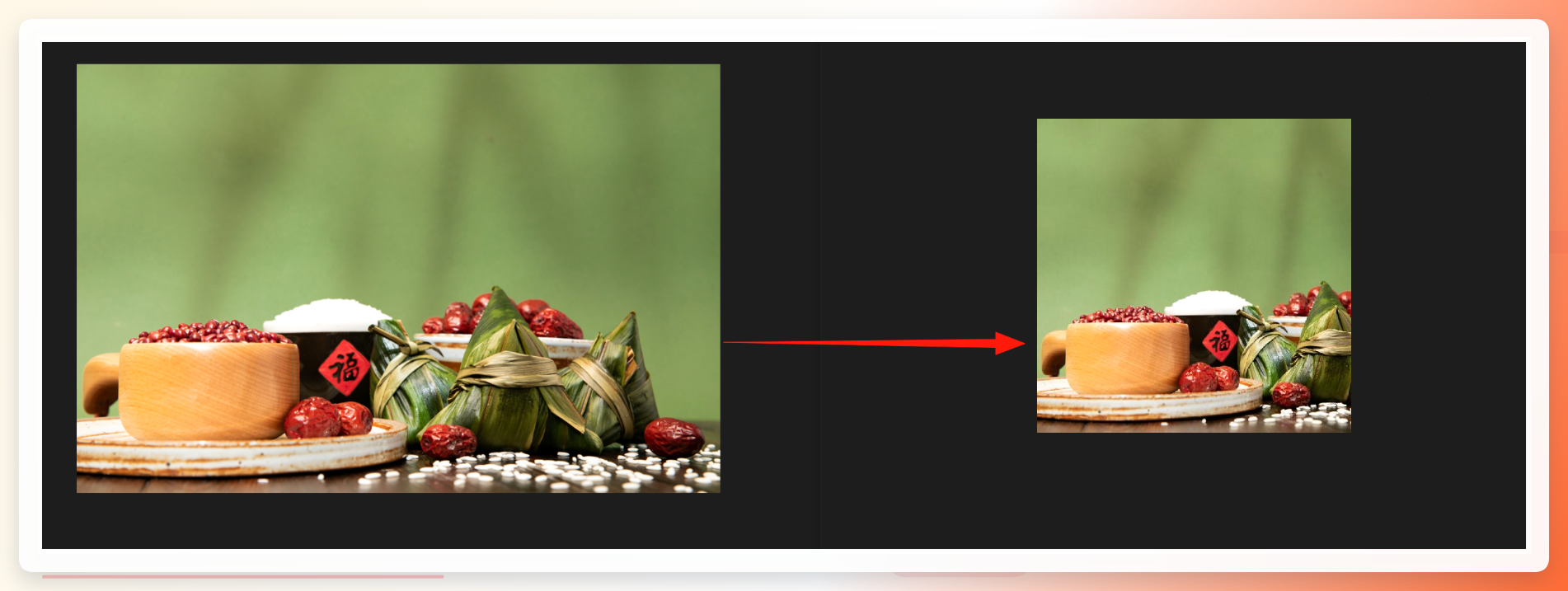
 处理完成后可以看到,软件在自动备份原图的基础上生成了新的图片文件,原图一张没动,新图尺寸统一、画质原封不动。
 > 再插一个高频疑问:批量改完画质会糊吗? 汇帮的处理逻辑是重新采样而非简单拉伸,只要放大倍数不超过原图的200%,肉眼基本看不出区别。但如果原图本身只有几百KB,强行放大到几千像素,那该糊还是糊——这是物理限制,任何工具都绕不过去。
二、图片批量处理不压缩画质,免费方案也能兜底
说到免费,PhotoKit这个在线工具值得提一句。浏览器打开就能用,不用装软件,上传图片后点“修改尺寸”,输入目标像素或百分比,点应用导出即可。适合偶尔处理三五张图的场景,临时应急挺方便。
 不过它的边界也很明显:免费额度有限,图片多了要排队,而且上传下载都吃网速。批量几十张的话,还是本地软件更省心。两个方法各吃各的场景,不冲突。
三、图片尺寸修改方法有哪些?几个容易踩的坑
坑1:输出路径没改,找不着文件。 默认存C盘桌面,处理完一堆图全堆在桌面上,找起来费劲。建议每次改到一个专门的文件夹。
坑2:等比缩放没勾,人脸拉变形。 尤其是竖图改横尺寸,不勾等比就是灾难。改之前一定看一眼预览。
坑3:原图被覆盖。 有些工具直接覆盖原文件,改错了没法回头。汇帮默认自动备份原图,这点省心——但你自己操作时也要养成先备份的习惯。
坑4:格式不兼容硬导。 前面说的HEIC就是典型,导不进去别硬试,先转格式。
进度过半了,后面还有两个补充方法可以按需取用。
四、其他方法补充(按需取用)
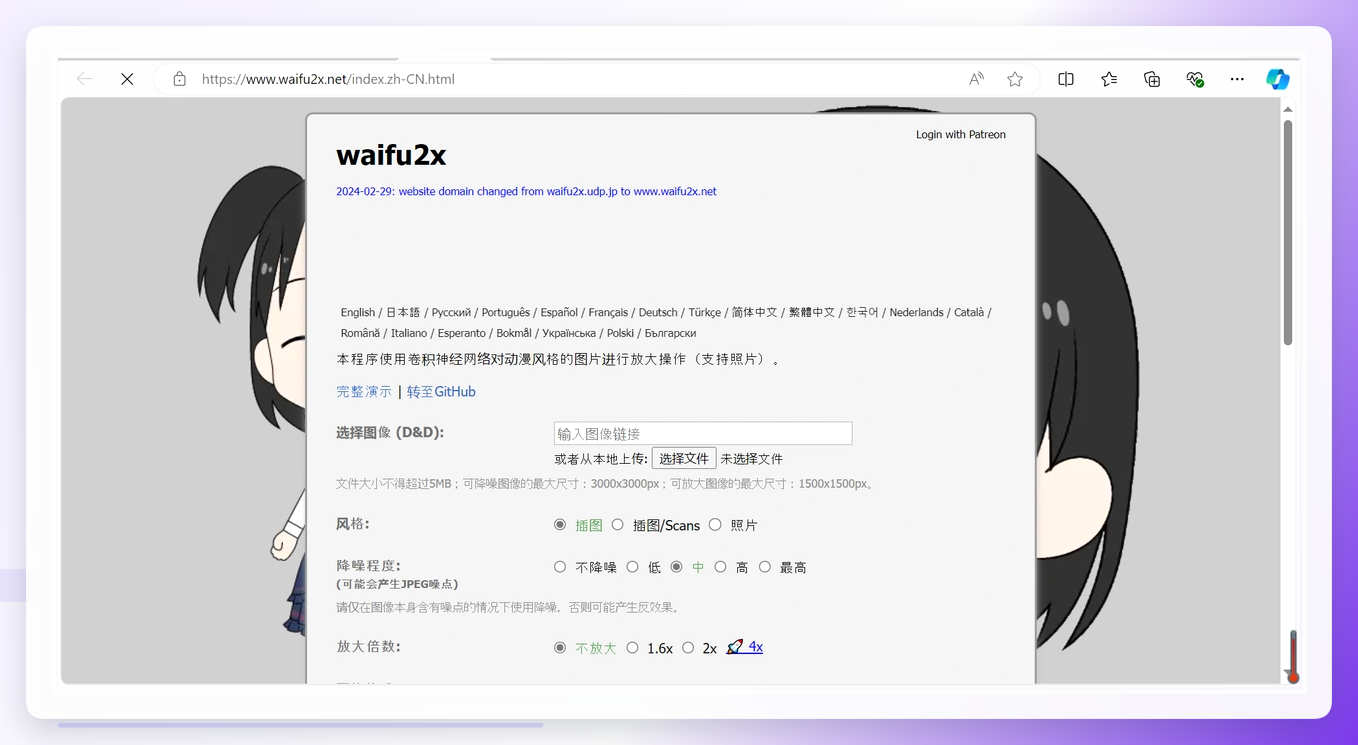
waifu2x:动漫图片专用,放大缩小都能保持线条清晰。下载后打开图片→设置放大倍数→点开始处理。适合二次元素材,写实照片效果一般。
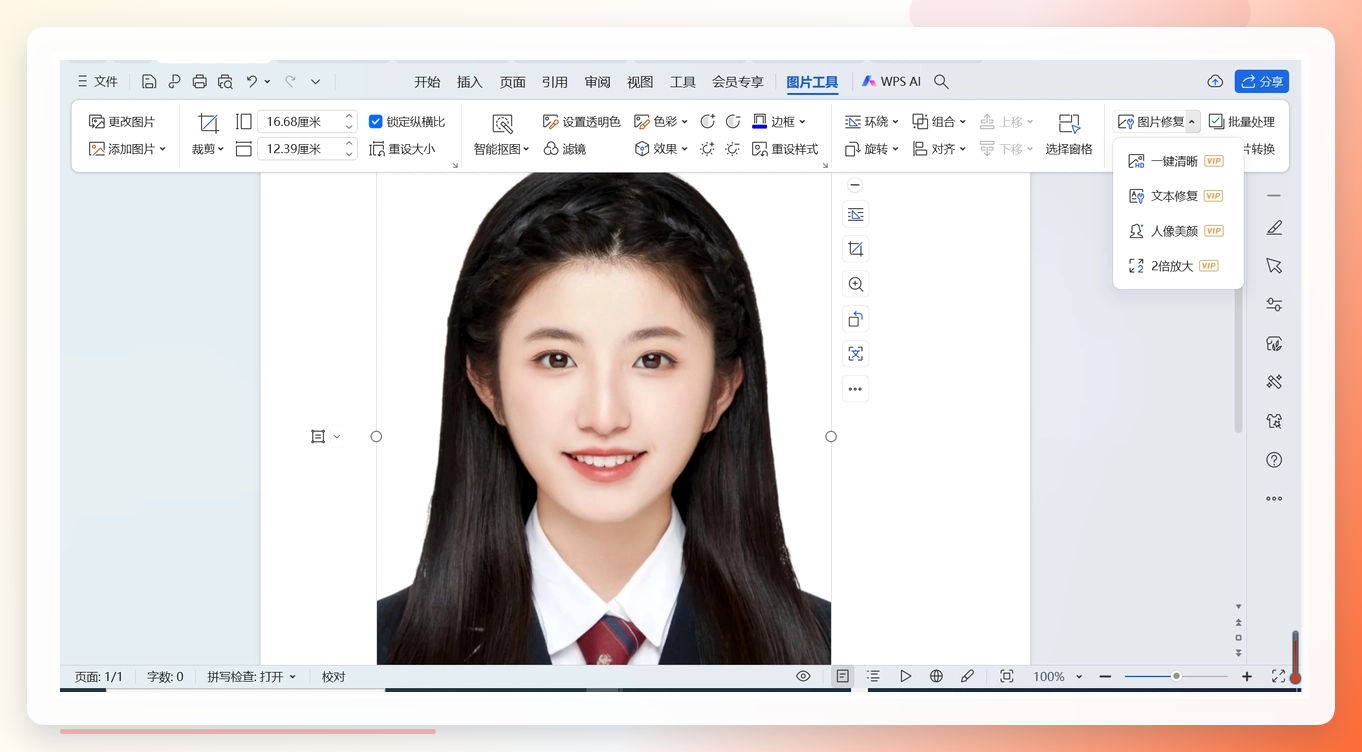
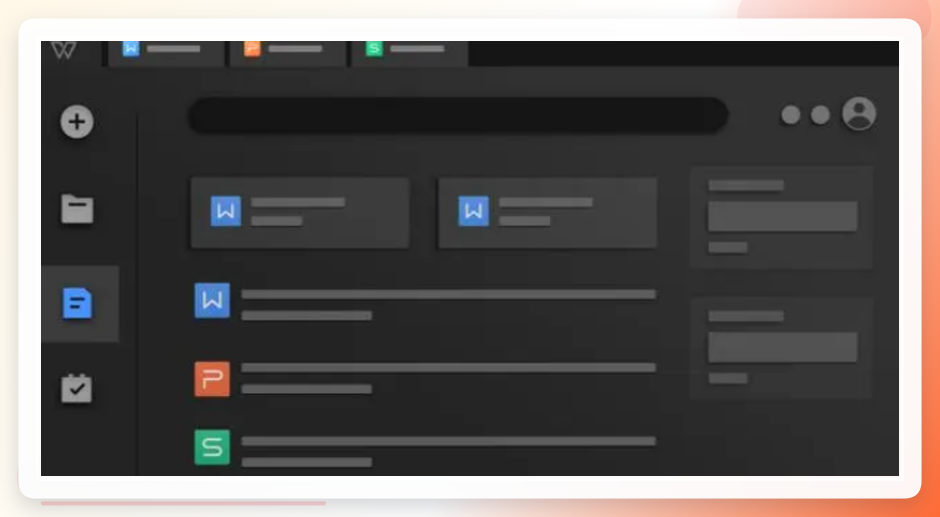
 WPS:新建文档→插入图片→选中后手动输入尺寸→保存。适合文档里零星几张图的调整,整批处理效率不高。
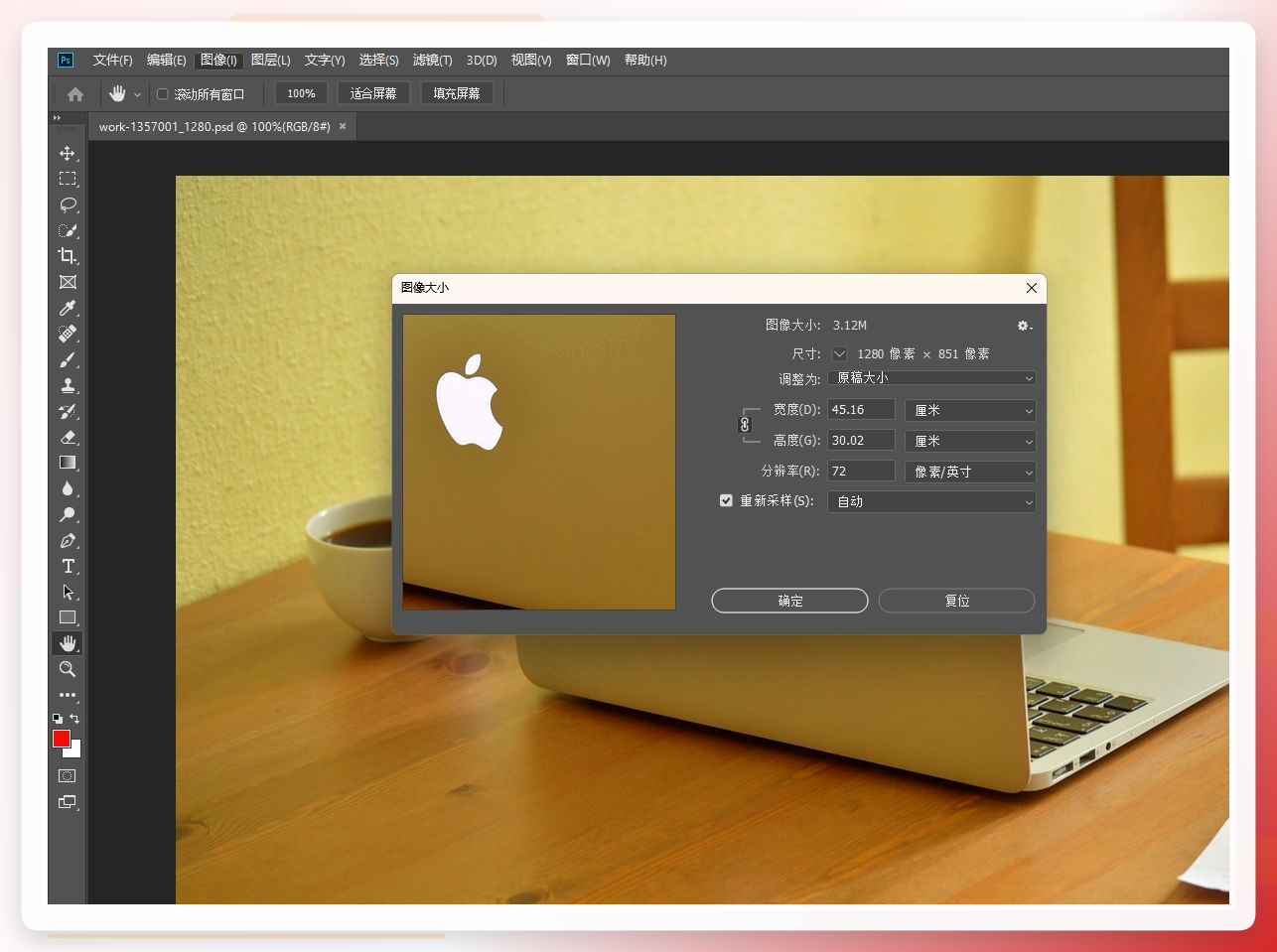
 Photoshop:菜单栏“图像”→“图像大小”,输入目标尺寸或比例,可保持纵横比。功能全但学习成本高,偶尔改几张图犯不上开PS。
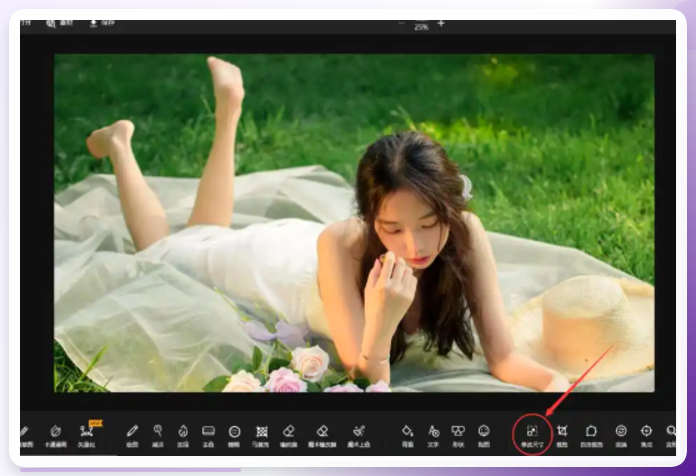
 图片编辑助手:打开软件→批量编辑→批量改尺寸→添加文件→设置尺寸→全部保存。批量能力不错,但需要单独安装。
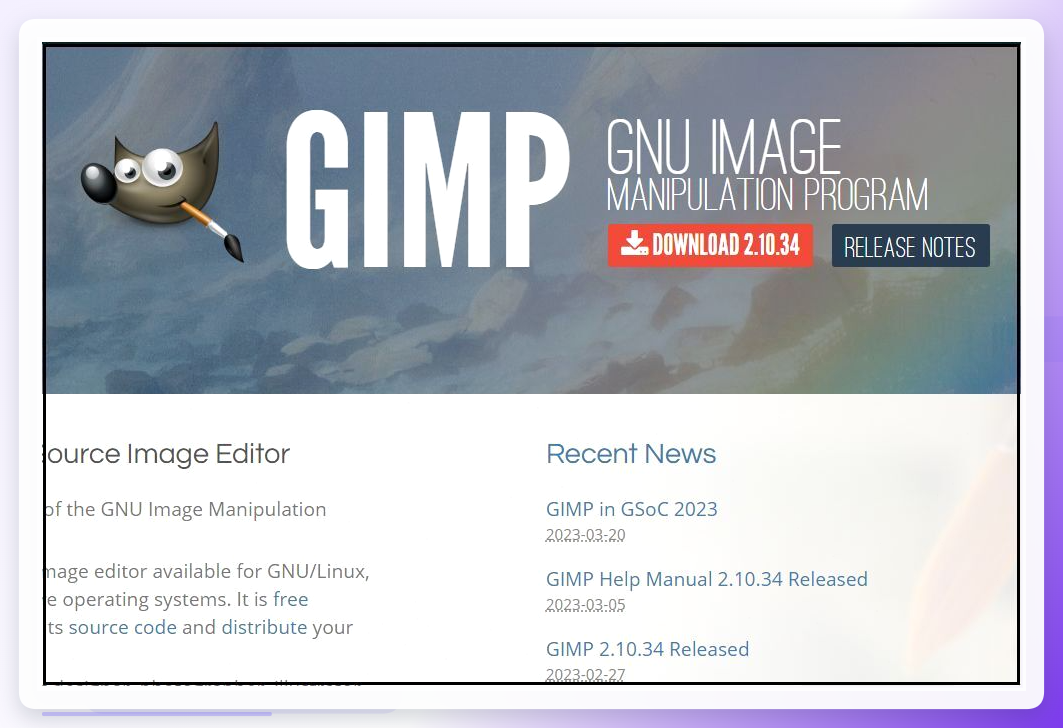
 GIMP:打开图片→“图像”→“缩放图像”→输入宽高→点缩放。免费开源,但界面逻辑和PS差异大,上手要花点时间。
 ---
---
最后把坑捋成三行,顺手存一下
- 输出路径没改 → 文件全堆桌面,改前先设好文件夹
- 等比缩放没勾 → 图片变形,预览确认再执行
- 原图没备份 → 改错难回头,汇帮自动备份,其他工具手动备
我妈后来怎么说
上周她又要处理一批活动照片,这次没打电话来问。晚上发消息说:“那个批量改尺寸的,我自己弄好了,比上次快多了。” 还补了一句——“你早告诉我有这个不就行了。”
工具这东西,知道了就是省事,不知道就是硬扛。图片尺寸批量修改这件事,找到对的方法,6分钟能干完两小时的活。
