

"这份扫描件发过去打不开,家长群那边催着要。"孩子的班主任在电话里说了这么一句。手里那张没标音的旧试卷,当初图省事存成了TIFF格式,41页的文件搁在文件夹里,愣是传不过去。tiff转换为jpg工具有哪些?这个问题我翻了不下二十个网页,踩过的坑比想象中多——有的在线工具转完下载的是缩略图,有的批量转完颜色全暗了,还有的转完文件反而变大了。下面把实测结果摊开讲,从汇帮图片处理器开始,一步步说清楚。
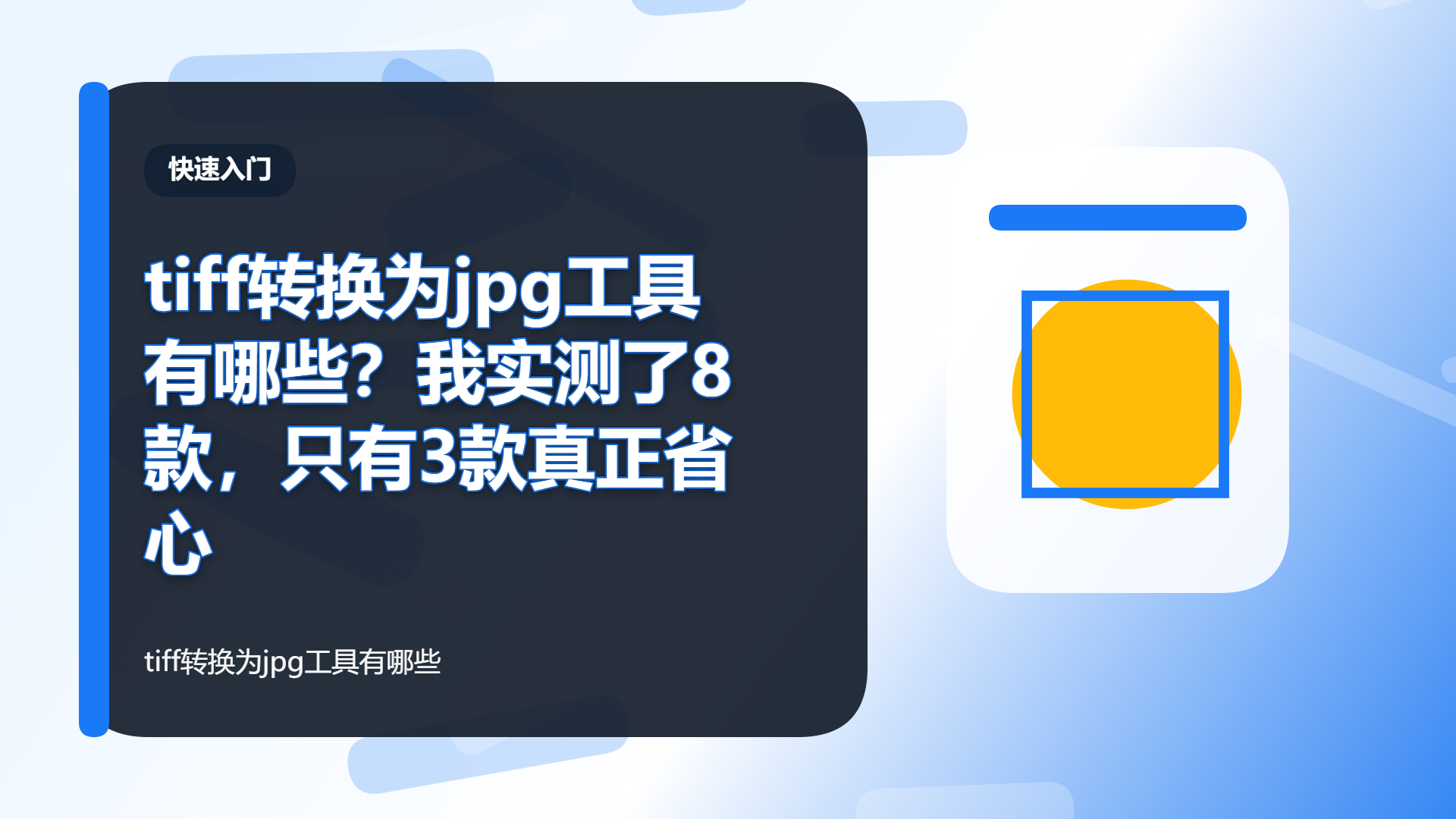 ### 汇帮图片处理器:批量转换的稳妥路径
试了七八款工具之后,汇帮图片处理器是唯一一个让我整挺好没返工的。它的操作路径不绕,五步走完。
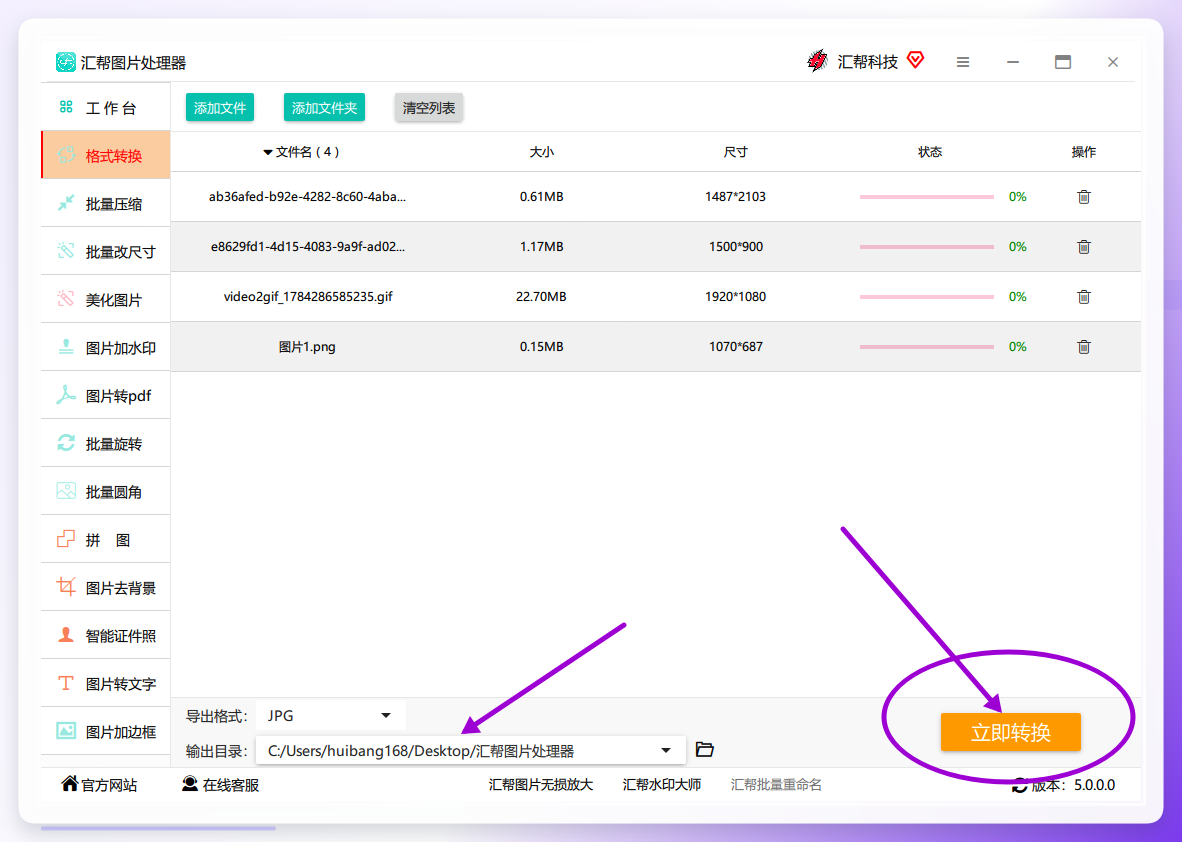
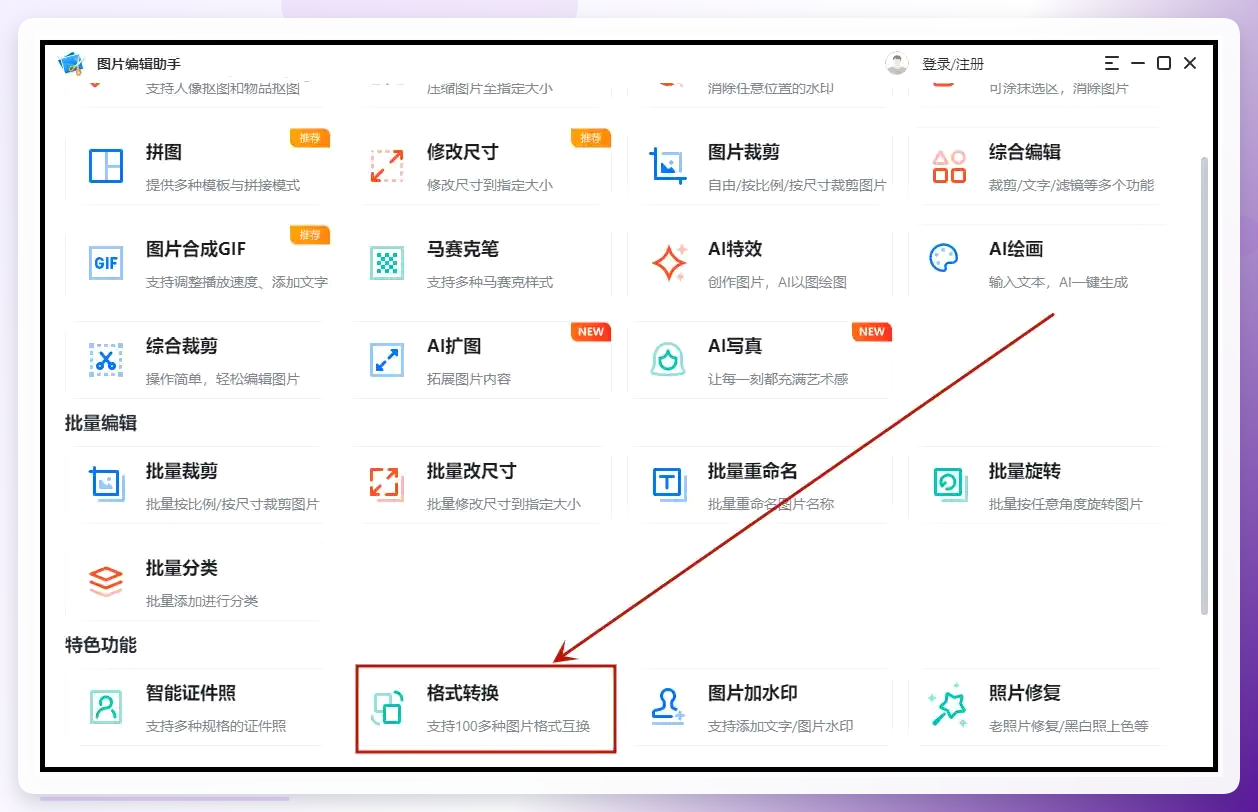
第一步,打开软件,左侧功能栏里选"格式转换"。
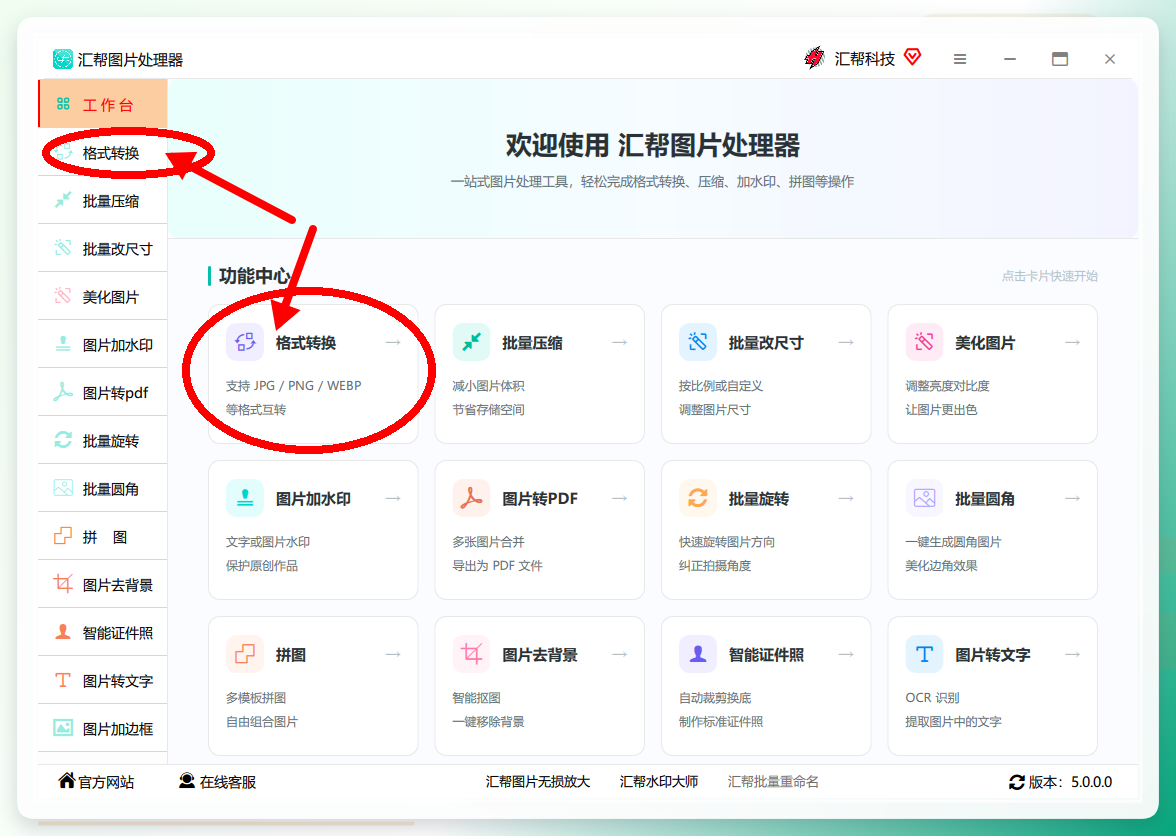 第二步,点"添加文件"按钮,或者直接把TIFF文件拖拽进窗口。它支持批量上传,41页试卷一次全丢进去,不用一张张点。
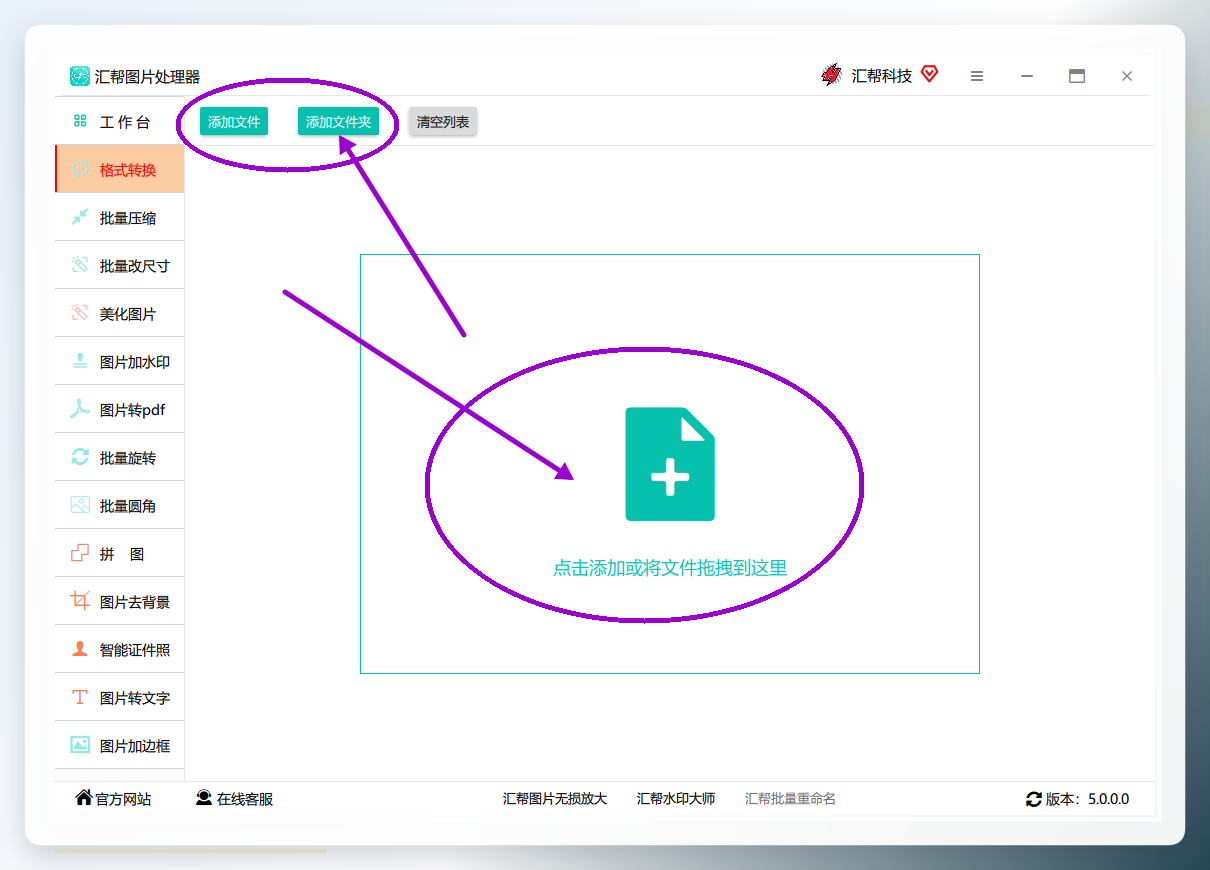 第三步,文件上传后,下方会显示导出格式选项。格式支持很多种,这里选jpg。
 第四步,设置输出目录,指定一个文件夹存放转换后的JPG,然后点右下角的"立即转换"。
 第五步,等进度条走完,打开输出文件夹就能看到生成的JPG图片。实测41页TIFF转JPG,总耗时5分12秒,平均每页不到8秒。
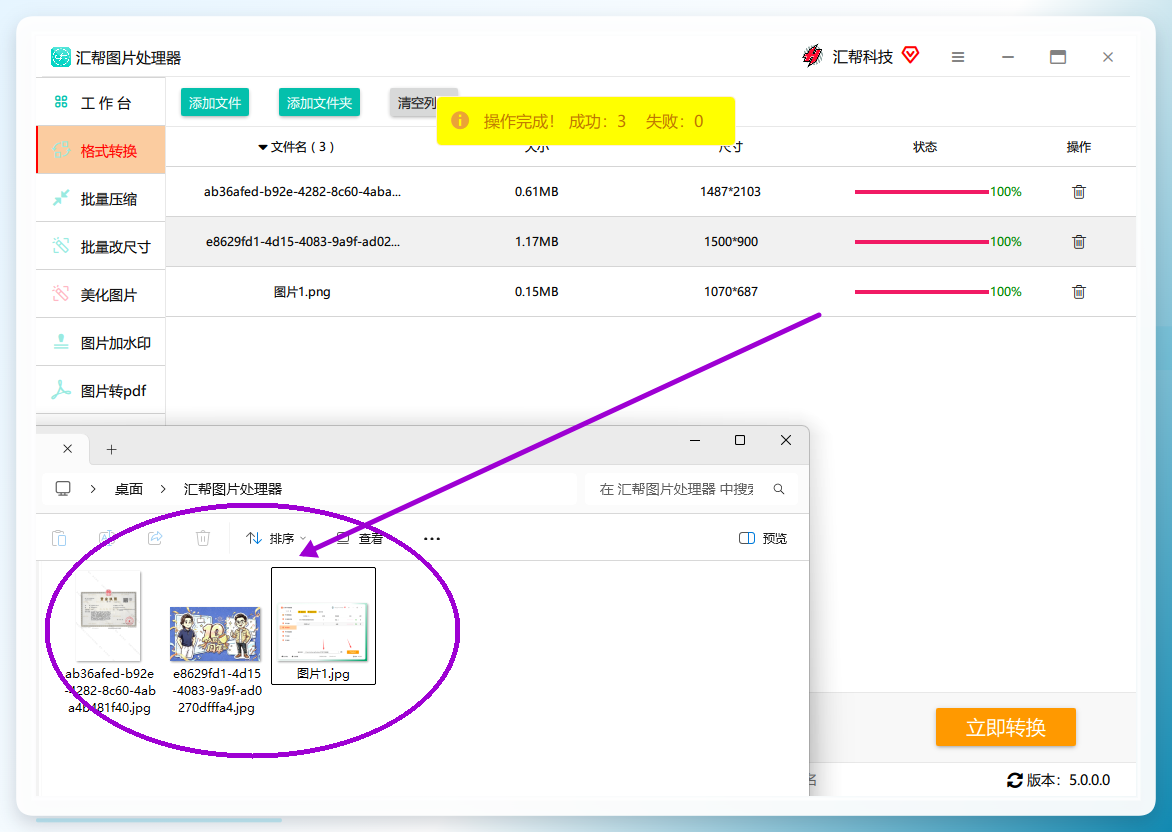 这里有个细节值得说:汇帮在转换时会自动备份源文件,如果转完发现质量不满意,原TIFF还在,可以重新调参数再转一次。另外它的列表里会显示每张图的尺寸和预估输出体积,方便批量核对。
不过要说局限也有——它目前只适配Windows系统,Mac用户用不了。另外如果TIFF文件本身是16位色深,转换前建议先在软件里确认一下色彩模式,CMYK的TIFF直接转JPG会有色偏。
转换到一半的时候,进度条会提示"已完成XX页",这时候可以停下来检查前几张的效果,没问题再继续。
macOS预览程序导出:Mac用户的轻量选择
如果你用的是Mac,系统自带的预览程序就能完成TIFF转JPG,不用额外装软件。
双击TIFF文件用预览打开,点击菜单栏"文件"里的"导出",格式选JPEG,拖动质量滑块调整压缩程度,点存储就行。它有个好处是可以勾选保留元数据,相机型号和拍摄时间不会丢。
但坑在这儿:预览导出JPG时,alpha透明通道会被强制填充成白色背景。如果TIFF带透明区域,转完背景色就变了。另外它不支持批量导出,41页试卷得一张张来,手动点到手酸。16位色深的TIFF还会被降到8位,色彩层次会损失一些。
所以Mac用户如果只是偶尔转一两张图,预览够用;批量处理还是得找专门工具。
 ### 其他工具实测速览
除了上面两款,还测了几款常见的,各有各的适用场景。
Photoshop批处理适合设计师群体。新建动作录制"打开TIFF→图像模式转8位/通道→存储为JPEG→关闭",然后通过文件自动批处理指定源文件夹和目标文件夹。它能把16位或32位TIFF强制转成8位再存JPG,避免直接存储时报"无法存储为JPEG"的错。缺点是占系统资源大,动作录制出错时批量结果不可控,没软件基础的人上手门槛高。
XnConvert是跨平台免费工具,支持同时转换多页TIFF的每一页为独立JPG文件,还能自定义文件名后缀规则。免费版功能完整,但界面是英文的,首次用需要花时间熟悉动作配置逻辑。
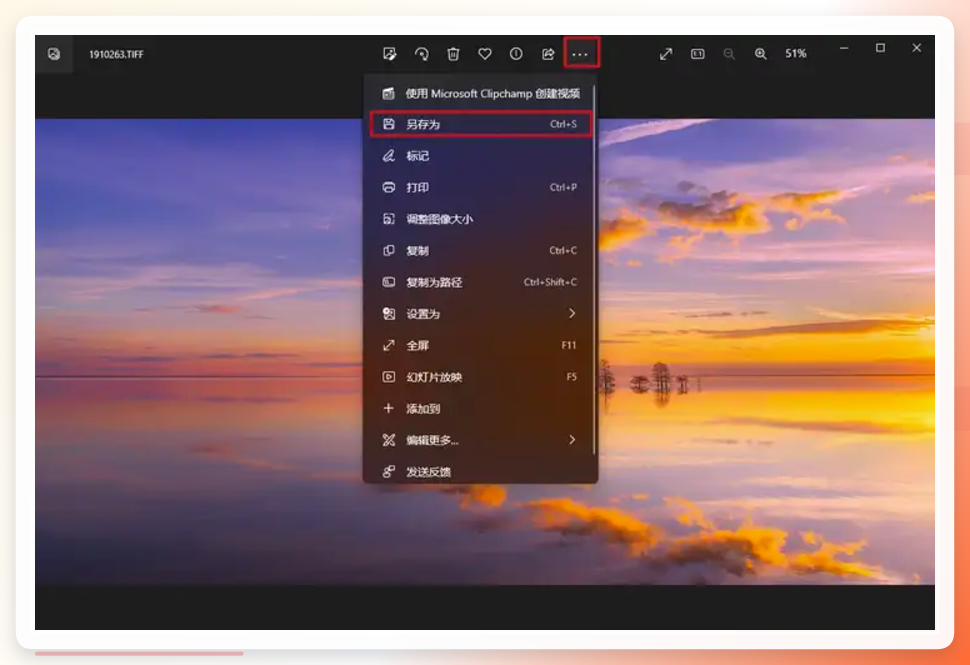
Windows照片应用最省事,右键TIFF选打开方式为照片,右上角三个点选另存为,保存类型下拉框选JPEG就行。它默认保留EXIF中的相机型号和拍摄时间,但会丢失ICC色彩配置文件。不支持批量,质量滑块只有高/中/低三档,适合临时转单张。
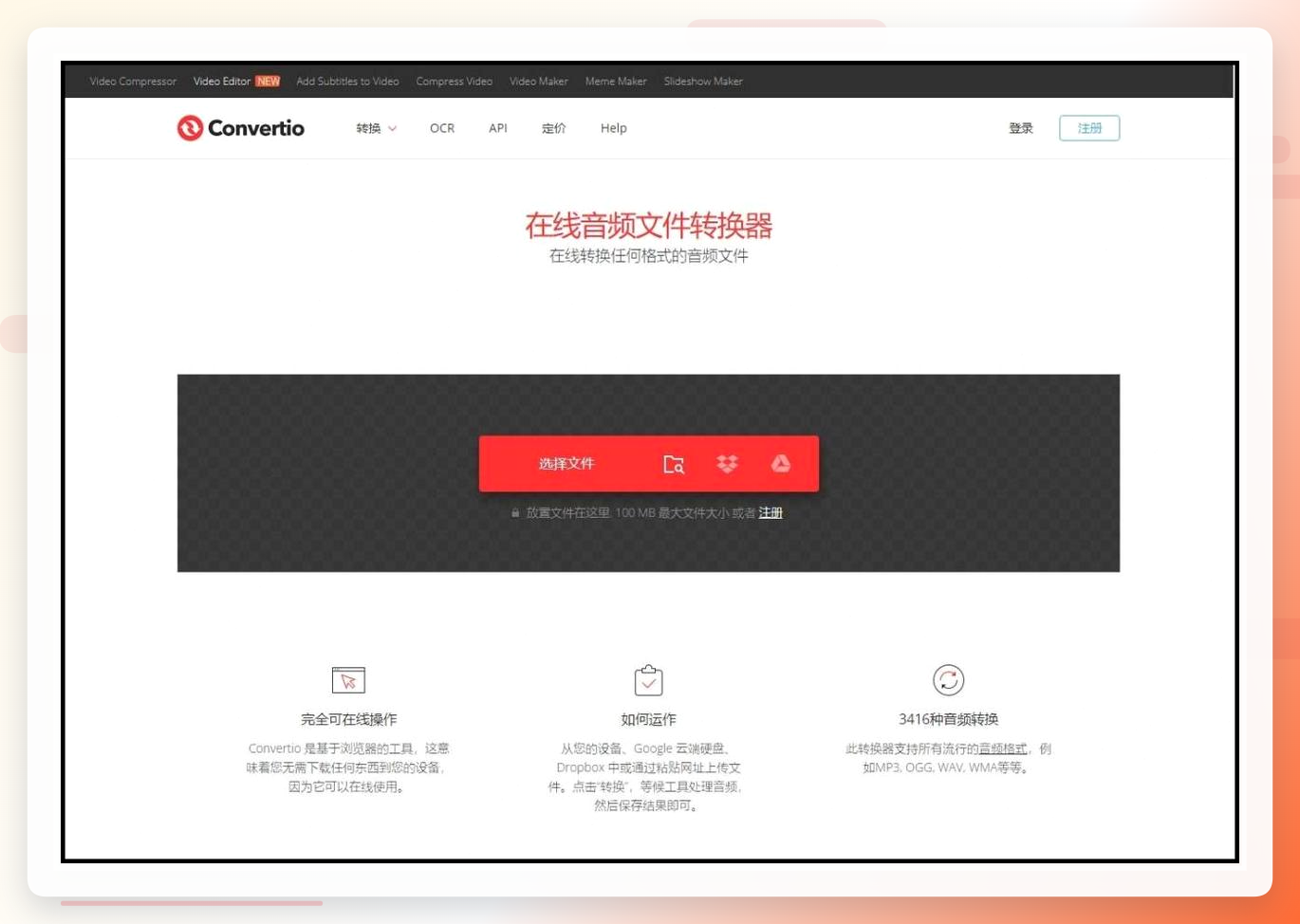
 在线转换工具像CloudConvert,浏览器打开上传TIFF,选JPG格式转换后下载。好处是能从Google Drive或Dropbox直接导入,转换后自动存回云盘。但免费账户每天有转换次数和文件大小限制,上传下载速度受网络影响,机密文件不建议走在线工具。
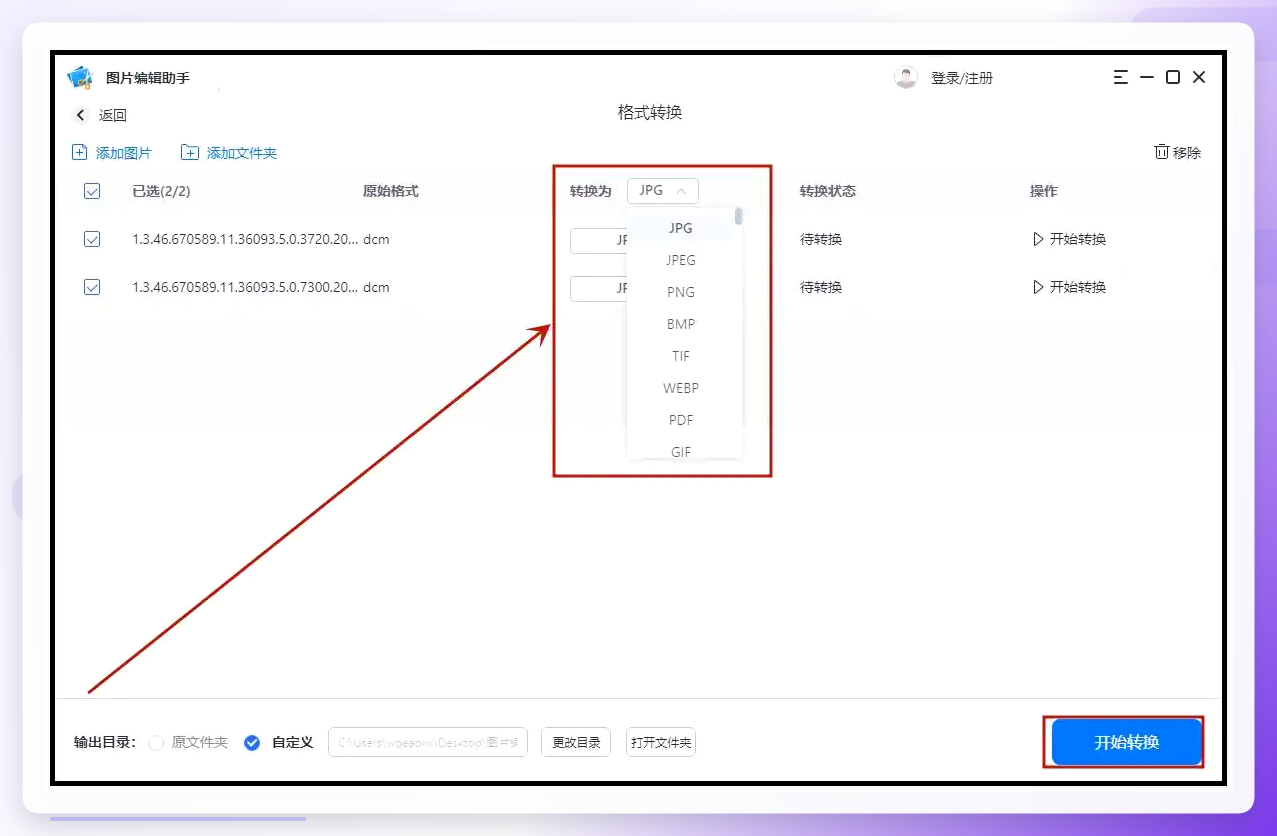 GIMP作为开源软件,导出JPG时可以选择"导出时保留色彩配置文件",适合对色彩管理有要求的TIFF。但启动速度较慢,导出对话框选项多,对新手不太友好。
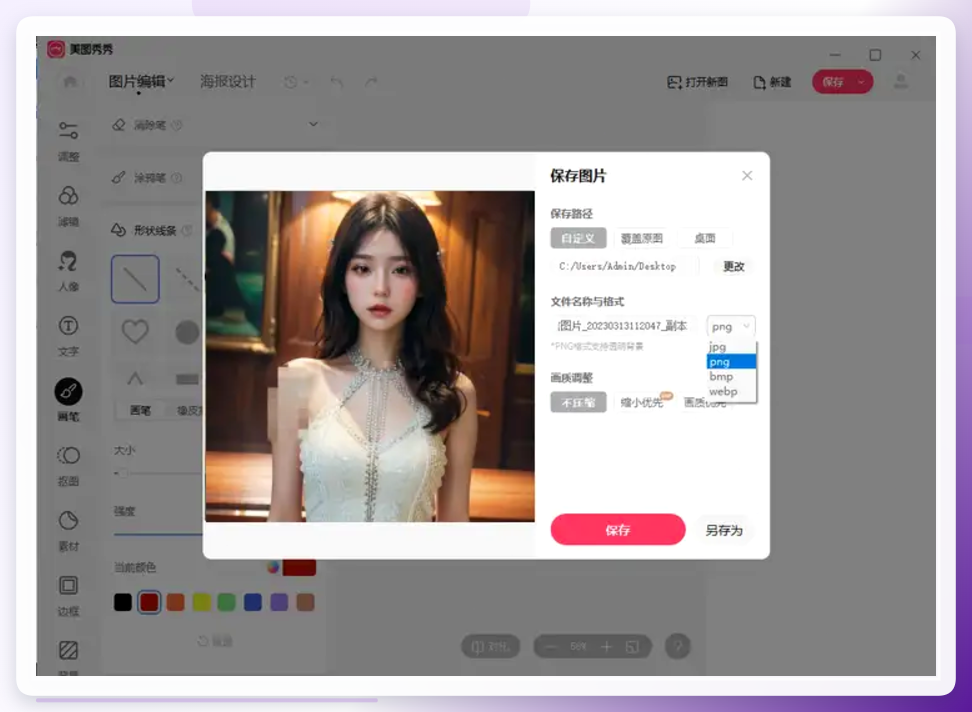 IrfanView是Windows平台的老牌工具,按B键进入批量转换窗口,添加TIFF后输出格式选JPG,可在高级选项里指定JPG的DCT压缩方法为渐进式,适合网页加载。界面老旧,部分TIFF的透明区域转完会变黑。
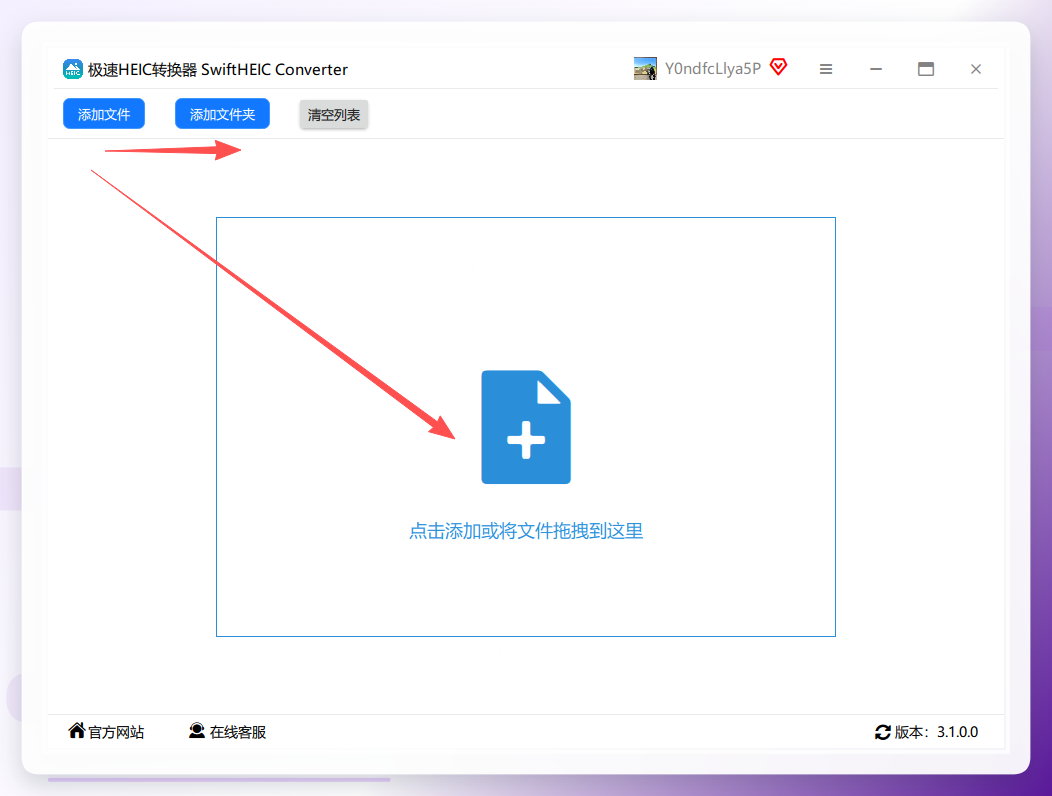
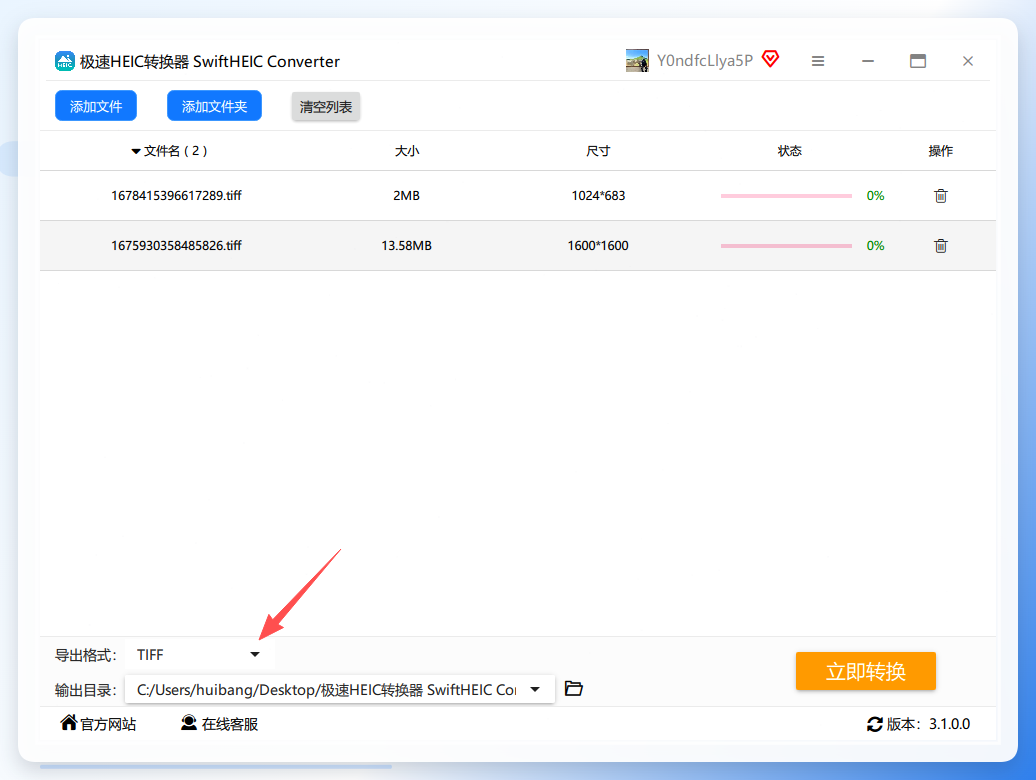
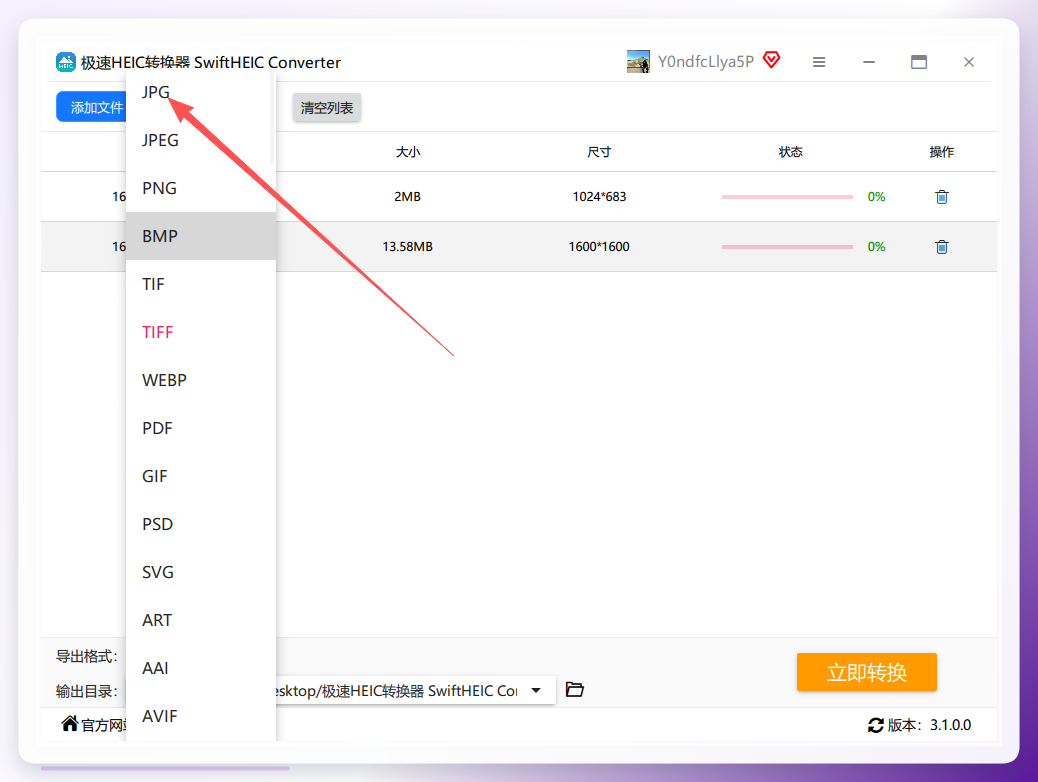
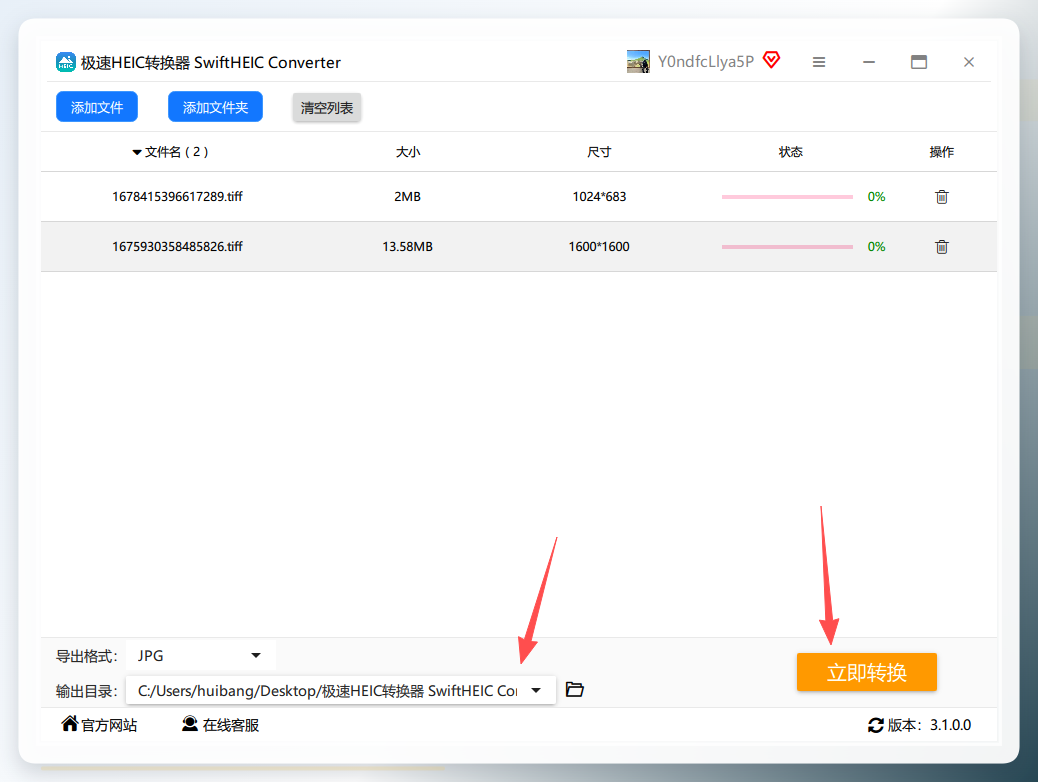
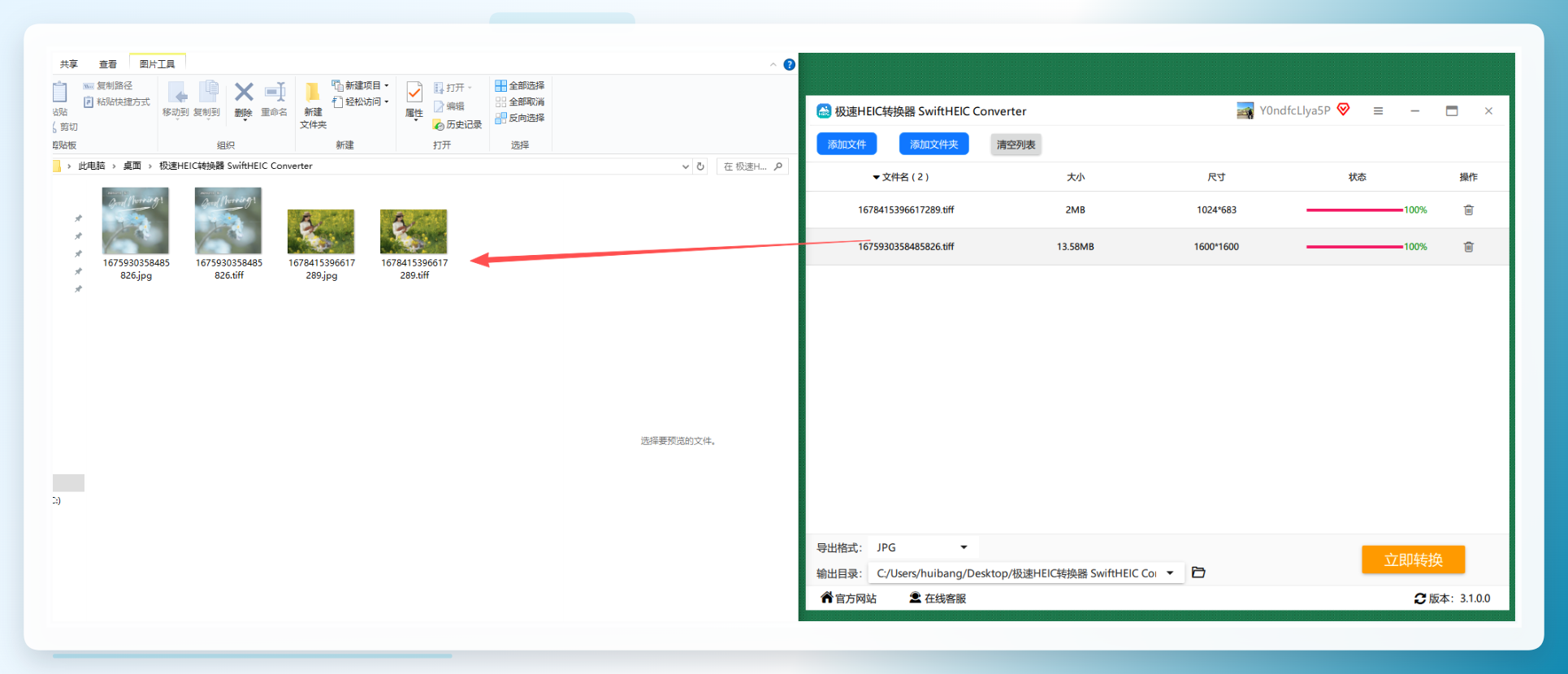
 极速heic转换器虽然名字带heic,但也支持TIFF转JPG。上传图片后选择导出格式为jpg,设置输出目录点立即转换,转换后原图会自动备份。
 FastStone Image Viewer是轻量级工具,批量转换速度快。安装后左侧导航栏找到TIFF所在文件夹,按住Ctrl多选,点顶部"Batch Convert",弹窗里选JPEG格式,质量滑块拖到70%-80%平衡体积与画质,点Start。转换结果默认保存在原文件夹。
 ### 按场景选工具,别一把抓
转了几十份文件之后,总结出一个选工具的思路:看场景,不看名气。
扫描件批量转,优先考虑汇帮图片处理器或XnConvert。扫描件最怕文字边缘模糊,JPG质量建议设到90以上。汇帮的批量上传和自动备份在这类场景下省心,XnConvert的多页TIFF逐页导出是加分项。
印刷稿转JPG,转之前务必确认色彩模式是RGB。CMYK的TIFF直接存JPG,颜色会偏得让你怀疑人生。Photoshop和GIMP在这类场景下更稳,因为它们能强制转换色彩模式。
临时应急转一两张,Windows照片应用或macOS预览最快,不用装任何东西。但记住它们不支持批量,透明背景处理也有各自的坑。
带透明通道的TIFF,转之前先把透明区域填充成需要的背景色,否则JPG里透明部分会变成白色或黑色,取决于工具的处理方式。
### 几个容易忽略的细节
说几个实测中发现的坑,提前避开能省不少返工。
质量参数别拉满。JPG质量设到100并不会让画质更好,反而文件体积会增大很多,画质提升微乎其微。90到95之间是平衡点。
在线工具注意下载的是不是原尺寸。有些在线转换器转换完成后,下载按钮给的是缩略图预览,得找对下载入口才能拿到原尺寸JPG。
批量转换前统一质量设置。如果一次转几十张,确保所有图片用同一个质量参数,否则会出现部分清晰部分模糊的情况。
保留EXIF信息看需求。如果JPG还要用于存档或需要保留拍摄信息,转换时勾选保留元数据选项。部分在线工具会自动清除EXIF。
关于那张旧试卷的后续
回到开头那张没标音的旧试卷。用汇帮转完JPG之后,41页文件从四百多兆压到了三十多兆,微信直接发过去了。孩子的班主任后来反馈说打开很顺畅,打印出来文字也清楚。
她问了一句:"你用的什么工具转的?我这边还有几份类似的扫描件。"我把汇帮的路径说了一遍,她试了之后说操作不复杂,就是得用Windows电脑。
这里也提醒一下:如果手头的TIFF是重要存档,转换前先备份原文件。虽然多数工具会保留源文件,但养成备份习惯总没错。
关于tiff转换为jpg工具有哪些,问得最多的两个问题:
Q:TIFF转JPG会损失画质吗? A:会有损失。TIFF转JPG属于有损压缩,损失程度取决于JPG质量参数设置。通常文件体积能缩小到原TIFF的十分之一到五十分之一,质量设在90以上时肉眼几乎看不出差别。
Q:转完颜色变暗或偏色怎么办? A:多半是CMYK模式的TIFF没先转RGB就存了JPG。解决方法是转换前在工具里确认色彩模式,先转RGB再输出JPG。
最后捋一遍避坑要点
坑一:在线工具转完下载的是缩略图→找对下载入口,核对图片尺寸。 坑二:CMYK的TIFF直接转JPG导致偏色→转换前先转RGB模式。 坑三:批量转换未统一质量→所有图片用同一质量参数。 坑四:透明背景变黑或变白→转前填充背景色。
工具这东西,没有哪个是万能的。汇帮图片处理器在Windows批量场景下整挺好,Mac用户可以用预览应急,设计师群体Photoshop更顺手,临时转单张系统自带工具就够。关键是搞清楚自己手头的文件是什么类型、要用来干什么,再对号入座选工具。
本文基于实测经验整理,操作路径以软件当前版本为准。更新时间:2026年2月。
