

如何去除照片上的水印不伤原图?这个问题我后台收到过不下二十次了。
上周还有个做电商的朋友发语音过来,说好不容易找到一张合适的展示图,结果角上顶着个半透明水印,直接裁掉吧构图就废了,不裁吧又没法用,急得直挠头。说实话,这种事儿我自己早年也栽过跟头——那时候傻乎乎地用涂抹工具硬蹭,结果水印是没了,底下的像素也被我搓成一团糊,放大一看全是马赛克,原图算是彻底报废。
所以今天咱就掰开揉碎聊聊,如何去除照片上的水印不伤原图,我把这些年试过、踩过、最后留下来的方法整理成7个,按场景对号入座就行。
先说我目前用得最顺手的:汇帮水印大师
如果你电脑上愿意装个专门工具,这个是我目前的首选。它的底层逻辑是基于AI图像修复算法,对水印区域做像素级重建,而不是简单覆盖或模糊处理,所以对原图的损伤控制得比较到位。
具体操作流程如下:
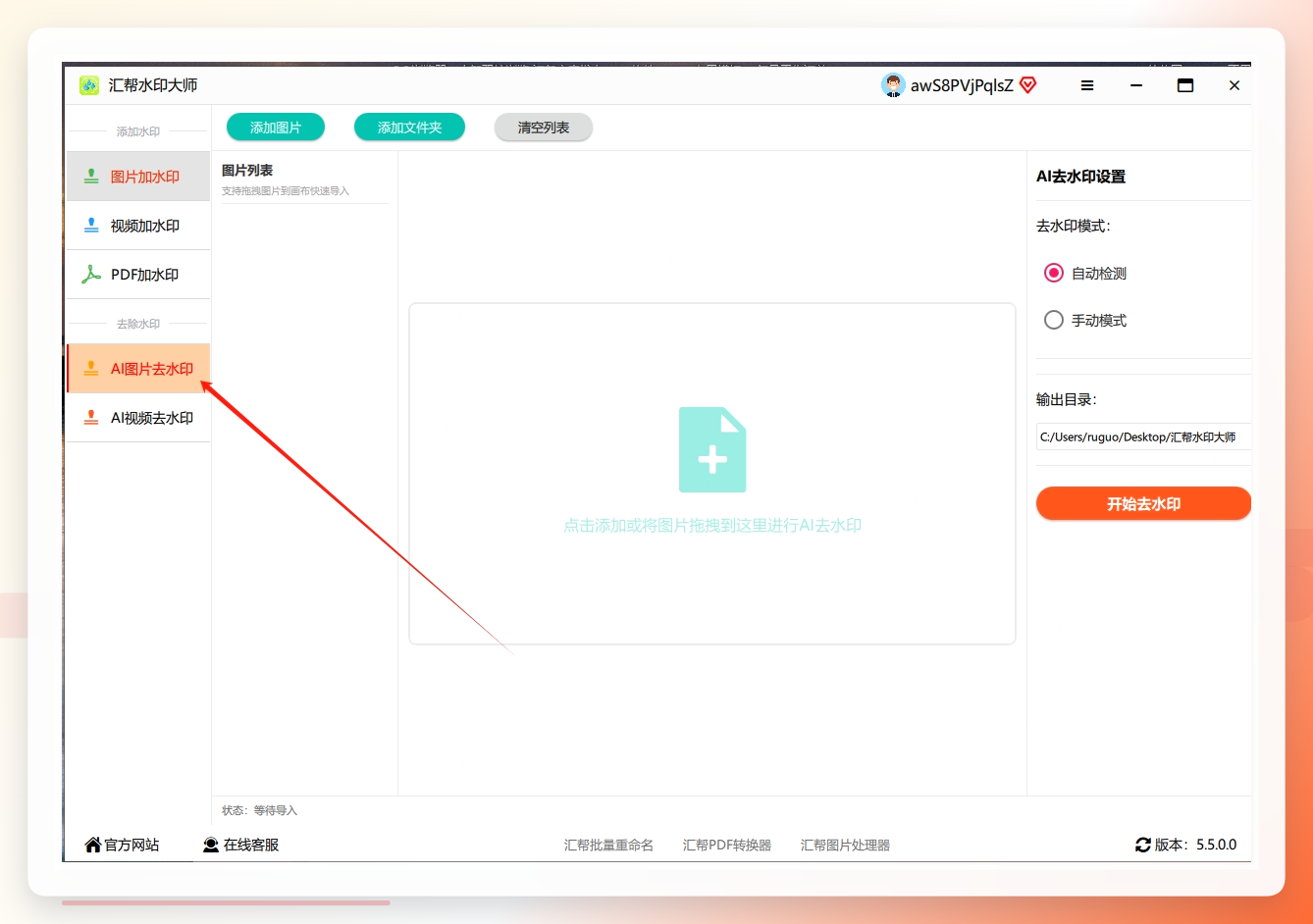
在电脑端完成汇帮水印大师的安装(官网可下载,免费版基础功能已够日常使用),启动后选择主界面的“AI图片去水印”模块,点击“导入图片”载入待处理文件。
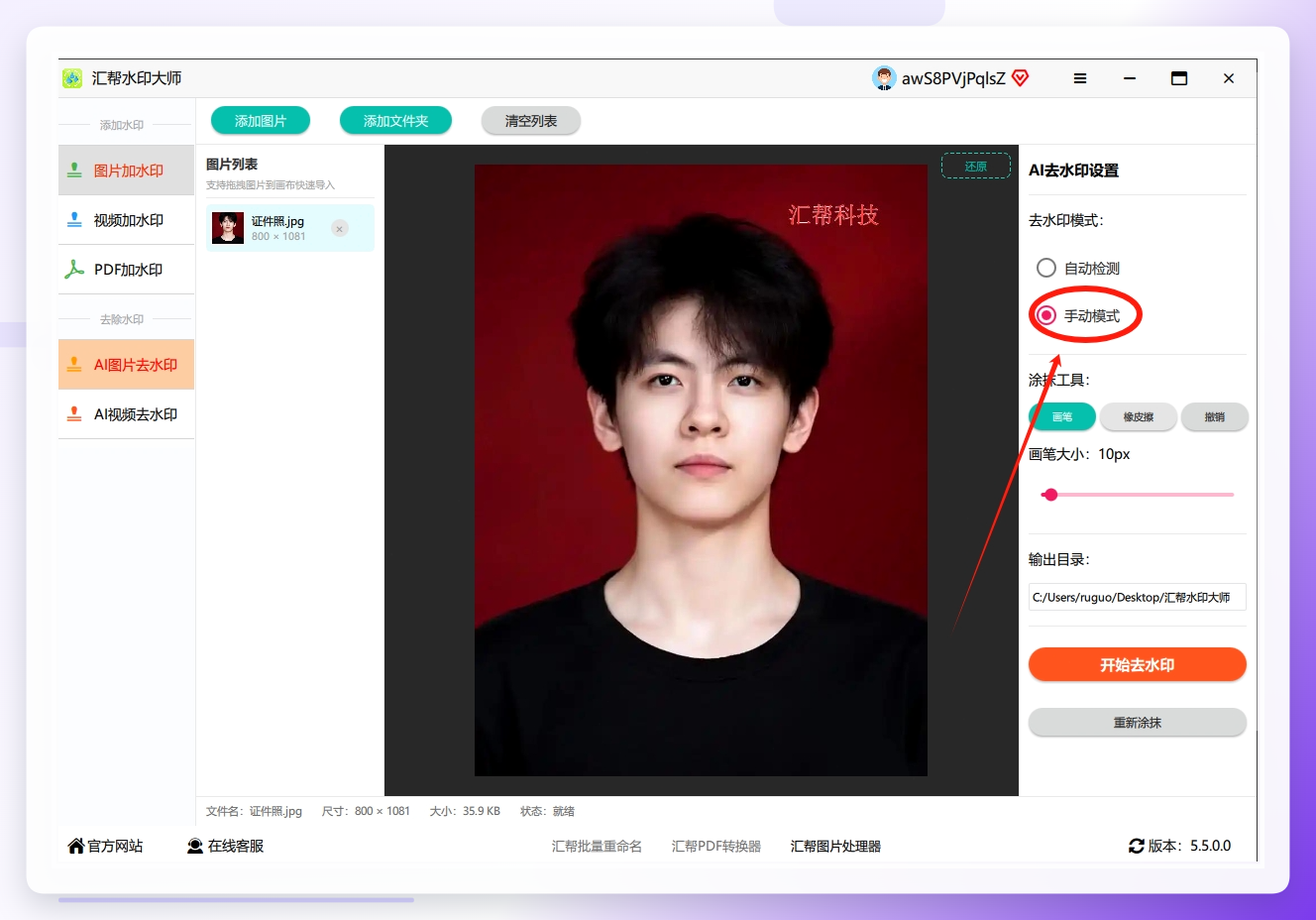
 导入完成后,在右侧面板切换至“手动模式”,使用鼠标在水印区域进行涂抹标记。标记范围建议略大于水印实际边界,为算法预留边缘融合的余量。
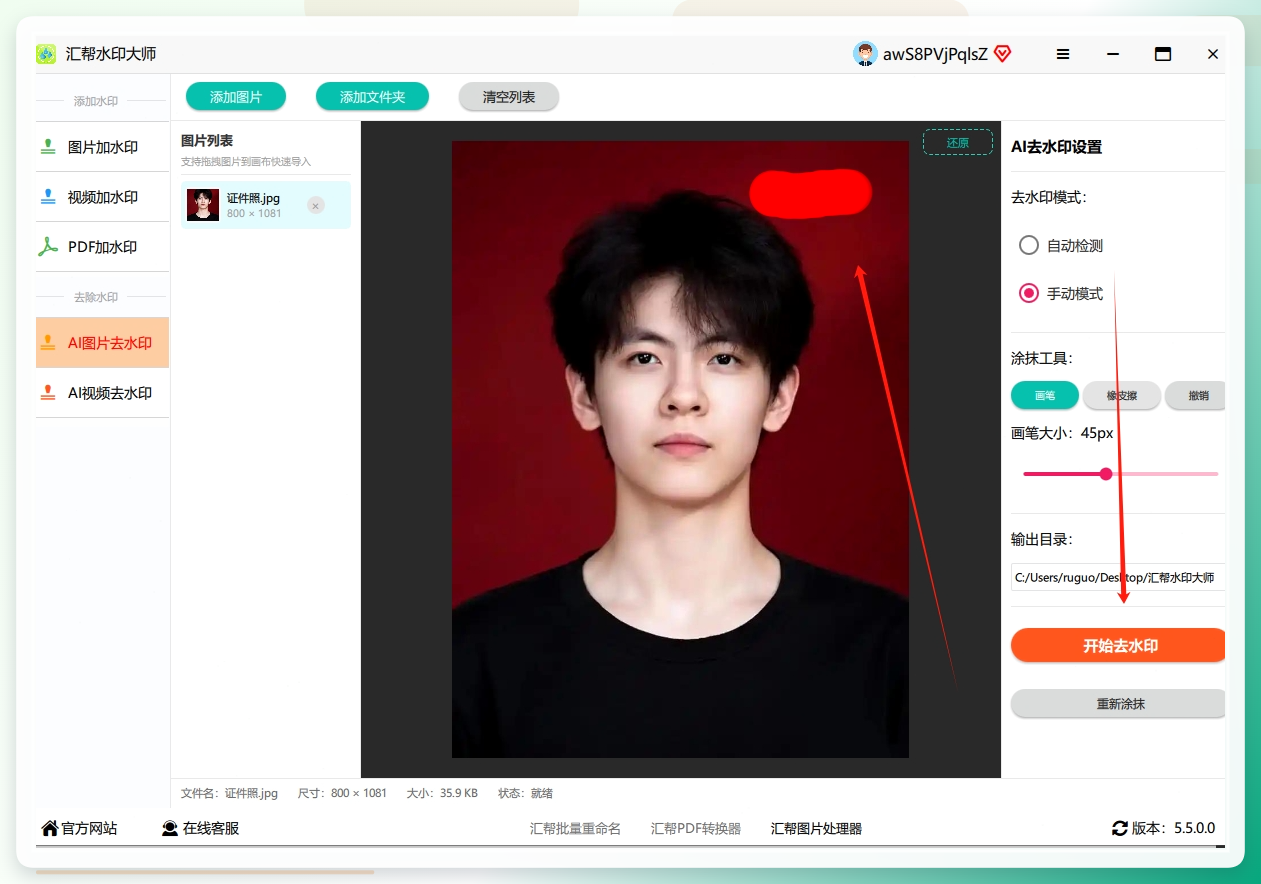
 在右下角指定输出路径(如“桌面—去水印图片”文件夹),确认参数后点击“开始处理”,软件即执行批量解析与像素重建。
 处理完毕点击“预览”核查效果。若存在残留,可返回手动模式补充标记,或切换“自动模式”由软件智能识别水印轮廓(该模式更适合纯色背景上的规则水印)。确认无误后点击“下载”,文件将保存至预设目录。
 这里插一句,第三步选保存位置的时候别嫌麻烦,我头一回用就是随手存桌面,后来找图找了十分钟,真是服了。
方法二:裁剪法,最笨但最稳
水印要是老老实实待在边角,那裁剪就是零风险方案。任何图片编辑软件都行,导入后框选掉含水印的区域,注意裁完的比例别太怪,不然发出去显得图被削了一块。这招的优点是绝对不伤画质,缺点是构图会被动,适合水印位置靠边的图。

方法三:Watermark Remover.io,在线即用
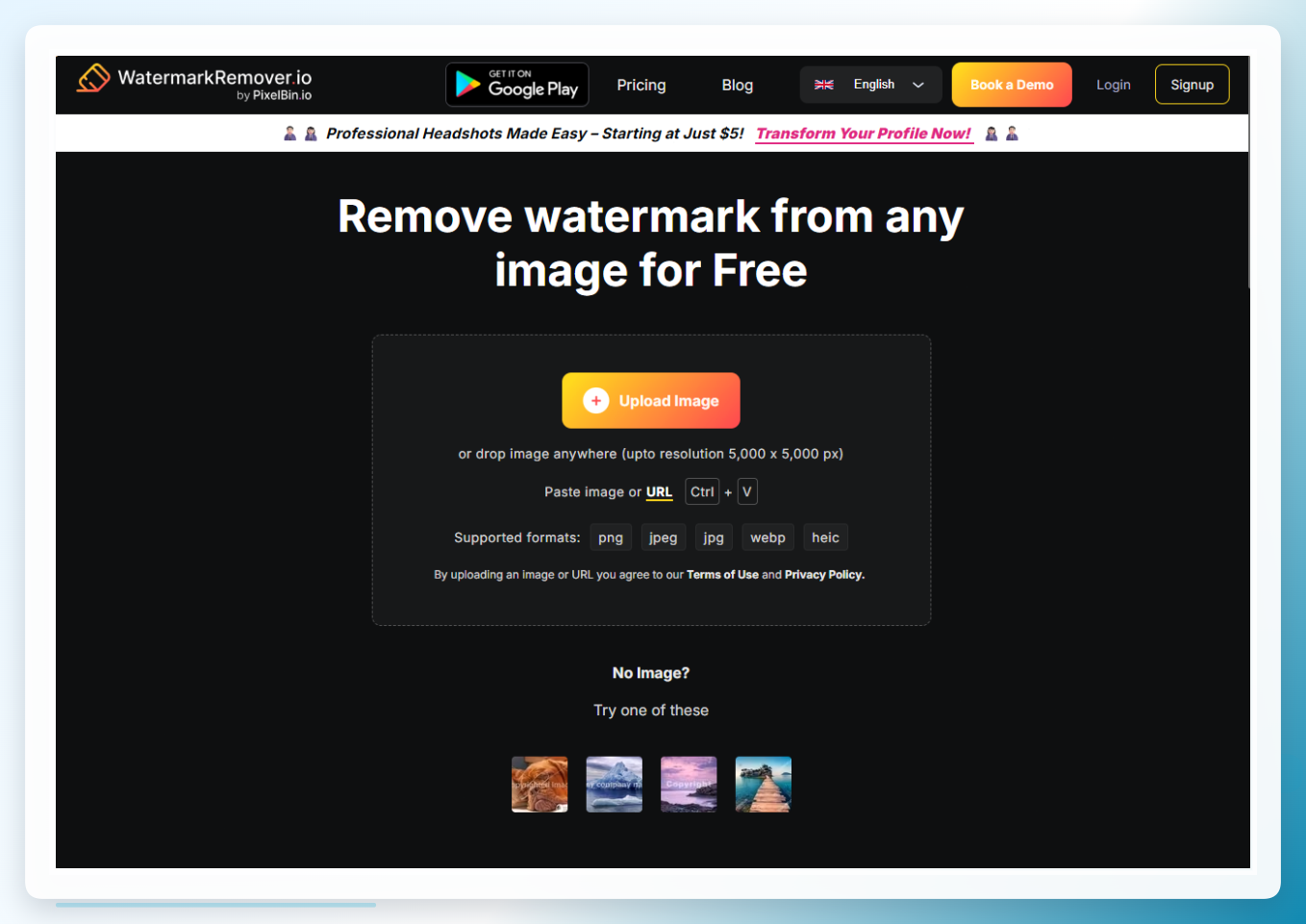
不想装软件的时候我会开这个网页版。上传图片后它会自动跑识别,把水印区域抹掉再补背景。优点是零安装、不占硬盘,界面也清爽,新手点两下就明白。缺点嘛,免费额度有限,批量处理得掂量着来。
方法四:Fotor 的修复画笔
Fotor 我主要用它的“修复”功能。导入后选修复工具,拿画笔在水印上抹,它会自动采样周边像素填充。水印面积大或者压在复杂纹理上的话,再切“克隆”工具手动精修,一点点把痕迹盖掉。处理完记得选格式保存,JPG 和 PNG 都行。

方法五:Remove.bg,抠图思路去水印
这工具本来是抠背景的,但对付某些水印意外好用。上传图片后它会分析画面元素,把主体和背景分离,水印要是跟着背景一起被剥掉,那效果就出来了。不过它更适合水印和背景色差明显的图,复杂场景别硬套。

方法六:内容识别填充(Photoshop 类工具通用思路)
如果你手上有带“内容识别”功能的编辑器,圈选水印区域后执行填充,软件会根据周围像素推算补全。这招对规则背景特别灵,纯色墙面、天空、草地基本一键无痕。看到这我都惊了,原来原理跟汇帮那套AI重建是一个路子,只是入口不同。
方法七:手机端涂抹修复
临时在外没法开电脑怎么办?不少手机修图App都带“消除笔”功能,双指放大图片,用消除笔在水印上慢慢点涂,系统会就近取色覆盖。适合应急,但精度别指望太高,处理完务必放大检查一遍。
几个容易翻车的细节,顺嘴提一下
处理前一定先备份原图,别问我怎么知道的。
水印压在人物脸部或文字上的,优先用AI重建类工具,手动涂抹容易出鬼影。
在线工具上传前留意隐私条款,涉及敏感内容的图别往陌生站点传。
保存时尽量选高质量格式,反复压缩才是画质真正的杀手。
弄完这些基本就够用了。如何去除照片上的水印不伤原图,说到底就是选对工具、控制好处理范围,剩下的交给算法。要是你手头那张图情况特殊,评论区说一声,我帮你看看走哪条路更稳。
