

平时出门随手拍下的照片,经常会灰蒙蒙、偏暗没有质感,单独修一张图还好,遇上几十张配图要调整亮度对比度,一张一张修真的太耗时间了。很多小伙伴都在找简单好用、支持批量调色的工具,今天就把修改图片的亮度和对比度的方法整理出来,从批量处理工具到专业软件、在线工具,逐一对比操作流程和适用场景,大家可以根据自己的实际需求挑选合适的方案。
在正式动手之前,先简单说清楚亮度和对比度分别管什么。亮度决定画面的明亮程度,亮度不足画面会显得沉闷压抑,适当提升能让色彩更鲜明、细节更清晰;对比度衡量的是画面明暗区域的差异,对比度高了亮部更亮、暗部更暗,立体感和主体突出程度都会增强,对比度不足则容易灰蒙蒙缺乏冲击力。理解这两个参数的作用,后面调参数时心里就有数了。
修改图片的亮度和对比度的方法有哪些?分享三个批量修改的方法
方案一:使用汇帮图片处理器批量修改亮度对比度
如果你需要处理的图片数量较多,比如自媒体配图、活动照片整理、电商素材批量调色,用专门的批量图片处理工具会省下大量重复操作的时间。汇帮图片处理器的美化图片功能支持一次导入多张图片、统一参数批量输出,操作门槛不高,跟着走一遍就能上手。
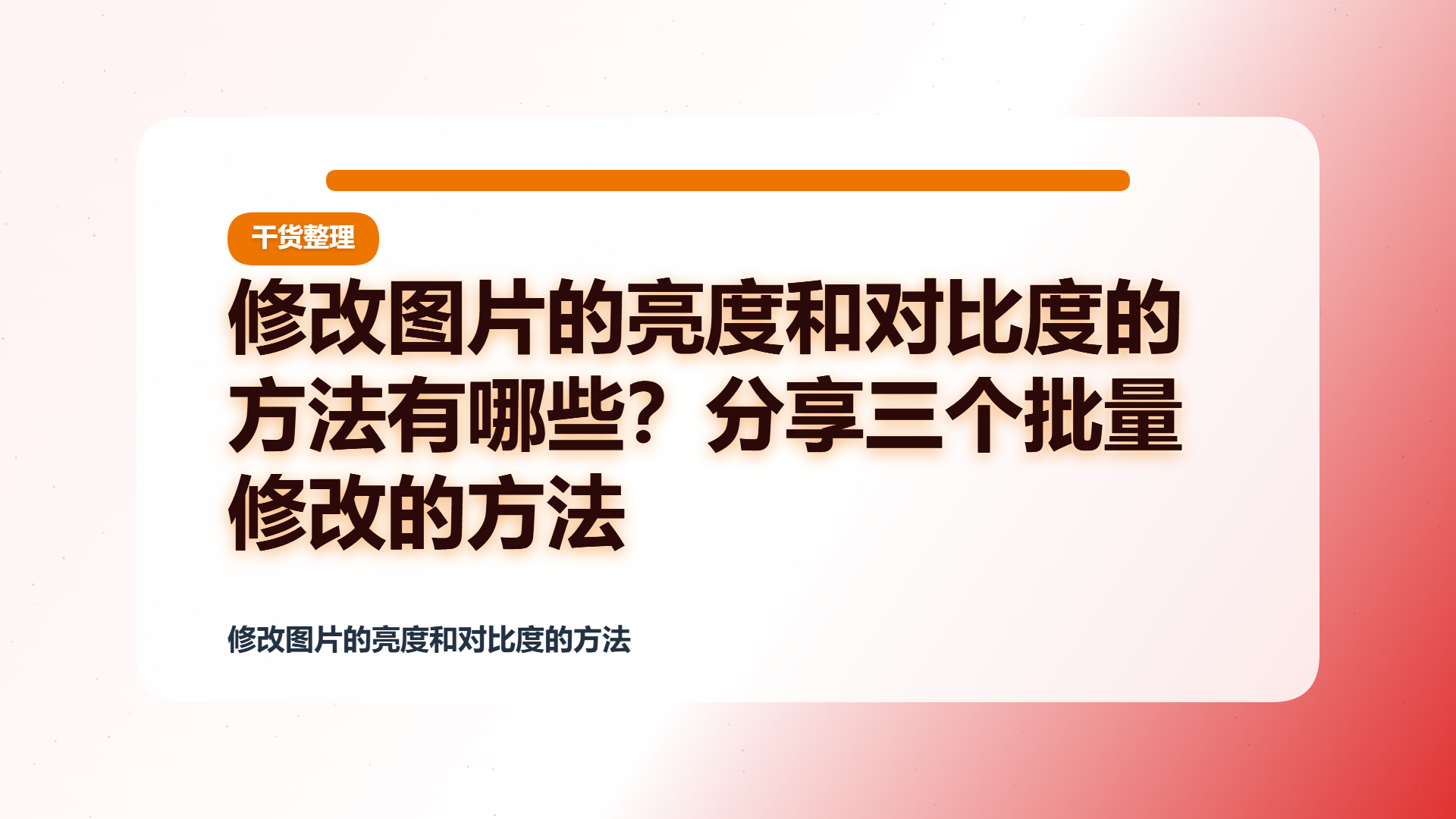
步骤 1:打开软件,在首页功能中心找到美化图片功能卡片并点击进入操作页面,软件左侧菜单栏也有美化图片入口,两种方式都可以进入。
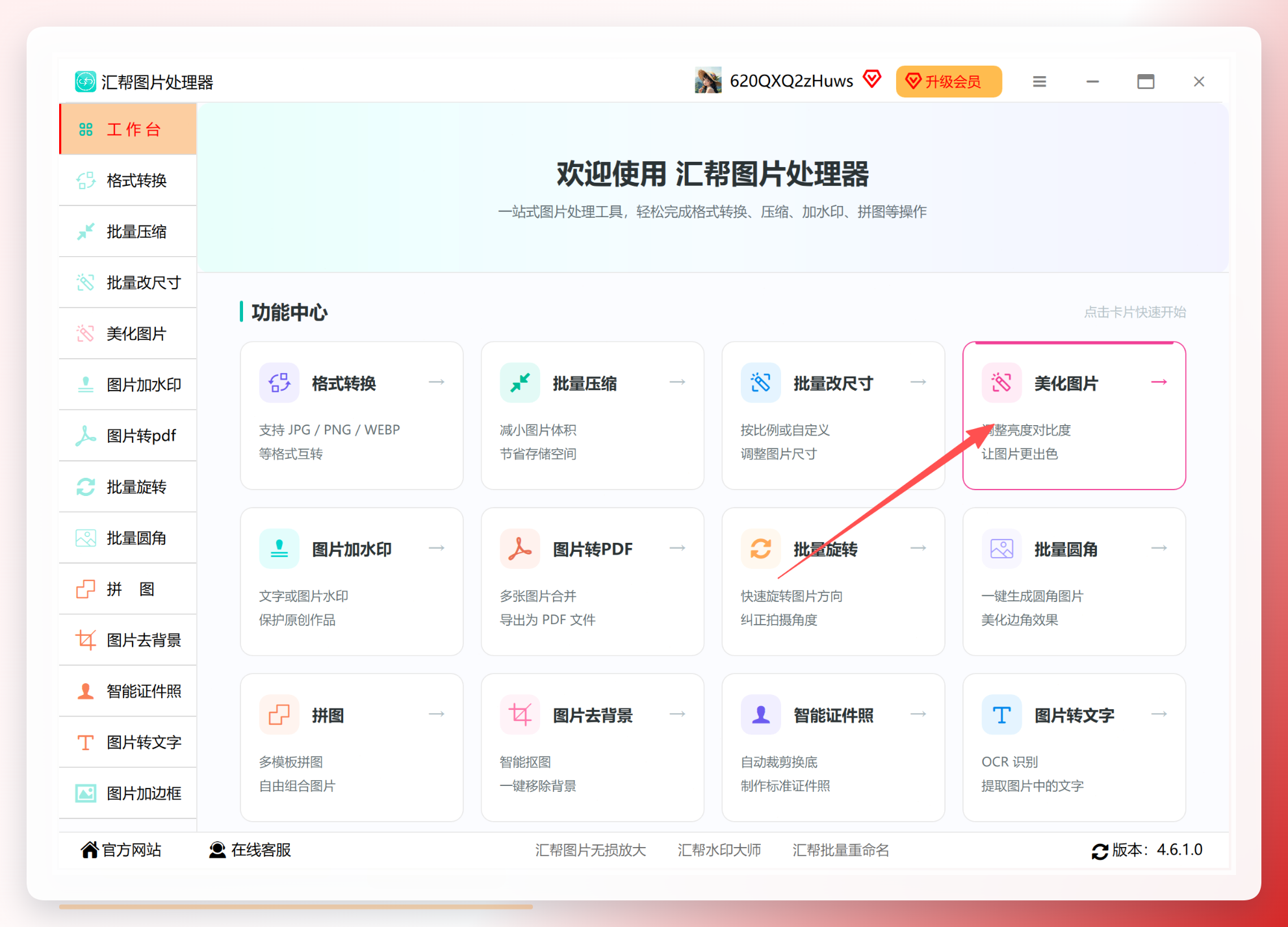 步骤 2:进入美化图片页面后,点击上方的添加文件可以单独挑选图片,如果需要处理整个文件夹里面全部图片,直接点添加文件夹,也可以直接把图片拖拽到中间的上传区域,快速导入图片。导入成功之后,左侧列表会显示所有待处理图片,中间预览窗口可以实时查看选中图片效果。
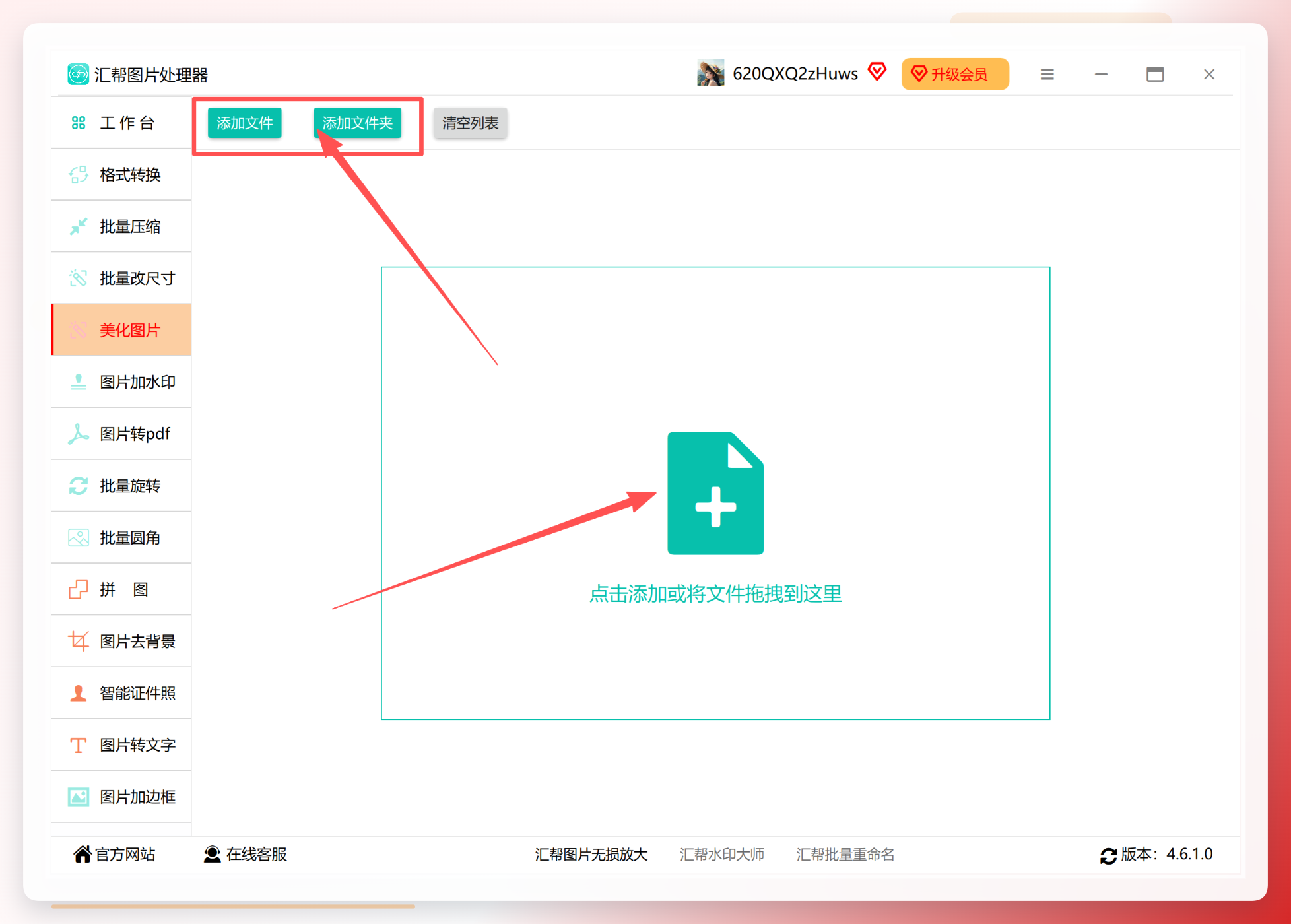 步骤 3:在页面右侧【图片美化设置】区域,拖动滑块自定义参数,亮度、对比度、饱和度、色相、锐度都可以自由调节。风景原图可以参考亮度 +12、对比度 +12,饱和度、色相、锐度根据自己图片情况微调。设置的时候中间预览图会实时变化,不满意随时点【重置所有参数】恢复初始状态。
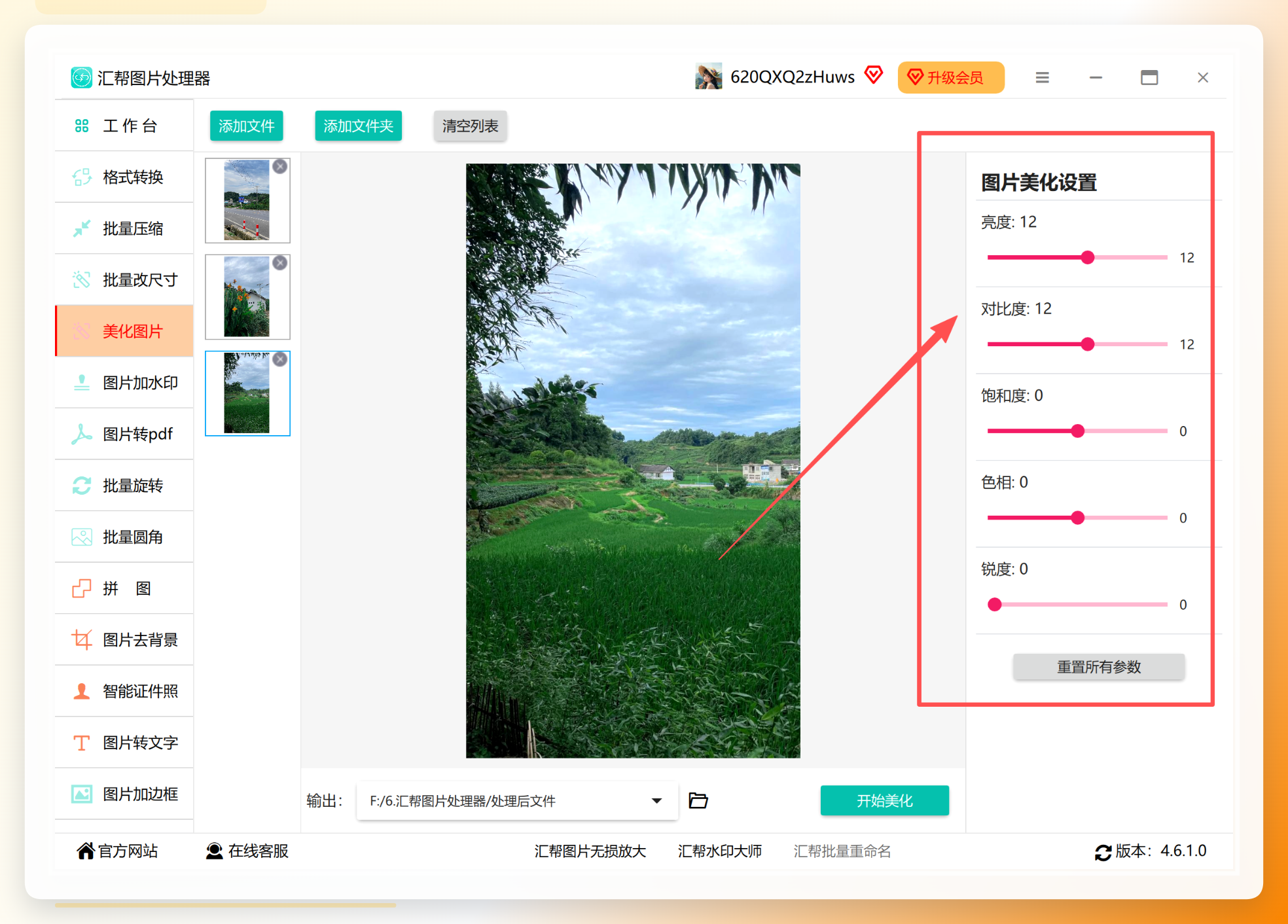 步骤 4:参数调好之后,找到页面下方的输出选项,点击下拉框旁边的文件夹图标,自定义设置处理完成后的图片保存位置,方便之后查找美化好的照片。建议单独新建一个文件夹存放处理后的图片,和原图分开,避免原图被覆盖。
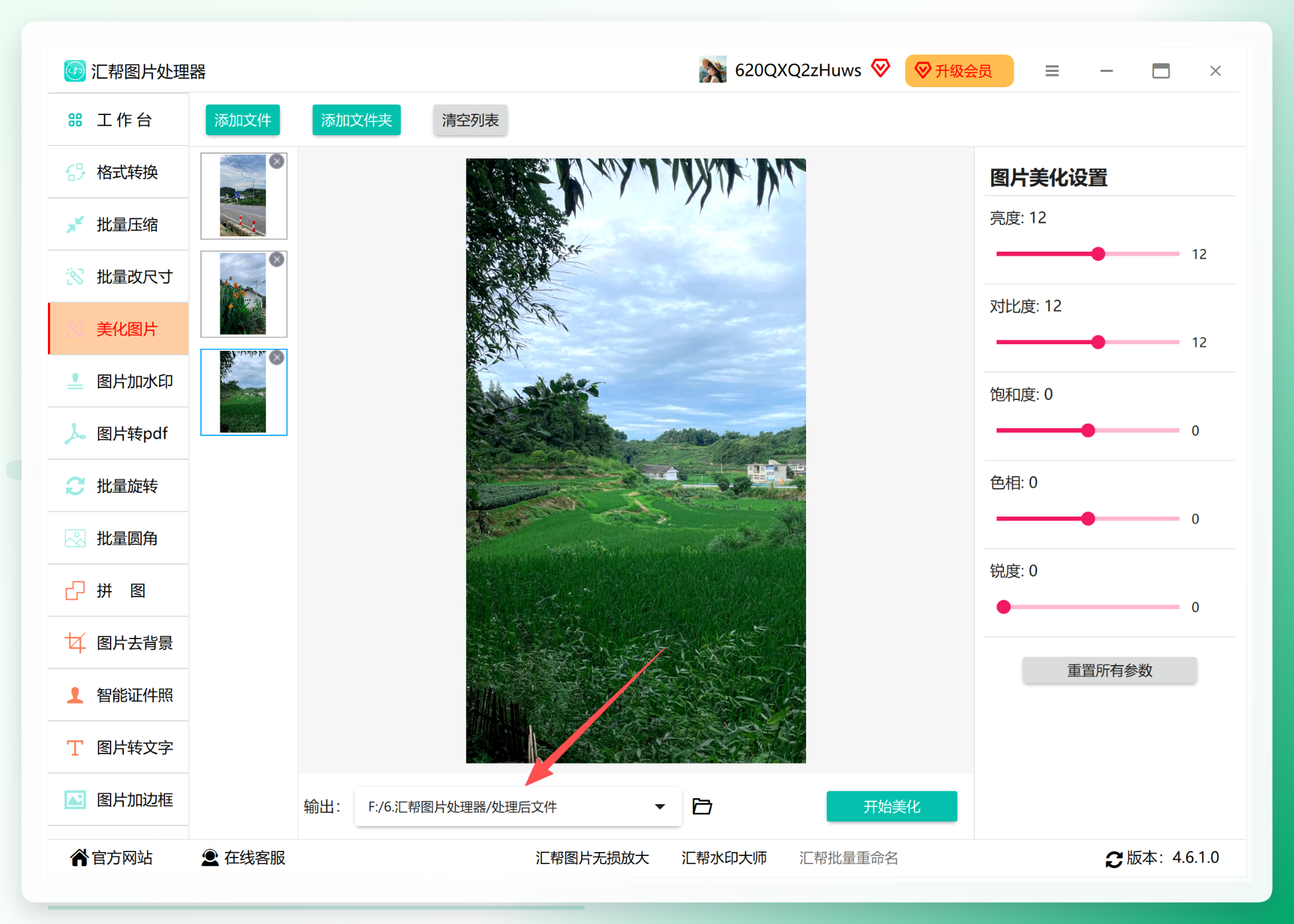 步骤 5:全部设置确认无误后,点击右下角绿色的开始美化按钮,软件就会按照统一参数批量处理全部导入的图片。处理速度很快,图片越多等待时间稍微久一点,等待任务跑完就可以。
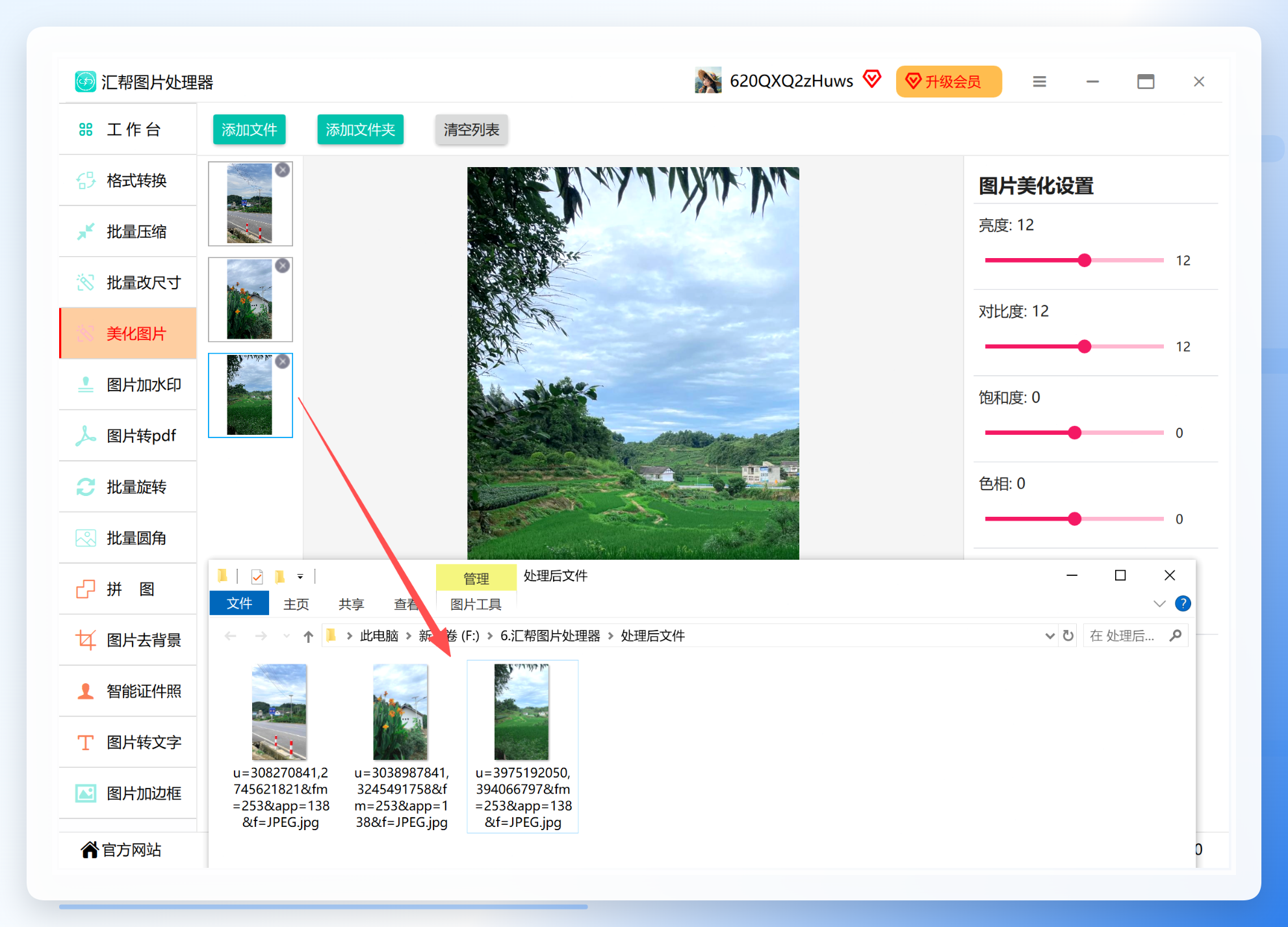
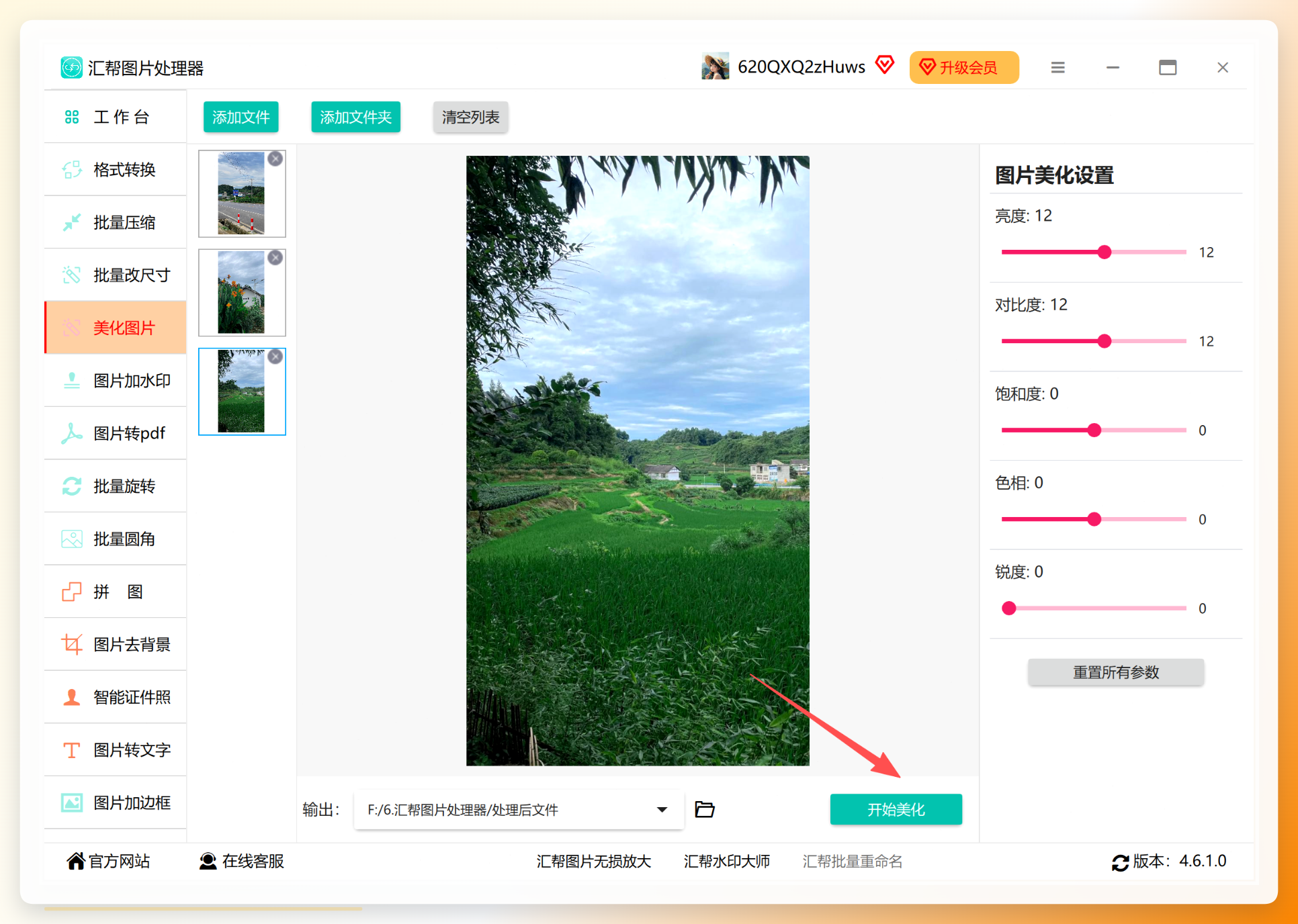 步骤 6:处理结束之后,打开刚才设置的输出文件夹,就能拿到美化完成的图片。大家可以对比原图和成品,调整完亮度和对比度之后,画面不再发灰,画面层次更加清晰,蓝天白云、绿植的细节都更加突出,观感提升很明显。
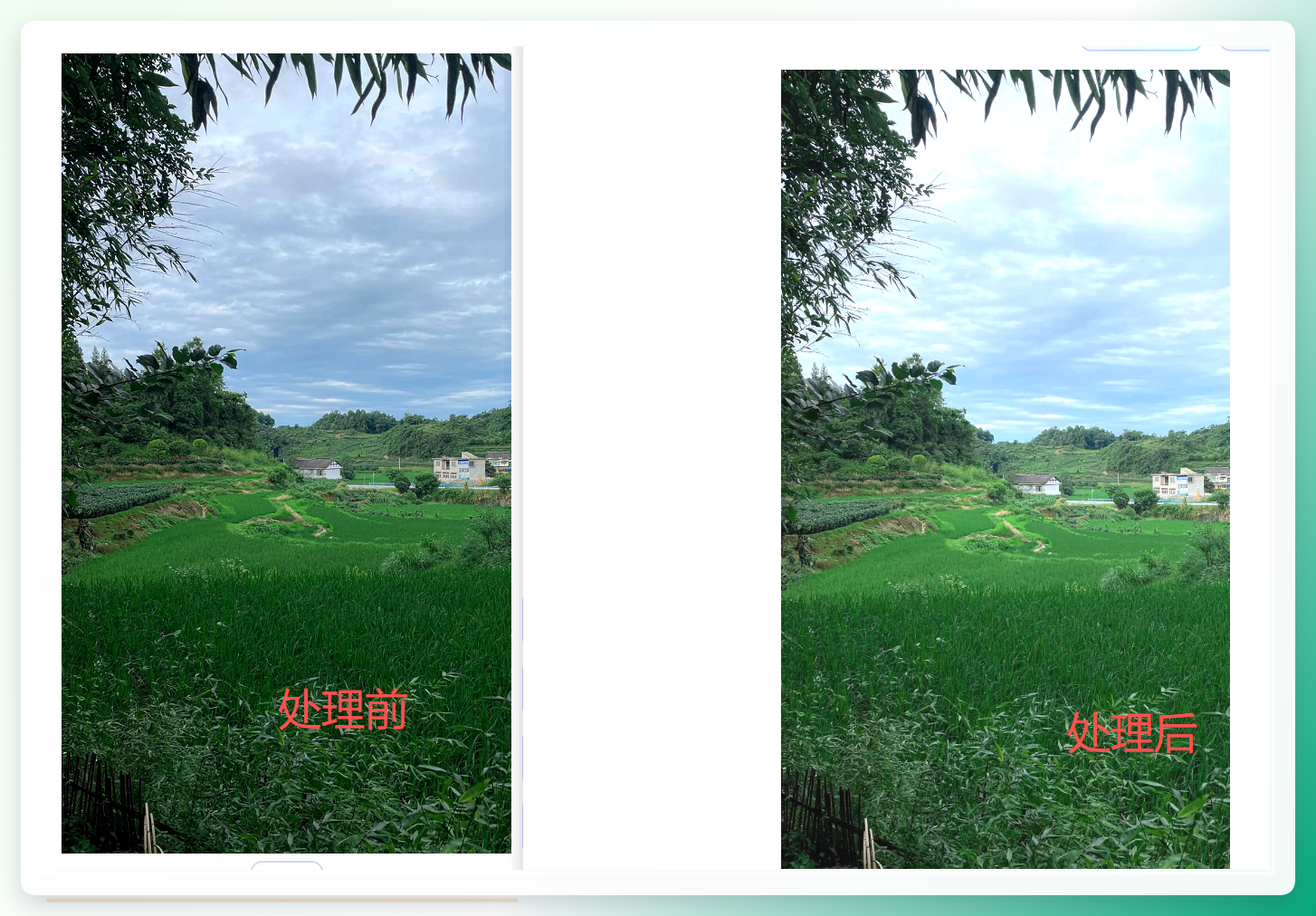 这套流程的特点是参数统一、批量输出,适合对一组图片做一致的亮度对比度校正,不需要逐张重复设置。对于上班族来说,学会这项操作后,日常工作中的配图整理效率会有比较明显的提升。
方案二:BMAB 插件(Stable Diffusion 扩展)
如果你本身在使用 Stable Diffusion 做图像生成,可以借助 BMAB 插件在生成流程中顺带调节画面参数。
步骤 1:复制 BMAB 插件安装地址,打开 Stable Diffusion 网页界面,进入扩展页面,选择从网址安装,粘贴链接完成插件安装,安装完毕后重启 SD。
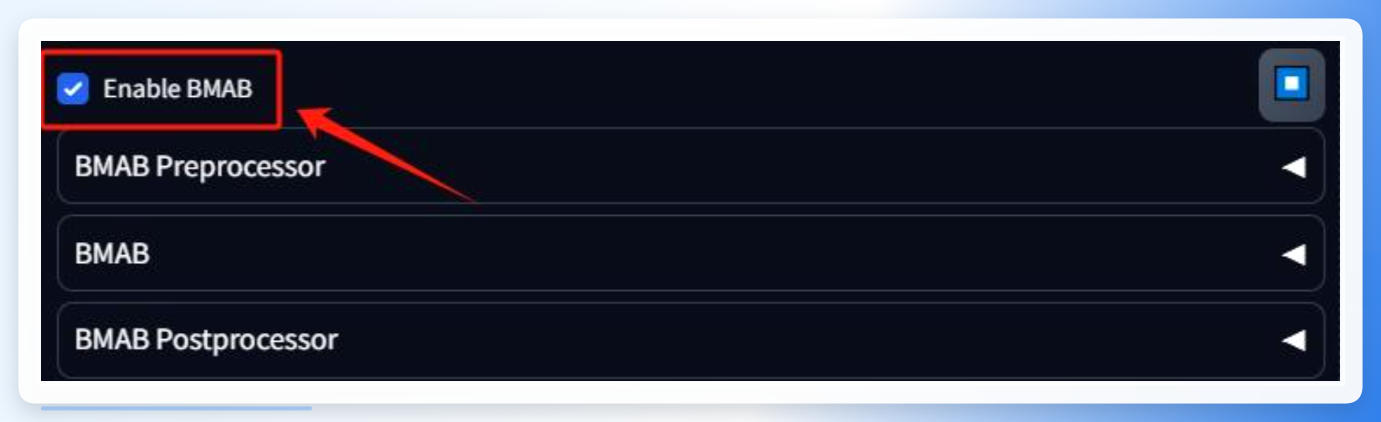
步骤 2:重启 SD 后找到 BMAB 插件设置面板,勾选启用插件,开启插件功能。
步骤 3:找到 BMAB 插件的美颜基础功能,依次调节各项参数进行画面调校。
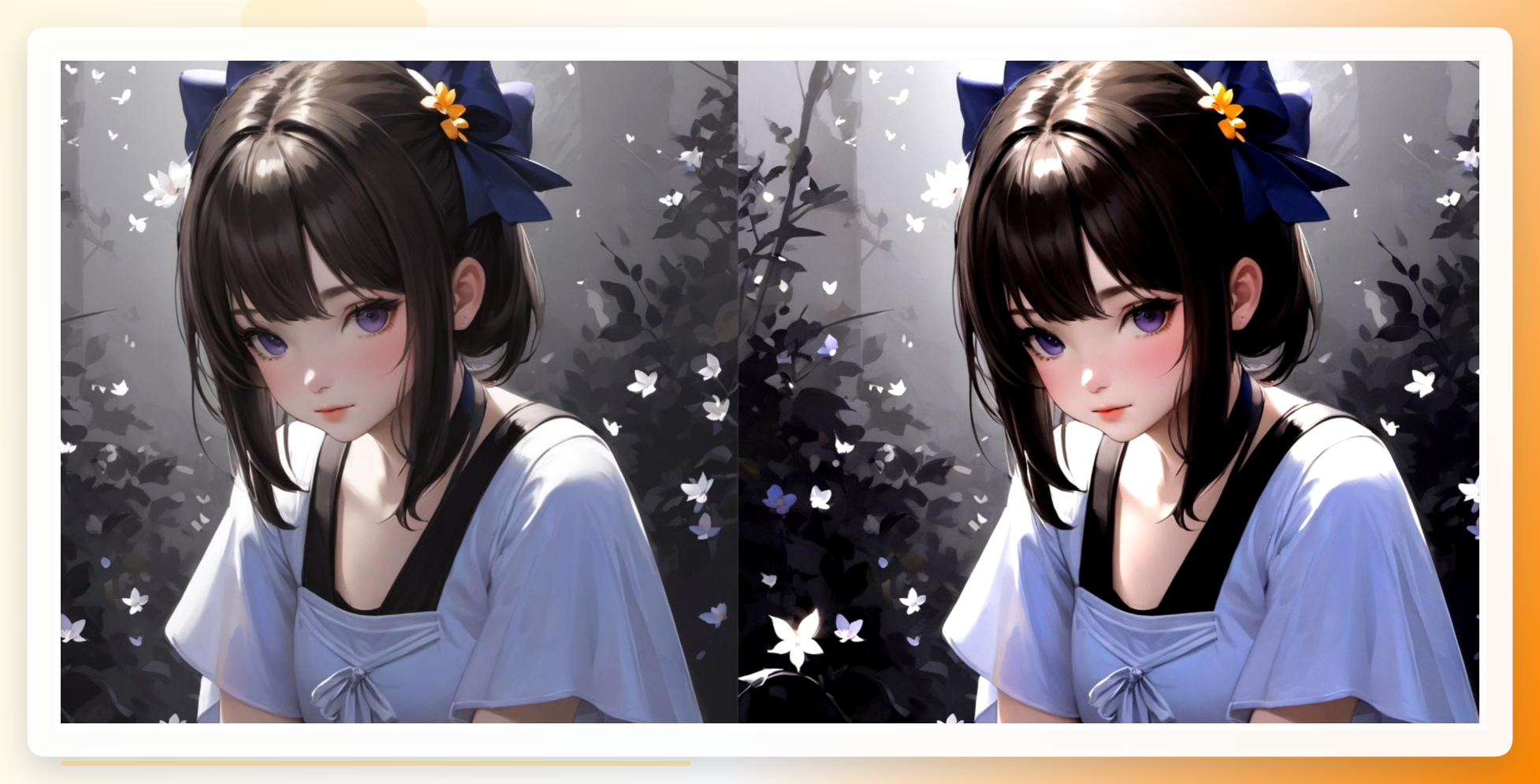
 步骤 4:调整对比度参数,对比不同数值的明暗效果,挑选合适的对比度数值。
步骤 5:调整亮度参数,对比不同亮度数值,选择画面更加明亮生动的参数。
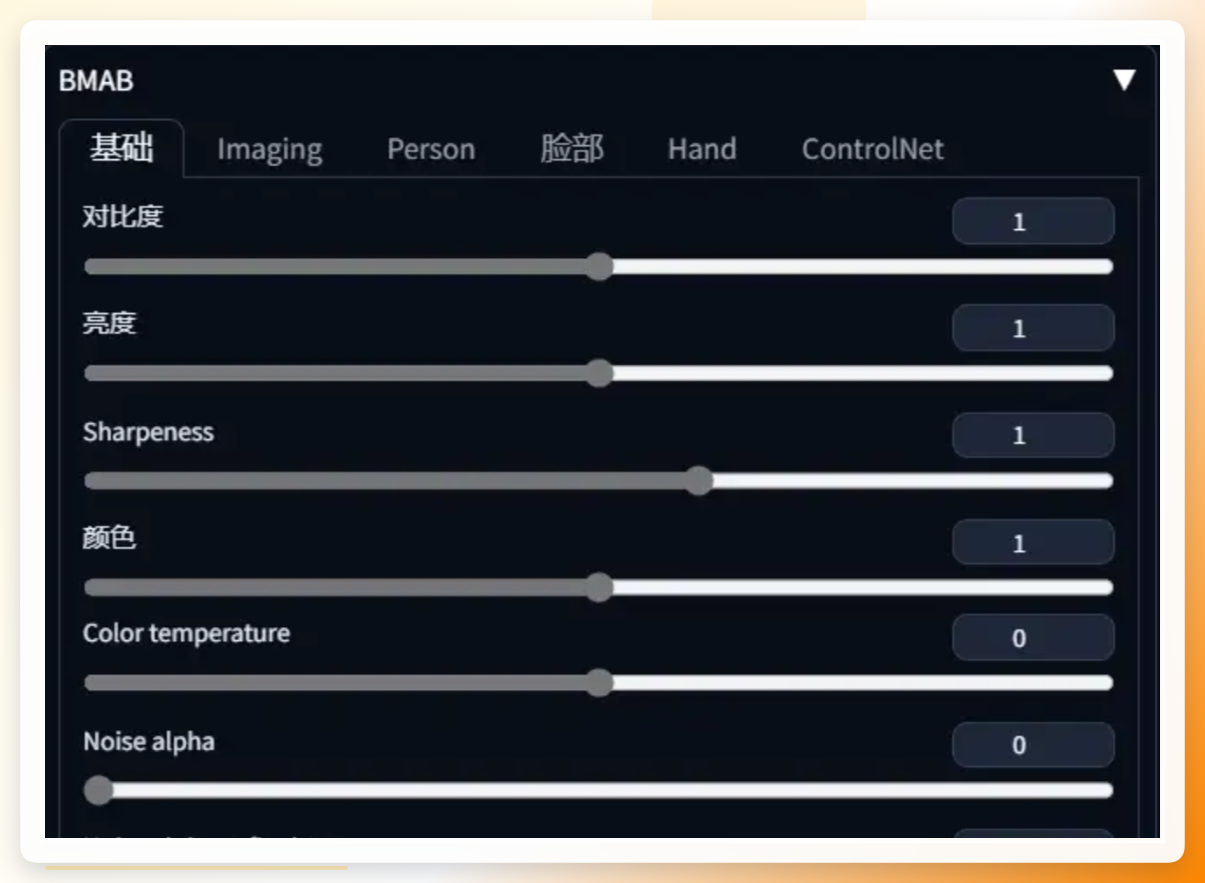 步骤 6:调整锐化(Sharpeness)参数,放大图片查看清晰度变化,选定合适锐化值。
步骤 7:调整颜色参数,对比不同数值,设置合适的色彩鲜艳程度。
步骤 8:调整色温(Color temperature)参数,根据需求选择偏暖或者偏冷的色调。
步骤 9:调整噪点阿尔法(Noise alpha)参数,参考官方推荐值 0.1,控制画面噪点多少。
步骤 10:调整最后阶段噪点 alpha(Noise alpha at final stage)参数,按需设置噪点效果。
 这个方案更适合有一定 SD 使用基础的用户,参数项较多,需要花时间熟悉。
方案三:PPT 校正功能
如果只是临时处理一两张放在演示文稿里的图片,用 PPT 自带的校正功能就够了,不用额外装软件。
在幻灯片中插入一张图片后,选中这张图片,顶部菜单就会出现「图片格式」选项卡,此时可以设置各种图片效果。其中,「校正」功能可以调整图片的清晰度、亮度和对比度,把不太理想的图片素材快速修正到更佳的状态。
亮度调节:「亮度」指画面的明亮程度。如果拍摄时光线没调到位,导致图片过亮或过暗,后期可以通过亮度调节来修正。当然,也可以通过降低或调高亮度来制作有特殊效果的图片。
 对比度调节:「对比度」指画面的明暗反差程度。增加对比度,画面中亮的地方会更亮,暗的地方会更暗,明暗反差增强。
 回到最初的问题——修改图片的亮度和对比度的方法其实不少,关键在于匹配自己的使用场景。掌握修改图片的亮度和对比度的方法之后,发灰的照片能快速恢复通透感,日常配图整理也不再是耗时的重复劳动。建议先拿几张自己的照片按上面的流程试一遍,找到顺手的方案后固定下来,以后遇到类似需求就能直接上手。
