

前天晚上表妹给我发微信,连甩了十几张猫片过来,说想拼成一张发朋友圈,还问我能不能直接打印出来贴工位上。我当时就笑了——这问题我太熟了,去年帮我妈整理老照片,光“怎样才能把相册里的照片拼在一起”这事儿,我就来回折腾了小半天。踩过的坑不少,今天干脆把压箱底的6个方法一次性倒出来,手机电脑都有,你挑顺手的用。
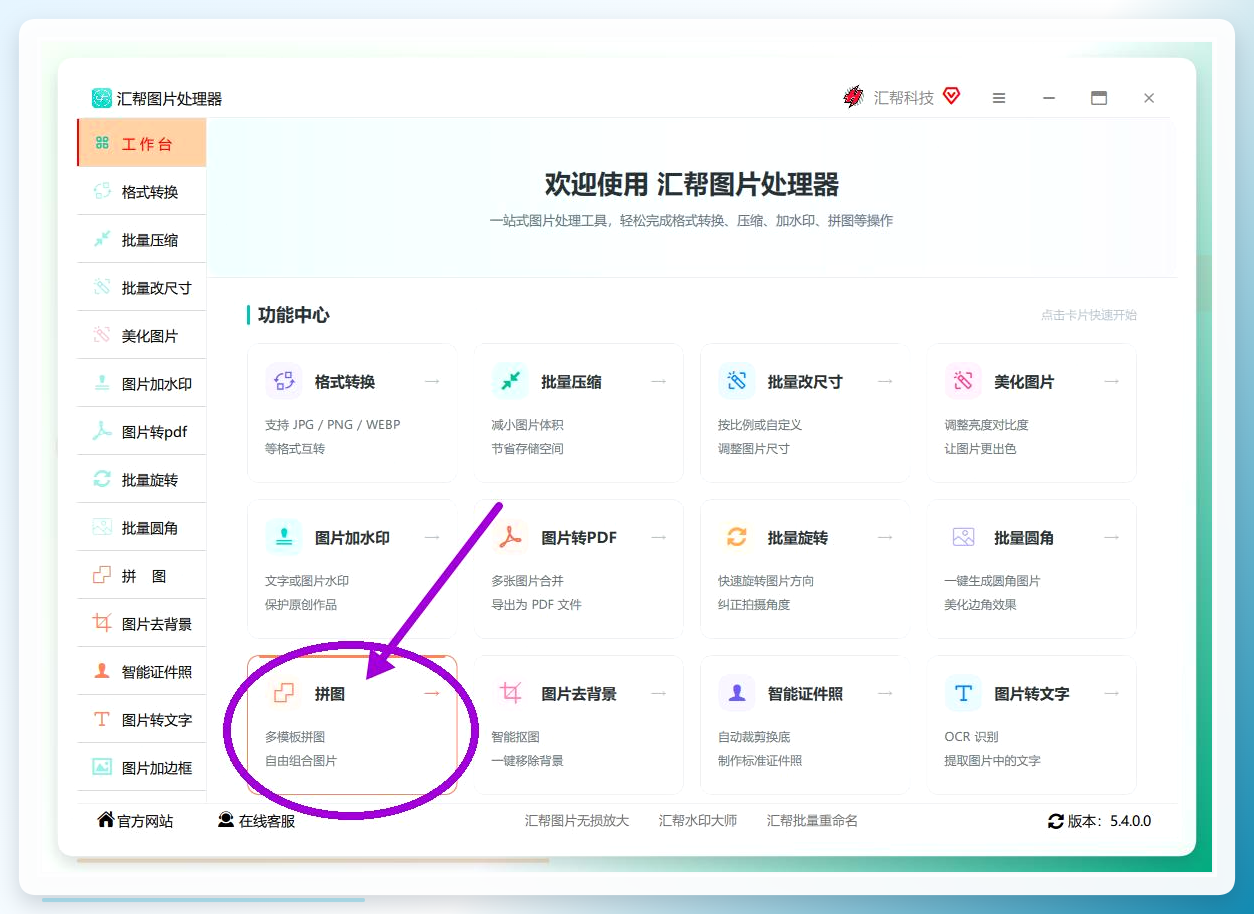
 先说个我自留率最高的工具——汇帮图片处理器。这软件我电脑里装了快一年,平时批量改尺寸、加水印都靠它,拼图模块反而用得最晚,结果一用就离不开了。下面这套流程是我自己反复操作确认过的,参数和入口位置都是准的,照着走不会卡壳。
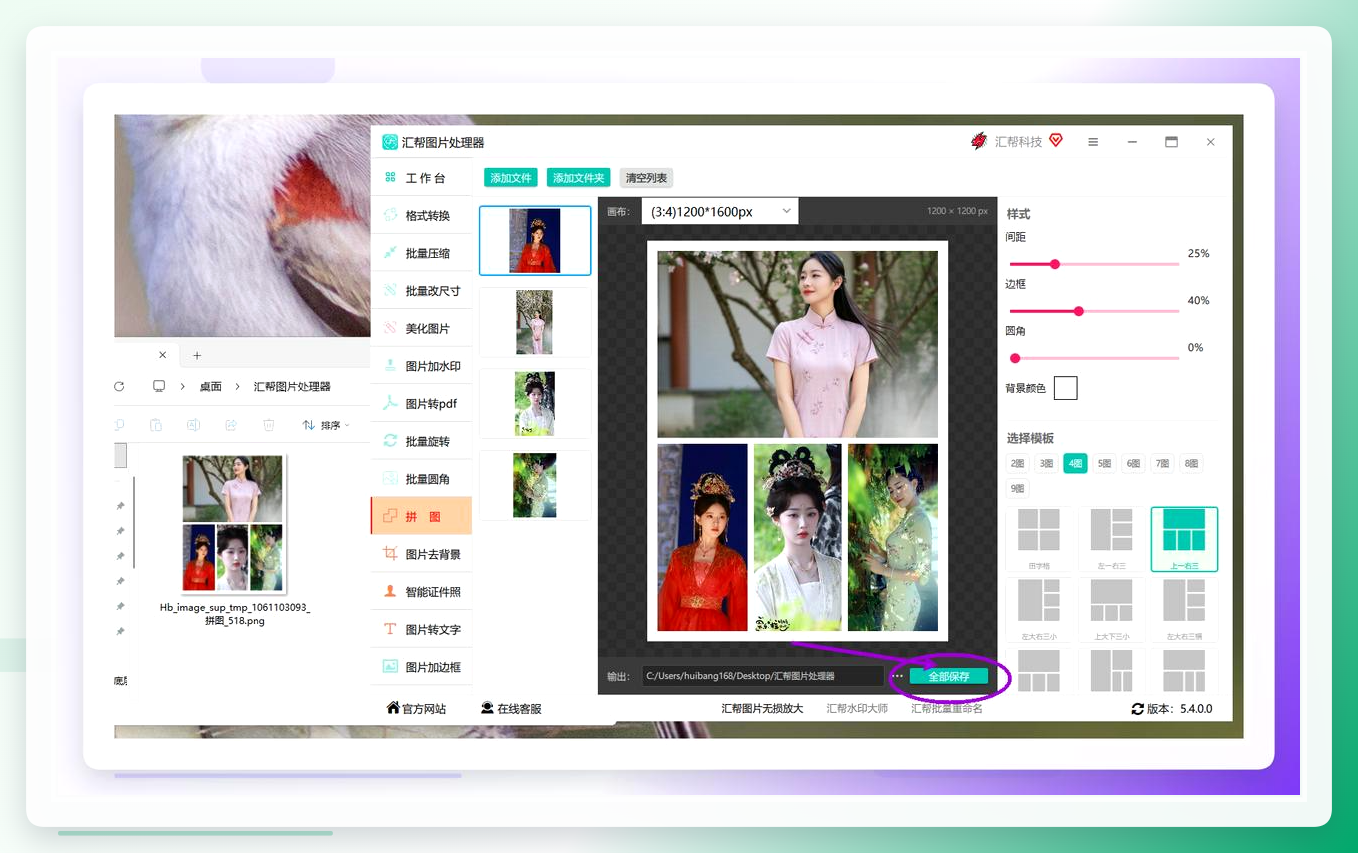
第一步,启动软件进入拼图模块。 双击桌面上的汇帮图片处理器图标,主界面左侧是功能导航区,右侧是操作预览区。在功能列表里点选“拼图”,界面会直接切换到拼图工作台,布局很直观,不用到处找按钮。
 第二步,添加需要拼接的图片素材。 进入拼图界面后,顶部有“添加文件”和“添加文件夹”两个入口。前者适合逐张挑选,后者可以把某个文件夹里的图片一次性全部导入。除了点按钮,直接把图片文件拖拽到软件窗口里也能完成添加,我一般用拖拽,快。
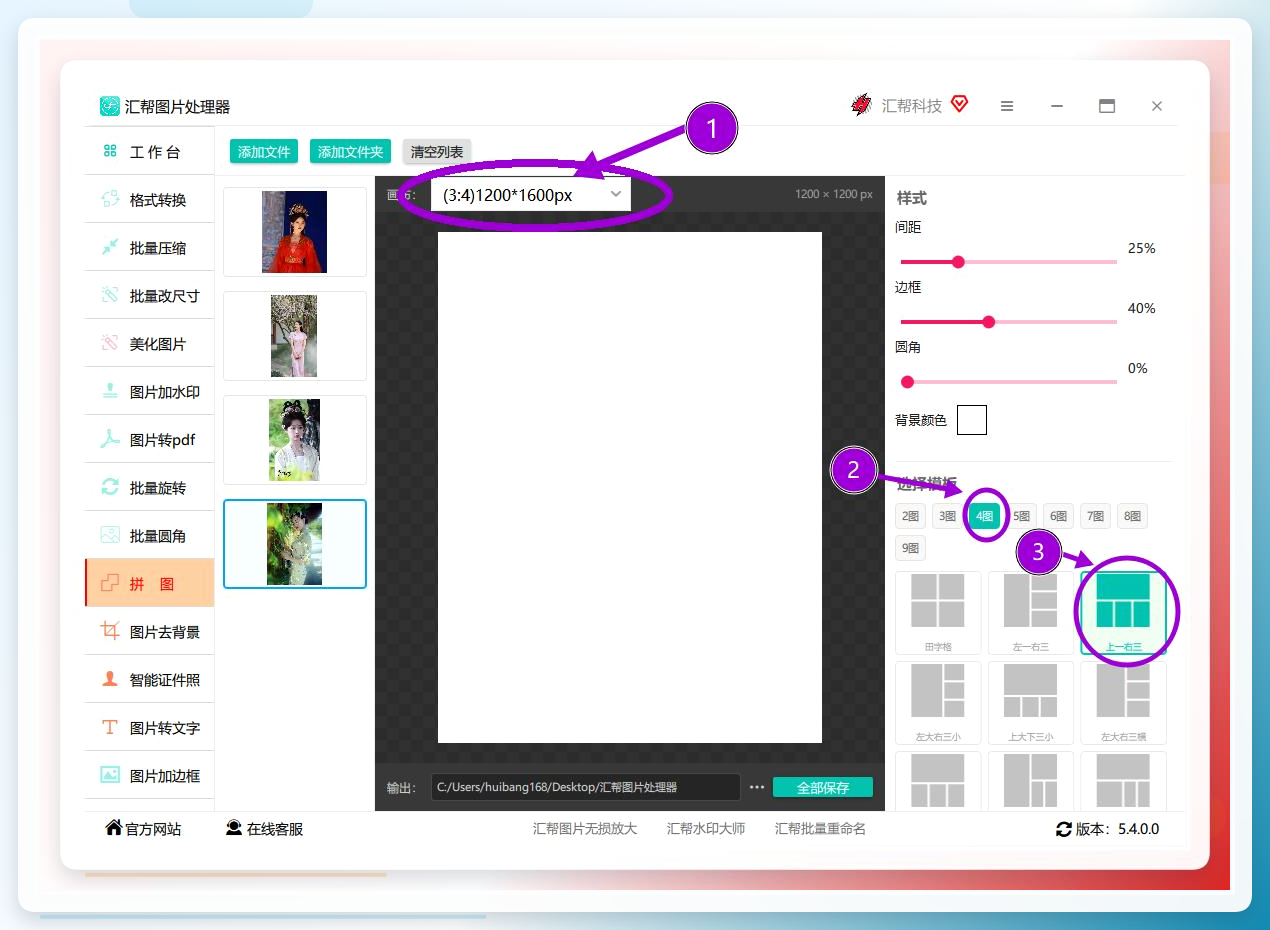
 第三步,设置画布尺寸与模板。 图片导入后,界面右侧会显示参数设置区域,核心是三个选项:画布大小决定成图比例,朋友圈九宫格选1:1方形,长图拼接选竖向比例;模板样式会按图片数量自动匹配多种排列组合,选中后在中间预览区实时呈现;边框与背景可以调整图片间距、圆角和背景色,控制整体观感。这一步建议多试几个模板,反正预览是实时的,不费事。
 第四步,调整单张图片的位置与缩放。 模板套用后往往还要抠细节。点击左侧图片列表里的缩略图,对应图片会填入画布指定区域。用鼠标选中画布中的图片,按住左键拖拽可移动位置,滚动滚轮则能缩放。处理人物合影时这步特别关键,不然人脸被裁一半,打印出来就尴尬了。
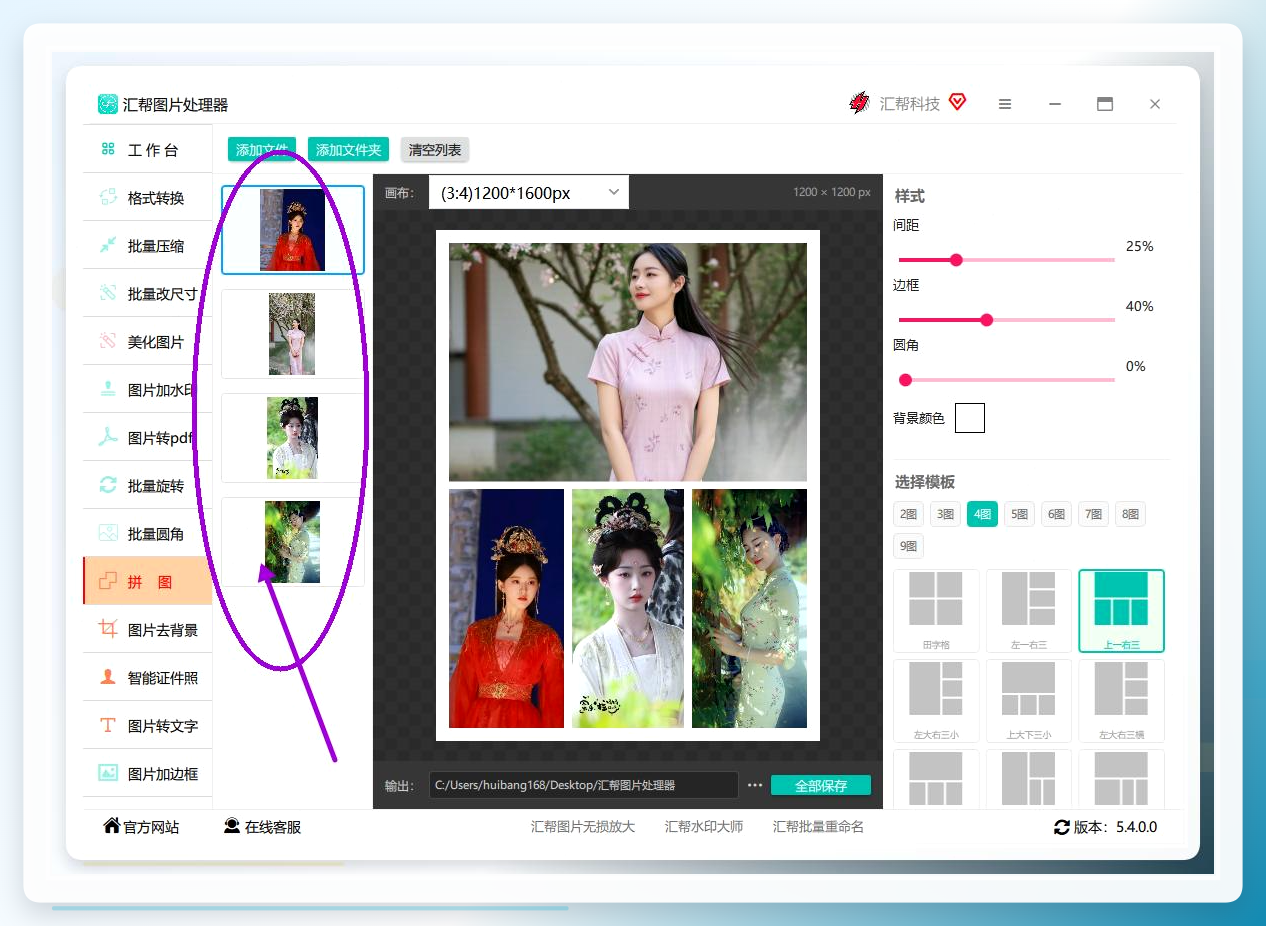 第五步,导出并查看拼接结果。 全部调整完,点右下角“全部保存”,软件会自动执行拼接任务,处理完成后自动打开输出目录文件夹,成品就躺在里面。
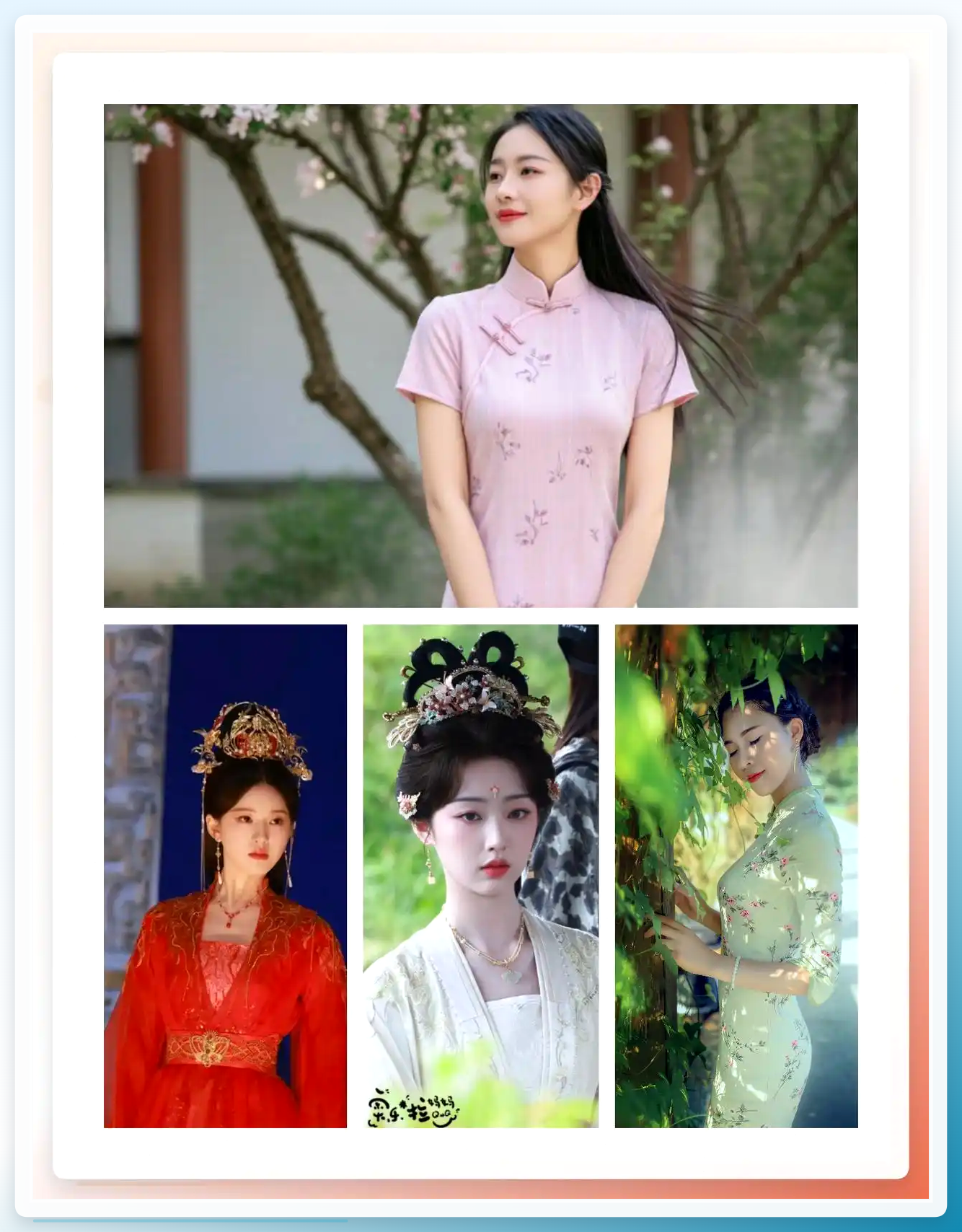
 顺带提一句,这软件处理4张图的拼接基本是秒出,我试过同时扔进去二十来张,也就多等几秒,不用一直盯着进度条。
 电脑上不想装软件的,在线拼图工具是个备选。随便搜一个进去,选模板和布局,上传4张照片,拖动调整大小角度位置,满意了点保存或下载就行。优点是零安装,缺点是网速差的时候上传能把你急死,我有一回在老家用流量传原图,等了快两分钟。
再说个老牌在线工具Pixlr。打开后选“拼图”功能,点按钮上传需要拼接的图片,然后设置尺寸、边距、圆角这些参数,调好之后点右边的“Save Collage”按钮下载,拼图就到手了。它的模板偏设计感,适合想要点排版味道的人,但免费版导出分辨率有限制,打印前记得看清楚。
手机党最省事的还得是相册自带拼图。打开相册长按选中需要拼的照片,点下方“创作或编辑”里的“拼图”,挑个喜欢的模板,部分机型还带海报样式,保存即可。我妈那种完全不想学新软件的人,教一遍就会了。不过自带功能的模板数量看机型,老手机可能就三五种,别期待太高。
最后说个很多人忽略的路子——系统打印功能直接拼。同时选中4张图片,右键选“打印”,弹出的“打印图片”对话框右侧找到“每张照片的页数”或“布局”选项,选4张合并为1页的样式,确认后点打印。这招适合手边有打印机、只想快速出一张纸质拼图的情况,不用任何第三方工具,但排版自由度基本为零,图片顺序和间距都是系统说了算。
六种方法捋下来,我的建议很直接:要精细控制、经常拼图,用汇帮图片处理器;偶尔应急,在线工具或手机自带足够;纯粹为了打印一张贴墙上,系统打印最省事。工具没有好坏,就看哪个顺手。你要是操作中卡在哪一步,评论区说一声,我看到就回。
