

日常处理图片,修改饱和度算是高频需求了。外出拍的风景照,赶上阴天光线不好,画面灰蒙蒙的,色彩没有层次;网上下载的素材图,色调跟自己的账号风格不搭,需要压低饱和度做成简约风;拍的人像肤色偏红偏黄,得柔和地降一点饱和度才自然。这些场景,都绕不开饱和度调节。
但实际操作起来,很多朋友会遇到几个头疼的问题:专业修图软件功能强大,可学习成本不低,图层、蒙版、调整面板一大堆,只调个饱和度就打开PS,多少有点大材小用;在线调色网站倒是方便,可需要把图片上传到别人服务器,私密照片和原创商品图存在泄露风险;手机修图APP适合单张微调,一旦遇到几十张图要统一色调,一张张手动处理,效率实在跟不上。
尤其是做自媒体、电商运营的朋友,一次产出多篇内容,配图数量多,想要整套图片保持饱和度一致,确实需要一款趁手的工具。今天这篇文章,就围绕“怎么修改图片的饱和度颜色”这个实际问题,给大家梳理几种不同场景下的解决方案,有本地软件方案,也有在线工具和办公软件的小技巧,大家可以根据自己的需求灵活选择。
怎么修改图片的饱和度颜色?手把手教你五个方法
方法一:用汇帮图片处理器修改饱和度(支持批量)
步骤1:打开软件,进入“美化图片”功能
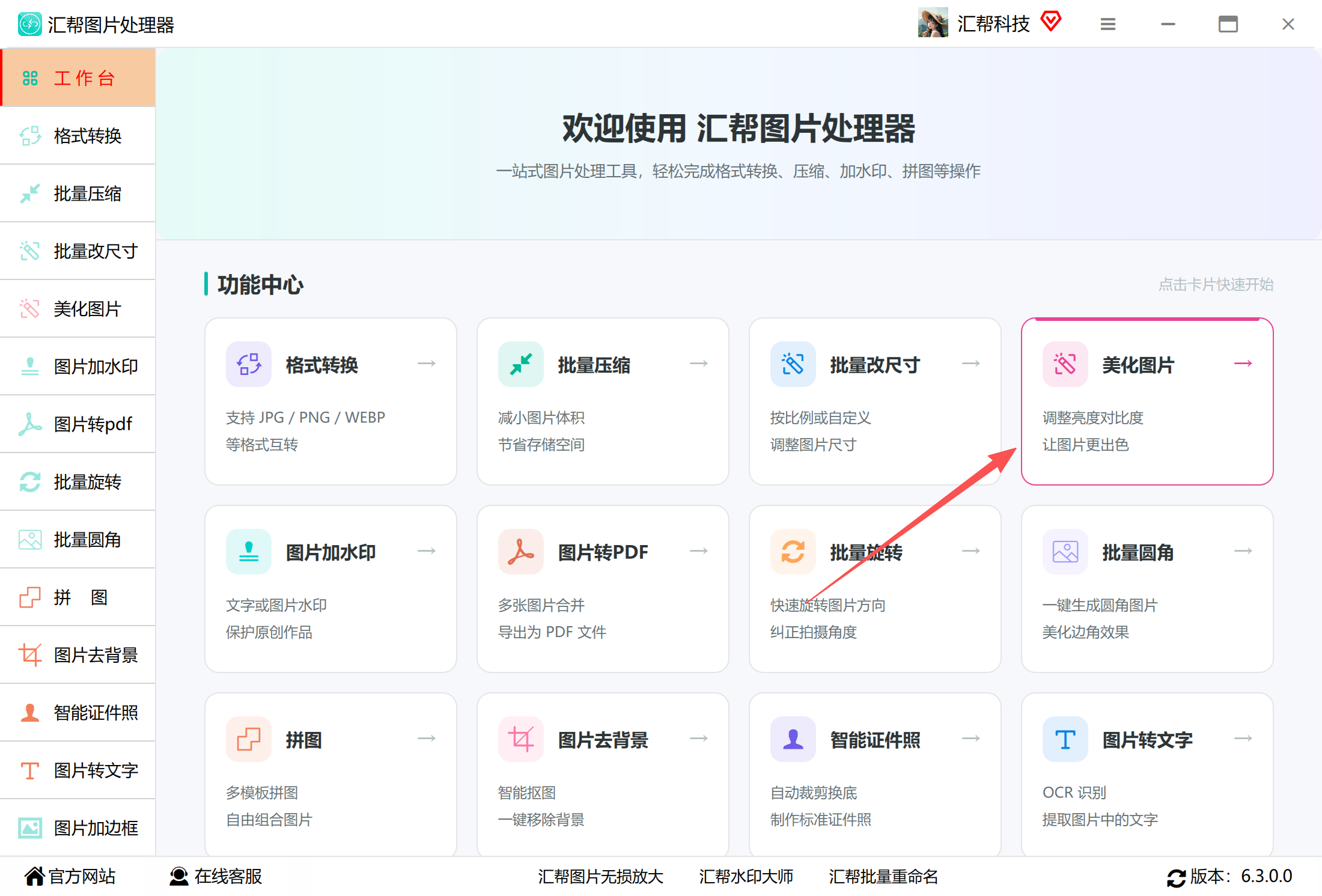
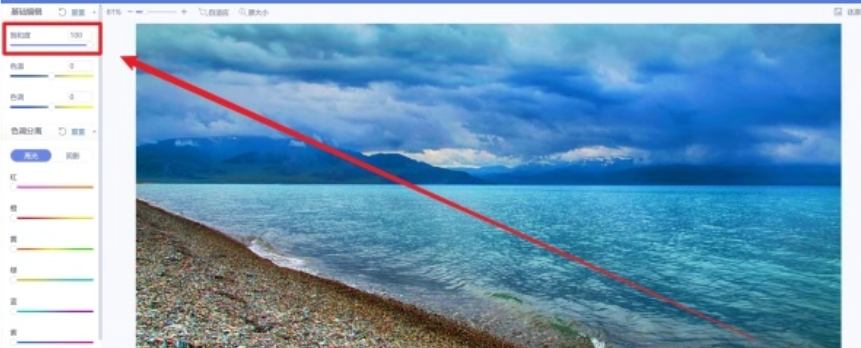
启动汇帮图片处理器,在首页功能中心区域找到【美化图片】卡片,点击进入调色页面。这个功能模块可以调整亮度、对比度、饱和度、色相、锐度等多种色彩参数,日常调色需求基本都能覆盖。
步骤2:导入需要调整饱和度的图片
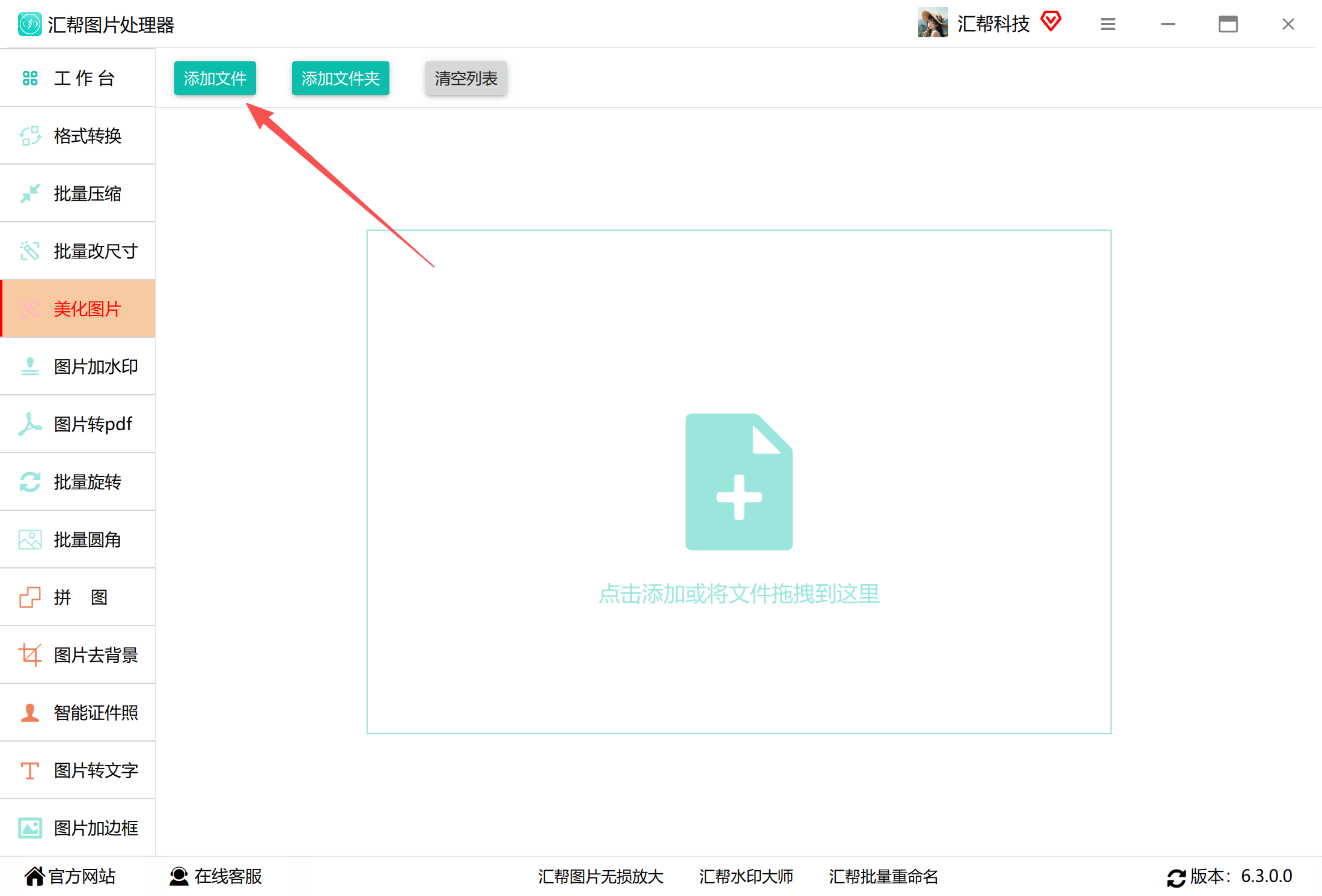
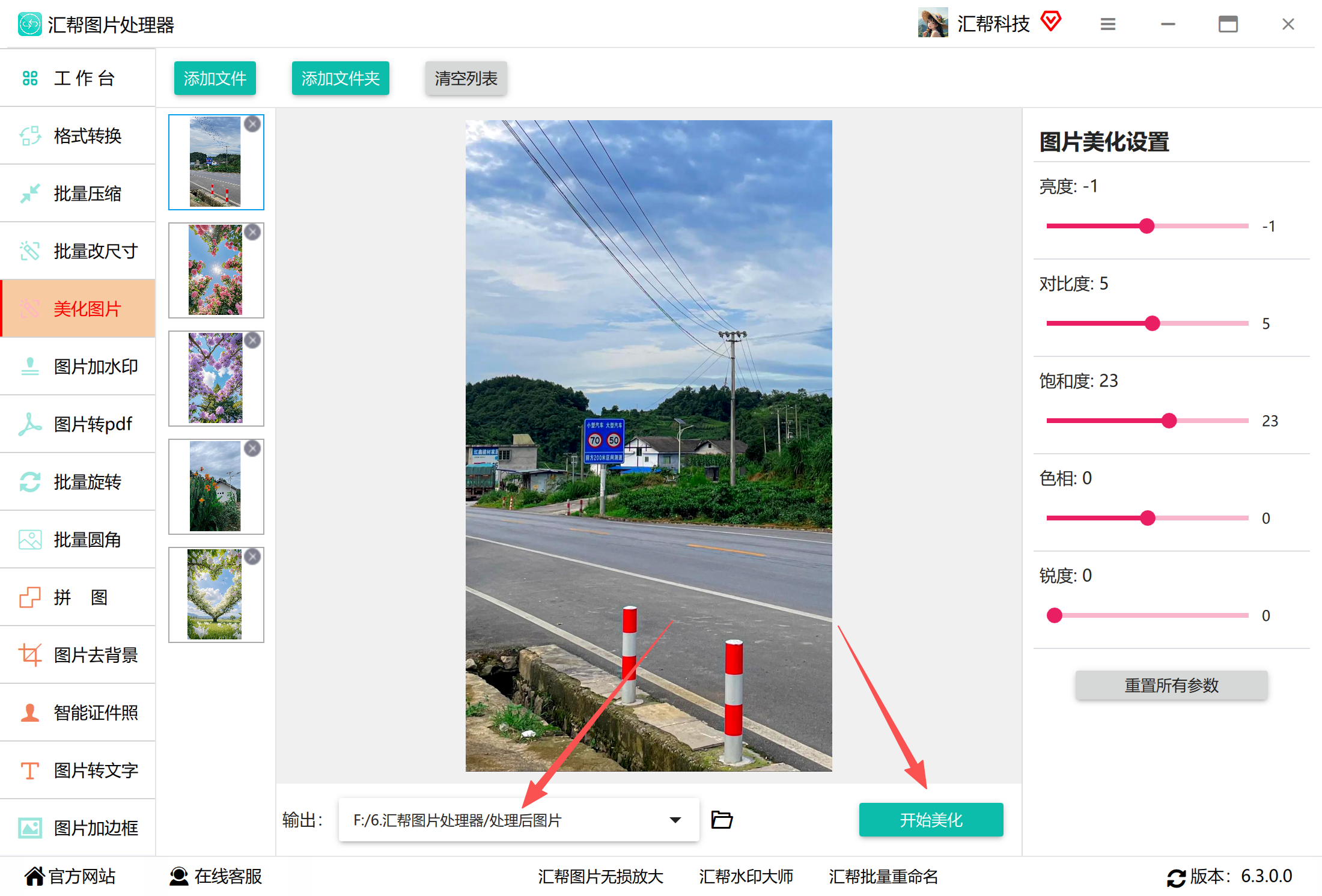
进入页面后,点击上方【添加文件】按钮选择本地图片;也可以点击【添加文件夹】,一次性把整个文件夹里的图片都导进来;还支持直接把图片拖拽到虚线框内。导入完成后,左侧列表会展示全部待处理图片,方便核对。
步骤3:拖动饱和度滑块,实时预览效果
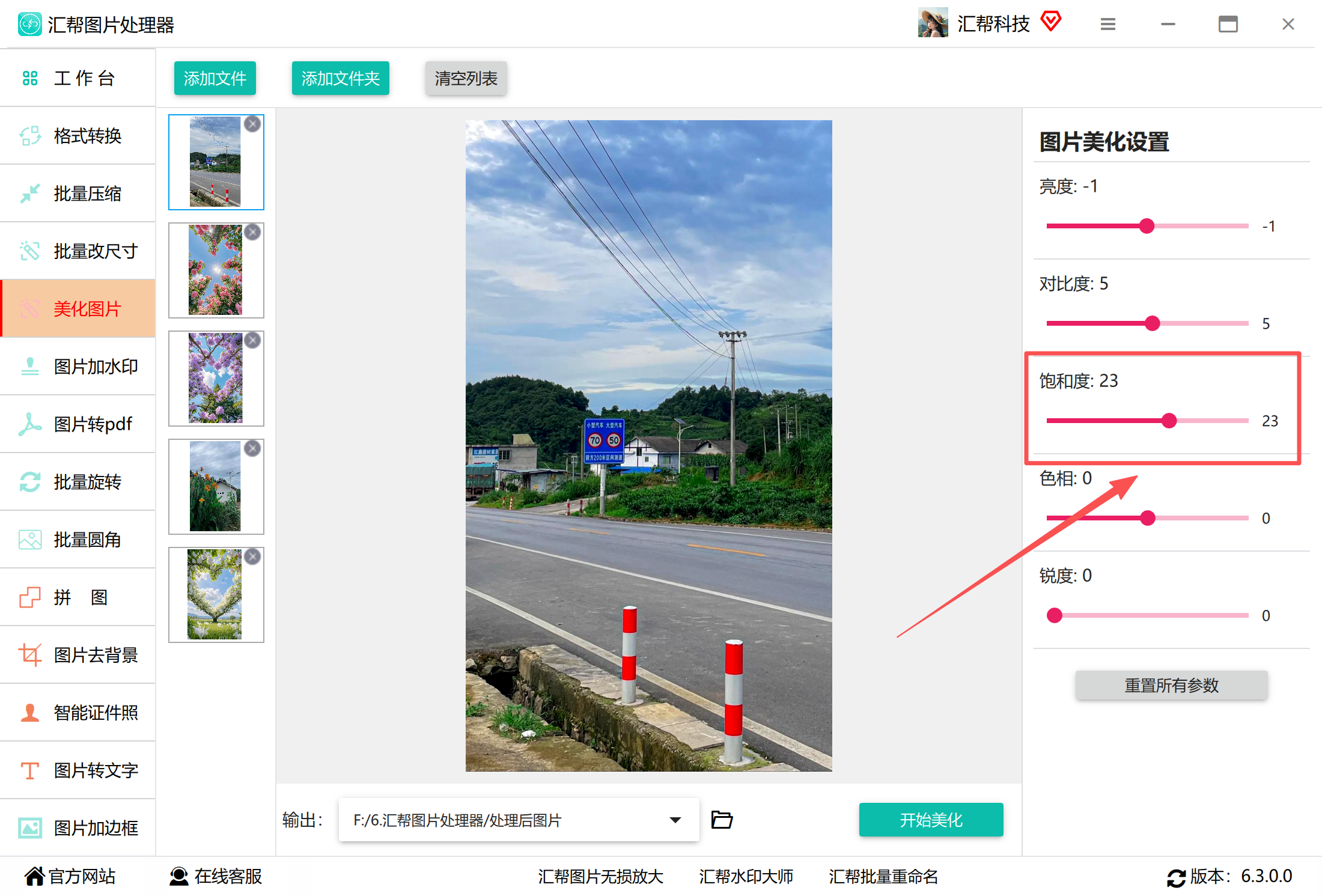
在软件右侧的【图片美化设置】面板中,找到饱和度调节滑块。向右拖动,画面色彩更鲜艳浓郁;向左拖动,色彩变淡,拉到最低就是黑白效果。中间的预览窗口会实时反馈调色结果,同时还能搭配亮度、对比度、锐度一起微调。这里有个细节值得注意:设置好的参数会自动应用到全部已导入图片,批量统一色调就靠这一步。
步骤4:设置输出目录,点击开始美化
页面下方有输出选项,点击文件夹图标,选择一个专门存放成品图的文件夹。这里建议不要直接覆盖原图,万一参数调得不满意,原始素材还在,可以重新处理。参数确认无误后,点击右下角绿色【开始美化】按钮,软件会自动批量处理所有图片。
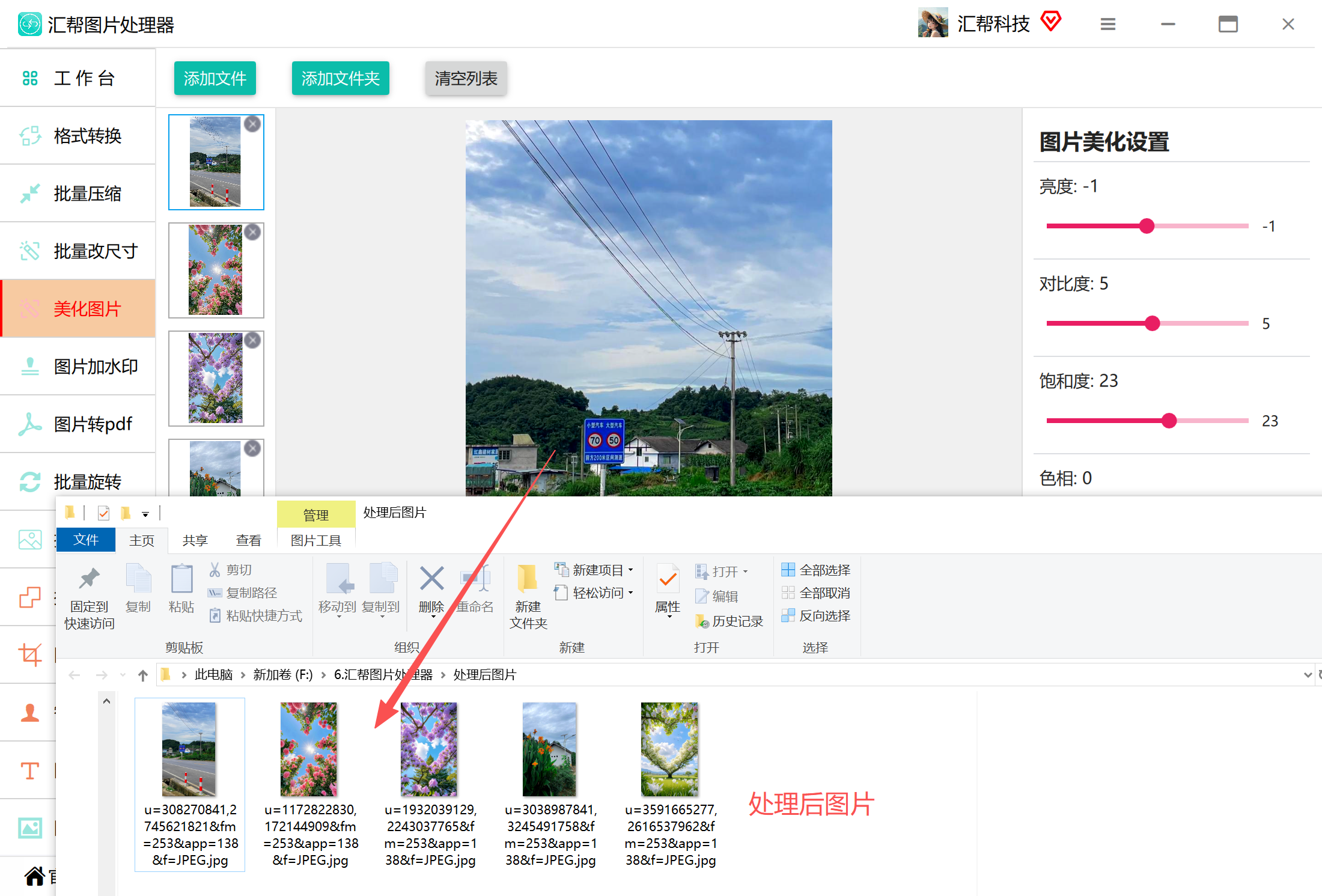
 步骤5:打开输出文件夹,查看处理结果
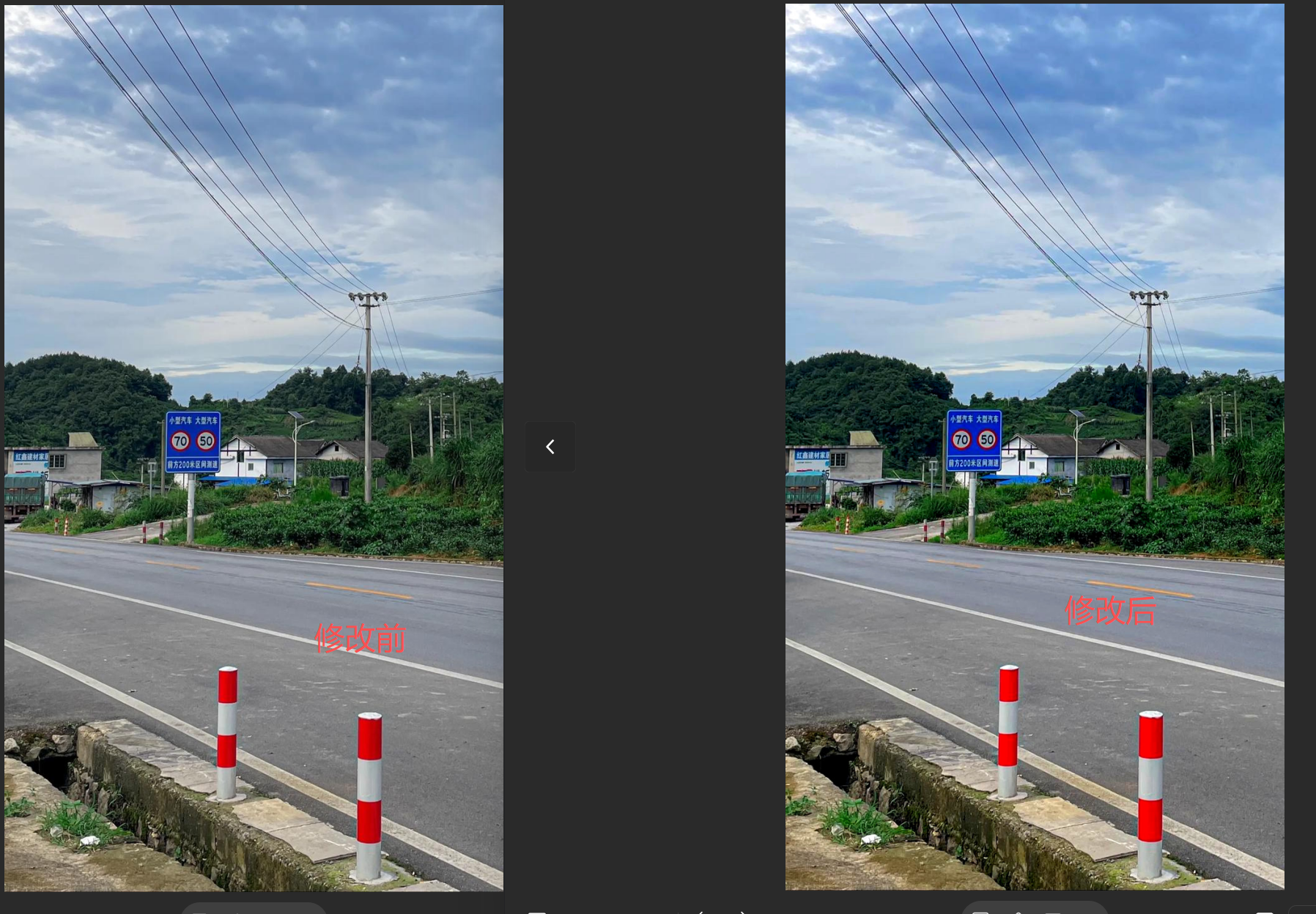
等待处理进度条走完,打开刚才设置的输出文件夹,里面就是全部调好饱和度的图片。所有图片统一套用了同一组参数,适合公众号配图、商品图集、风光照片批量统一色调的场景。
 方法二:用PhotoZoom调整饱和度(预设方案)
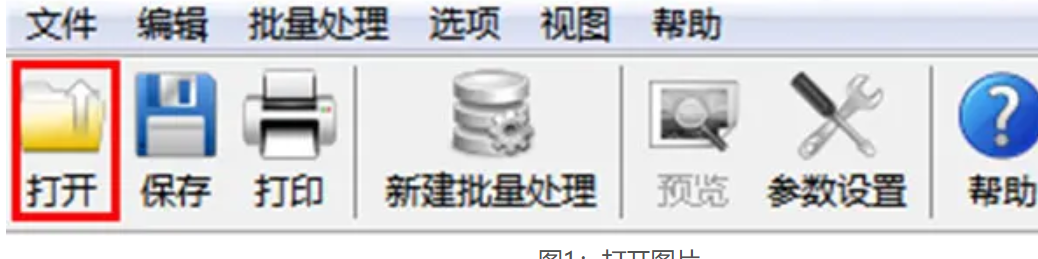
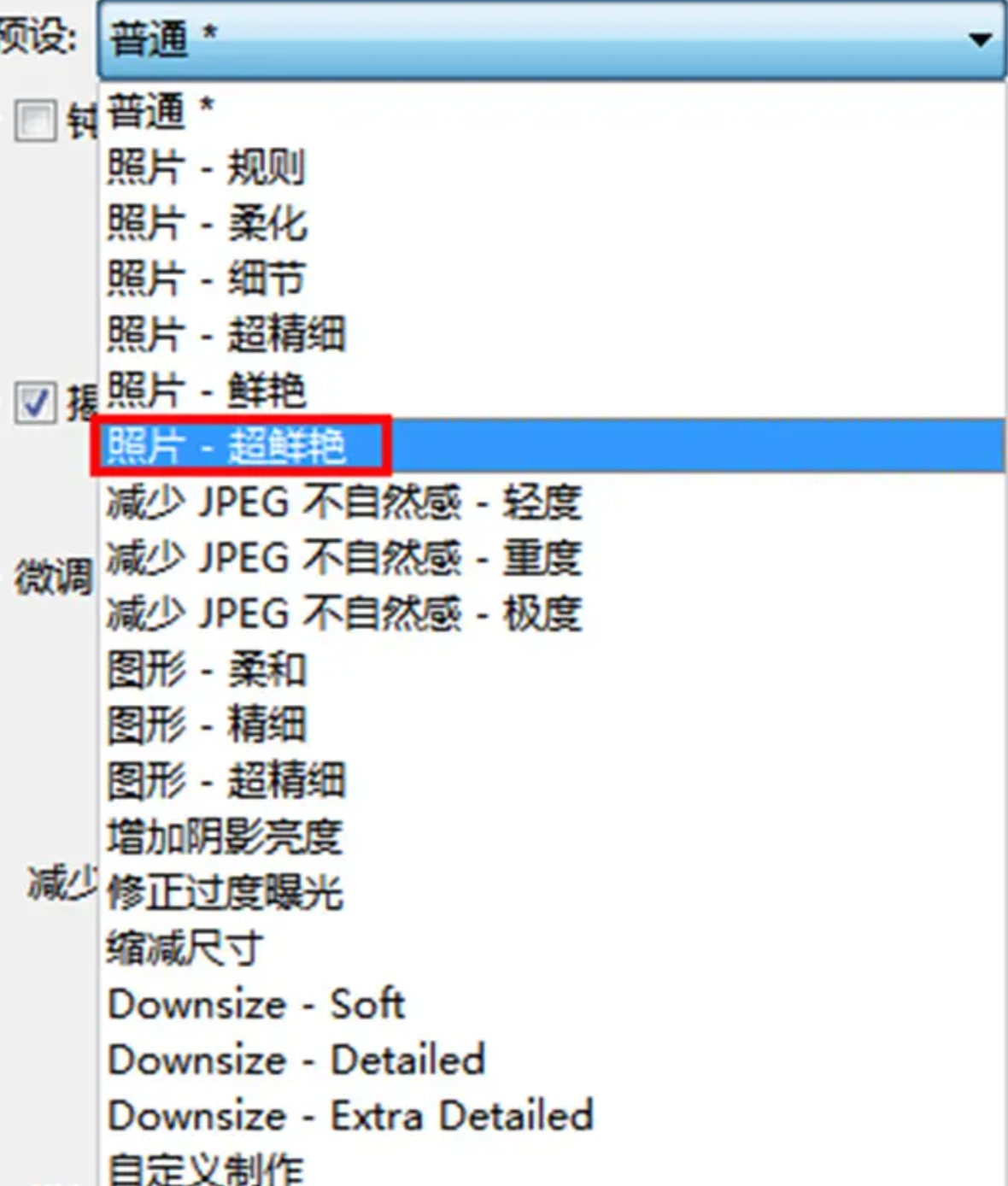
如果手头已经有这款软件,也可以用它来处理。打开软件后点击“打开”导入图片,左侧操作栏里找到“预设”下拉框,选择“照片-超鲜艳”或“照片-鲜艳”,图片饱和度会相应提升。下方参数栏还能对锐化、鲜艳度等做微调。预览窗口支持分割预览,纵向对比调色前后效果比较直观。调整满意后点击左上角“保存”,选择存储位置和格式即可。
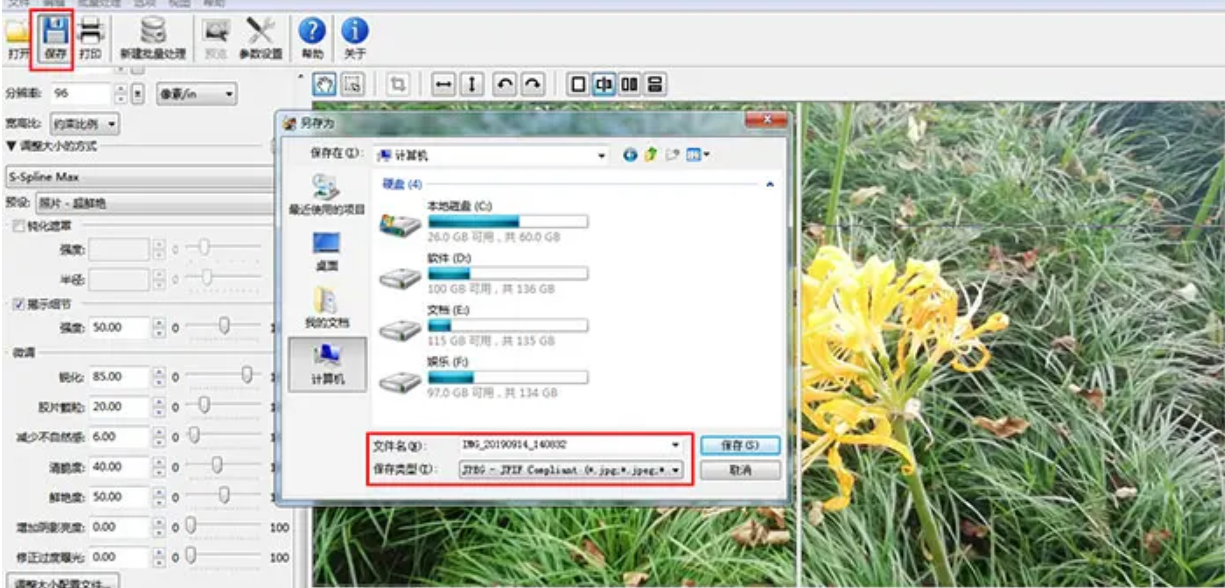 需要说明的是,这款软件主打图像放大,饱和度调节属于附带功能,预设选项相对固定,精细控制不如专业调色工具灵活。
方法三:用PPT修改饱和度(应急方案)
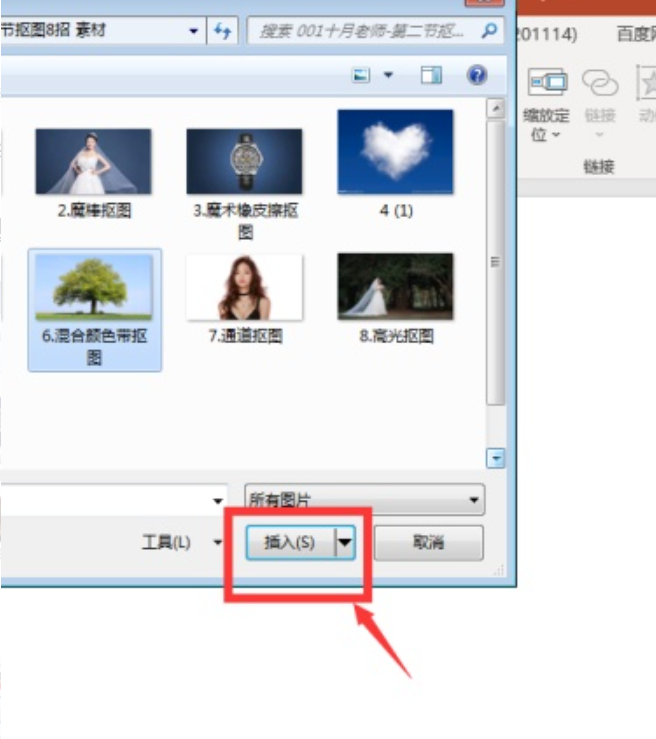
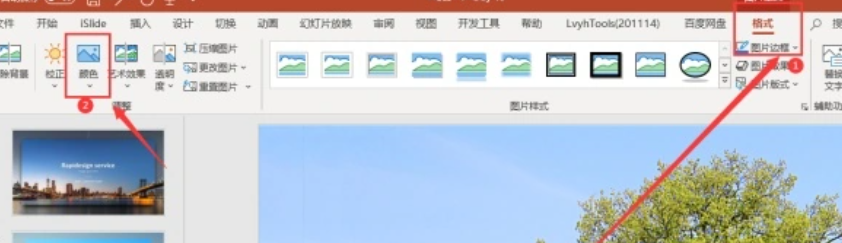
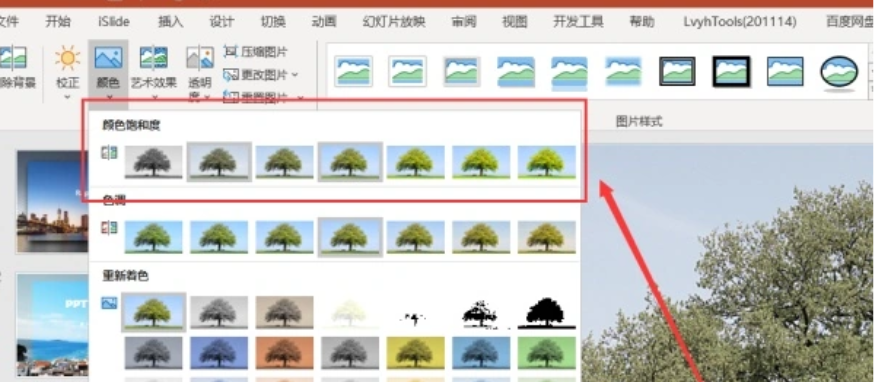
电脑里没装修图软件,又急着调一张图,PPT其实能顶一下。把图片插入幻灯片,选中图片后顶部会出现【图片工具】,点击【格式】功能区,找到【颜色】按钮,展开面板里就有【颜色饱和度】分类,低饱和度、中等饱和度、高饱和度几个预设点一下就能应用。如果需要更精细的调整,可以在【颜色】面板选【图片颜色选项】,右侧窗口手动拖动饱和度滑块。这个方法适合单张应急,批量处理就不太方便了。
 方法四:用美图秀秀修改饱和度(单张微调)
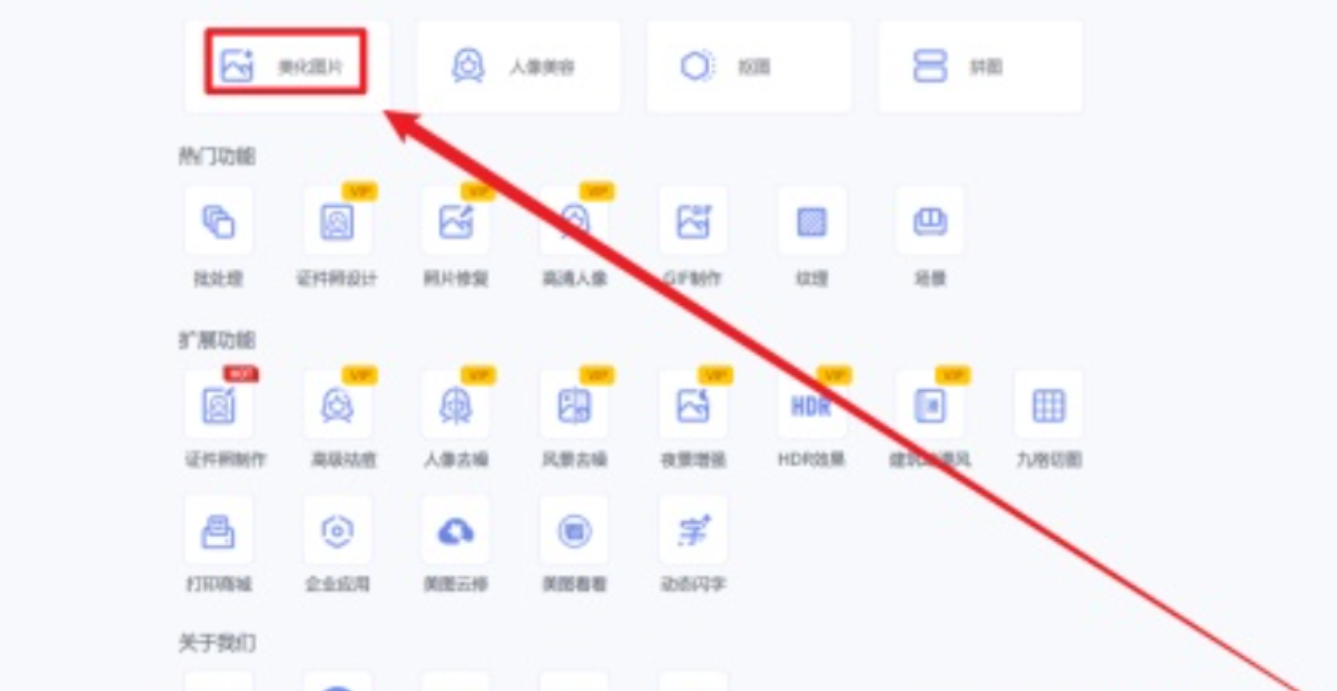
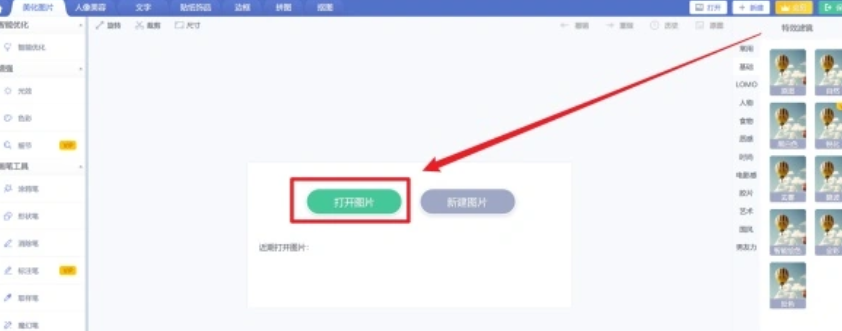
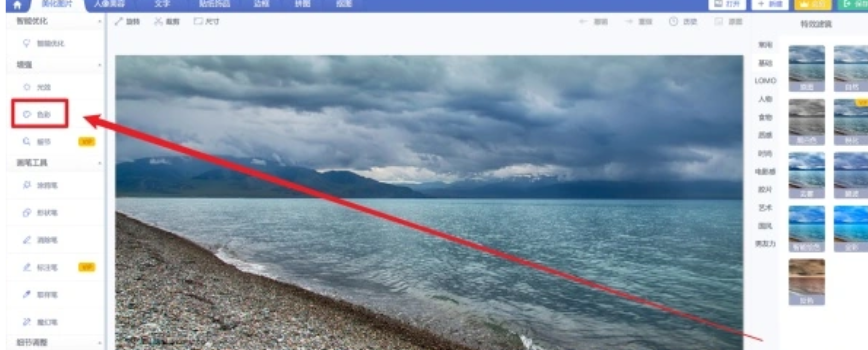
启动美图秀秀,主界面点击“美化图片”,打开目标图片。左侧工具栏找到“色彩”选项,展开面板后拖动“饱和度”进度条:向右拖增加饱和度,色彩更浓烈;向左拖降低饱和度,色彩更淡雅。调好后点击“应用效果”确认,再保存图片就行。操作确实直观,适合单张照片快速微调,但遇到几十张图要统一参数,就得一张张重复操作了。
 方法五:手机自带编辑功能(移动端方案)
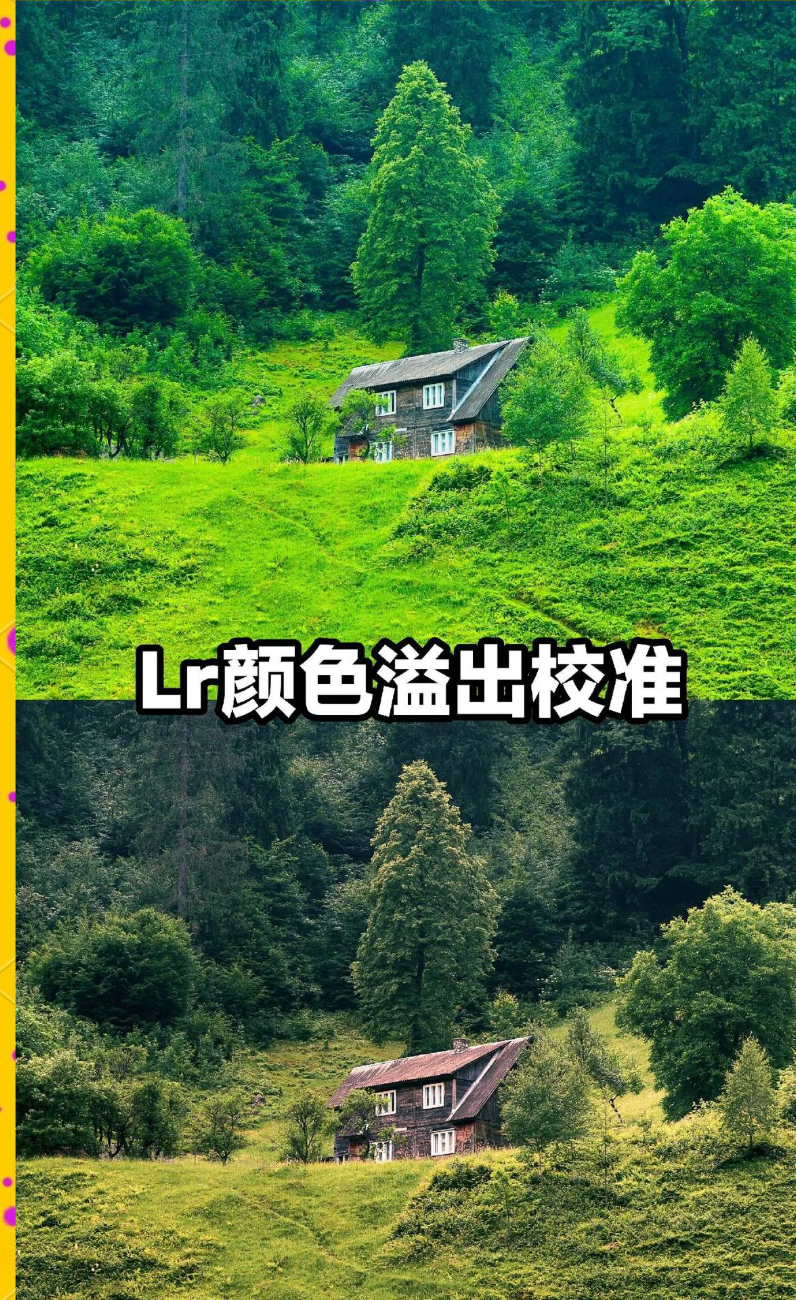
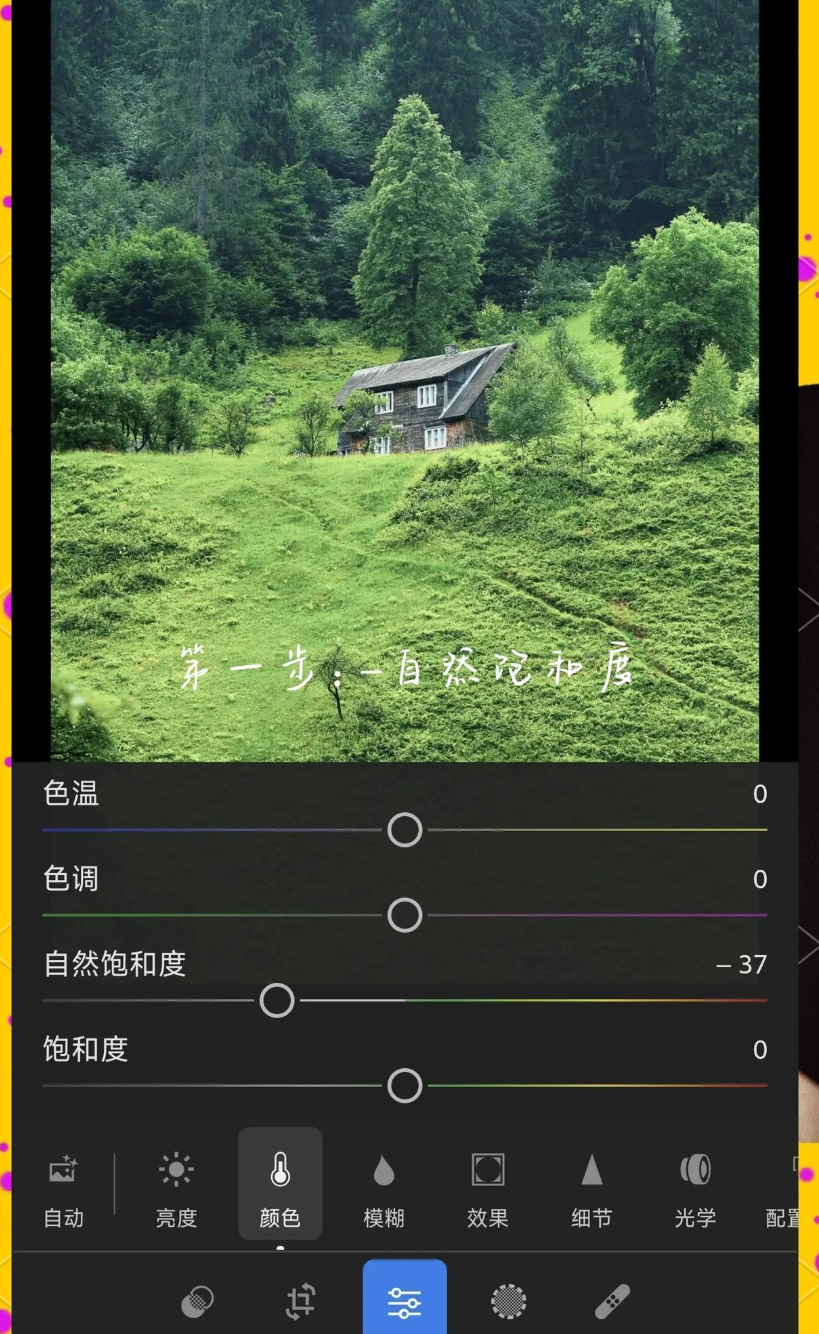
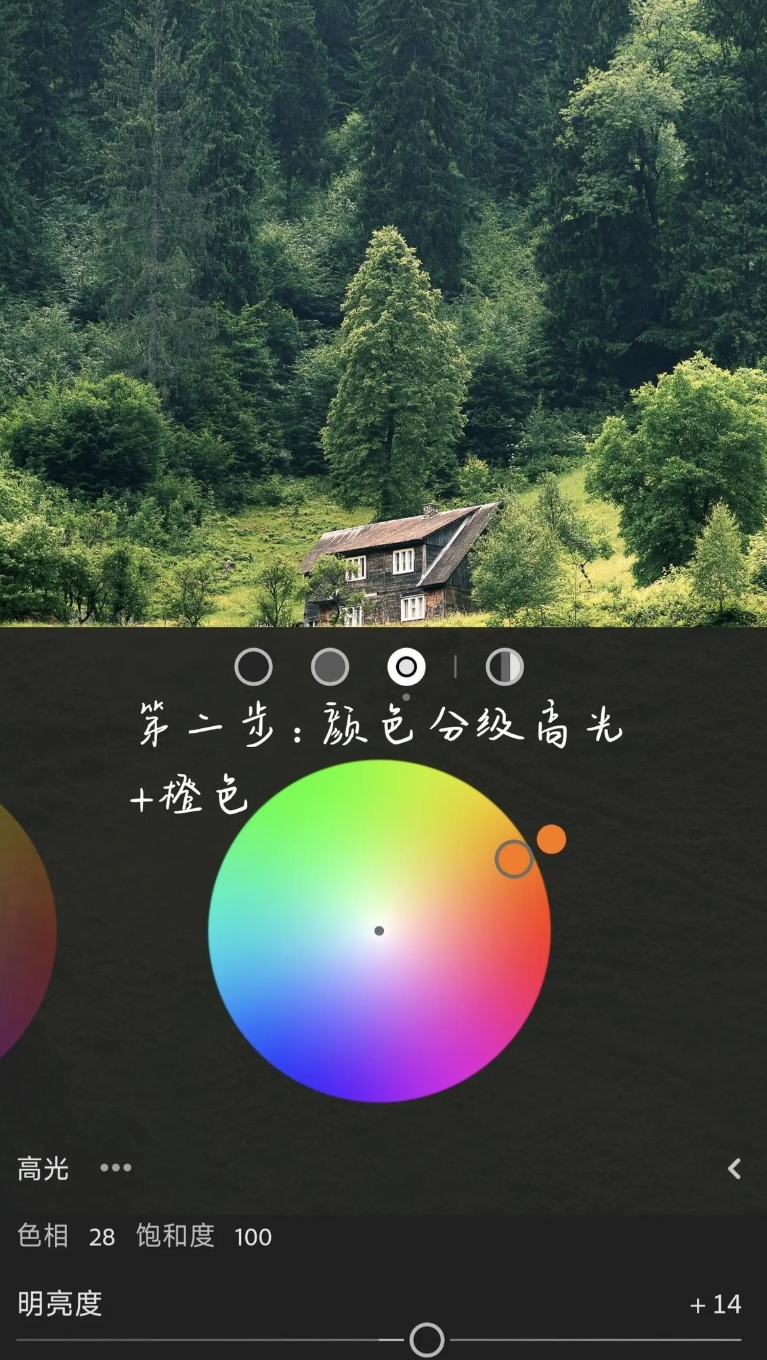
出门在外用手机处理图片,自带相册的编辑功能其实够用。打开照片编辑,先找到色温、色调、自然饱和度这组基础选项,自然饱和度能柔和控制色彩浓淡,比普通饱和度更不容易溢色。基础参数调顺之后,可以试试颜色分级功能,把画面拆成高光、中间调、阴影三个区域分别上色——高光加一点暖橙,中间调补一点淡青做冷暖平衡,阴影区域根据实际情况灵活调整,保证暗部干净不发灰。这套思路适合对色彩层次有要求的场景,不过手机端批量处理能力有限,图片多了还是电脑端更省事。
 操作注意事项与常见问题
1. 调色前先备份原图。 不管用哪种工具,都建议保留原始文件,输出到单独文件夹,调坏了还能重来。
2. 饱和度不是越高越好。 大幅拉高饱和度容易导致色彩溢出、细节丢失,人像肤色尤其明显。建议小幅度多次调整,边调边看预览。
3. 人像优先用自然饱和度。 普通饱和度对人像肤色不够友好,自然饱和度能在提亮色彩的同时保护肤色,减少失真。
4. 批量处理前先试一张。 用批量工具时,建议先拿一张图调好参数、确认效果,再应用到全部图片,避免整批返工。
5. 注意色彩管理设置。 如果发现图片在软件里看正常、导出后发灰,可以检查一下系统的ICC色彩配置文件是否匹配显示器,这属于显示层面的问题,不是调色参数出错。
回到“怎么修改图片的饱和度颜色”这个问题,其实没有唯一答案,关键看你的使用场景。
偶尔调一两张图,手机自带编辑功能或者美图秀秀就够用,打开即调,不用折腾;手边只有PPT又赶时间,用PPT的颜色饱和度预设应急也能解决问题;如果对调色精度有要求、需要反复微调,PhotoZoom的预设方案可以作为参考。
但如果你是自媒体运营、电商美工,经常要处理几十张图片、需要统一整套图的饱和度参数,那本地批量处理工具会更合适。汇帮图片处理器这类软件的优势在于:本地运行不上传原图,隐私安全有保障;滑块调节实时预览,零基础也能上手;一次设置批量应用,省去重复劳动。
工具没有绝对的好坏,匹配自己的需求就是合适的。希望这篇教程能帮你把饱和度调整这件事理顺,下次再遇到色彩发灰或者色调不统一的问题,知道该从哪里下手。
