

平时整理截图、对比照片、发朋友圈或者做素材的时候,经常遇到一个需求:把两张图片拼到一张里。很多人不知道怎么操作。其实图片拼接根本没有想象中复杂,不需要复杂的PS操作,也不用记一堆难懂的参数,新手也能几分钟上手。但不少朋友实操时总会踩坑,拼出来拉伸变形、画质模糊等。这里小编分享一个自己用过的简单方法,详细介绍一下操作步骤。
先说清楚原理:把两张图片拼在一起,本质上是新建一块画布,再把两张图的像素数据按指定位置放进去。理解了这个逻辑,用什么工具都只是操作层面的差别。下面从电脑端软件、在线工具、编程方案三个角度分别说明,你可以根据自己的实际情况选择。
电脑怎么把两张图片拼在一起?四种方法详细步骤,新手也能学会
方法一:用“汇帮图片处理器”的拼图功能完成拼接
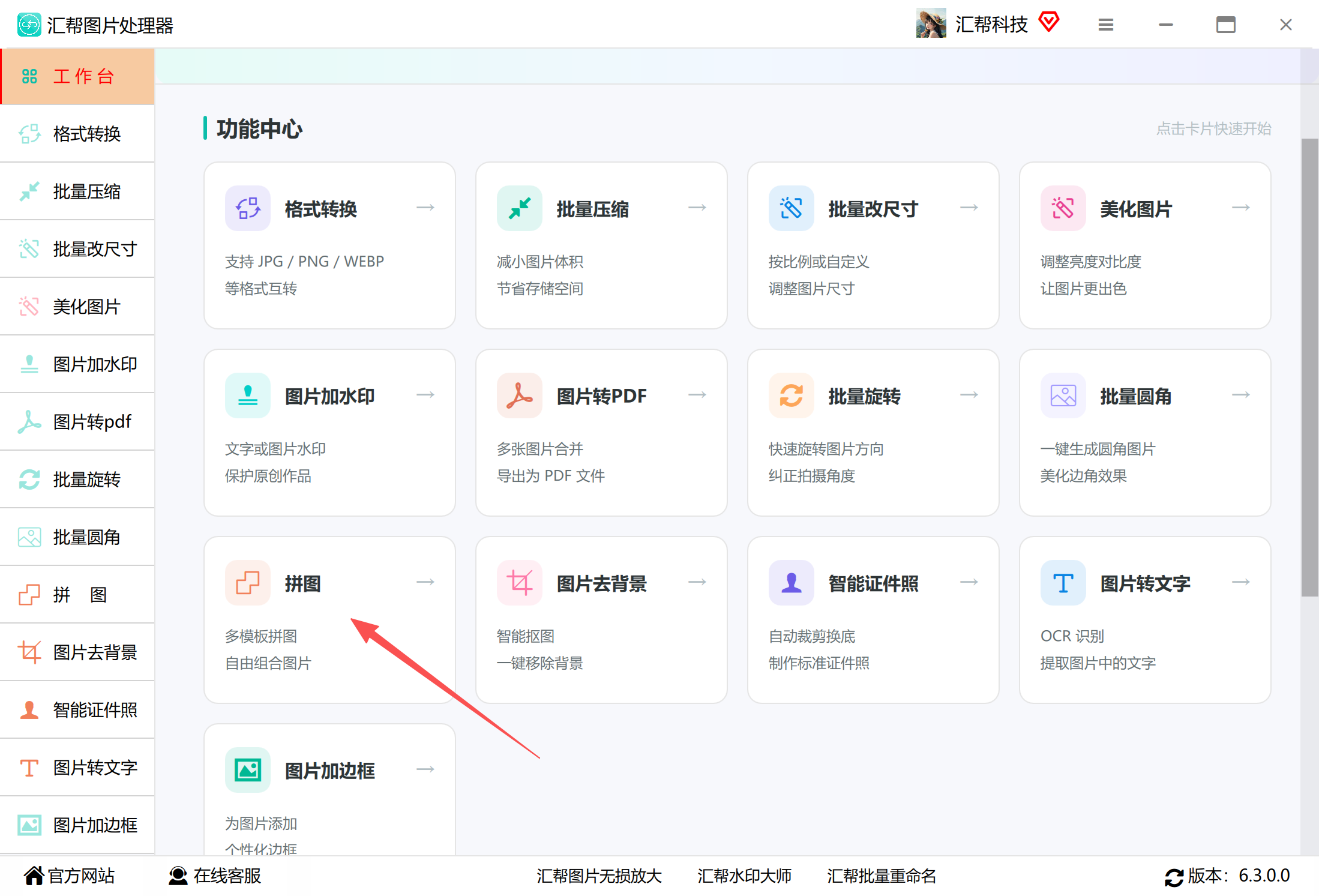
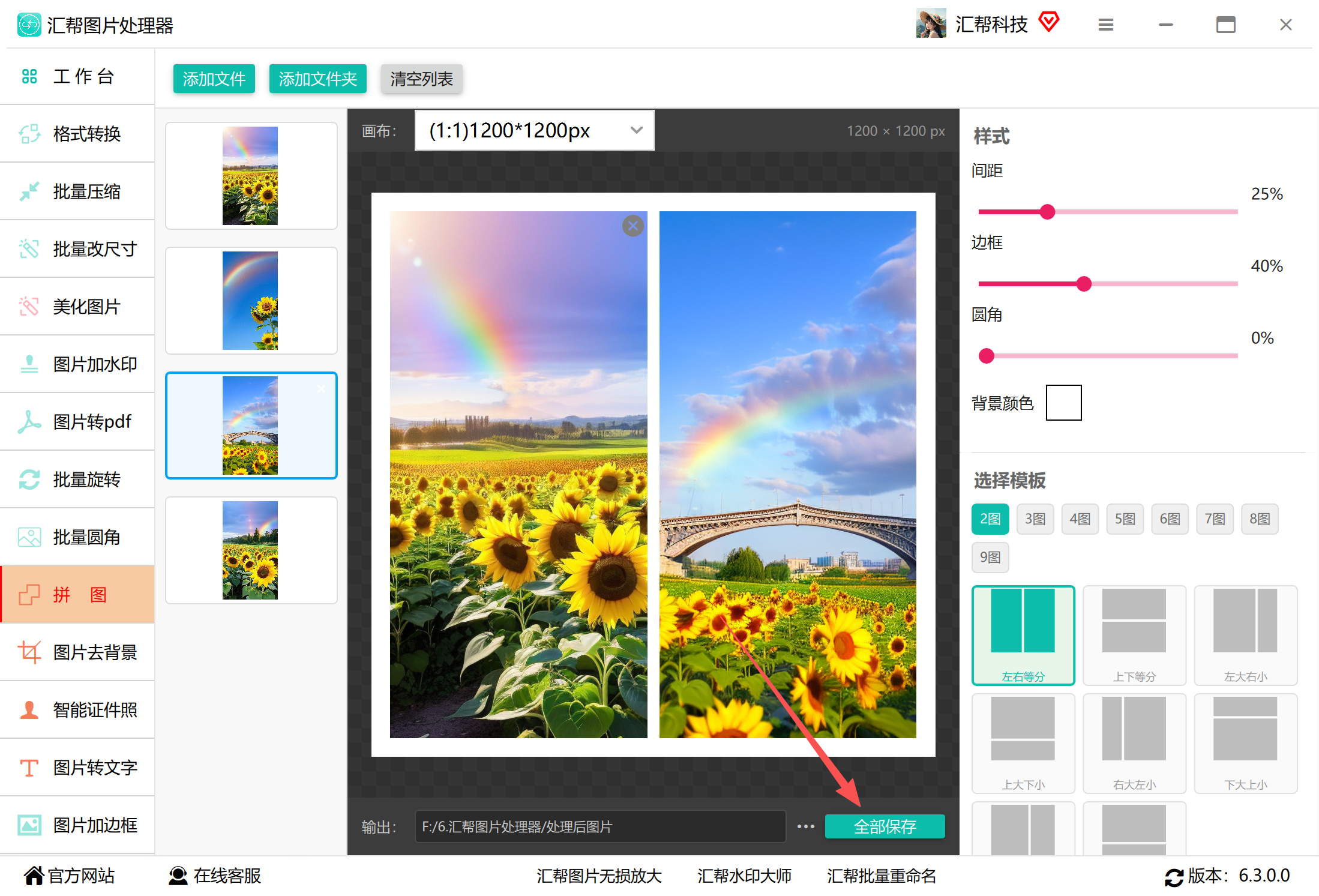
第一步:把“汇帮图片处理器”下载安装到我们的电脑上,根据提示操作即可。打开后可以看到一个功能丰富的页面,这里我们点击选择“拼图”功能进入详情页面。
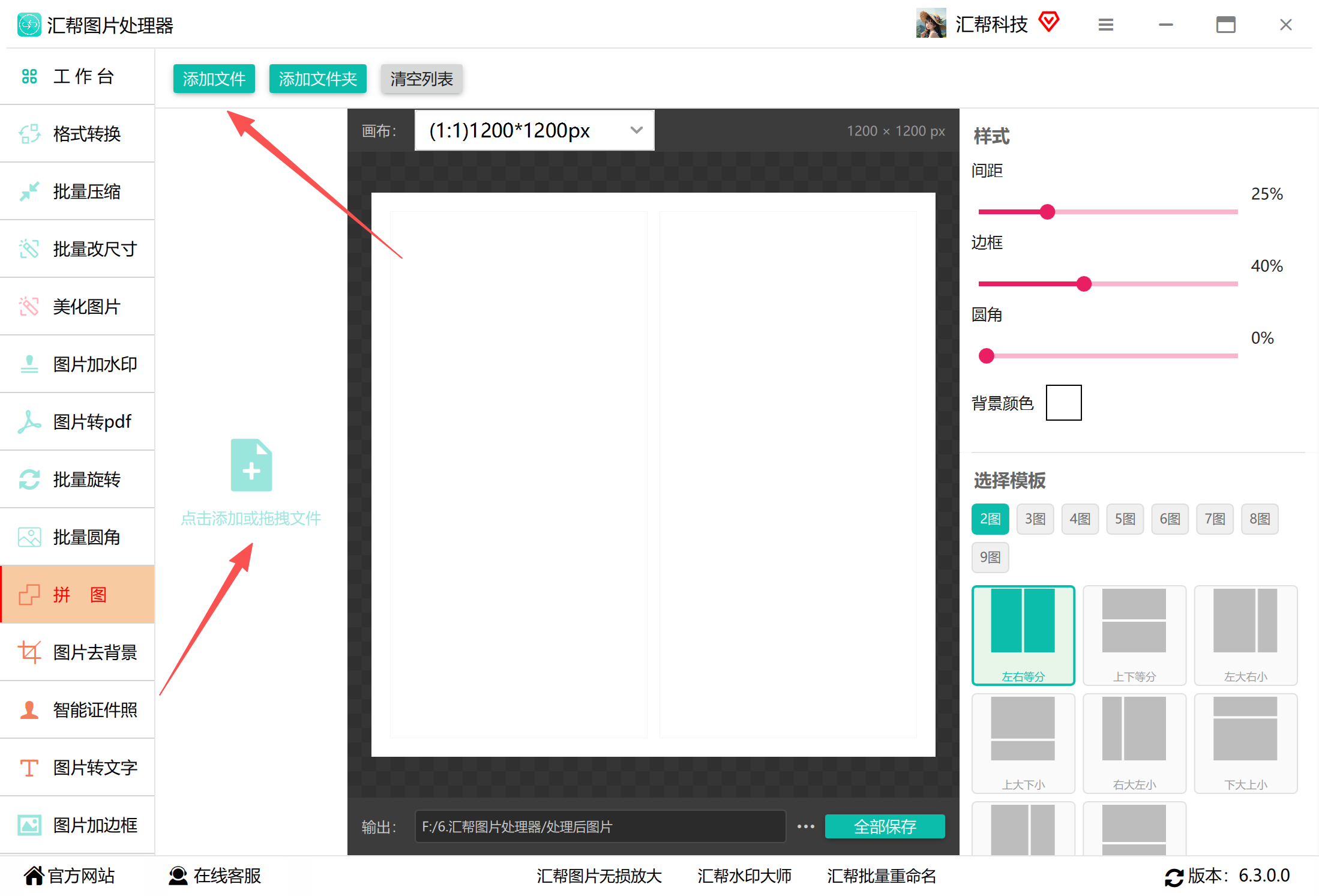
 第二步:进入详情页面后,点击“添加文件”按钮,会出现一个弹框,在弹框中找到需要拼在一起的图片,我们可以添加两张或者更多的图片待选。
 第三步:在右侧的顶部选择需要拼成的画布,这里有很多尺寸和比例供我们选择,根据你自身需要的大小选择即可,这里小编以1200*1200为例,也就是1:1的尺寸。
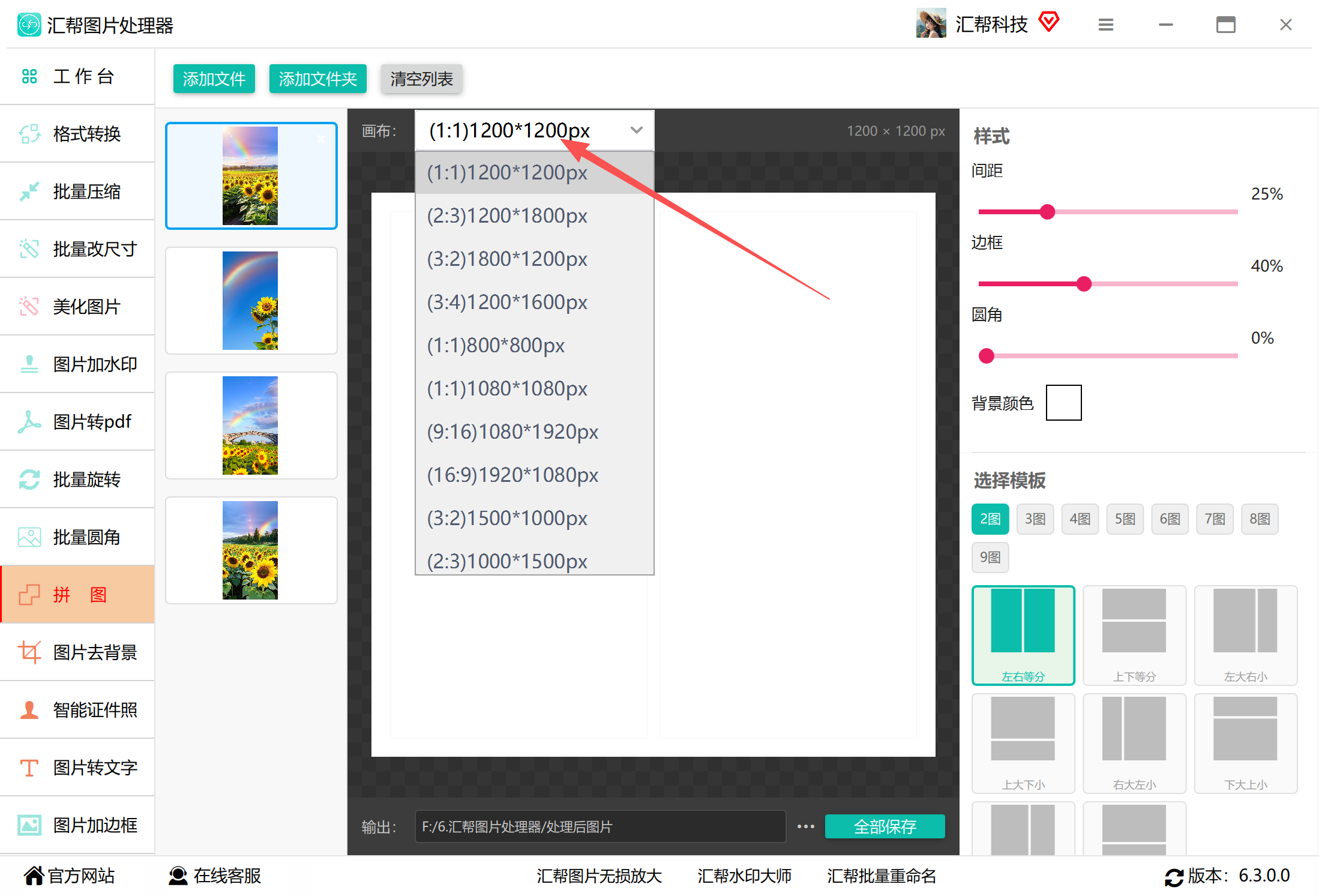 第四步:我们可以在左侧选择想要拼在画布上的图片。注意,添加好的图片还可以点击删除按钮删除,再重新选择别的图片;添加好的图片也可以拖拽调整展示的内容和位置。
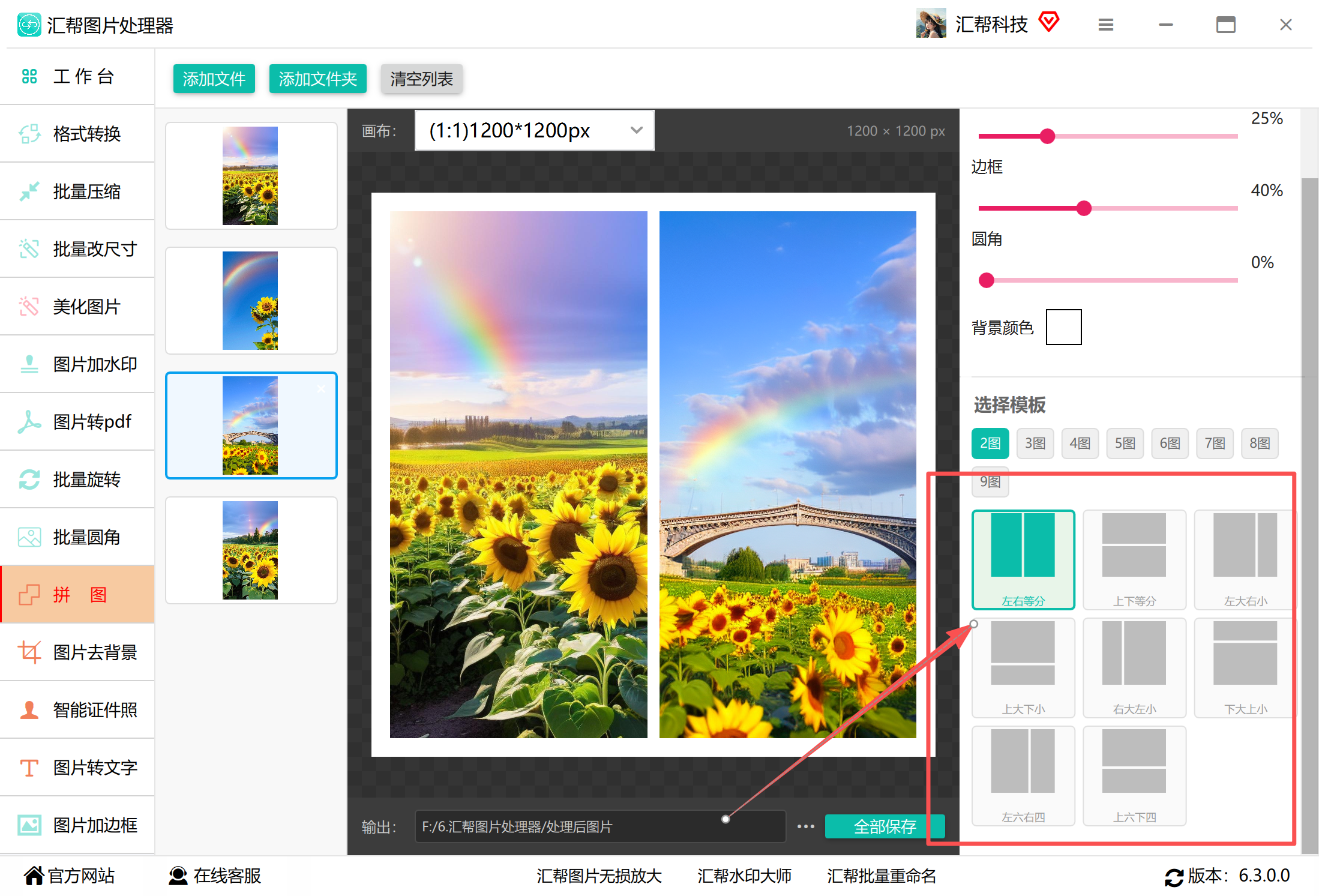
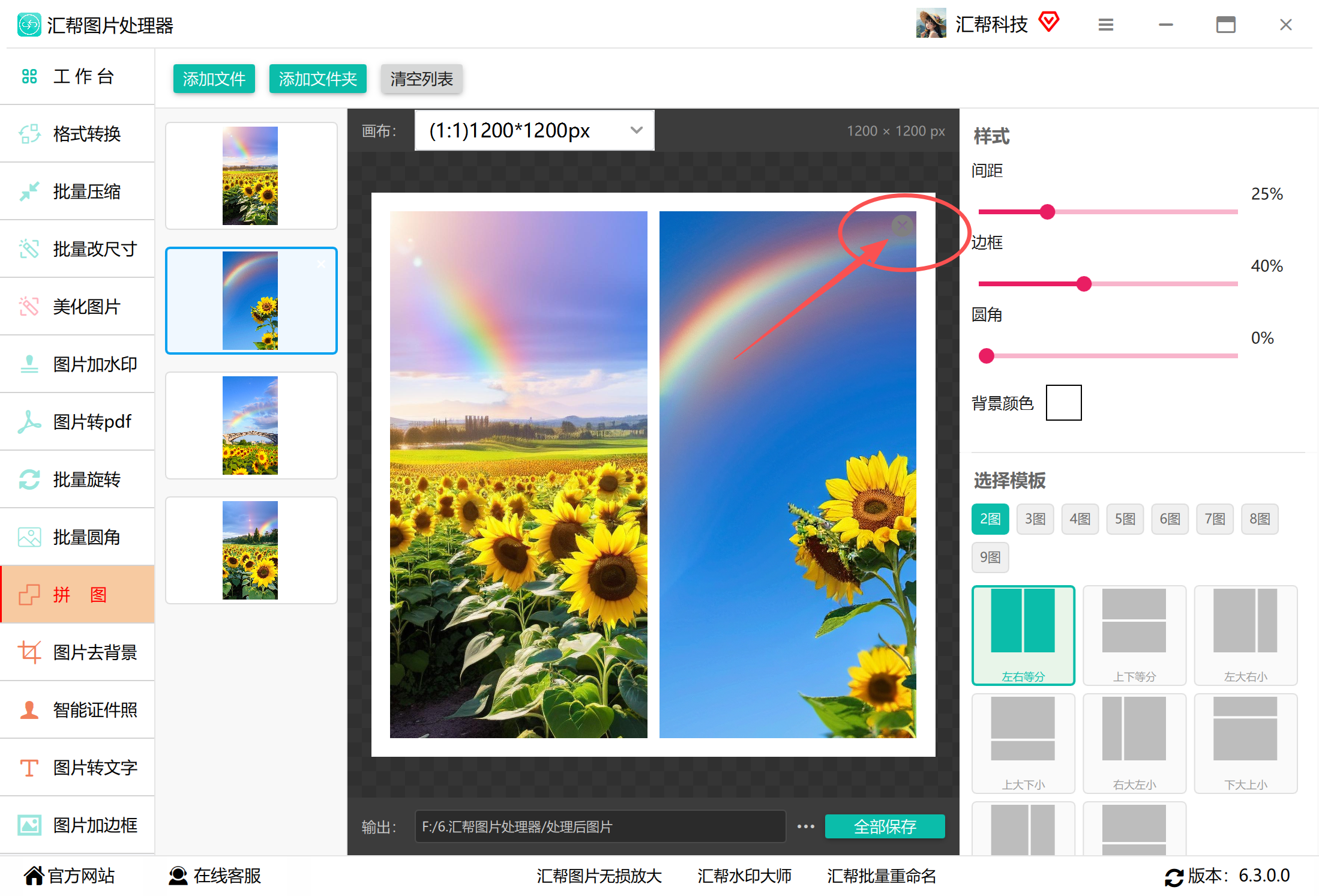 第五步:在右侧的“选择模板处”选择我们需要的模板样式,切换模板的时候左侧可以实时对图片拼图的样式进行预览,选择一种你自己需要的排版样式即可。
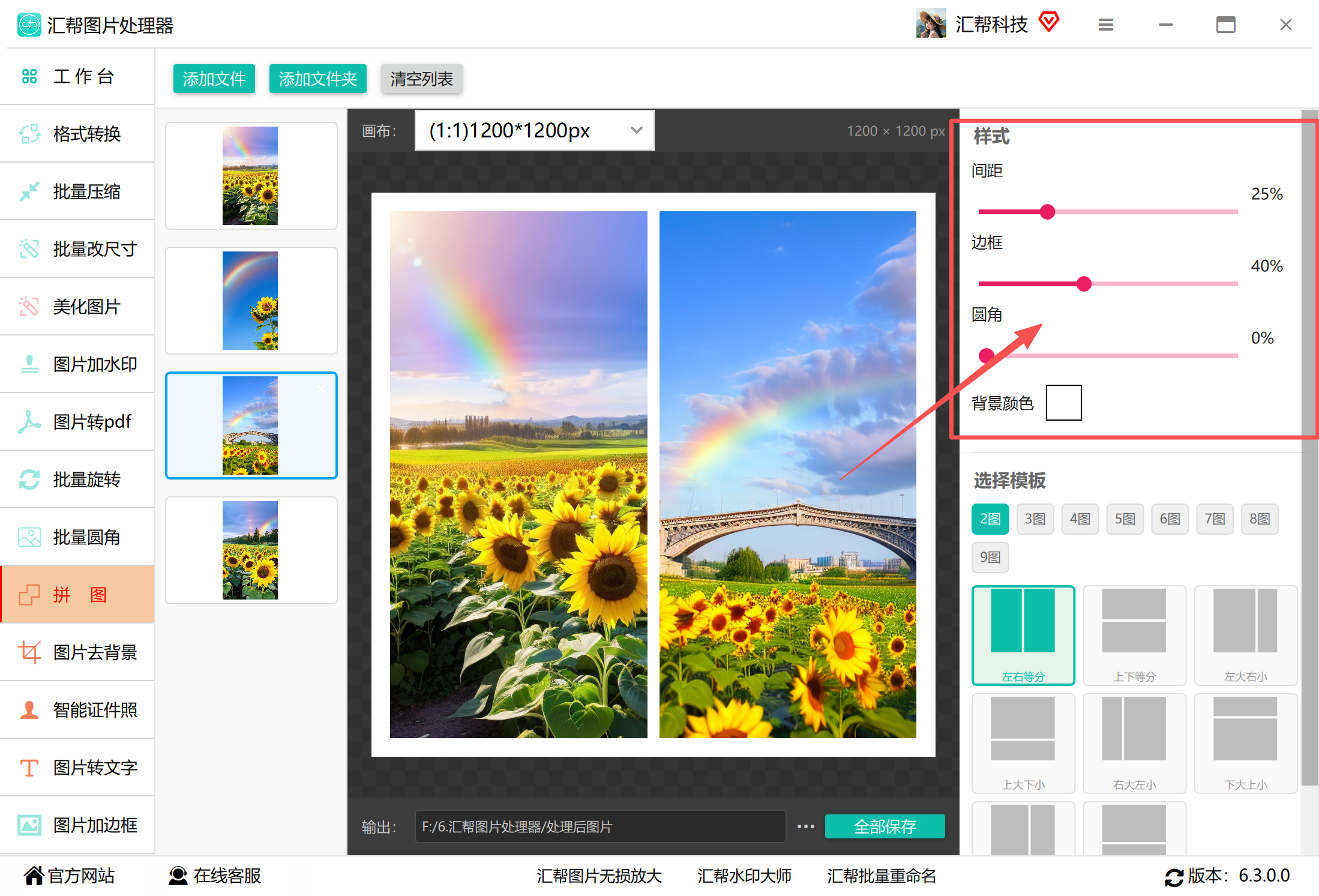
 第六步:接着我们还可以在样式处设置拼图的边框、间距、背景色、圆角等细节,也是设置后实时展示效果。
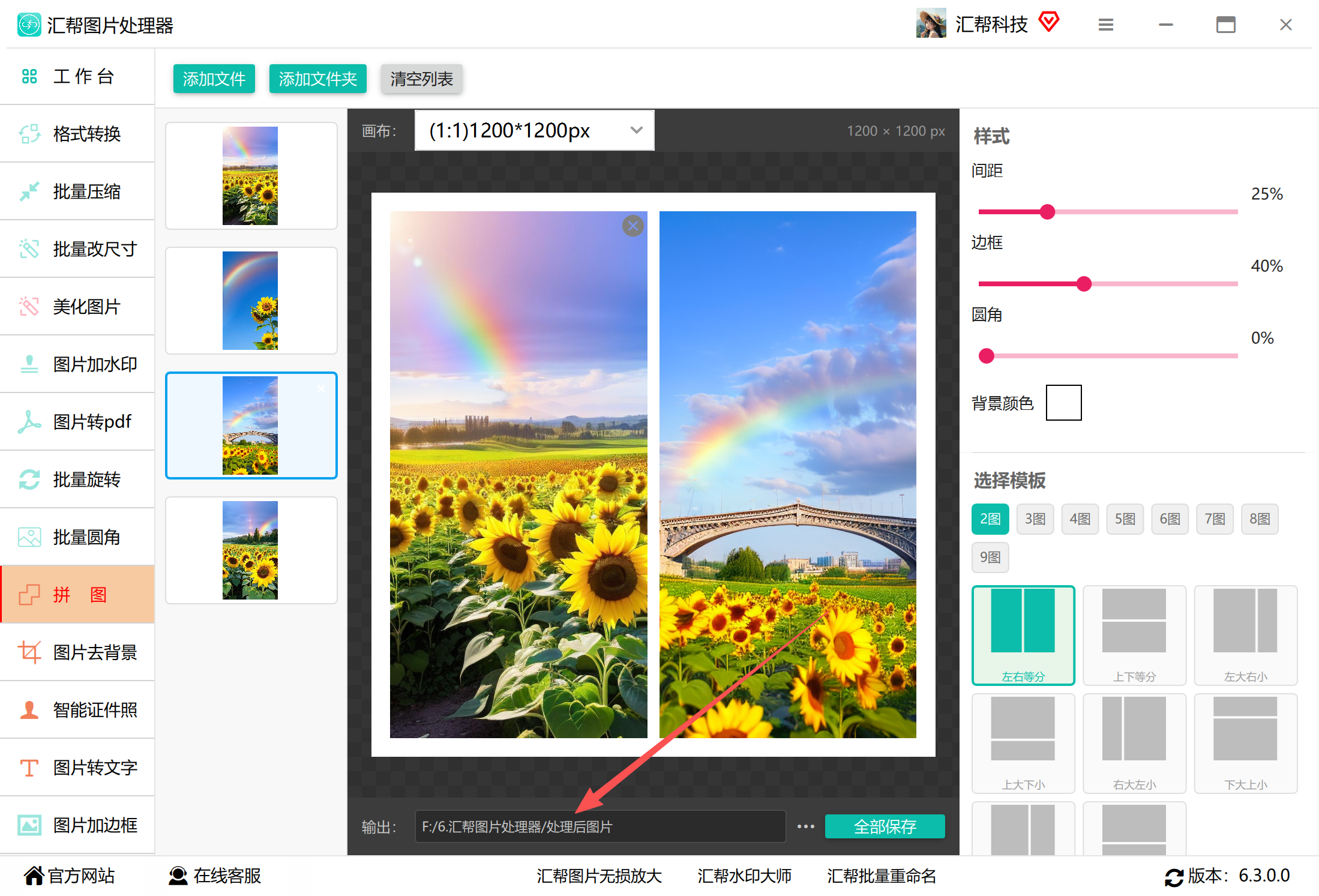
 第七步:当拼图的模板和样式达到我们满意的效果后,可以在底部选择一个文件夹作为输出目录,也可以新建一个文件夹,这个文件夹是用来存放被拼好的图片,方便我们后续查看。
 第八步:各项样式都设置好后,点击右下角的“全部保存”按钮,开启拼图程序。
 很快拼图完成,软件会自动导出拼好的图片,我们可以直接在输出目录中查看。
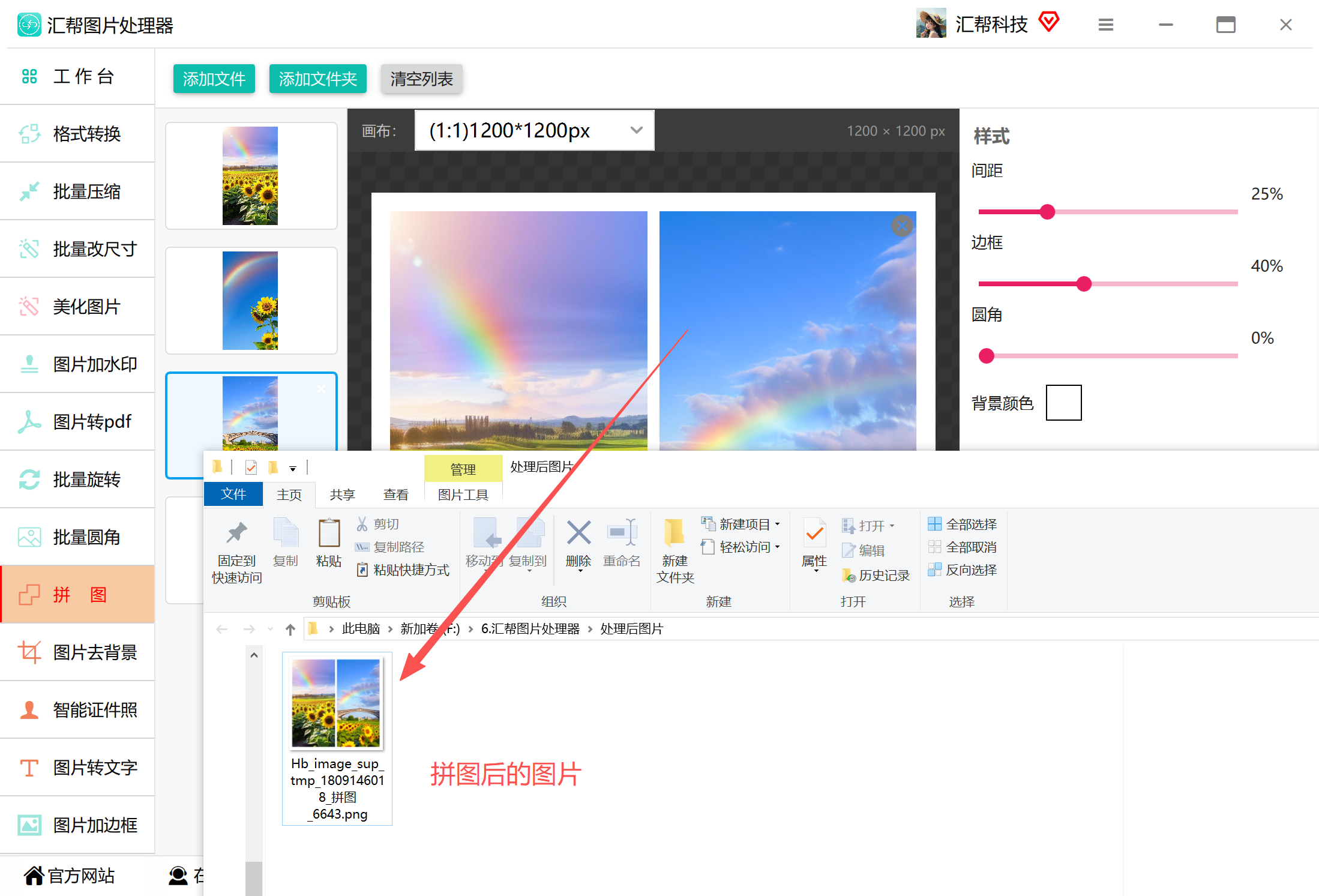 打开拼好的图片,可以看到两张图片被拼在一起啦,就可以把拼好的图片用到需要的地方了。
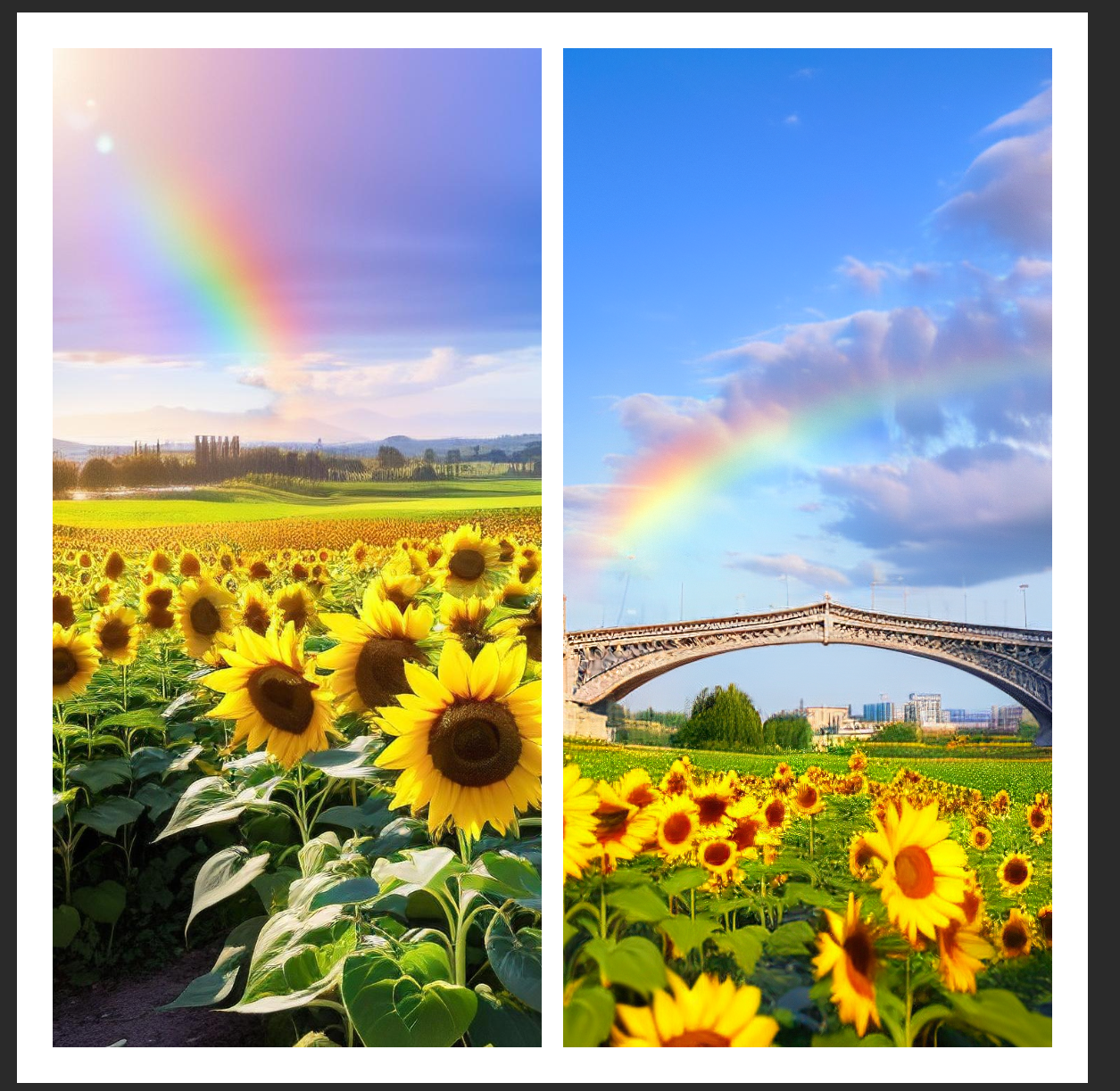 看到这里,相信你已经学会了怎么把两张图片拼在一起。在实际操作中,可能需要对更多图片进行拼图,只要选择不同数量的图片模板即可,操作跟这里一样简单。需要留意的是,拼图的时候一定要选择一个合理尺寸的画布大小,这样拼出来的图片才比较清晰不会变形。自己动手操作试试吧,看几遍都不如动手试一遍。
方法二:用在线工具“onlineconvertfree”快速合并
第一步,在电脑浏览器中打开“onlineconvertfree”在线工具,进入首页后,点击选择众多功能中的“合并”功能选项。
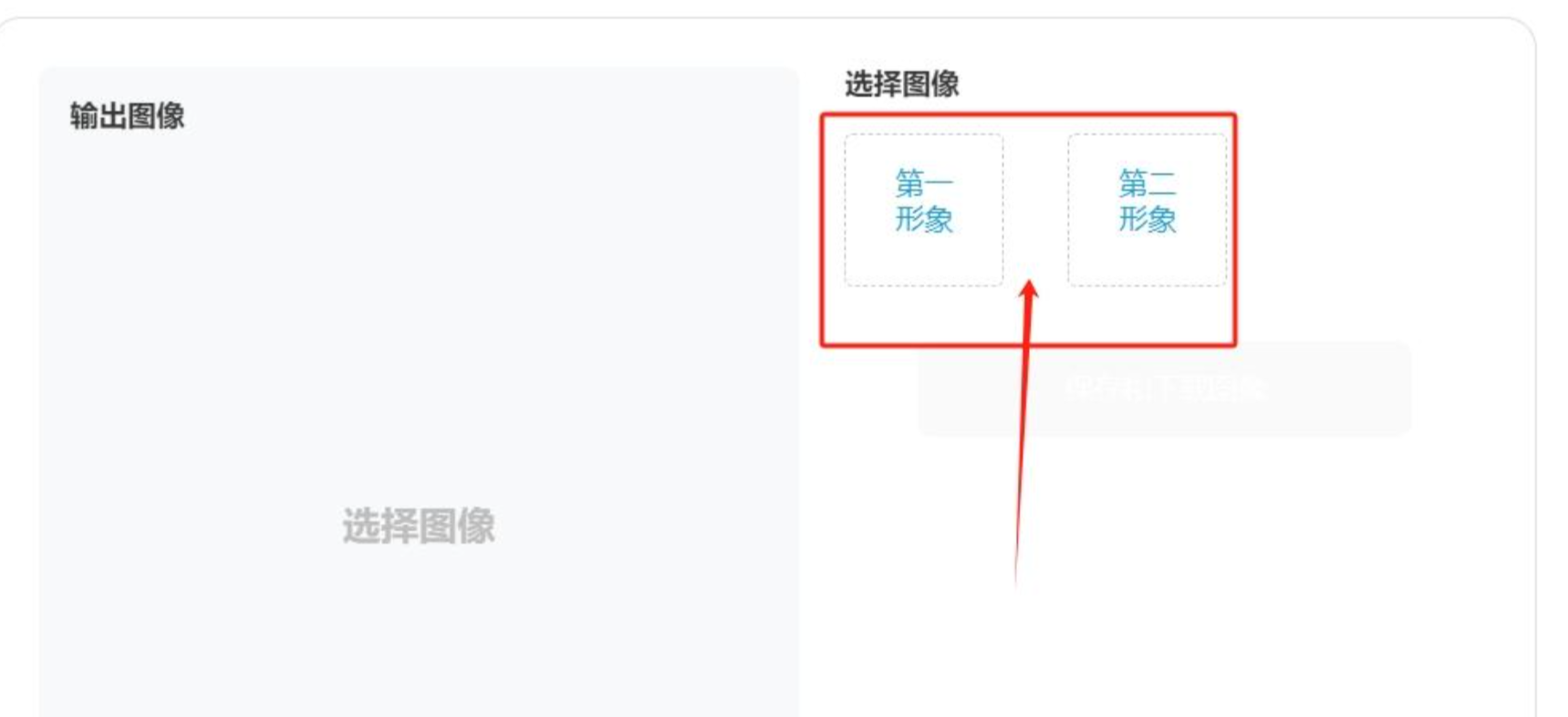
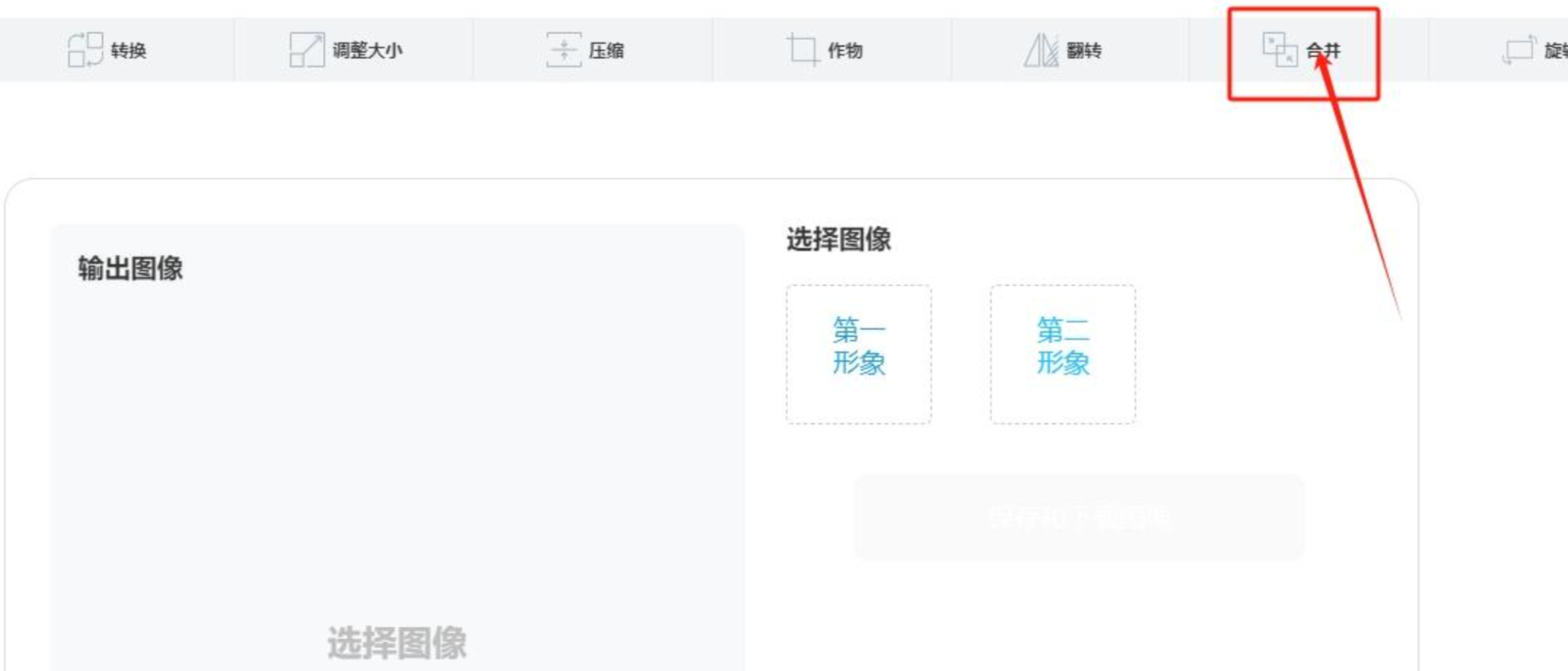 第二步,待“合并”的功能页面打开后,直接点击页面中的“第一形象”和“第二形象”,将需要合并的两张图片上传至在线工具当中。
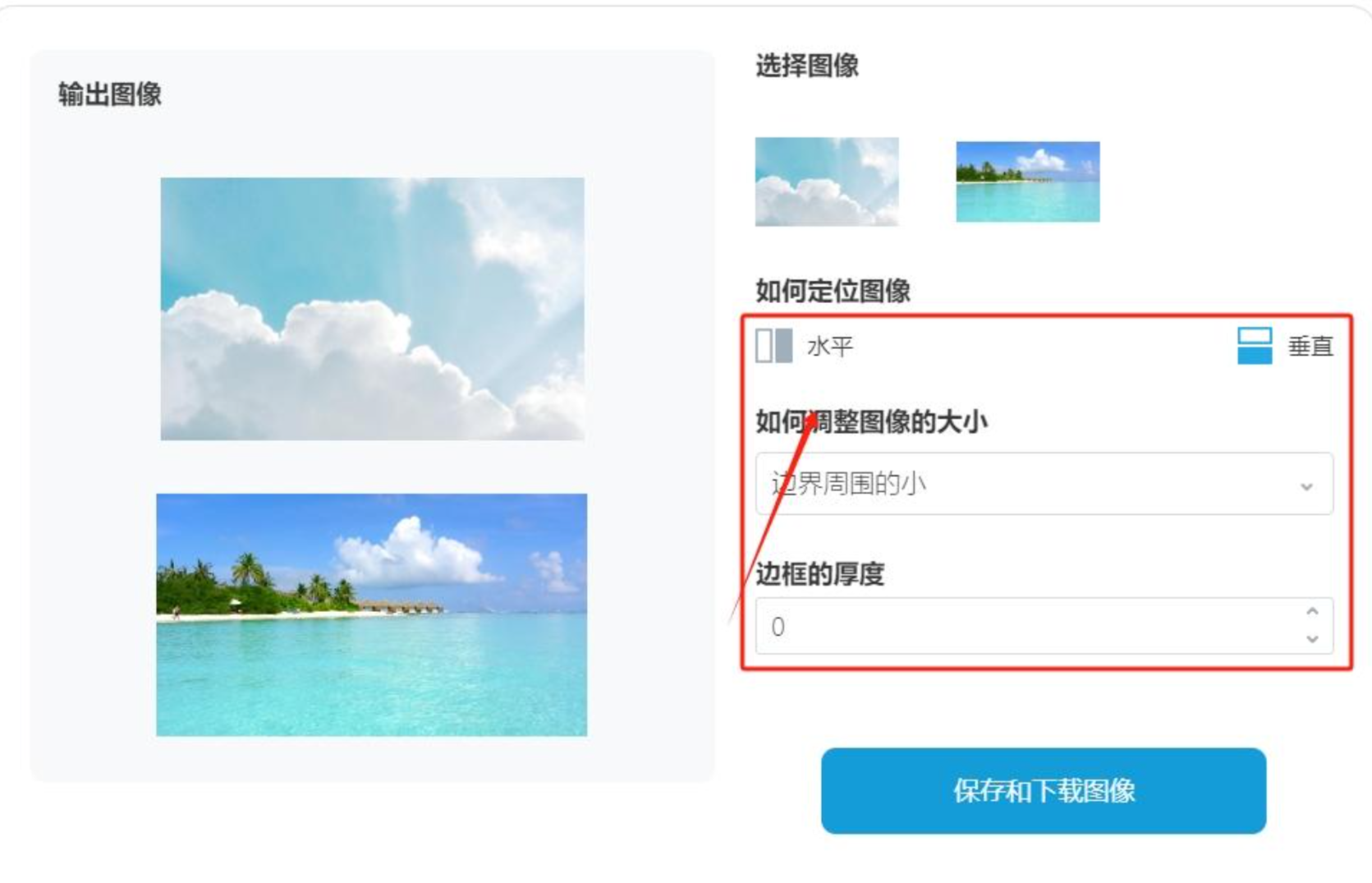
 第三步,上传完成后,在界面下方选择合并之后的图像方向,还可以自由调整图像的大小以及边框的厚度。
第四步,上述操作完成后,点击“保存和下载图像”的按钮,将已经合并完成的图像进行下载和保存。
 需要提醒的是,在线工具受限于浏览器性能和网络环境,上传大尺寸图片时速度可能偏慢,而且部分平台对单次上传的文件大小有限制。如果只是偶尔拼一两张图,这种方式足够用;如果经常需要处理,还是建议用本地软件更稳定。
方法三:用“优速图片格式转换器”完成拼接
这款软件也带有图片拼接功能,操作路径如下:
第一步:打开电脑并下载安装“优速图片格式转换器”。如果你还没有该软件,请在浏览器中搜索软件名称,然后前往官方网站下载并安装。
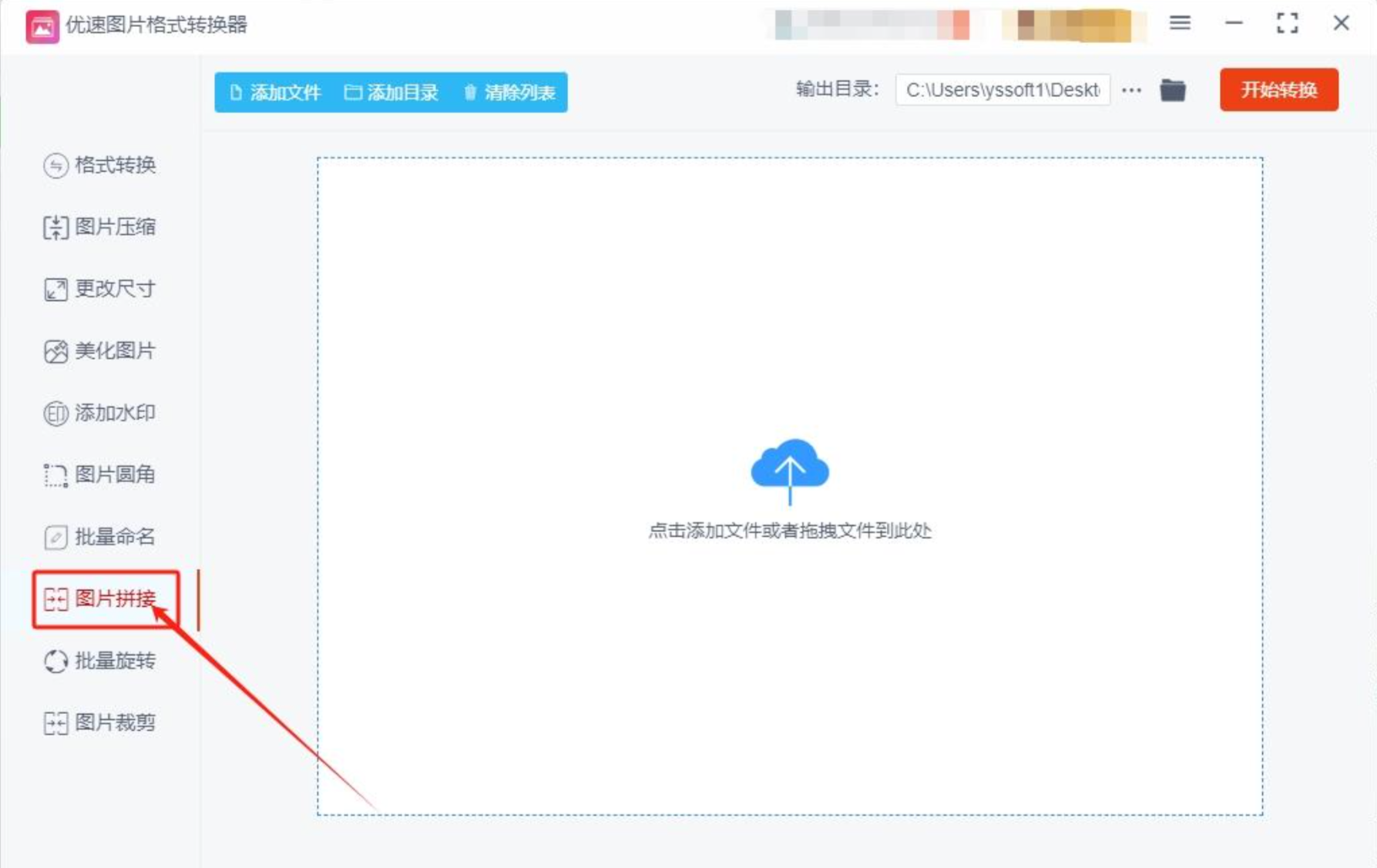 第二步:打开软件并选择“图片拼接”功能,进入操作界面后添加需要拼接的图片文件,设置好拼接方向、间距等参数,点击开始处理即可导出结果。
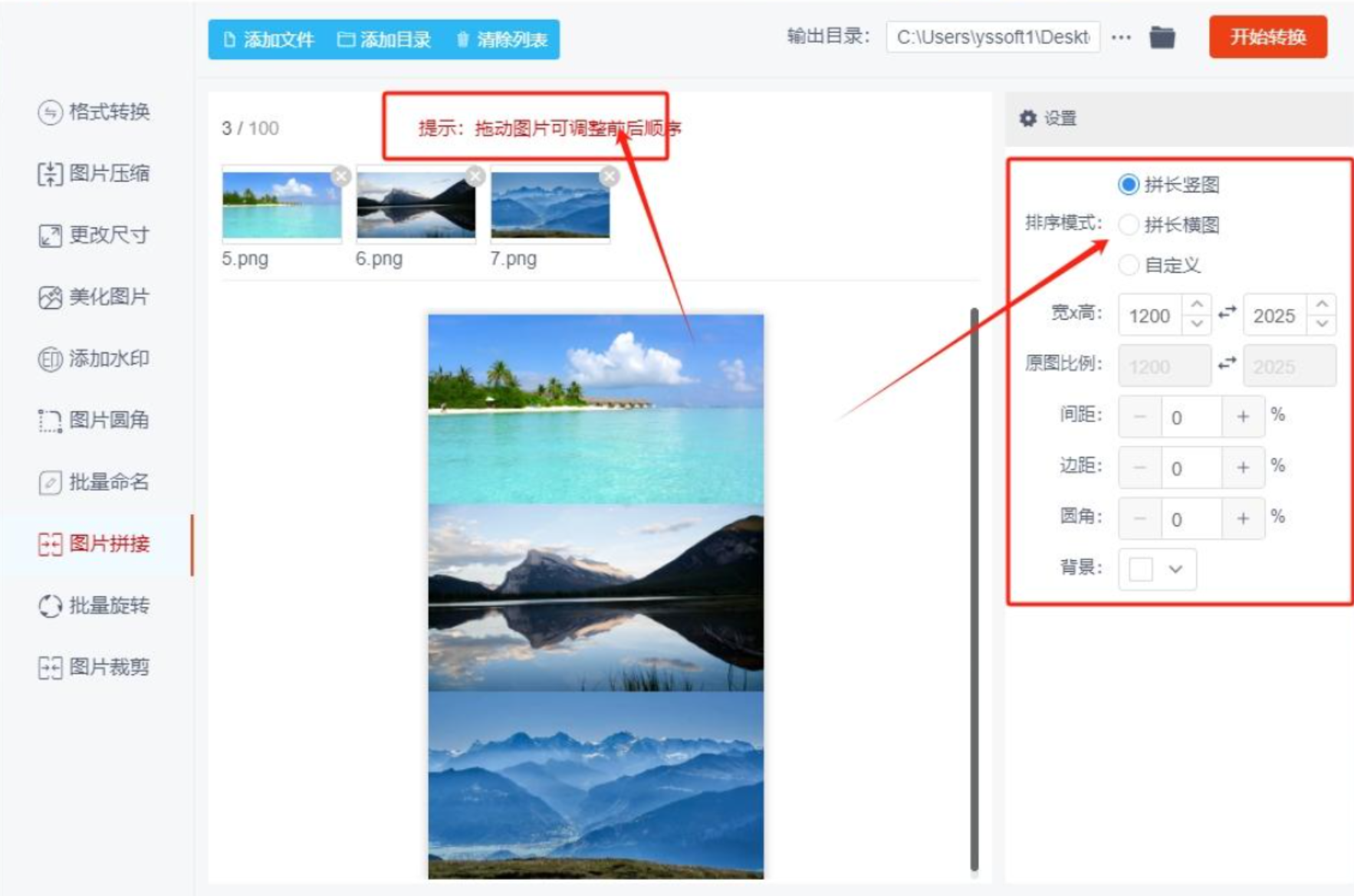 这款工具的功能相对集中,界面逻辑比较直白,适合只需要基础拼接、不涉及复杂排版需求的用户。
方法四:用Python的Pillow库实现(适合有编程基础的朋友)
如果你习惯写代码,Pillow是比较直观的选择。原理很简单:新建一张画布,把两张图片粘贴上去。
from PIL import Image

def concat_two_pil(img_path1, img_path2, output_path, direction="h"):
    """
    :param direction: h=横向左右拼,v=纵向上下拼
    """
    im1 = Image.open(img_path1)
    im2 = Image.open(img_path2)
    if direction == "h":
# 横向拼接:宽度相加,高度取两张里最大的
        new_w = im1.width + im2.width
        new_h = max(im1.height, im2.height)
        new_im = Image.new("RGB", (new_w, new_h))
        new_im.paste(im1, (0, 0))
        new_im.paste(im2, (im1.width, 0))
    else:
# 纵向拼接:高度相加,宽度取最大
        new_w = max(im1.width, im2.width)
        new_h = im1.height + im2.height
        new_im = Image.new("RGB", (new_w, new_h))
        new_im.paste(im1, (0, 0))
        new_im.paste(im2, (0, im1.height))
    new_im.save(output_path)
    print(f"保存至:{output_path}")
# 使用示例
if __name__ == "__main__":
    concat_two_pil("1.jpg", "2.jpg", "out_h.jpg", direction="h")
# 左右拼
# concat_two_pil("1.jpg", "2.jpg", "out_v.jpg", direction="v")
# 上下拼
Pillow的优点在于代码简短,支持透明图(把RGB改成RGBA即可),也容易加白边、设置背景色。比如想要白色背景,只需在新建画布时传入color=(255,255,255)。缺点是需要对Python环境有基本了解,纯小白上手有一定门槛。
拼接图片时容易踩的几个坑
坑一:画布尺寸选得不合理。 这是拼出来变形、模糊的主要原因。画布比例和原图比例差距过大时,软件会自动拉伸填充,导致画面失真。建议先想好成品用途——发朋友圈选1:1或4:3,做电脑壁纸选16:9——再倒推画布尺寸。
坑二:两张图分辨率差距太大。 一张高清图配一张低清截图,拼在一起后低清那张会明显拖后腿。条件允许的话,尽量选分辨率相近的图片,或者提前把低清图适当放大处理。
坑三:忽略输出格式。 如果拼好的图要打印,建议保存为PNG或高质量JPEG;如果只是网络分享,普通JPEG就够了。格式选错可能导致文件过大或画质损失。
坑四:拼完不检查就关软件。 养成打开输出目录看一眼成品的习惯,确认没问题再关。尤其是批量处理时,个别图片可能因为尺寸异常出现排版错位。
电脑怎么把两张图片拼在一起,说到底就是选对工具、注意画布尺寸这两个关键点。如果你追求省事、需要模板和批量处理,汇帮图片处理器的拼图功能是比较务实的选择,八步操作走一遍基本就记住了;如果只是偶尔用一次,在线工具也能解决问题;有编程基础的朋友,Pillow几行代码就能搞定,灵活度更高。
不管用哪种方式,核心原则是一样的:画布比例合理、原图分辨率相近、输出前检查效果。把这三点做到位,拼出来的图片基本不会出问题。关于图片处理你还有什么疑问,欢迎在评论区给小编留言。
