

“你帮我把这个图标弄成能发朋友圈的图片呗,我手机打不开。”
我妈把手机递过来,屏幕上是一张手写便签的照片,便签上抄了个网址,说是在哪个设计网站下载的素材。我点开一看,是个.svg后缀的文件,浏览器里能显示,但存进相册就变成一片空白。这事就离谱——明明看得见,怎么就存不下来?
后来我才搞明白,svg是矢量格式,很多手机相册和聊天软件不认它。要发给别人、要插进PPT、要传到某些平台,都得先把它转成JPG或PNG这类普通图片。今天就把我们俩折腾一下午的成果整理出来,svg转化为图片格式这件事,说难不难,说简单也得找对路子。
方案一:汇帮图片处理器,批量转格式最省心
先说结论:如果你手头不止一两个文件,或者以后经常要转,用这个最省事。我妈那种“一张便签配一个图标”的量,其实用在线工具就够了,但我们试的时候顺手把整个素材文件夹拖进去了,三十来张图标一起转,整挺好。
1. 工具特点
- 支持批量上传,不限制格式和大小
- 导出格式覆盖市面上常见类型,JPG、PNG都在列表里
- 转换后保留源文件,生成新文件,不怕原图被覆盖
2. 详细操作流程
对不太熟悉电脑操作的长辈来说,这个软件的界面算是直给的,跟着点几下就能走完。具体流程如下:
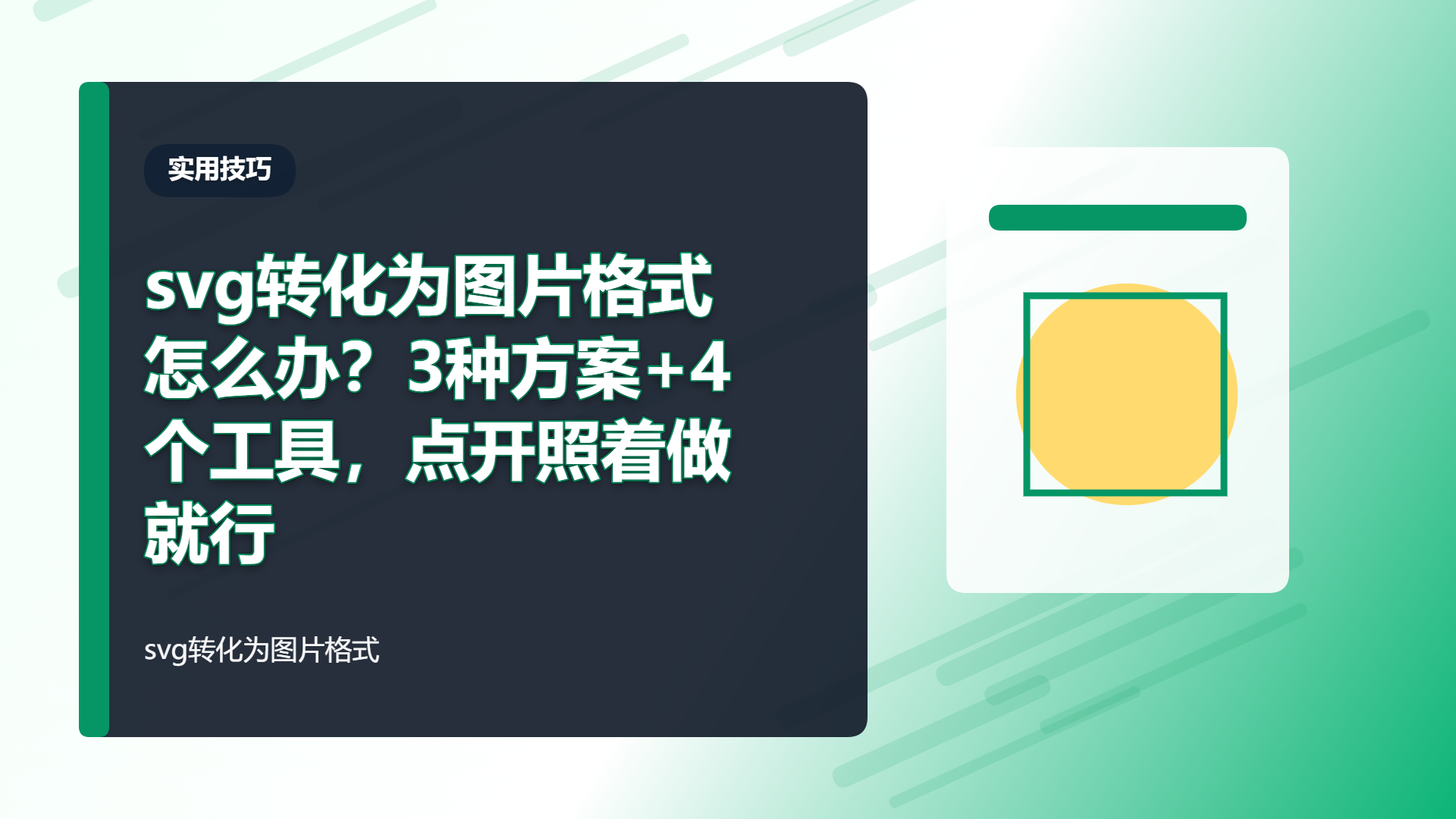
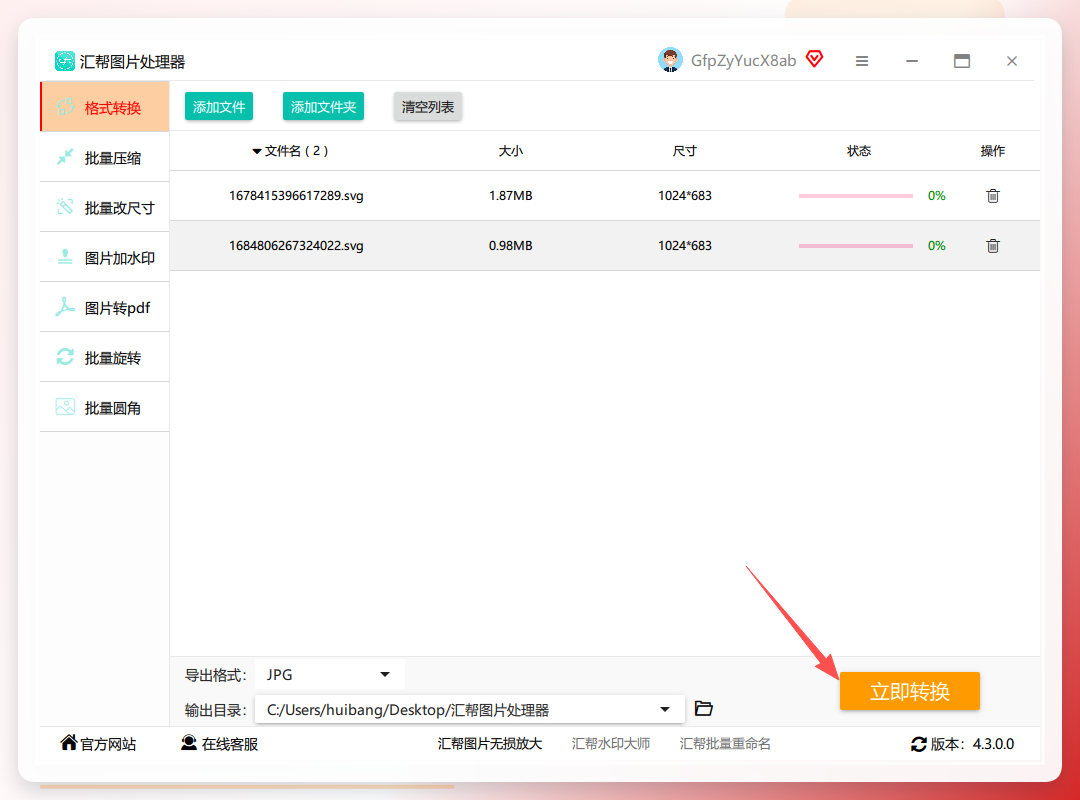
步骤1:导入图片
打开软件,直接把SVG文件拖进窗口,或者点上传按钮选文件。批量拖拽也行,我们那次三十来张一起进去,没卡。
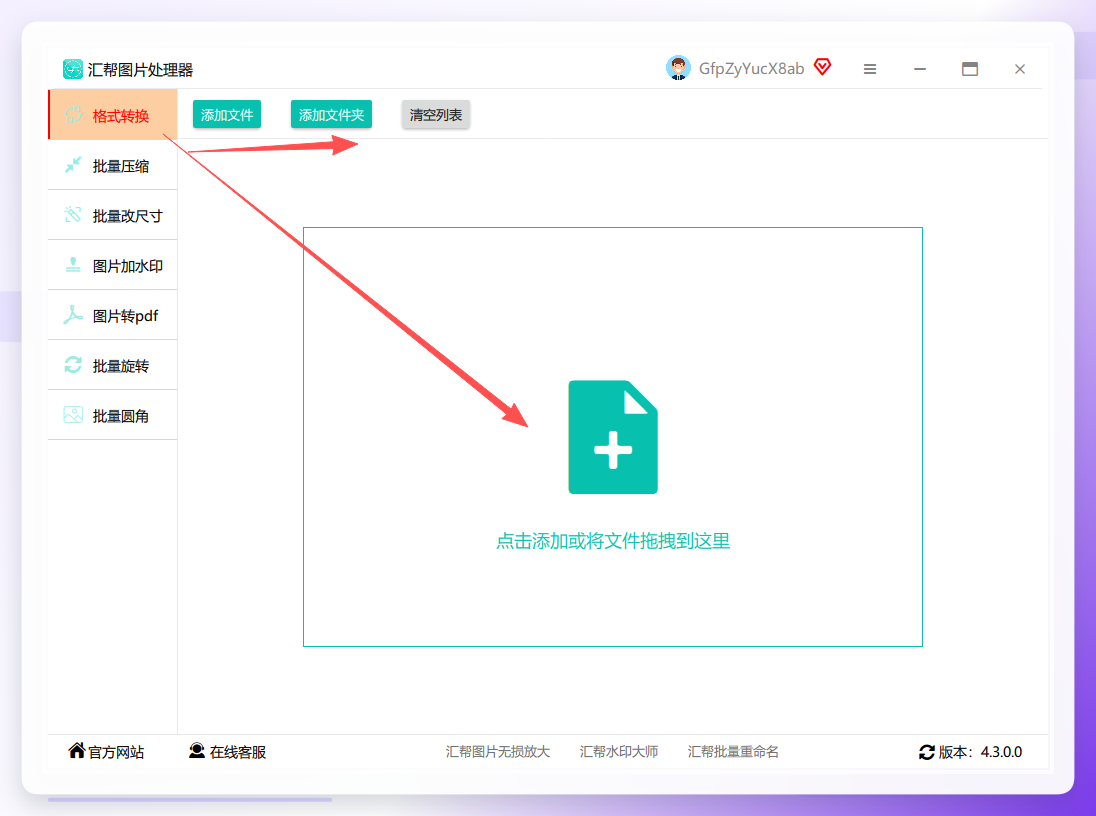
步骤2:选导出格式和输出目录
图片进来后,下方设置区选目标格式和保存位置。这一步容易绕弯路的地方是输出目录——默认路径藏得比较深,建议手动点一下改成桌面,省得转完找不到。
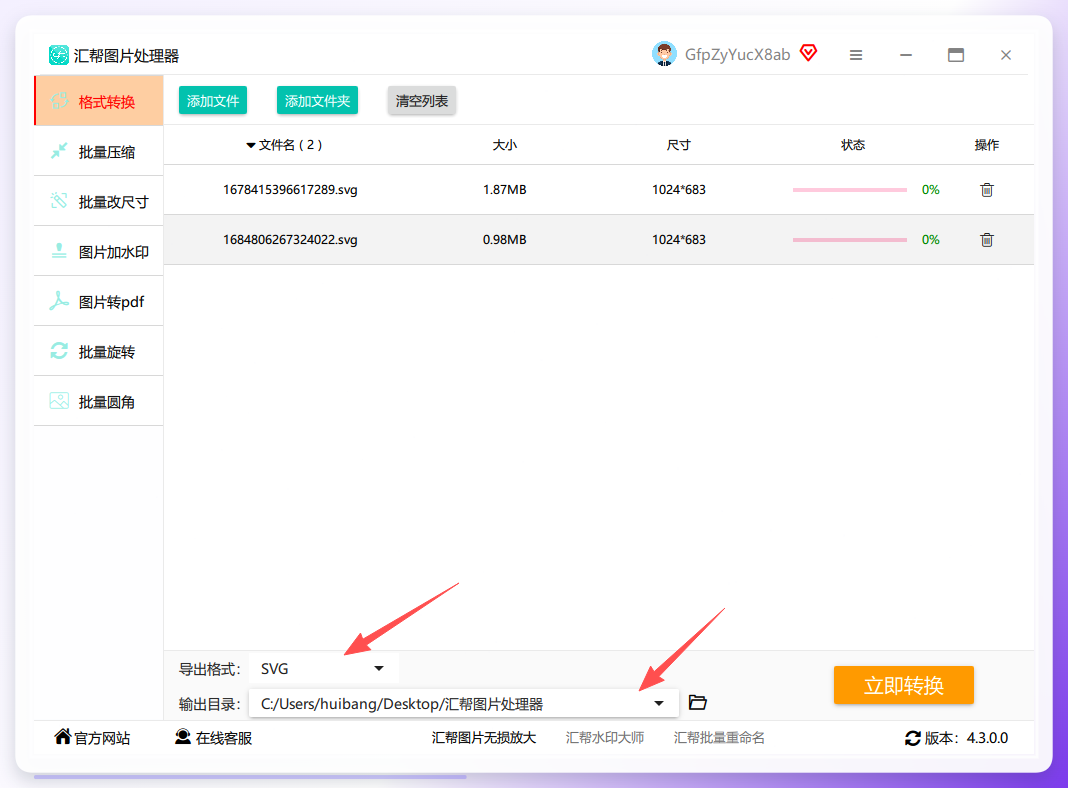
步骤3:点选JPG
格式列表拉出来很长,JPG、PNG、BMP基本都有。我们要发朋友圈,选JPG就行。
步骤4:立即转换
点“立即转换”,等着就行。三十来张图标,等了十几秒。
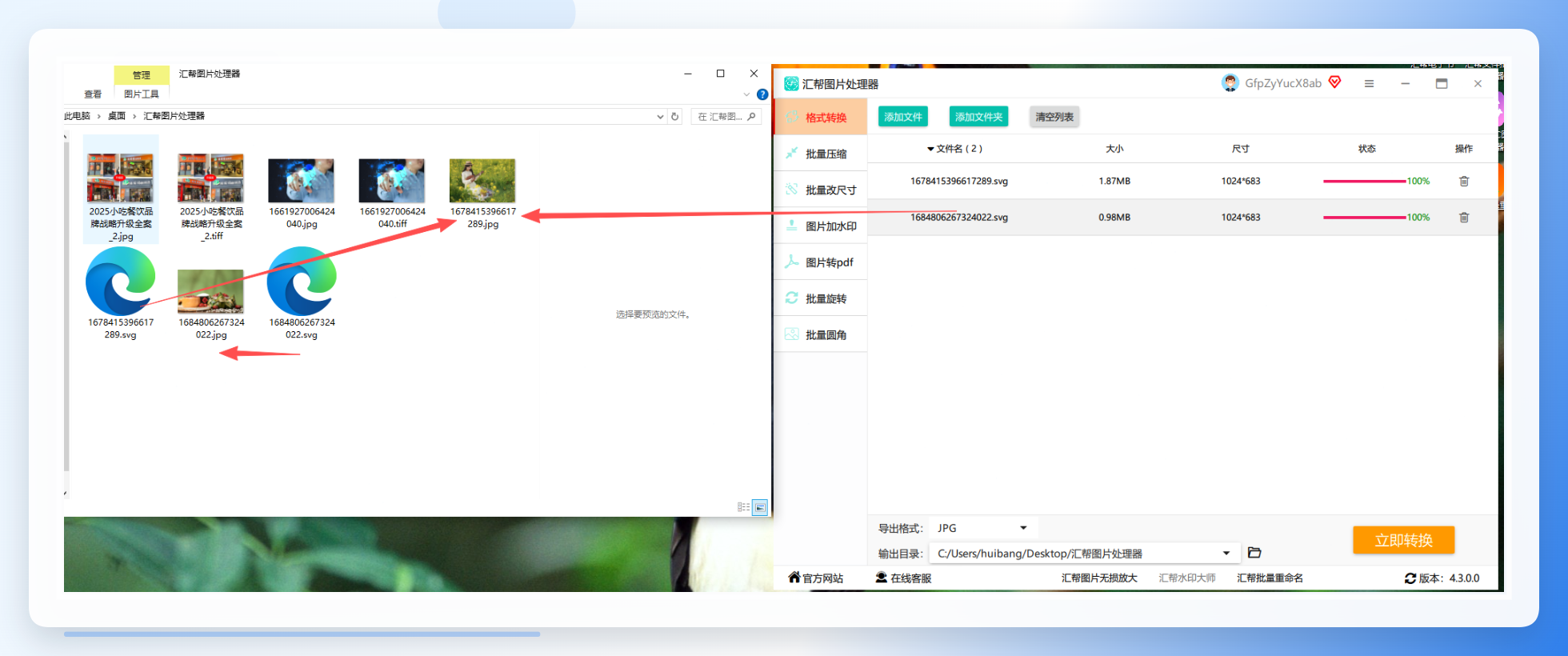
步骤5:检查输出结果
转换完成后,源文件还在原处,新生成的JPG在输出目录里。打开看,清晰度没打折扣,边缘也没糊。
 关于
svg转化为图片格式不损清晰度这件事:SVG是矢量图,转成JPG本质上是栅格化,清晰度取决于导出时的分辨率设置。默认设置下一般够用,如果是要印刷或者放大看,记得在参数里把分辨率调高。
到这儿方案一就讲完了。如果你只是偶尔转一两个文件,接着往下看,下面几个方法不用装软件。
方案二:在线工具,零安装应急用
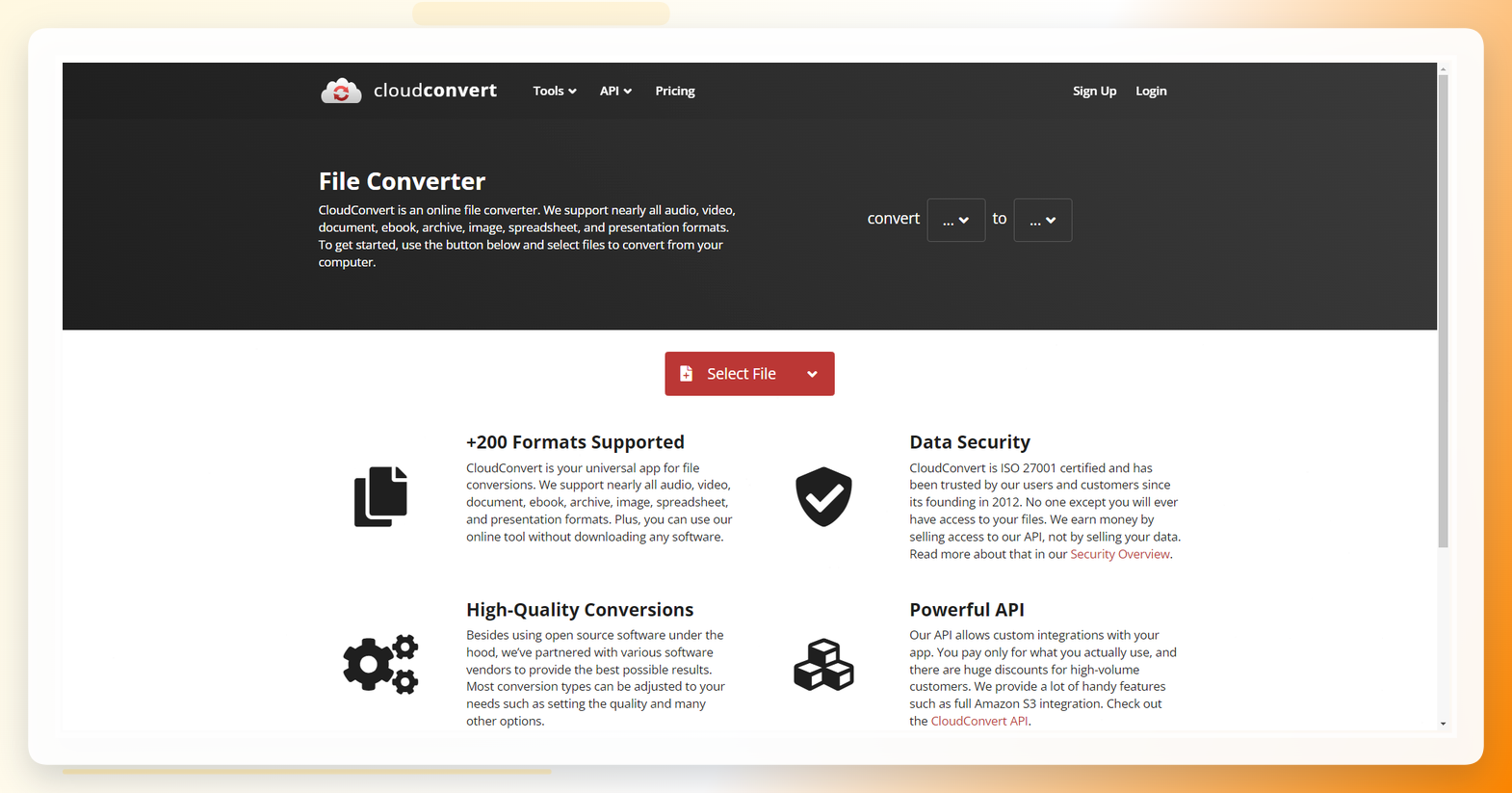
CloudConvert
打开网站,选SVG转JPG,上传文件,可以调输出分辨率和质量,等转换完下载。免费额度有限,文件大了或者次数多了会提示。适合零散小文件。
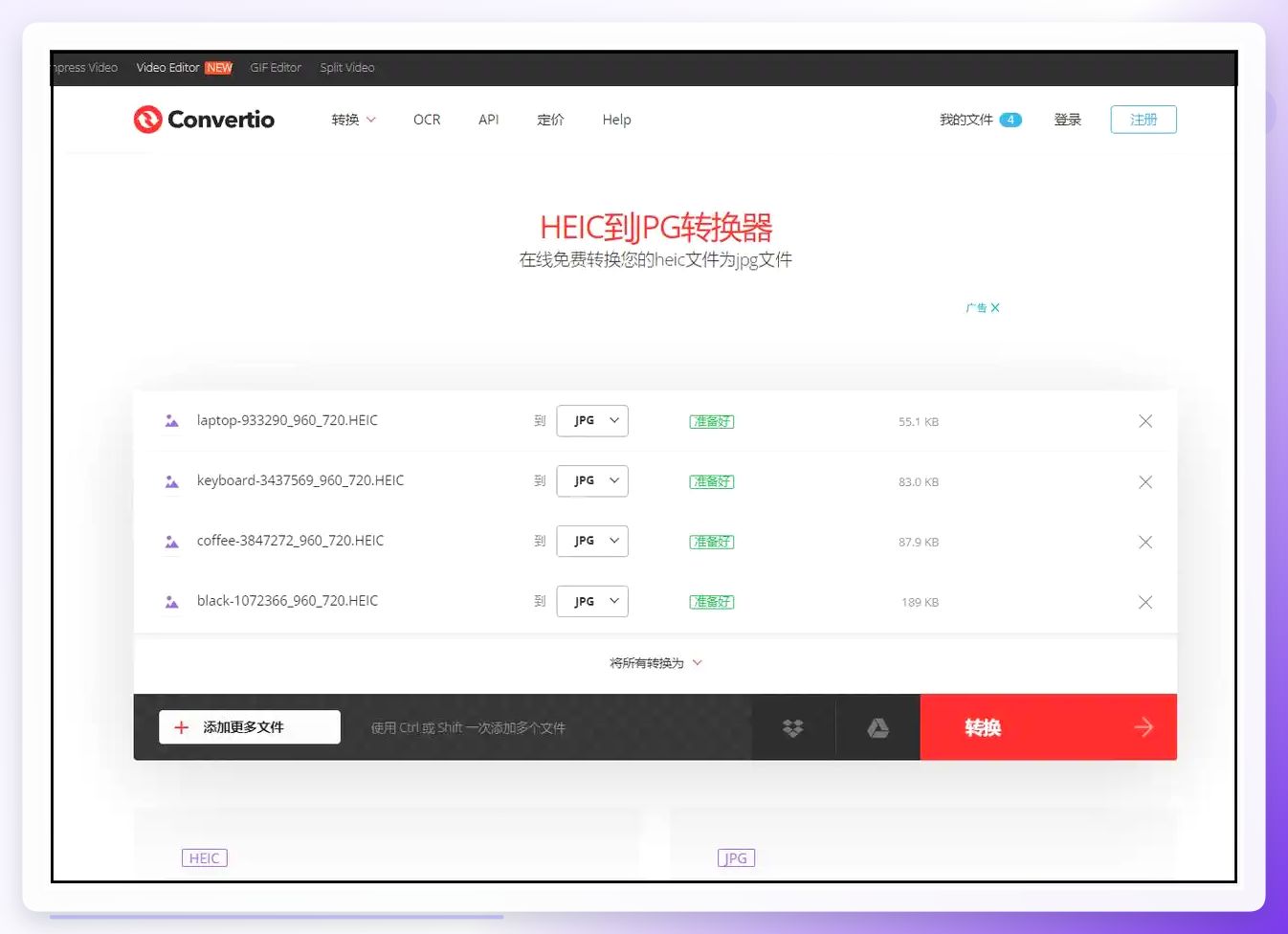
Convertio
浏览器里打开,点“选择文件”上传SVG,目标格式选JPG,点转换,完成后下载。界面简洁,步骤就三步。
 踩坑提醒:在线工具受网速影响大。我们试的时候有个文件2MB左右,上传等了小半分钟。文件多的话,一个个传会让人抓狂。
方案三:专业软件与系统自带工具,按需选
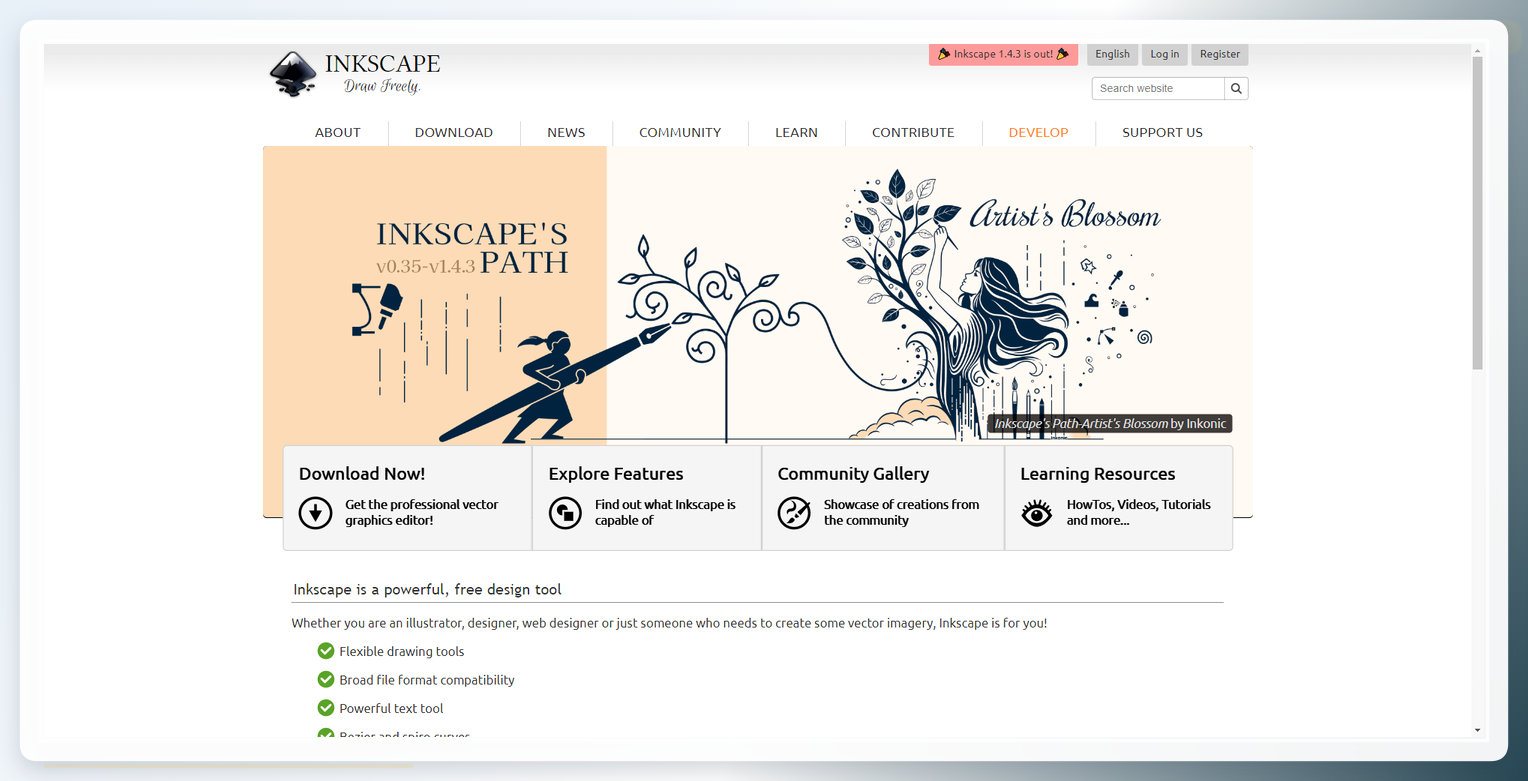
Inkscape(开源矢量编辑)
跨平台,Windows、Mac、Linux都能装。打开SVG后选“文件→导出”,格式选JPG,设好分辨率导出。功能全但界面偏专业,偶尔转一次的话有点杀鸡用牛刀。
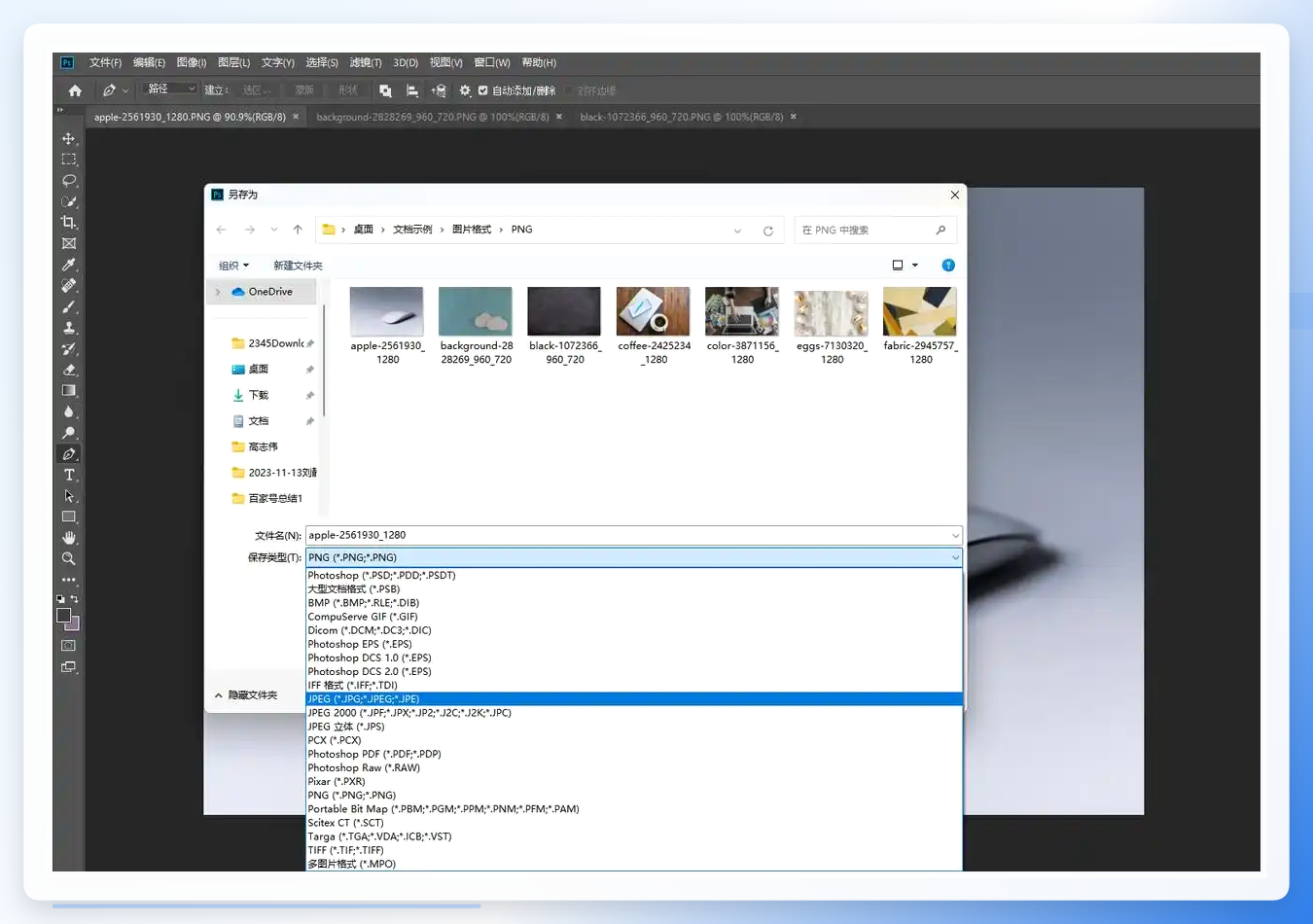
Photoshop
文件→打开导入SVG,再文件→另存为选JPG,设保存参数后保存。适合本来就在用PS的人,顺手就转了。
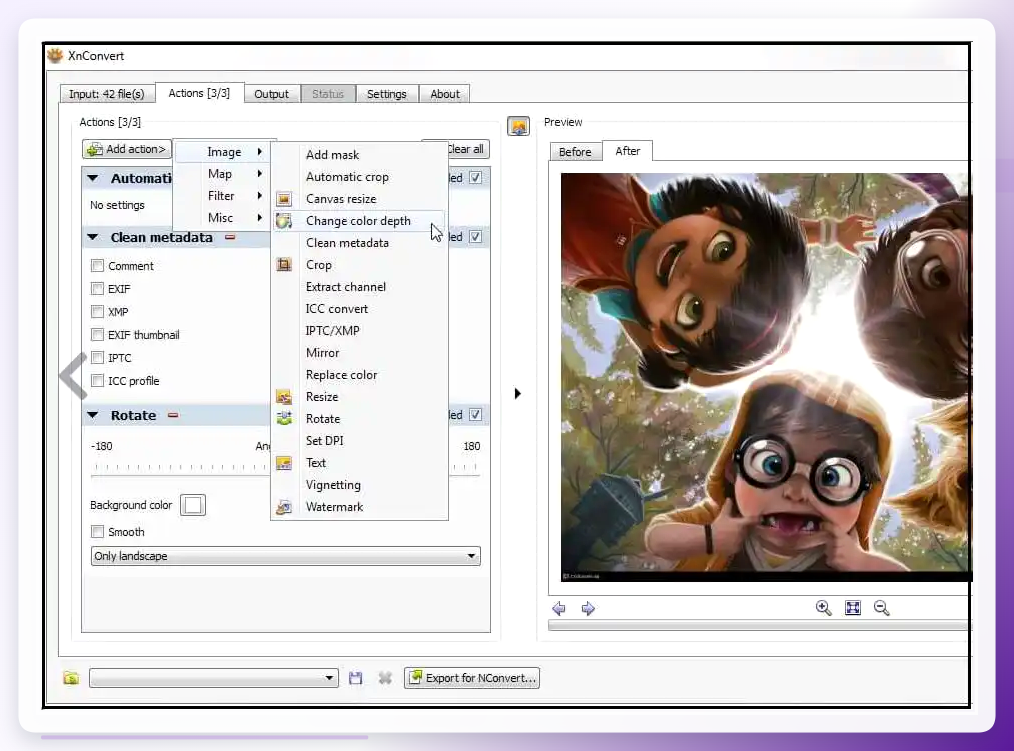
XnConvert(批量转换)
打开软件,点“添加文件”或“添加文件夹”导入SVG,在“输出”选项卡设格式为JPG并调参数,点“转换”开始批量处理。支持格式多,界面友好。
浏览器直接截图(最土但最快)
这招是应急用的:用浏览器打开SVG文件,按Ctrl+Shift+S(或右键“另存为图片”),存成PNG。缺点是分辨率受窗口大小限制,放大会糊。只适合对清晰度没要求的场景,比如临时发个消息。
系统自带画图工具(Windows)
右键SVG选“打开方式→画图”,进去后文件→另存为→JPEG图片。简单粗暴,但有些复杂SVG在画图里会显示不全,转出来缺胳膊少腿。我们试了个带渐变的图标,颜色直接丢了。
进度提示:方法差不多齐了,下面把容易翻车的几个点集中说一下,这部分建议先收藏再看。
常见问题与场景选择:对照着看少走弯路
报错与异常对照
现象
可能原因
解决办法
转换后图片一片空白
SVG里引用了外部字体或图片,转换工具没加载到
换支持嵌入资源的工具,或先在Inkscape里“另存为”扁平化
边缘出现锯齿
导出分辨率设太低
把DPI调到150以上再转
颜色和原图不一致
色彩模式差异(RGB vs CMYK)
导出时确认选RGB模式
文件太大发不出去
JPG质量参数设太高
导出时质量调到80%左右,体积能小一半
不同场景怎么选
- 就转一两个文件、马上要用:在线工具,打开网页就能干
- 一次几十个、以后还常用:汇帮图片处理器,批量省事
- 要印刷、要放大看:Inkscape或PS,分辨率自己控
- 手机上临时救急:浏览器截图法,虽然糊但快
关于svg转化为图片格式批量处理:文件超过十个,就别一个个传在线工具了,时间都耗在上传等待上。批量工具一次导入,设置一次,后面全自动。
结尾:回到那张便签
我妈那张便签上的图标,最后是用方案一转的,三十来张素材一起出来,她挑了几张发到了家族群,配文“我儿子弄的”。整挺好。
回头看这一下午,真正花时间的地方不是转换本身——单张转换也就几秒钟的事——而是在七八个工具之间反复试错。汇帮那次批量转换,三十来张图标十几秒走完;换成在线工具一个个传,光上传就得等上好几分钟。这个差距,就是选对方法和选错方法的区别。
svg转化为图片格式这事儿,说到底是工具匹配问题:量小用在线,量大用批量,要精度用专业软件。把这张对照表存下来,下次遇到直接对号入座,不用再像我一样绕弯路。
一页纸速查:批量→汇帮;应急→在线工具;精度→Inkscape/PS;手机→浏览器截图;Windows懒人→画图另存为。
如果你也遇到过转出来空白或者颜色不对的情况,评论区说说具体是哪种SVG,我看看能不能帮你定位到是哪一步出的问题。
标签:#SVG转图片 #图片格式转换 #svg转化为图片格式 #办公效率工具 #图片处理教程
