

你先别急着找复杂工具,批量修改照片格式为jpg的方法,比你想的简单。
上周帮孩子班主任整理运动会素材,一段放到一半卡住的视频里,嵌了27张WebP格式的照片,要求批量转成jpg才符合学校公众号的上传要求。试了7种方法,整理出最靠谱的操作步骤。
方案一:汇帮图片处理器批量修改照片格式为jpg(主推)
适合批量处理10张以上、对转换速度有要求的场景,操作逻辑清晰,新手也能快速上手。
1. 工具特点
支持批量导入、拖拽操作,转换后文件大小可控,无水印。
2. 详细操作流程
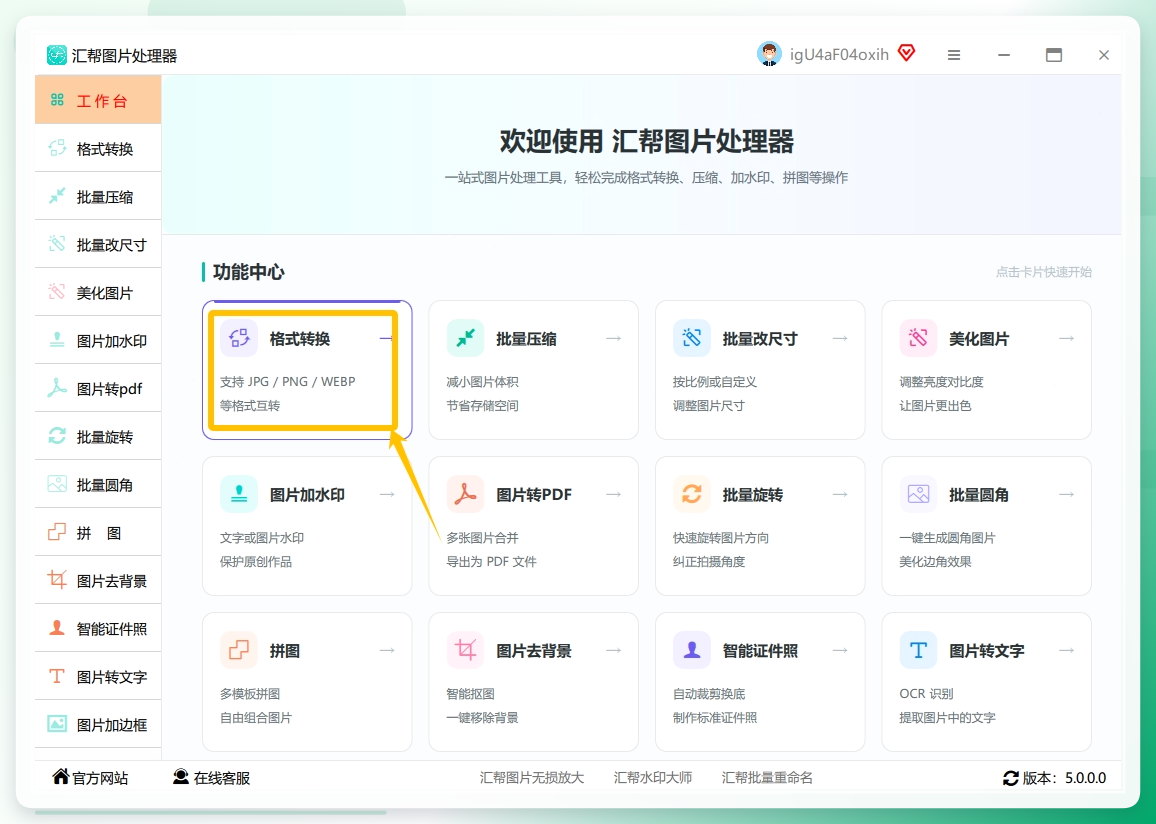
步骤1:打开软件
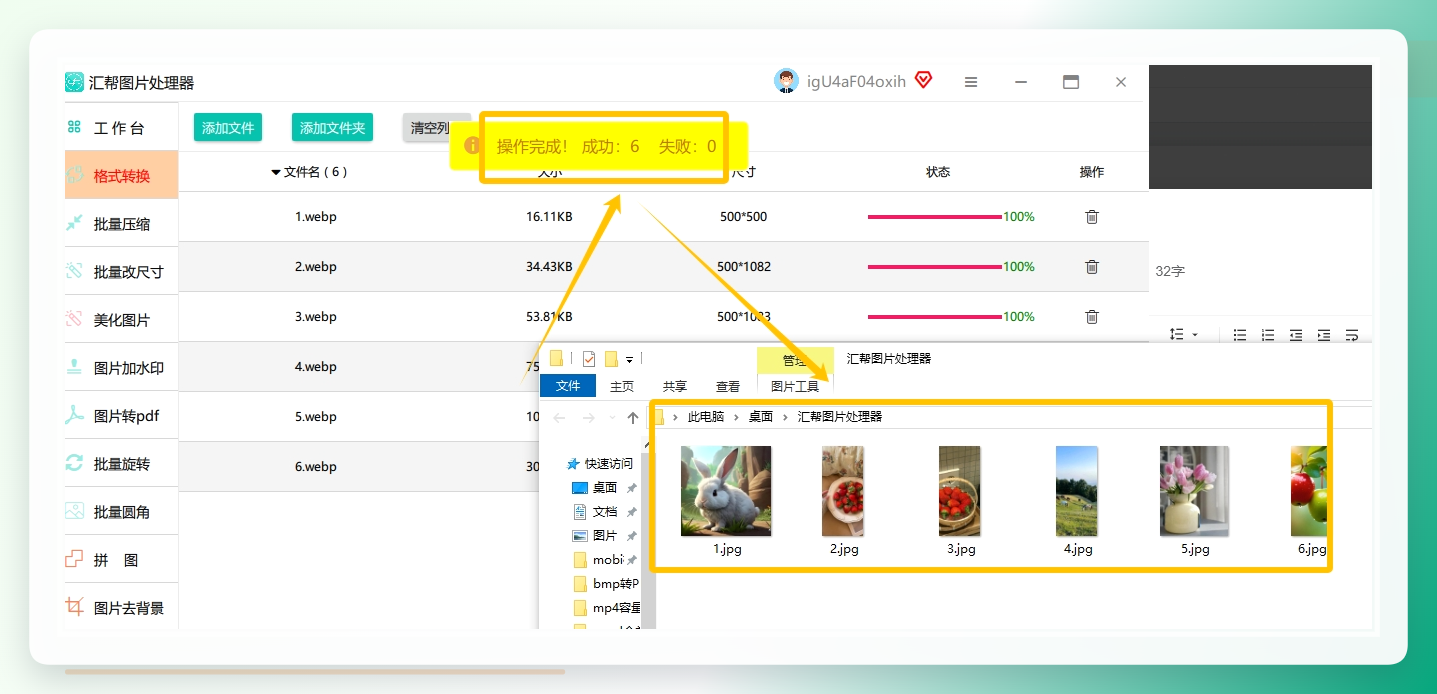
启动汇帮图片处理器,点击左侧「格式转换」。
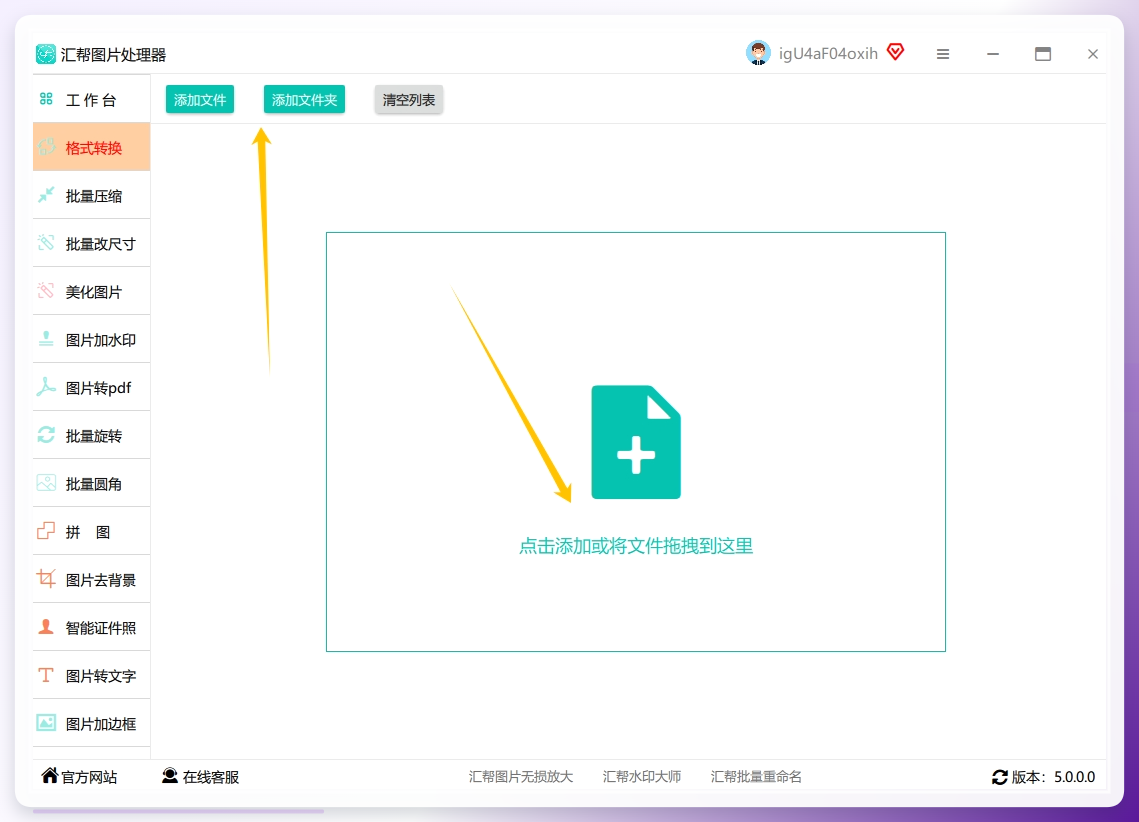
步骤2:导入图片
点击「+添加图片」,或直接拖拽WebP文件夹到窗口。
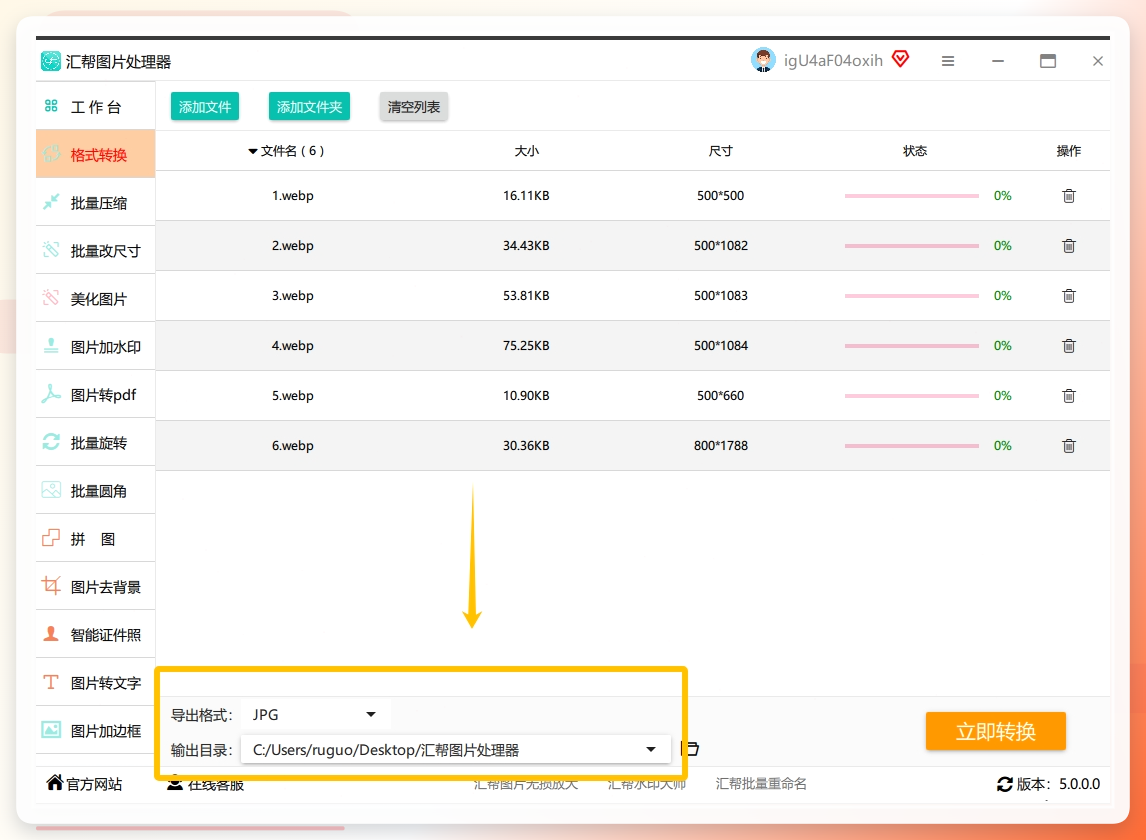
步骤3:设置参数
输出格式选「JPG」,点击「输出目录」选保存路径。
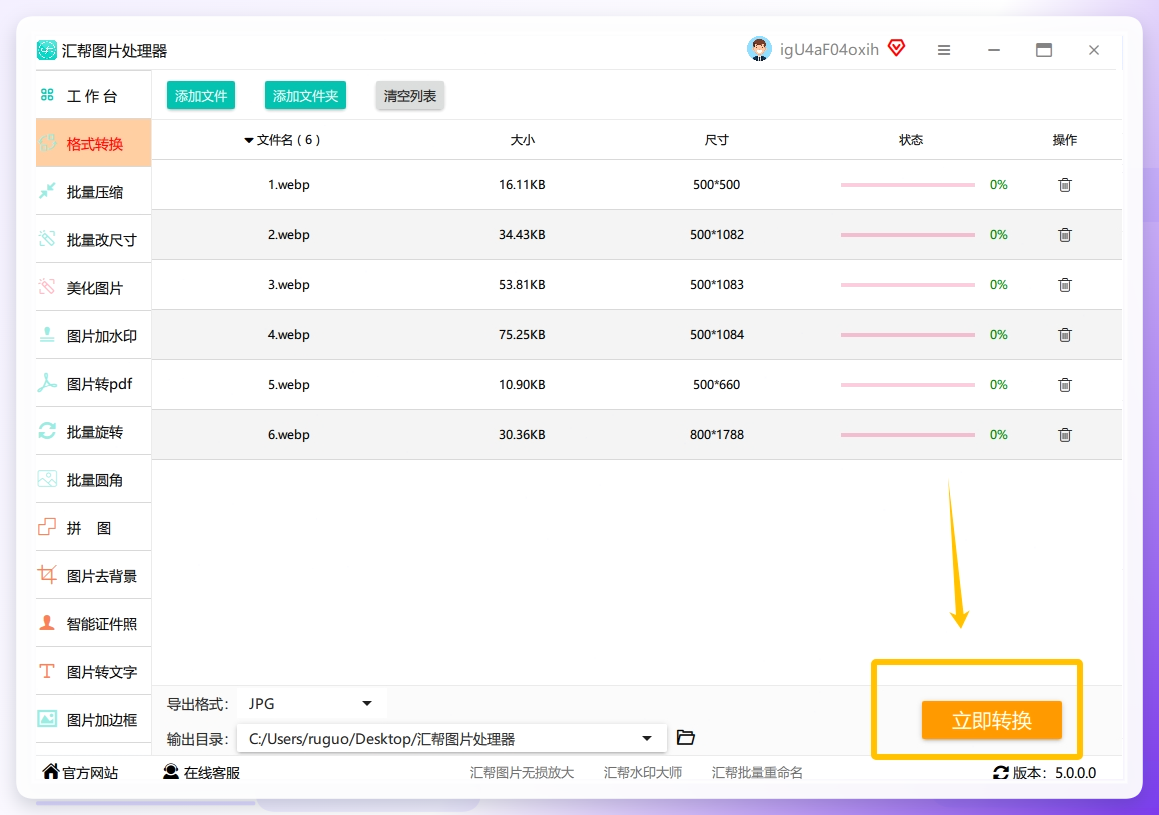
步骤4:开始转换
点击「开始转换」,状态栏显示进度。
步骤5:完成验证
转换完成后,直接打开输出目录查看。
方案二:在线批量修改照片格式为jpg(源文保留)
适合临时处理、不想装软件的场景,操作简单,无需下载。
操作步骤
-
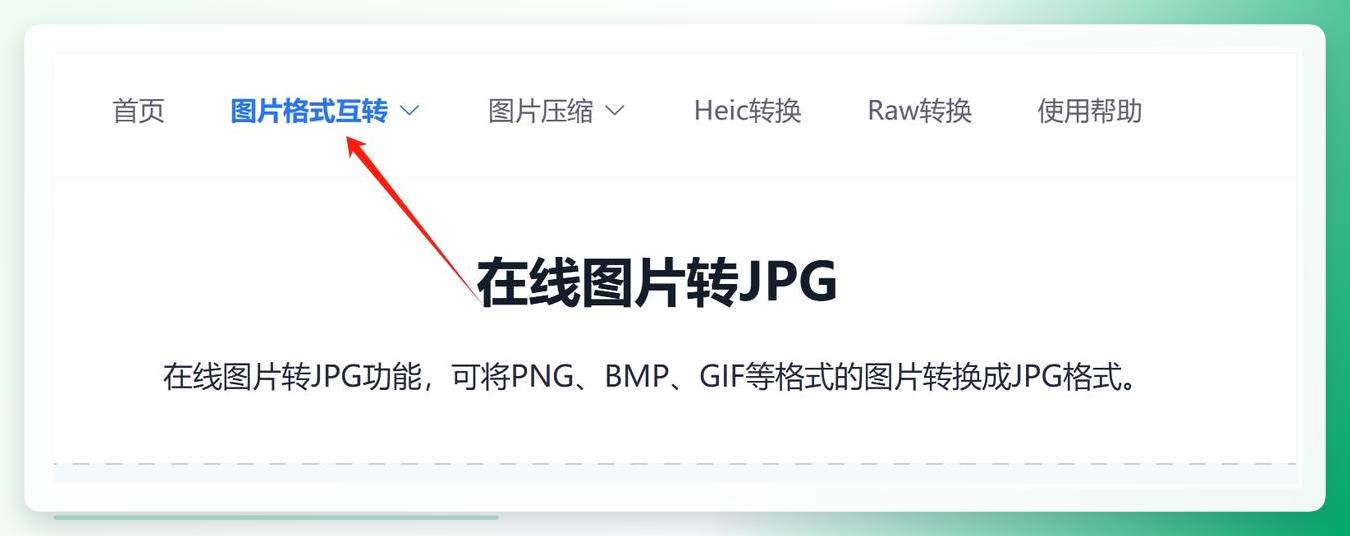
浏览器搜索在线图片转换工具,进入「格式转换」功能。
-
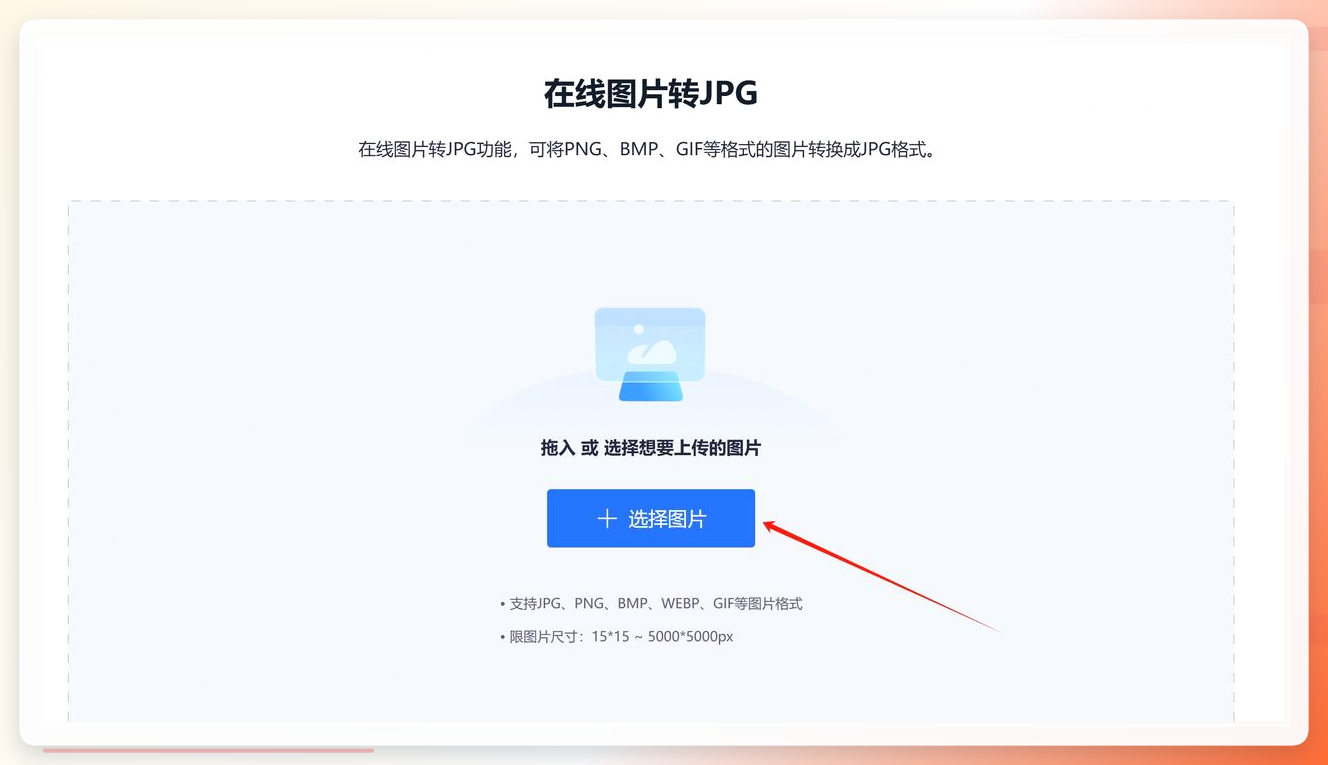
点击「选择图片」,批量导入待转换文件。
-
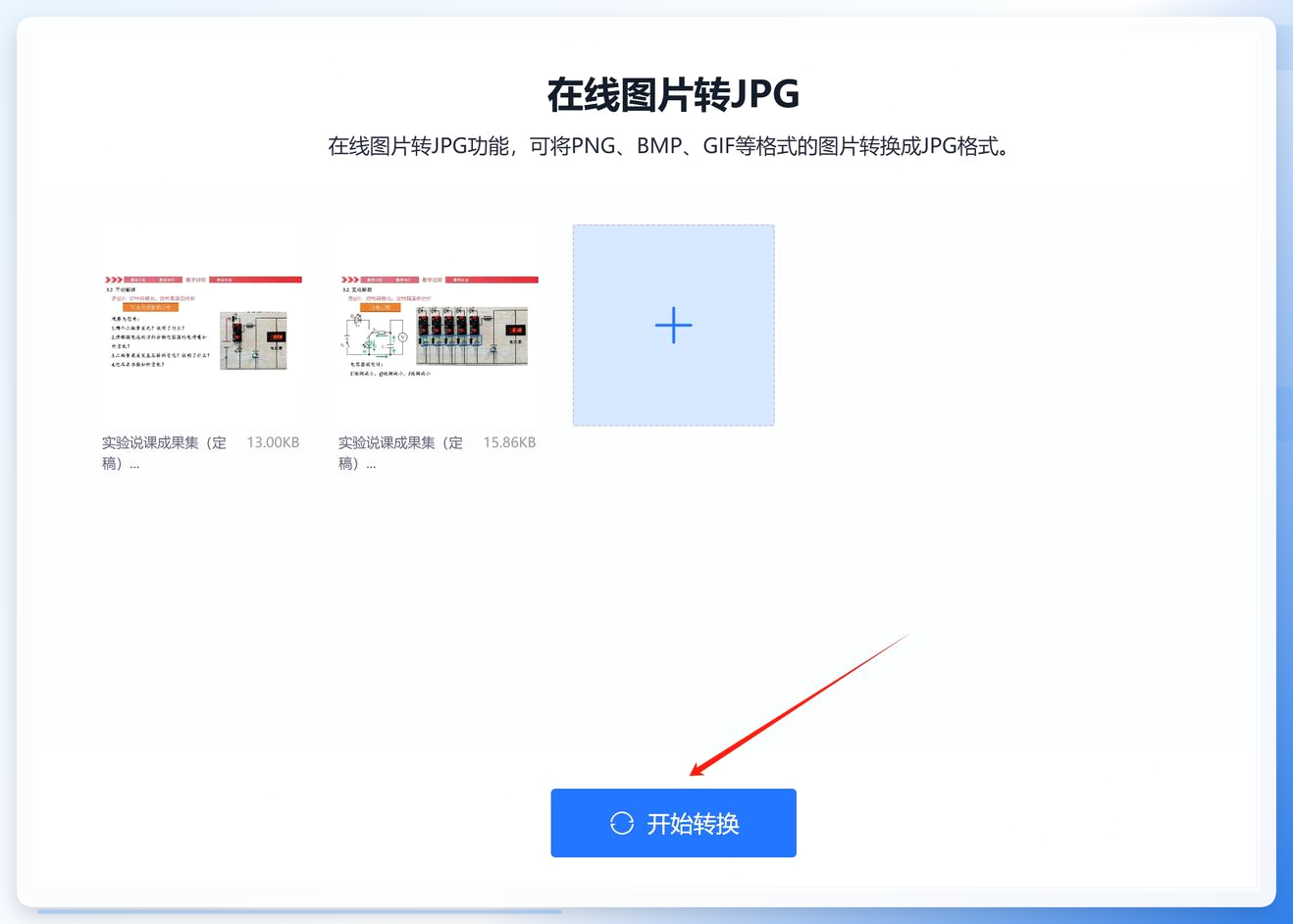
点击「开始转换」,等待处理完成。
-
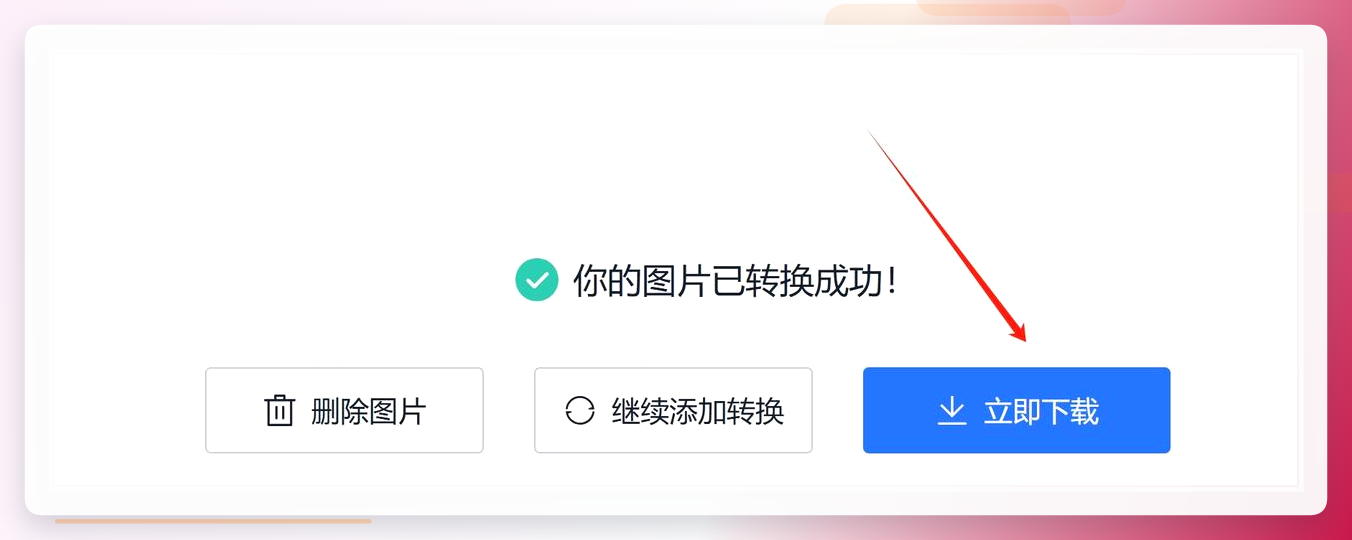
点击「立即下载」,保存转换后的JPG文件。
方案三:画图工具批量修改照片格式为jpg(源文保留)
适合Windows系统用户,无需额外安装,操作门槛低。
操作步骤
-
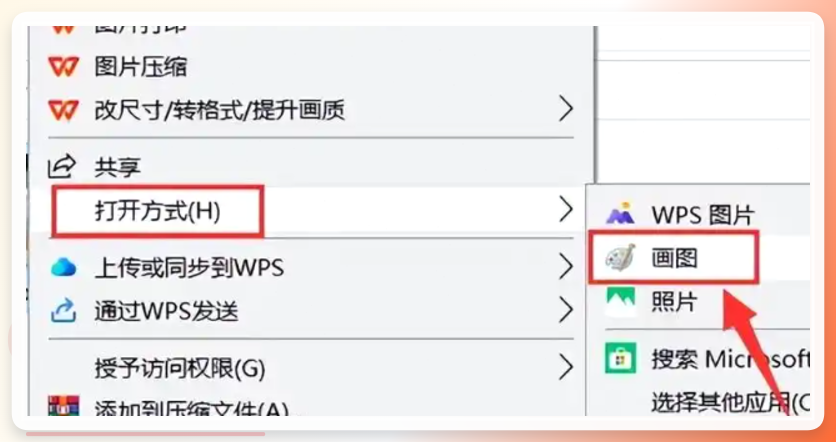
右键点击图片,选择「打开方式」→「画图」。
-
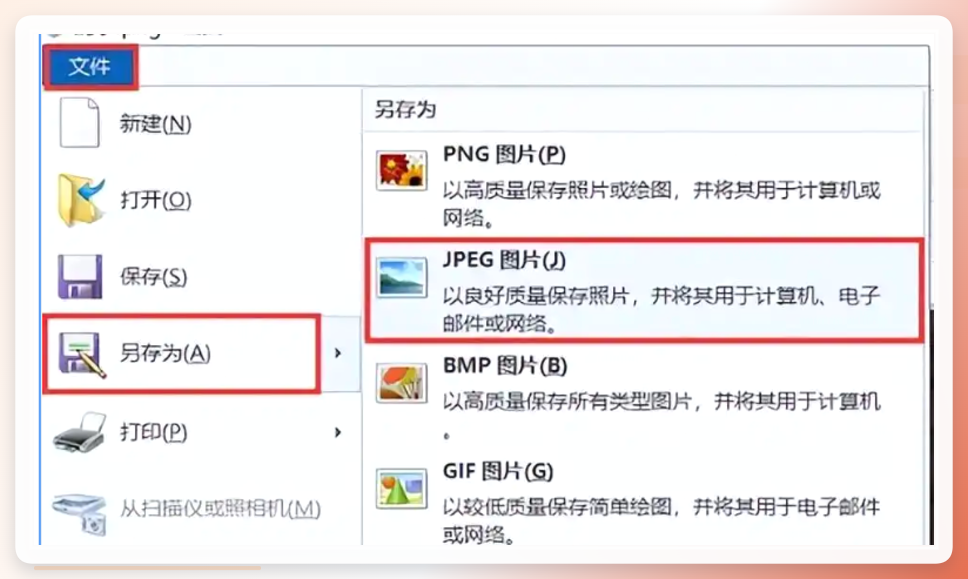
点击「文件」→「另存为」,选择「JPG图片」格式保存。
方案四:手机批量修改照片格式为jpg(新方法1)
适合移动端临时处理,无需电脑,操作便捷。
操作步骤
- 打开手机应用商店,搜索「图片格式转换」App,下载安装。
- 打开App,点击「批量转换」,选择待转换的图片。
- 输出格式选「JPG」,点击「开始转换」。
- 转换完成后,保存到手机相册。
方案五:专业软件批量修改照片格式为jpg(新方法2)
适合需要同时调整图片参数(如尺寸、水印)的场景,功能全面。
操作步骤
- 打开Photoshop,点击「文件」→「脚本」→「图像处理器」。
- 选择待转换的图片文件夹,勾选「存储为JPEG」。
- 设置JPEG品质(建议80-90),选择输出文件夹。
- 点击「运行」,完成批量转换。
方案六:浏览器插件批量修改照片格式为jpg(新方法3)
适合日常浏览网页时临时转换,无需切换软件。
操作步骤
- 打开Chrome浏览器,进入应用商店,搜索「图片格式转换插件」。
- 安装插件后,点击浏览器右上角的插件图标。
- 点击「批量上传」,选择待转换的图片。
- 输出格式选「JPG」,点击「转换」,完成后保存。
方案七:命令行批量修改照片格式为jpg(新方法4)
适合熟悉电脑操作的用户,批量处理效率高。
操作步骤
- 打开电脑命令提示符(Windows)或终端(Mac)。
- 进入待转换图片所在的文件夹。
- 输入命令(以Windows为例):
for %i in (*.webp) do magick convert "%i" "%~ni.jpg"。 - 等待命令执行完成,文件夹内会生成对应的JPG文件。
到这里,7种批量修改照片格式为jpg的方法已经全部介绍完,接下来看看适合你的选择。
帮孩子班主任整理素材时,一开始折腾了半天找复杂工具,后来才发现,批量修改照片格式为jpg的方法,选对工具比硬扛更靠谱。
班主任后来特意说,转换后的图片符合公众号要求,素材用得很顺利。
你有没有试过更高效的批量修改照片格式为jpg的方法?
