

上周帮同事处理一个活动海报,需要把合影里的人物单独抠出来放到新背景上。我原以为几分钟就能搞定,结果试了好几个办法都不太理想——要么边缘毛糙,要么头发丝直接糊成一团。后来折腾了一下午,总算摸出了几条靠谱的路子。如果你也在搜怎样抠图片中的人物,下面把我实际用过的方法整理出来,按从简单到复杂的顺序排,你挑适合自己的用就行。
方案一:用汇帮图片处理器,几步就能出结果
1. 详细操作流程
步骤1:下载安装软件
在搜索引擎里搜软件名称,进官网下载安装包。双击之后跟着提示点"下一步",大概半分钟就装好了。
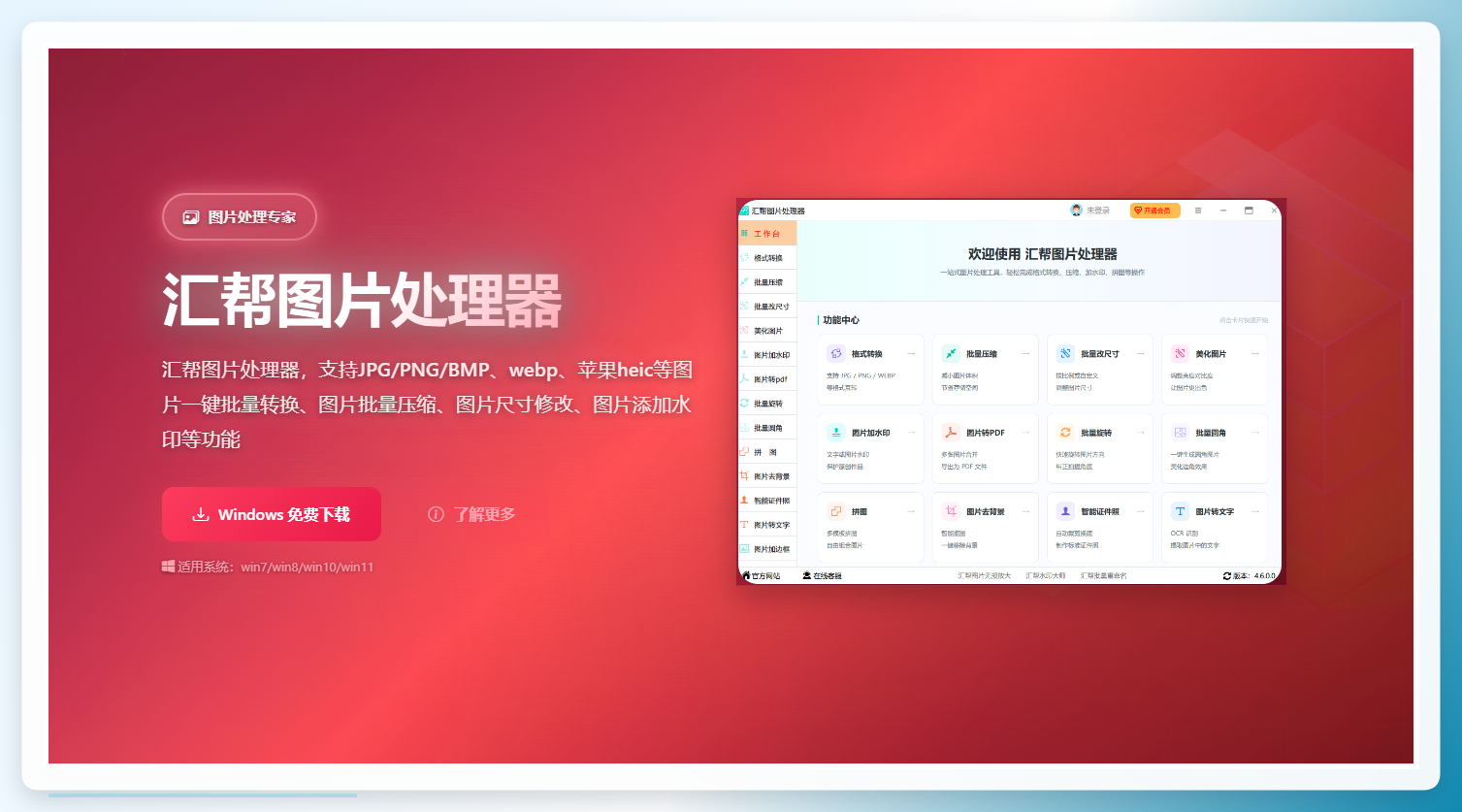 这一步没什么难度,唯一要注意的是别下到乱七八糟的捆绑版本,认准官网就行。
步骤2:找到"图片去背景"功能
打开软件后,主界面上功能挺多的。找到图片去背景这个选项,点进去。
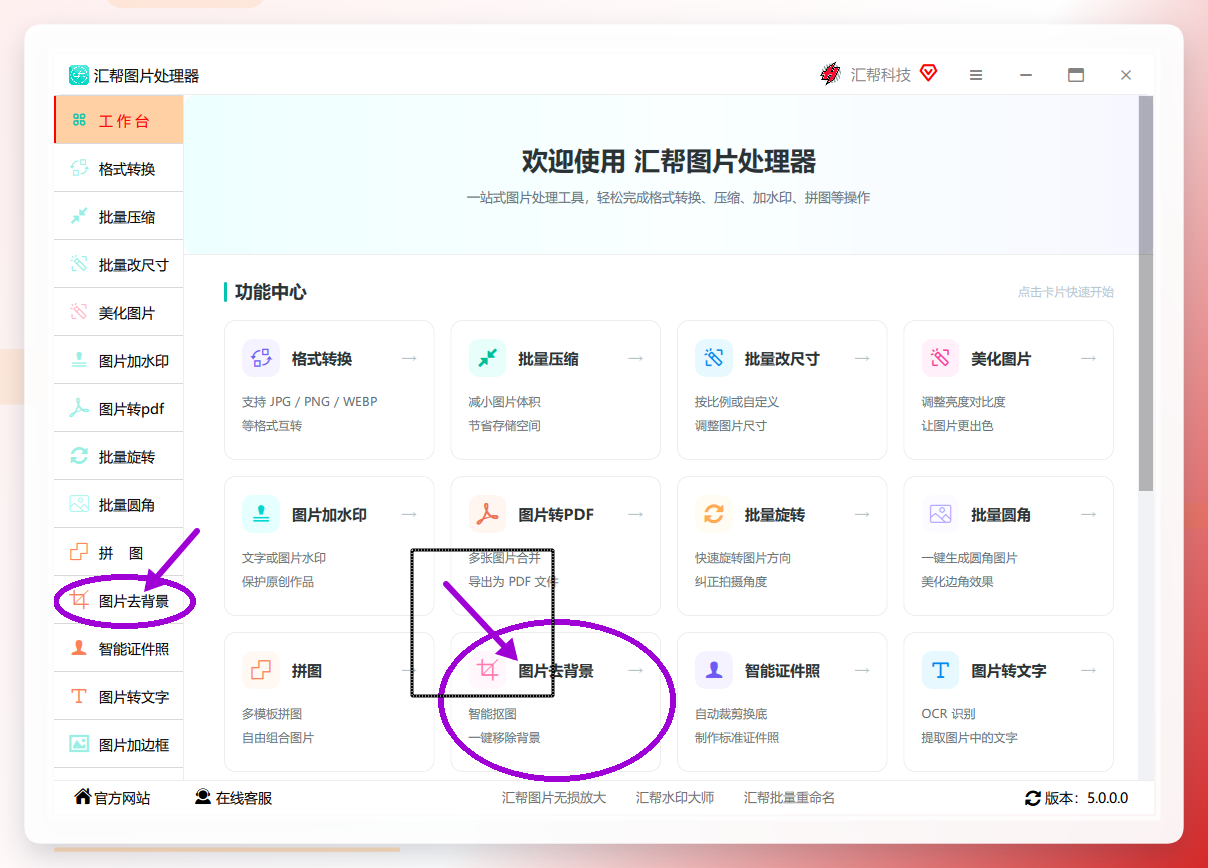 我第一次打开的时候找了大概十几秒,因为功能列表比想象中长。其实就在比较显眼的位置,只是我习惯性地从上往下扫了一遍。
步骤3:把图片添加进去
点击添加文件按钮选图片,或者直接把图片拖拽到软件窗口里。拖拽这个方式更顺手,我后来都用的这个。
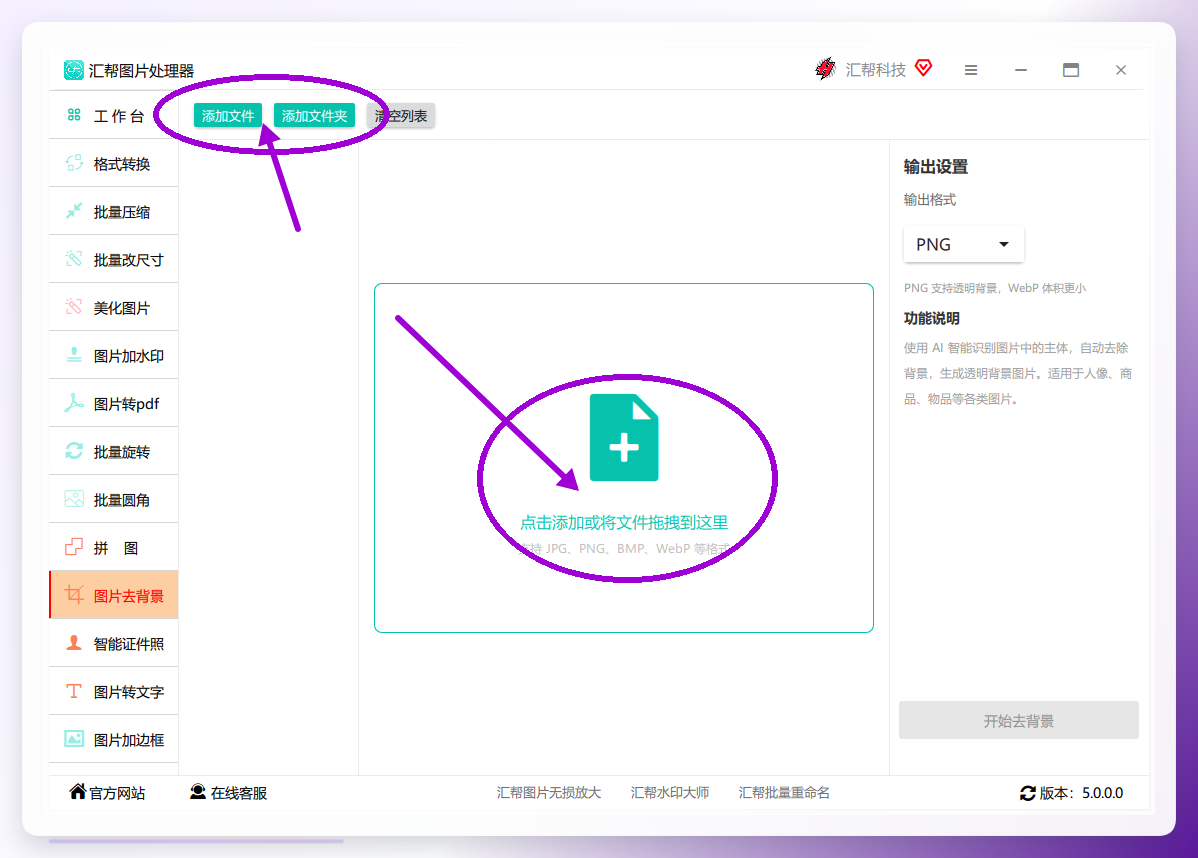 比如我那天要处理的是一张在户外拍的照片,背景有树有建筑,人物站在中间:

步骤4:点击开始去背景
图片添加好之后,点右下角那个绿色的开始去背景按钮。
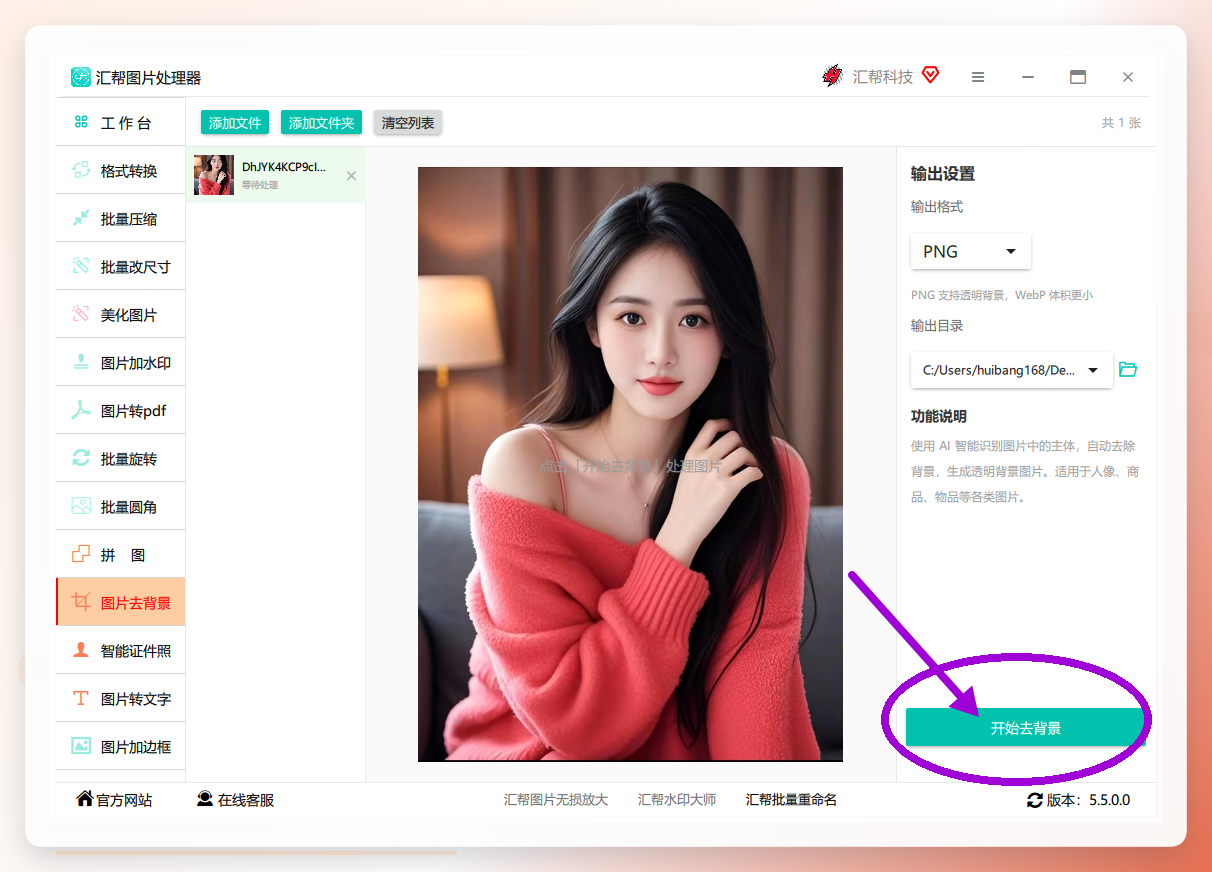 这里有个小细节要提醒一下:第一次使用时会先下载AI模型,需要等一会儿。我当时大概等了不到两分钟,具体时间取决于网速。下载完之后后续使用就不需要再等了。
步骤5:查看结果
处理完成后,软件会生成一张透明底的PNG图片。
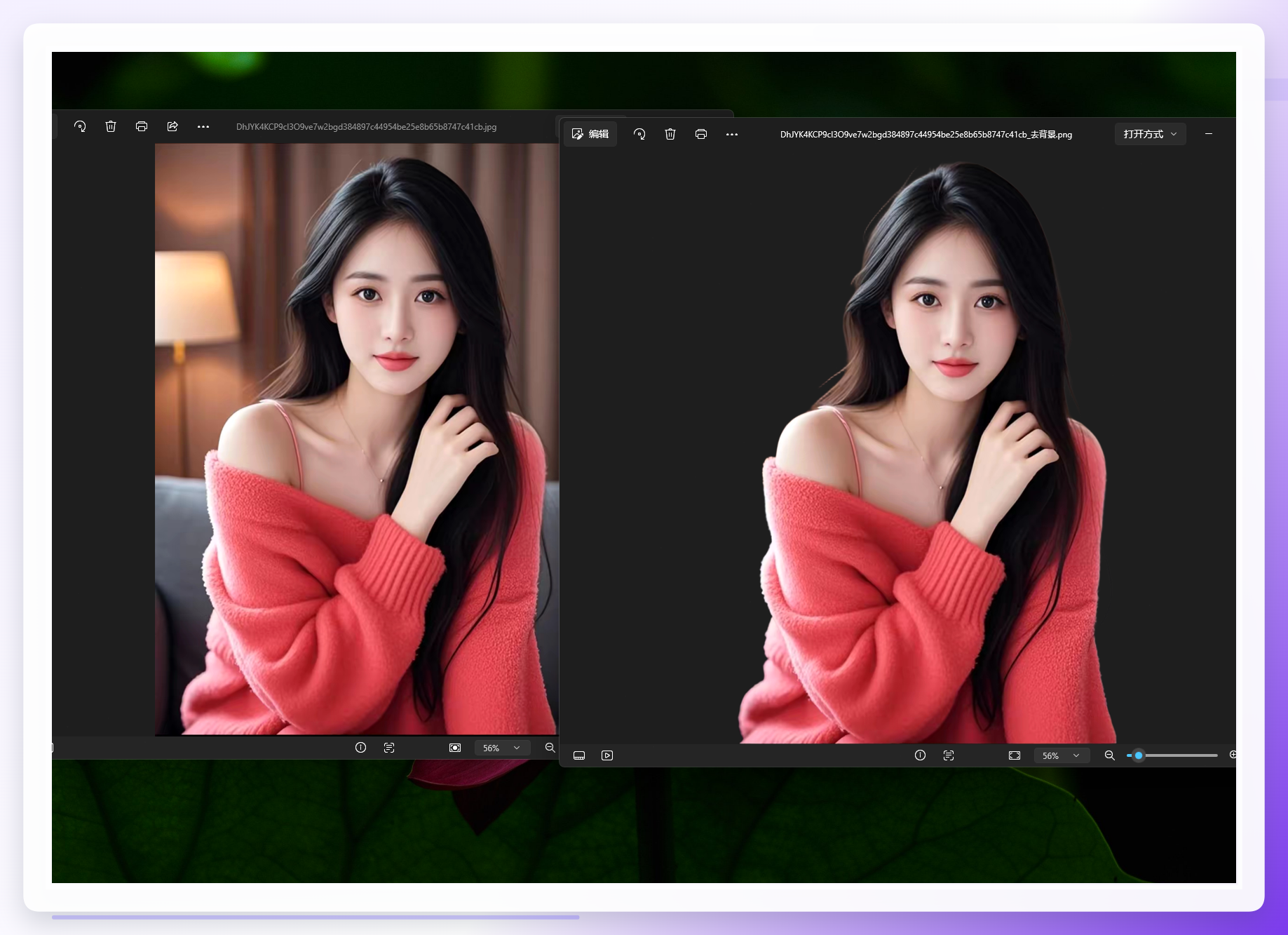 我特意放大看了人物头发边缘的部分,发丝保留得算比较完整,没有出现那种一刀切的生硬感。当然也不是完美的,有几根特别细的碎发还是丢了一点,但日常做海报、做PPT配图完全够用。
方案二:在线抠图工具,不装软件也能用
如果只是偶尔处理一两张图,不想在电脑上装东西,在线工具是个省事的选择。
1. 适用场景
临时急用、手边没有装软件、或者用的是别人的电脑不方便安装程序。我之前出差的时候就遇到过这种情况,用酒店电脑处理了一张图,在线工具帮了大忙。
2. 操作步骤
打开浏览器搜"在线抠图",能找到不少免费工具。操作逻辑大同小异:上传图片→等待自动处理→下载结果。整个过程大概十几秒到半分钟。
3. 需要注意的地方
免费在线工具通常有几个限制:图片尺寸不能太大(有的限制在5MB以内)、每天免费次数有限、处理完的图片分辨率可能会被压缩。另外把图片上传到别人服务器这件事,如果是敏感素材就要掂量一下了。
方案三:手机自带功能或APP,应急够用
1. 什么时候用这个
在外面跑、手边只有手机、需要马上把人物抠出来发给别人的时候。比如我朋友做微商,经常要在手机上处理产品图,她就用得比较多。
2. 怎么操作
iPhone用户可以在相册里长按人物,系统会自动识别并抠出来,然后直接粘贴到微信或者其他App里。安卓这边,部分机型也有类似的长按抠图功能。如果没有的话,可以装一个带抠图功能的修图App,操作也不复杂。
3. 效果和限制
手机端抠图的边缘精度和电脑端比还是有差距,尤其是头发部分容易出问题。适合对精度要求不高的场景,比如发朋友圈、做个简单的拼图。真要用于印刷或者正式设计,还是建议用电脑处理。
三种方法怎么选?看这张表就够了
对比项
汇帮图片处理器
在线工具
手机自带/APP
处理精度
较高,发丝保留好
中等
一般
是否需要安装
需要
不需要
看情况
批量处理
支持
大多不支持
不支持
隐私安全
本地处理,较放心
需上传服务器
看具体App
适合场景
办公批量、精度要求高
临时应急、少量图片
手机端快速处理
几个常见的小问题
处理完的图片为什么是透明的? 因为去掉了背景,剩下的人物部分就是透明的,保存为PNG格式后放到其他背景上就能直接用了。如果你需要白底或者其他颜色的底,用任意修图工具加一层背景就行。
AI模型下载失败怎么办? 检查一下网络连接,或者换个时间段再试。我第一次下载的时候中途断了一次,重新点了一下就续上了。
抠出来的人物边缘有白边是怎么回事? 这个在浅色背景换成深色背景时比较明显。可以在软件里看看有没有边缘优化选项,或者后期用修图工具稍微处理一下。
能不能批量处理几十张图片? 汇帮图片处理器支持添加文件夹批量导入,具体一次能处理多少张我没测过极限,但十几二十张是没问题的。处理时间取决于电脑性能,我这边处理10张大概花了三四分钟。
总的来说,怎样抠图片中的人物这个问题没有唯一答案,关键看你手头的设备、处理的数量和对精度的要求。偶尔用一次就选在线工具,经常需要处理就装个汇帮图片处理器,手机应急就用系统自带功能。三个方法我都实际跑过,各有各的用处,你可以根据自己情况挑一个先试试。
标签:#图片抠图 #人物抠图 #图片去背景 #办公技巧 #汇帮图片处理器
