

上周帮同事处理一份产品宣传图,对方发来20多张白底商品照片,要求全部换成透明背景。我一开始想着用PS一张张抠,打开软件就愣住了——钢笔工具画了半天,边缘还是毛毛糙糙的。后来换了思路,用专门的去背景工具,前后花了不到十分钟就全部处理完了。
如果你也在搜怎么去掉图片背景颜色,大概率是遇到了类似的情况:商品图要上架、证件照要换底色、课件里的插图想抠出来单独用。这篇就把我自己试过的几种方法完整记录一遍,从最简单的工具到备选方案都有,照着做就行。
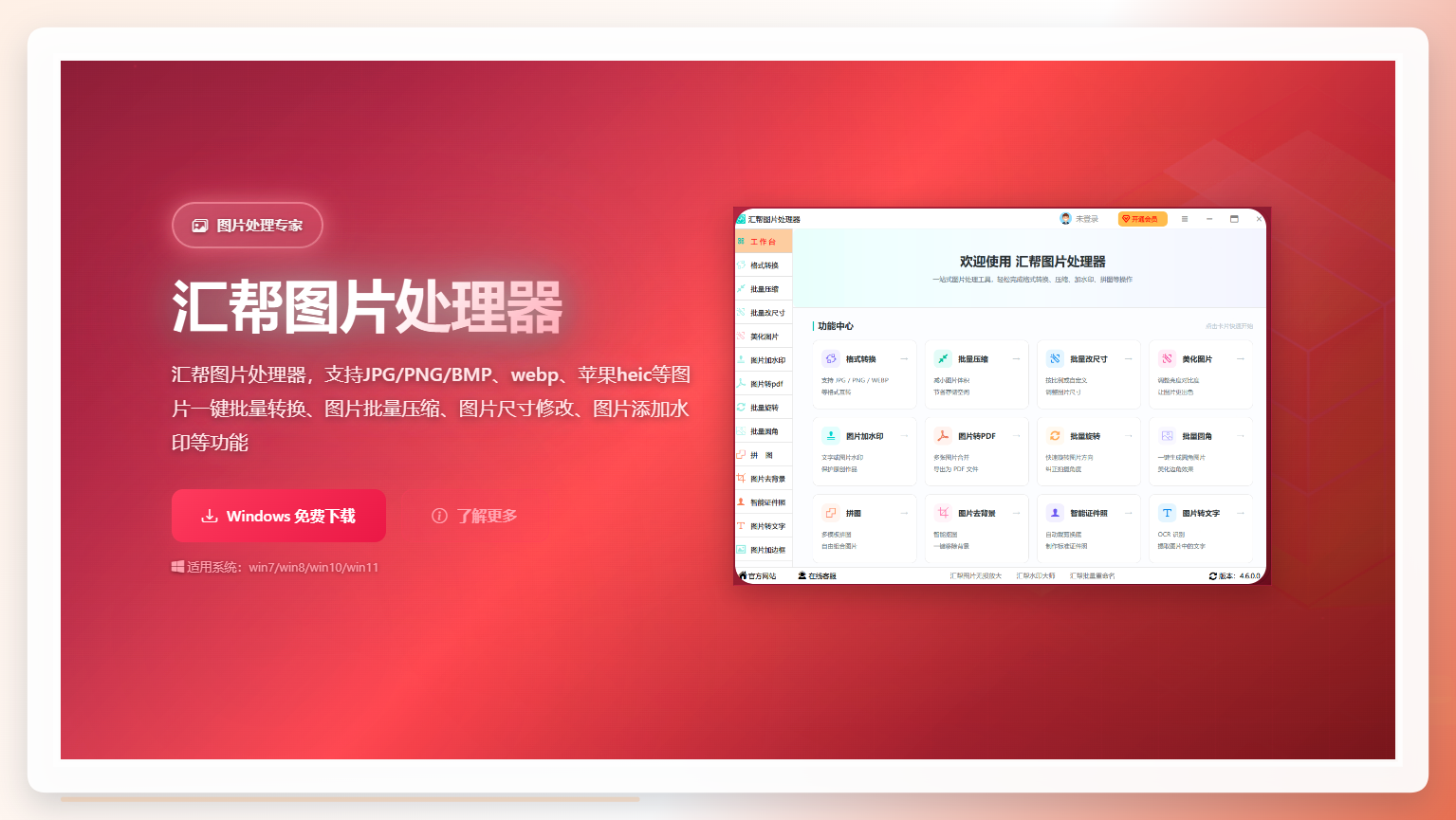
方案一:汇帮图片处理器,适合批量处理的新手工具
1. 详细操作流程
步骤1:获取并安装软件
在搜索引擎里搜软件名称,进入官网下载安装包。安装过程没什么特别的,双击后一路点“下一步”就行。装完桌面会出现快捷方式图标。
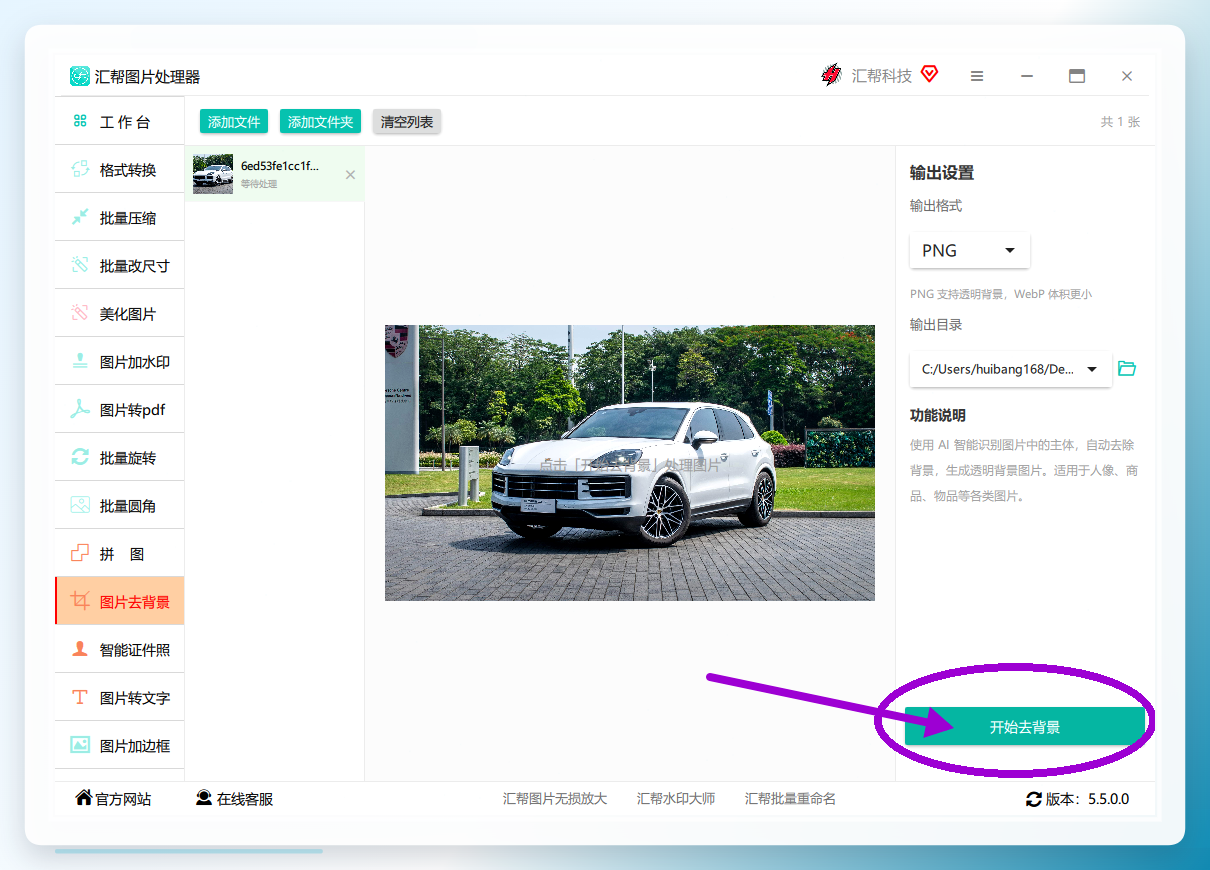
步骤2:找到图片去背景功能
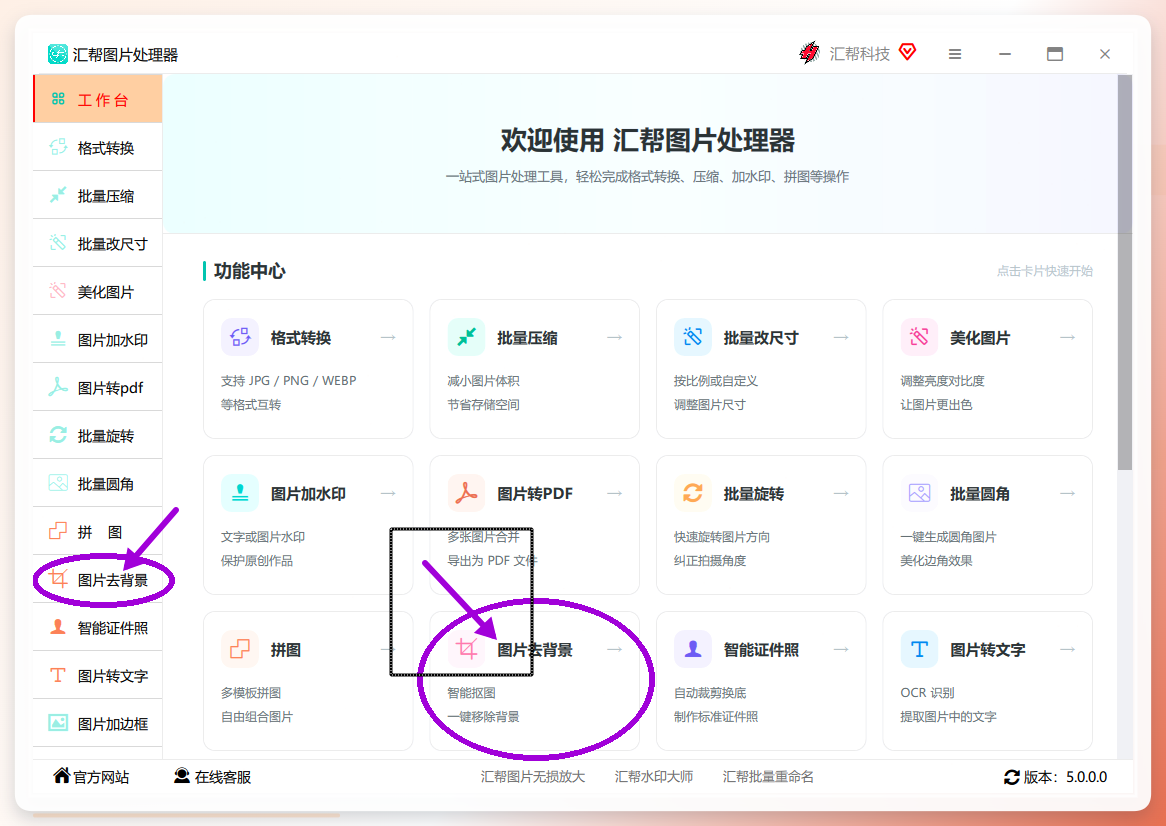
打开软件后,左侧菜单栏里能看到几个功能模块。点击图片去背景,右侧会切换到对应的操作面板。这里插一句:我第一次用的时候在首页找了半天,后来才发现功能列表在左边,稍微有点不习惯。
步骤3:把图片加进来
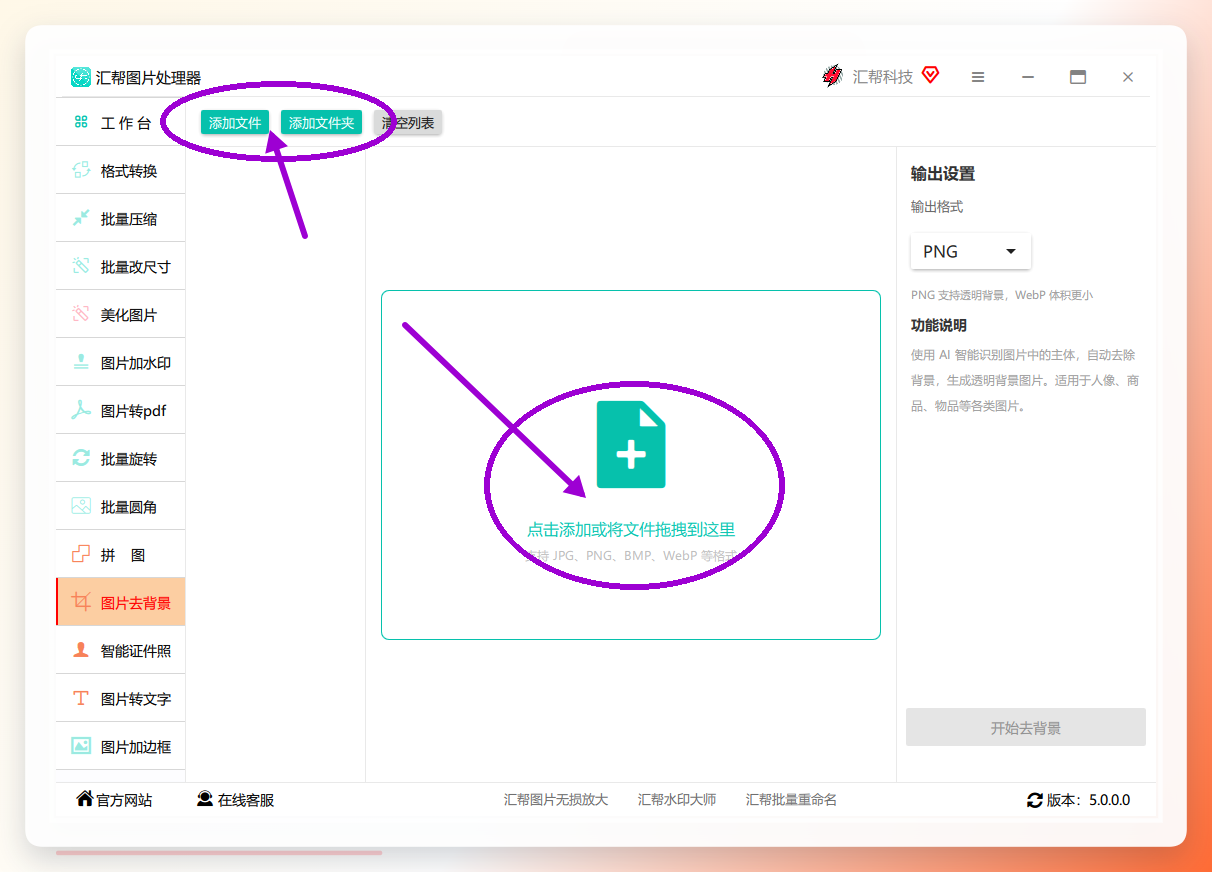
面板中间有个添加文件按钮,点它选图片就行。如果图片放在同一个文件夹里,直接点添加文件夹更省事。我一般习惯把要处理的图拖到窗口里,速度更快。
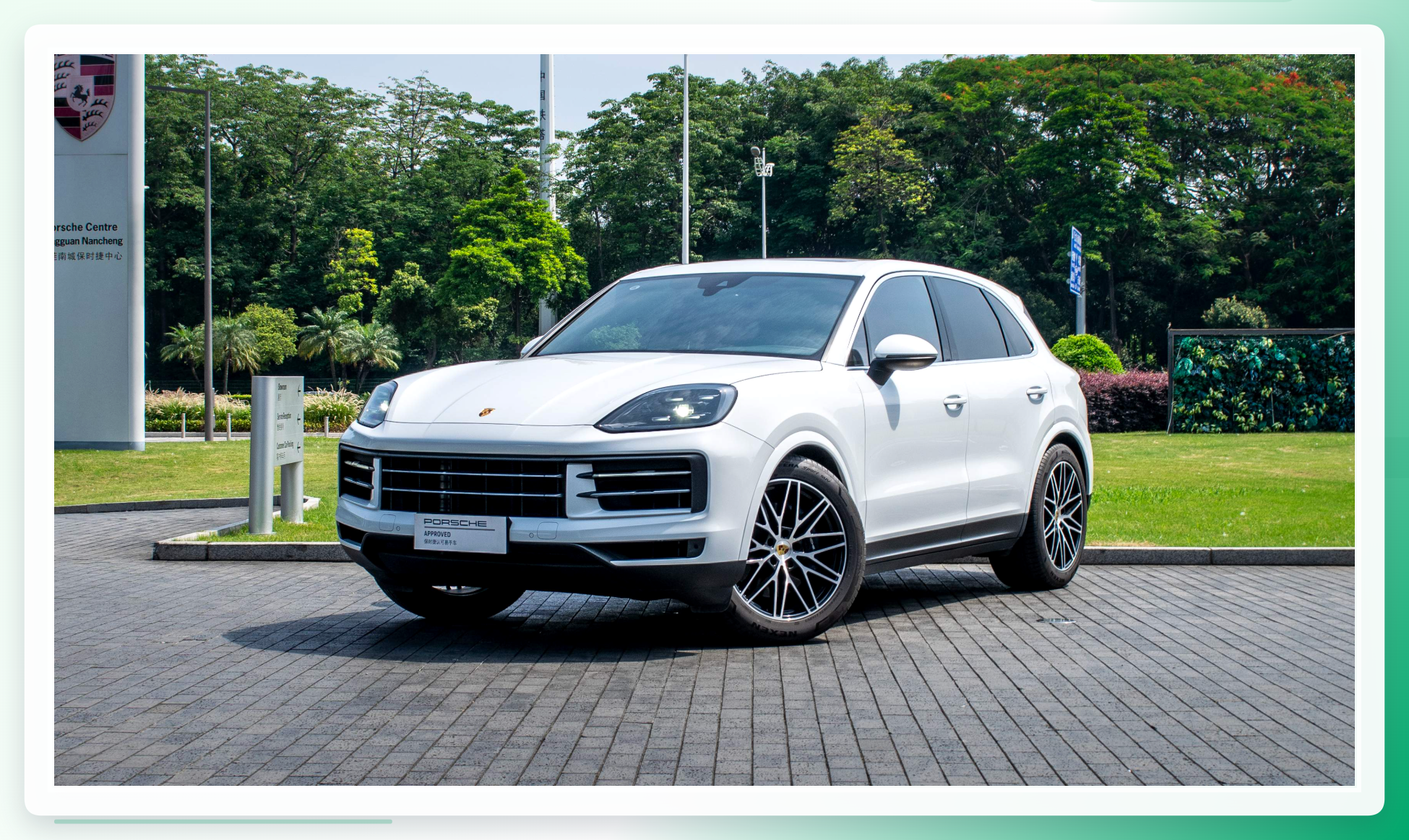
 比如下面这张图,背景是纯色的,处理起来效果会比较理想:
步骤4:开始处理并等待完成
图片导入后,右下角有个绿色的开始去背景按钮。点下去之后,如果之前没用过这个功能,软件会先下载AI模型。模型大小我记不太清了,大概等了一两分钟。下载完成后就开始处理,进度条走完就行。
步骤5:查看处理结果
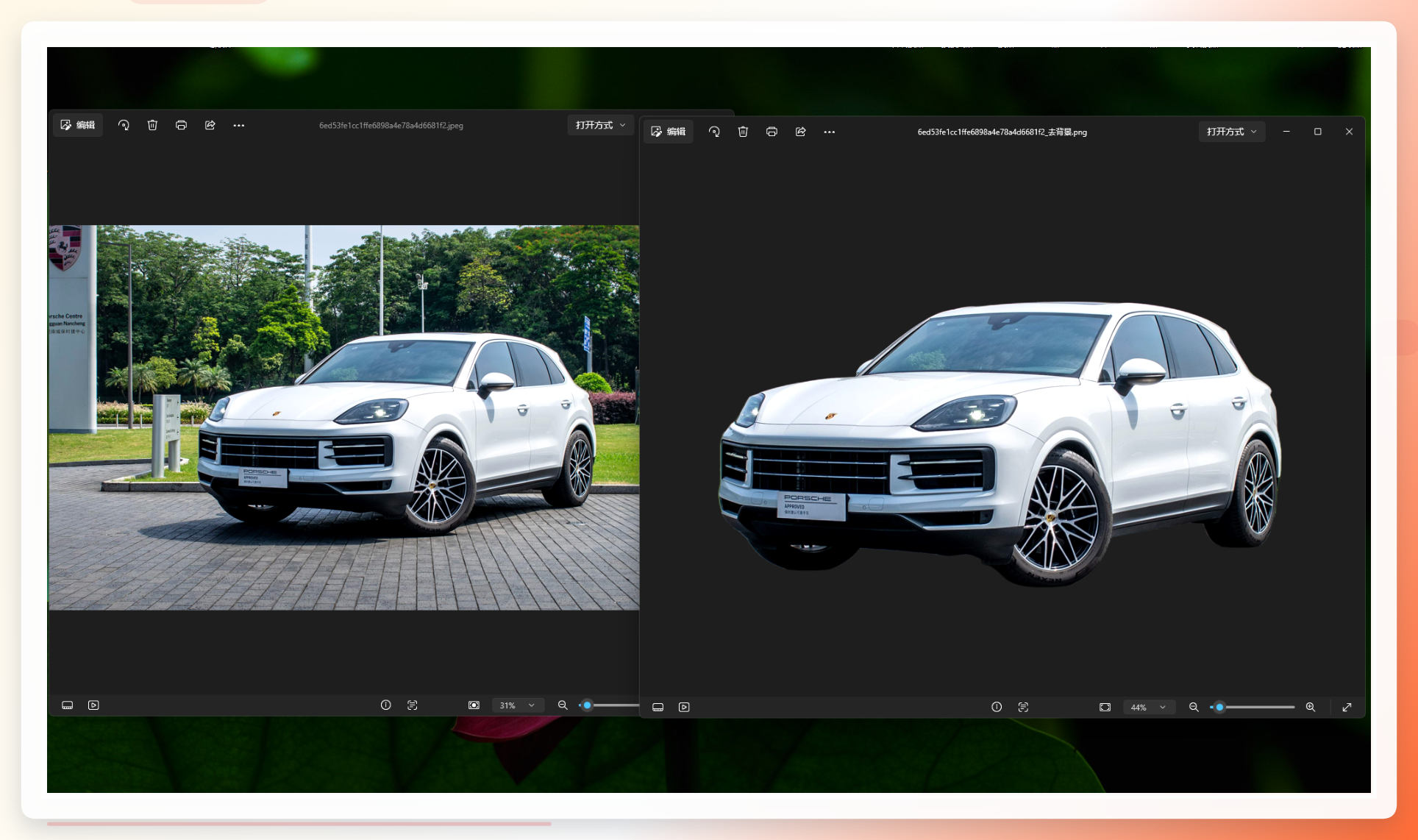
处理完的图片会自动保存为透明背景的PNG格式。下面这张是处理后的效果,边缘过渡还算自然:
3. 使用中可能遇到的问题
第一次用的时候卡在模型下载那一步了。进度条一直不动,我以为软件卡死了,差点关掉重来。后来发现是网络问题,换了手机热点才下载成功。所以如果你也遇到进度条不动的情况,先检查一下网络连接。
另外,处理头发丝、半透明物体这类复杂边缘时,效果会打折扣。我试过一张毛绒玩具的图,边缘还是有点残留,后来手动修补了一下。
方案二:在线去背景工具,不用装软件
如果只是偶尔处理一两张图,不想专门装个软件,在线工具是个选择。我试过几个,操作逻辑都差不多:打开网页、上传图片、等几秒、下载结果。
拿我常用的那个来说,上传一张800×800左右的产品图,处理时间大概5到8秒。背景干净、主体清晰的图片,效果还不错。但如果图片本身背景比较复杂,或者主体边缘和背景颜色接近,出来的结果就需要手动再修。
限制也比较明显:免费版一般只能下载低分辨率版本,高清图要付费。而且图片需要上传到服务器,公司内部的保密文件就不太适合了。
方案三:手机相册自带功能,应急用
有次在外面开会,临时需要把一张照片的背景去掉。手边没电脑,就在手机相册里翻了翻,发现部分安卓手机的相册编辑功能里带了“抠图”选项。长按图片主体就能自动识别,然后可以复制到其他背景上。
这个方法的优点是快,几秒钟就能搞定。缺点是精度有限,只适合对边缘要求不高的场景。苹果手机的话,iOS 16之后在照片里长按主体也能实现类似效果,不过同样只适合应急。
几种方法的对比
对比项
汇帮图片处理器
在线工具
手机自带功能
处理速度
批量处理较快
单张几秒
单张几秒
上手难度
低,界面直观
很低,打开就用
最低,不用装
隐私安全
本地处理,不上传
需上传服务器
本地处理
适用场景
批量商品图、证件照
偶尔处理一两张
应急、精度要求不高
批量支持
支持
多数不支持
不支持
总结与选择建议
如果你需要经常处理图片背景,尤其是批量操作,装一个本地软件会更省心。汇帮图片处理器在易用性和批量处理之间平衡得还行,新手跟着点几下就能出结果。
偶尔用一次的话,在线工具就够,没必要专门装软件。手机上应急处理,直接用相册自带功能最快。
最后提醒一下:不管用哪种方法,处理前最好把原图备份一份。我第一次用在线工具的时候没备份,结果处理效果不理想,原图又被覆盖了,只能重新拍。另外,如果图片本身背景和主体颜色很接近,或者边缘特别复杂,任何自动工具都可能需要手动再修一下,这个要有心理准备。
有问题欢迎在评论区问,我看到了会尽量回。
标签:图片去背景 抠图教程 图片处理工具 办公效率 新手教程
