

平时发朋友圈、做电商详情页、整理工作汇报,很多人都会遇到同一个问题:图片内容本身没问题,但就是看着“素”,缺点层次感。这时候给图片加一圈边框,往往能起到画龙点睛的作用。
说到怎么给图片加边框效果,懂PS的朋友第一反应是“描边”两个字就搞定了。单张图片确实不难,可一旦碰上几十张、上百张的批量需求,一张张手动操作就有点熬人了。而专门去学PS的批量动作,对没有基础的朋友来说,时间成本又太高。
所以这篇文章的思路很明确:先讲清楚加边框这件事的常见场景和基本逻辑,然后重点介绍一个适合新手、支持批量处理的电脑端方案,再简要对比其他几种工具的特点。你可以根据自己的实际情况挑一个顺手的来用。
怎么给图片加边框效果?新手也能快速学会的五个方法
 ---
方法一:系统自带工具,适合应急单张处理
如果你只是偶尔给一两张图加个简单边框,其实不一定要装软件。Windows自带的“画图”工具就能实现基础效果:打开图片后,用形状工具画一个矩形框,调整线条粗细和颜色,再保存即可。
这个办法的优点是零成本、不用安装;缺点也很明显——边框位置全靠手动对齐,稍微偏一点就得重来,而且没法批量。所以它更适合临时救急,不适合有稳定需求的场景。
方法二:借助“汇帮图片处理器”批量加边框(推荐方案)
如果你手头图片数量比较多,又不想在专业软件里折腾,这个方案值得重点看一下。汇帮图片处理器是一款电脑端软件,主打的就是批量处理,界面逻辑比较直白,跟着提示走就行。
步骤1:安装并进入功能
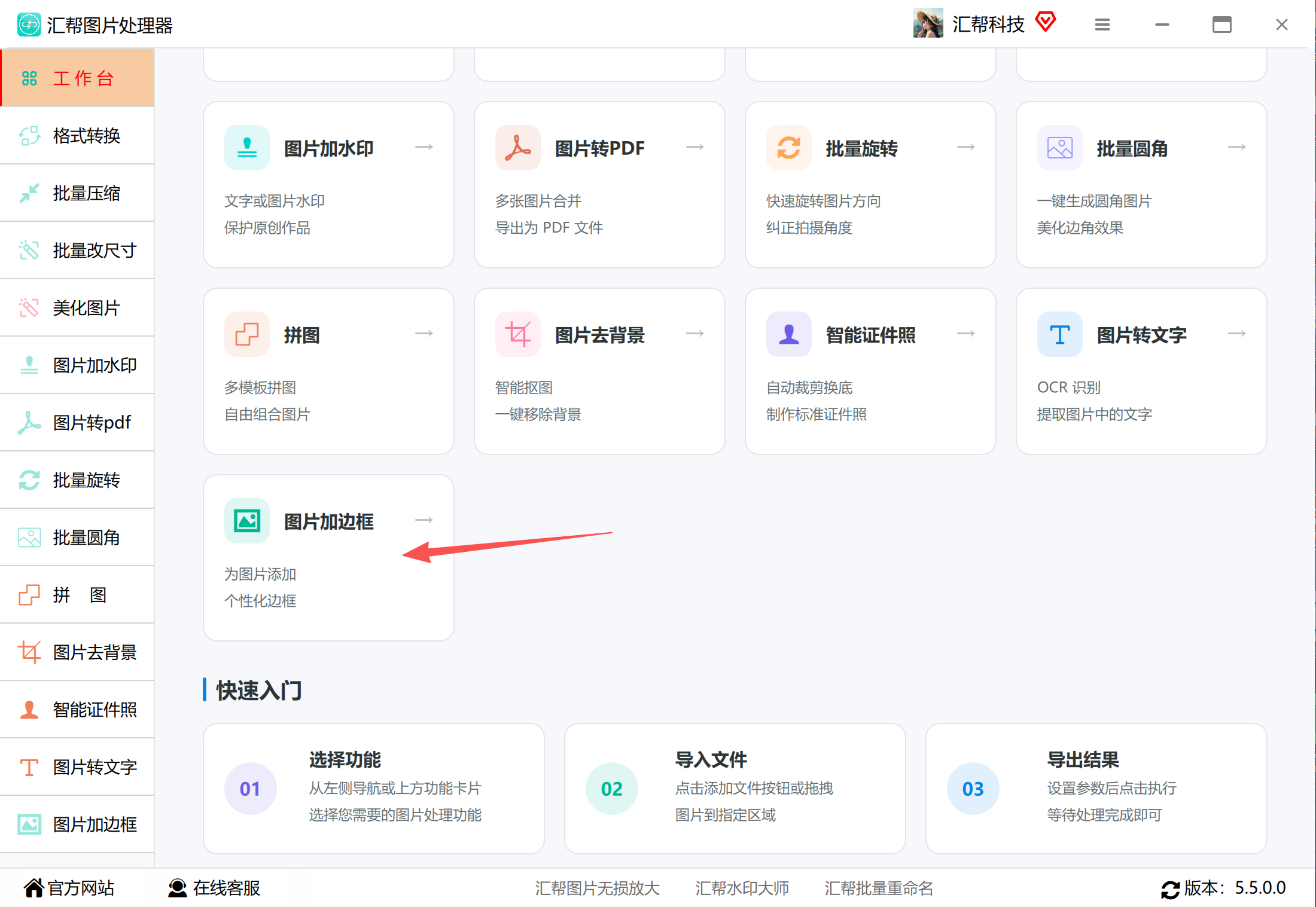
把汇帮图片处理器下载安装到电脑上,根据提示完成安装。打开软件后,在首页的工作台区域找到“图片加边框”选项,点击进入功能详情页。
 步骤2:批量添加图片
点击添加按钮,在弹出的界面中选中需要加边框的图片。软件支持png、jpg、webp等多种格式,支持批量添加,数量上不做限制。这一点对电商运营或者需要整理大量素材的朋友来说比较友好。
 步骤3:找到边框设置区域
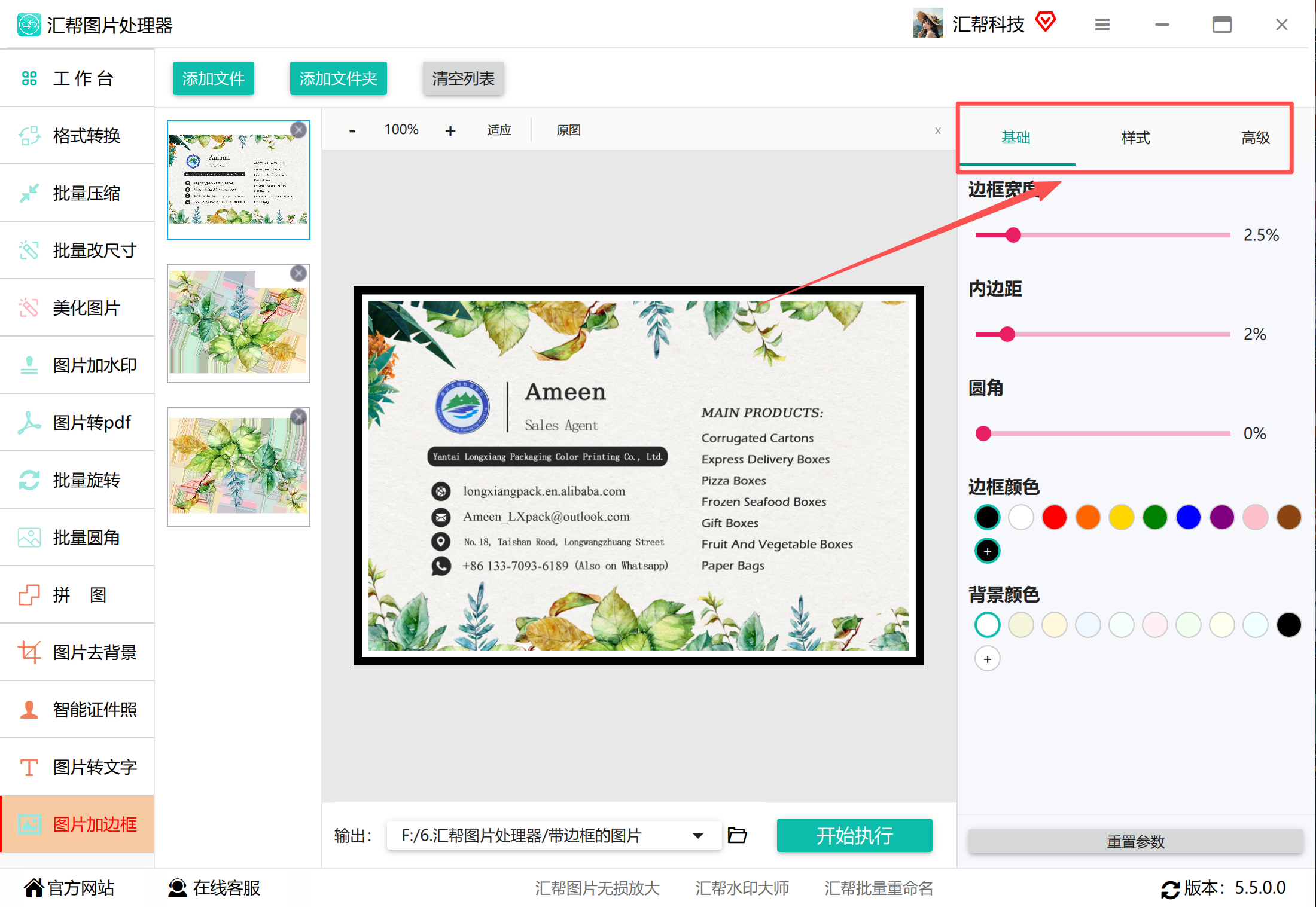
图片添加完成后,右侧面板会显示边框的相关设置项,包括边框样式、颜色、宽度、内边距等参数。所有调整都集中在这一块,不用来回切换页面。
 步骤4:进行基础设置
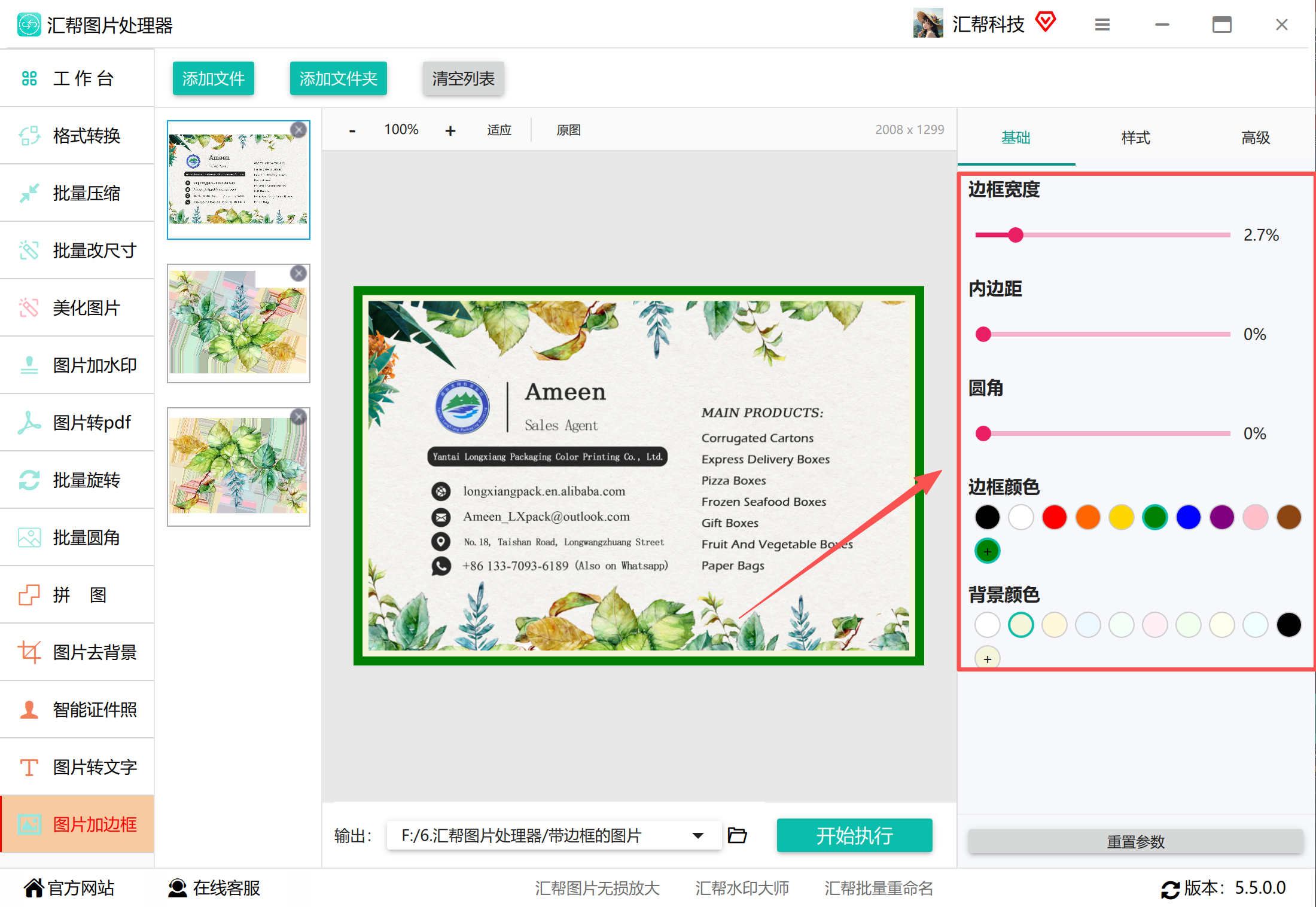
先对边框做基础配置,颜色、宽度这些按自己的需求选就行。如果是做统一风格的图片集,建议固定一套参数,保证视觉一致性。
 步骤5:选择线条样式
选中样式之后,下方还可以进一步选择边框的详细样式,也就是线条类型。软件提供了多种类型可选,实线、虚线或者其他效果都能找到,适合做一些有设计感的处理。
 步骤6:高级参数按需调整
点开“高级”选项,还能对图片格式、尺寸、质量进行设置。如果对输出没有特殊要求,保持默认、与原图一致就可以,不用额外改动。
 步骤7:实时预览并设置输出目录
右侧调参数的同时,左侧图片会同步变化,所见即所得。边框的颜色、样式、宽度调到满意后,在底部输出目录处指定一个文件夹,用来存放处理后的图片。这一步建议单独建一个文件夹,方便后续查找。
 步骤8:一键执行处理
点击“开始执行”按钮,软件自动对批量图片进行处理。
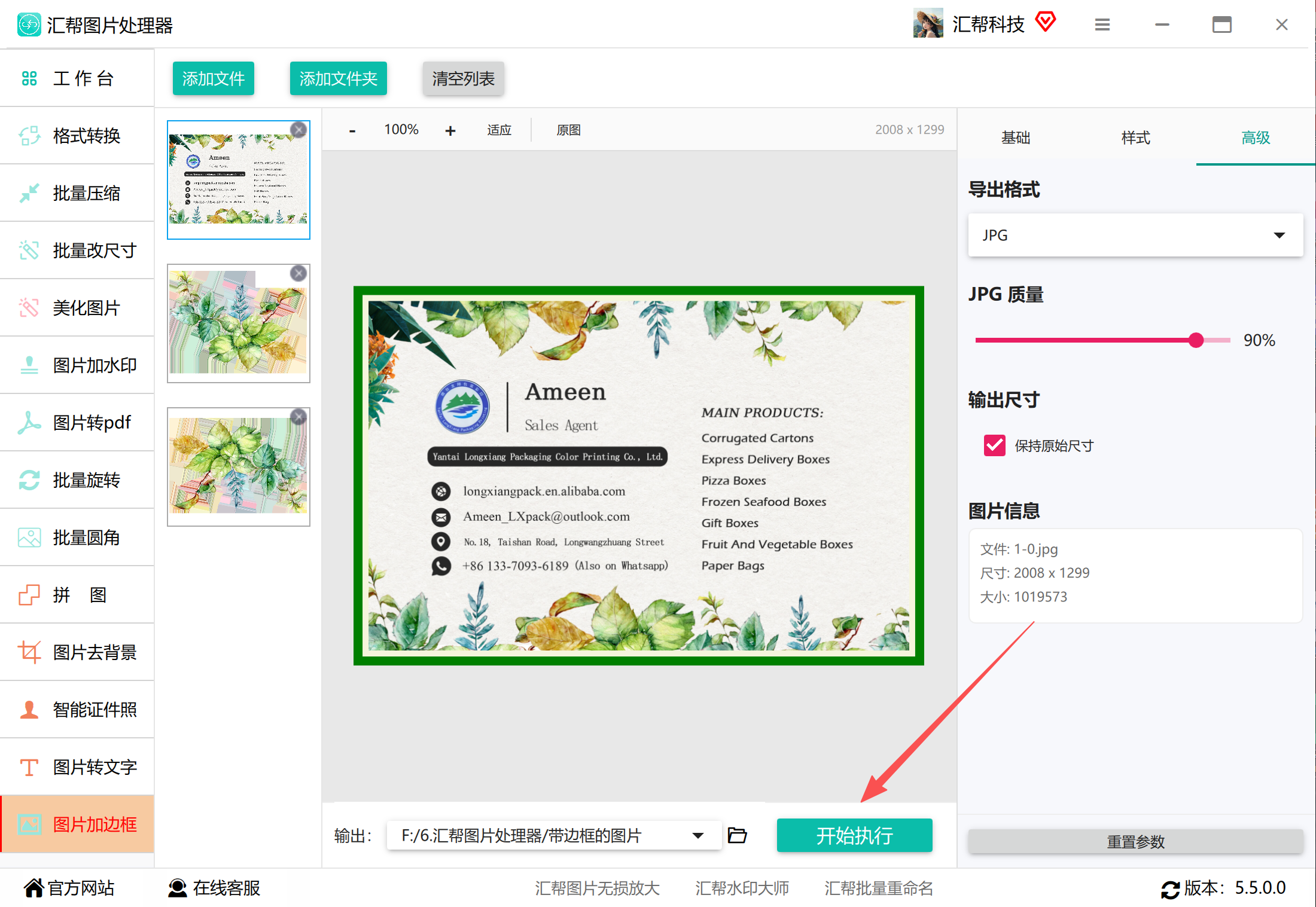 等待处理完成,软件会自动导出图片。打开输出文件夹就能看到加上边框的成品,直接拿去用即可。
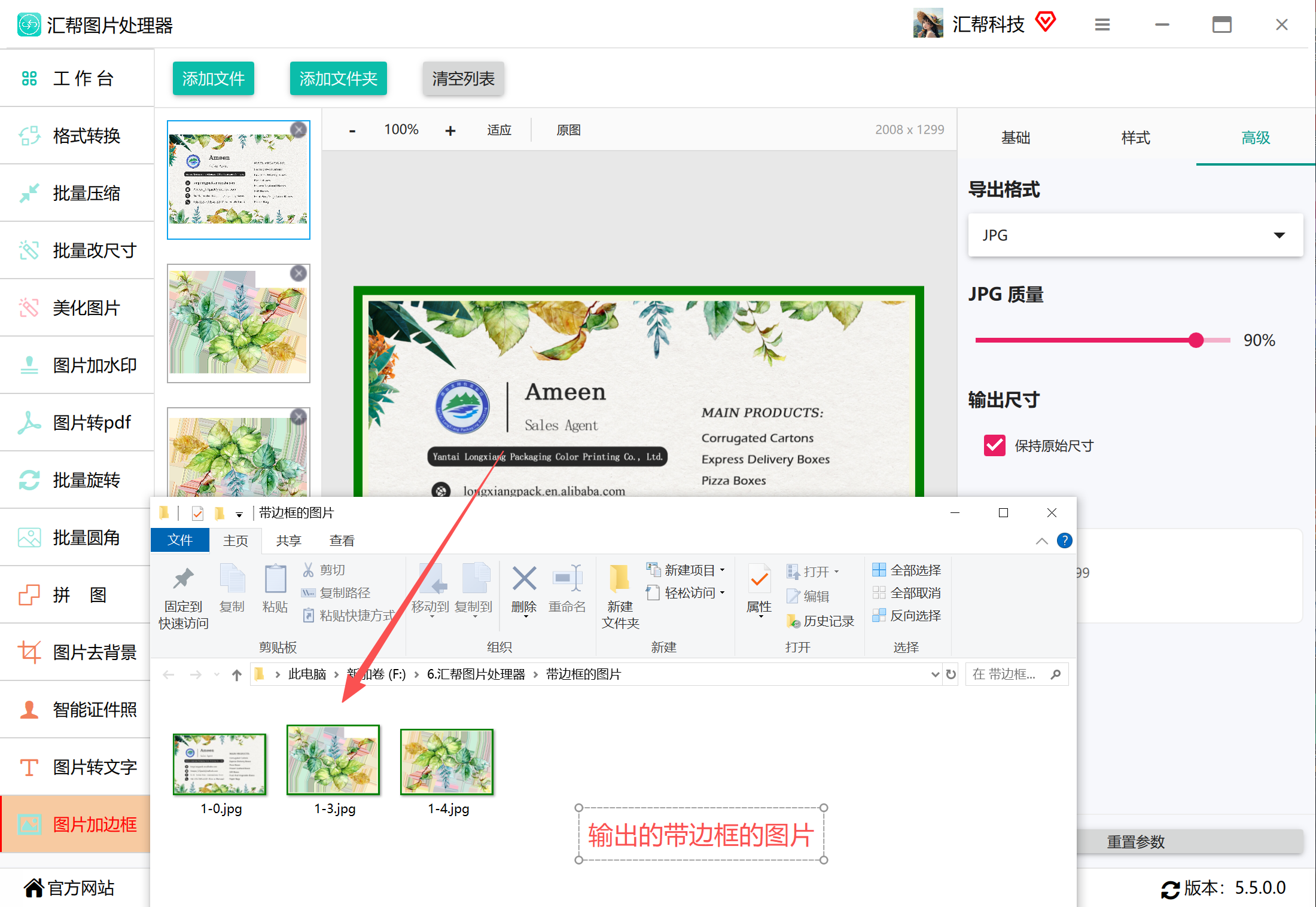
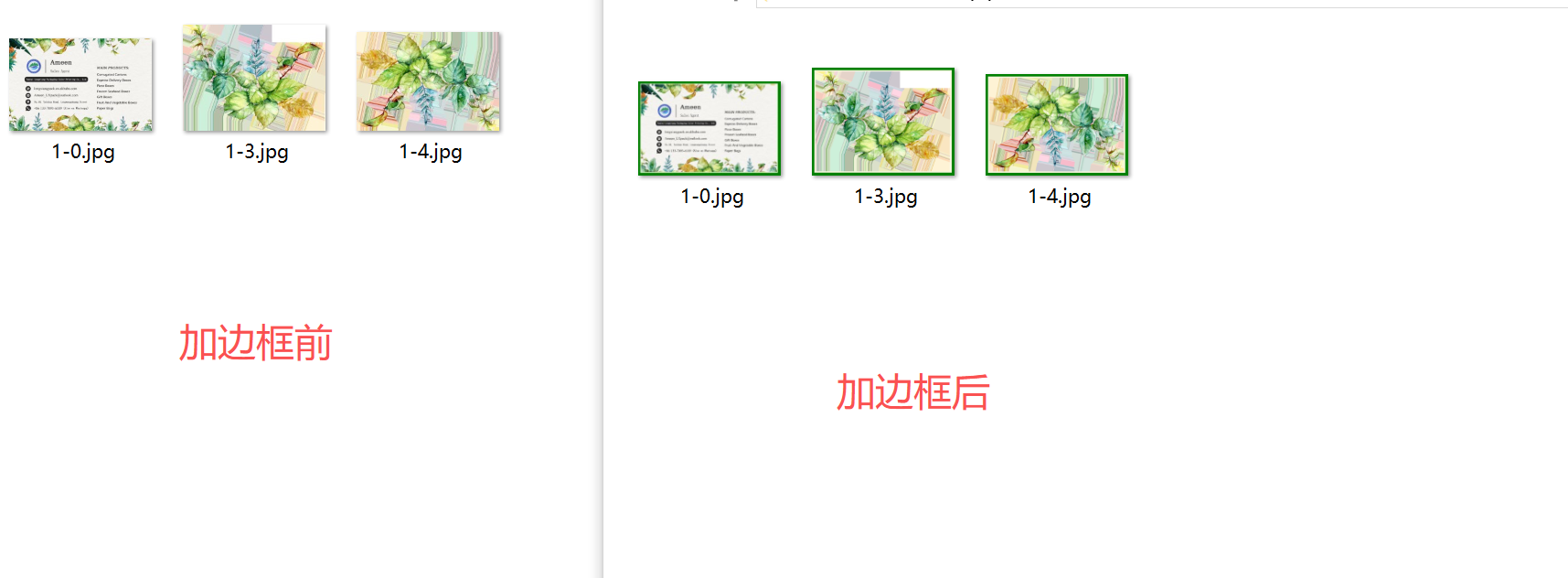 整套流程走下来,核心操作其实就三步:导入图片、调参数、点执行。对于不熟悉专业软件的朋友来说,这个学习曲线算是比较平缓的。除了加边框,这款软件也能做图片尺寸修改、格式转换等操作,有相关需求时可以一并处理。
方法三:ps描边,适合有基础的用户
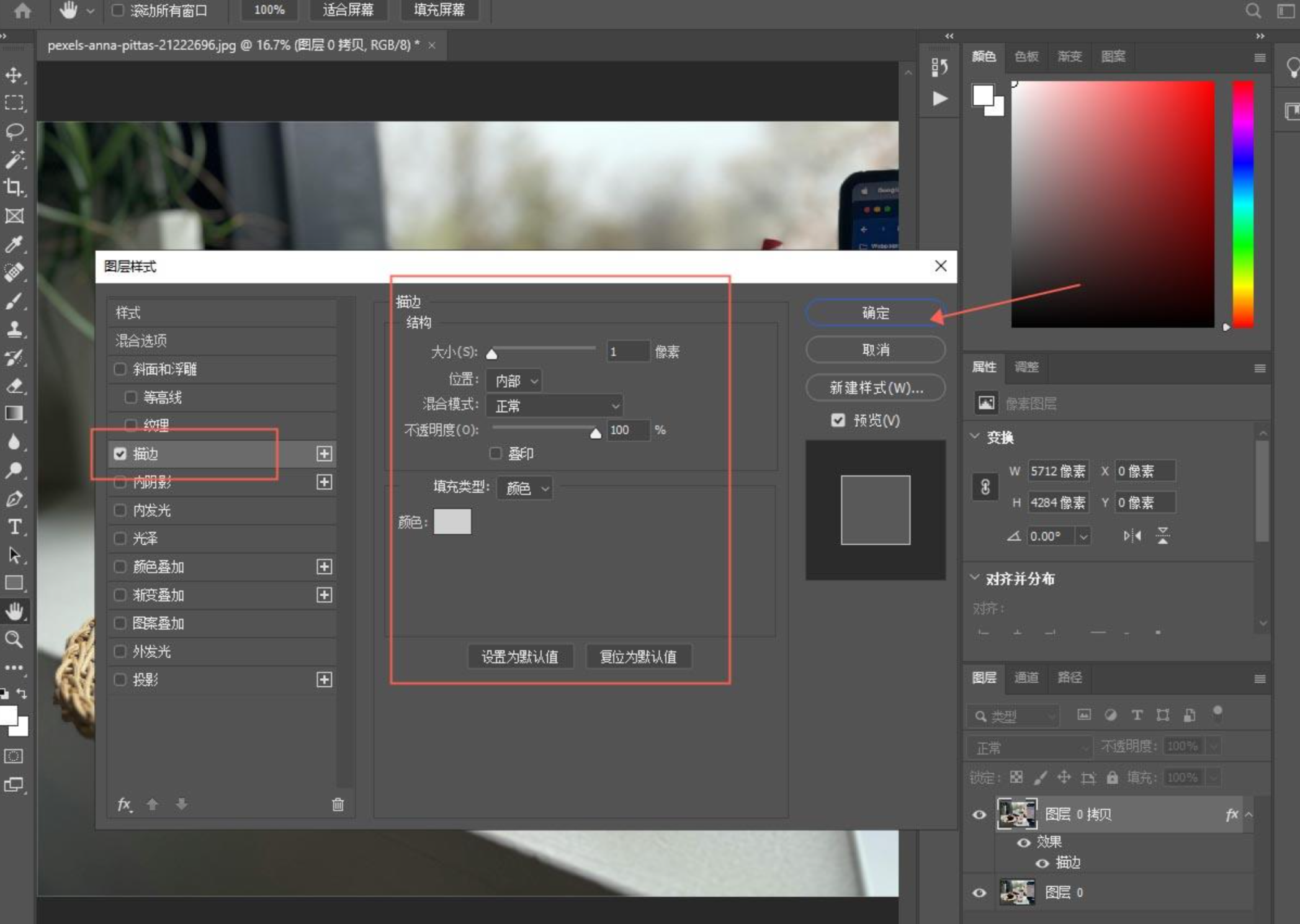
🎬给图片加边框,走的是图层样式里的“描边”功能。打开图片后先复制一个图层,选中复制层右键进入【图层样式】面板,找到【描边】选项,在里面设置颜色、大小、位置和混合模式,确认后保存即可。
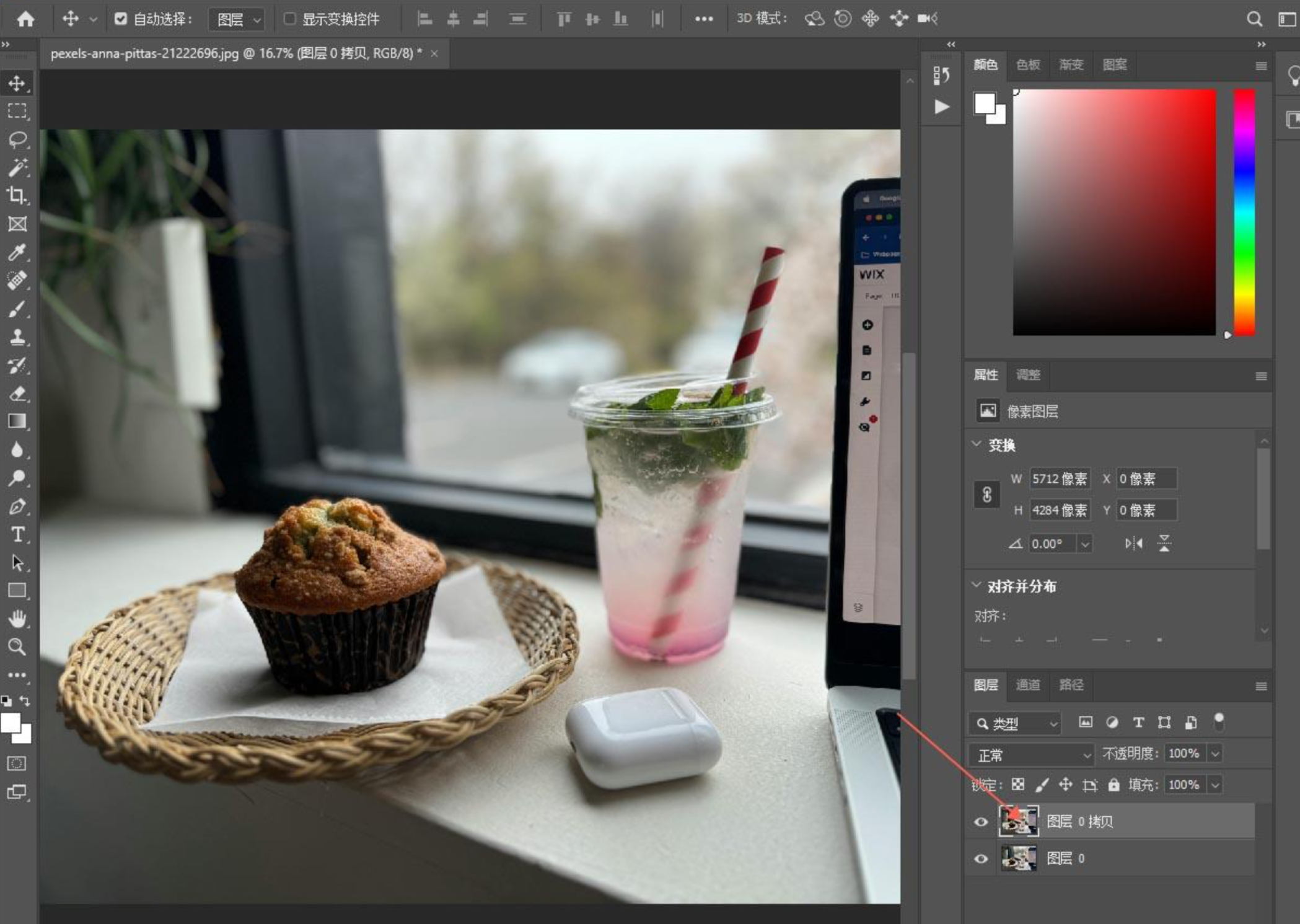 客观来说,PS的自由度确实高,边框效果也能做得很精细,但它需要一定的熟悉时间,而且批量处理要靠动作录制或者脚本,对新手不算友好。如果你本身就在用PS工作,那这个方法顺理成章;如果只是偶尔加个边框,专门去学就有点不划算了。
 ---
方法四:BeFunky在线处理,免安装
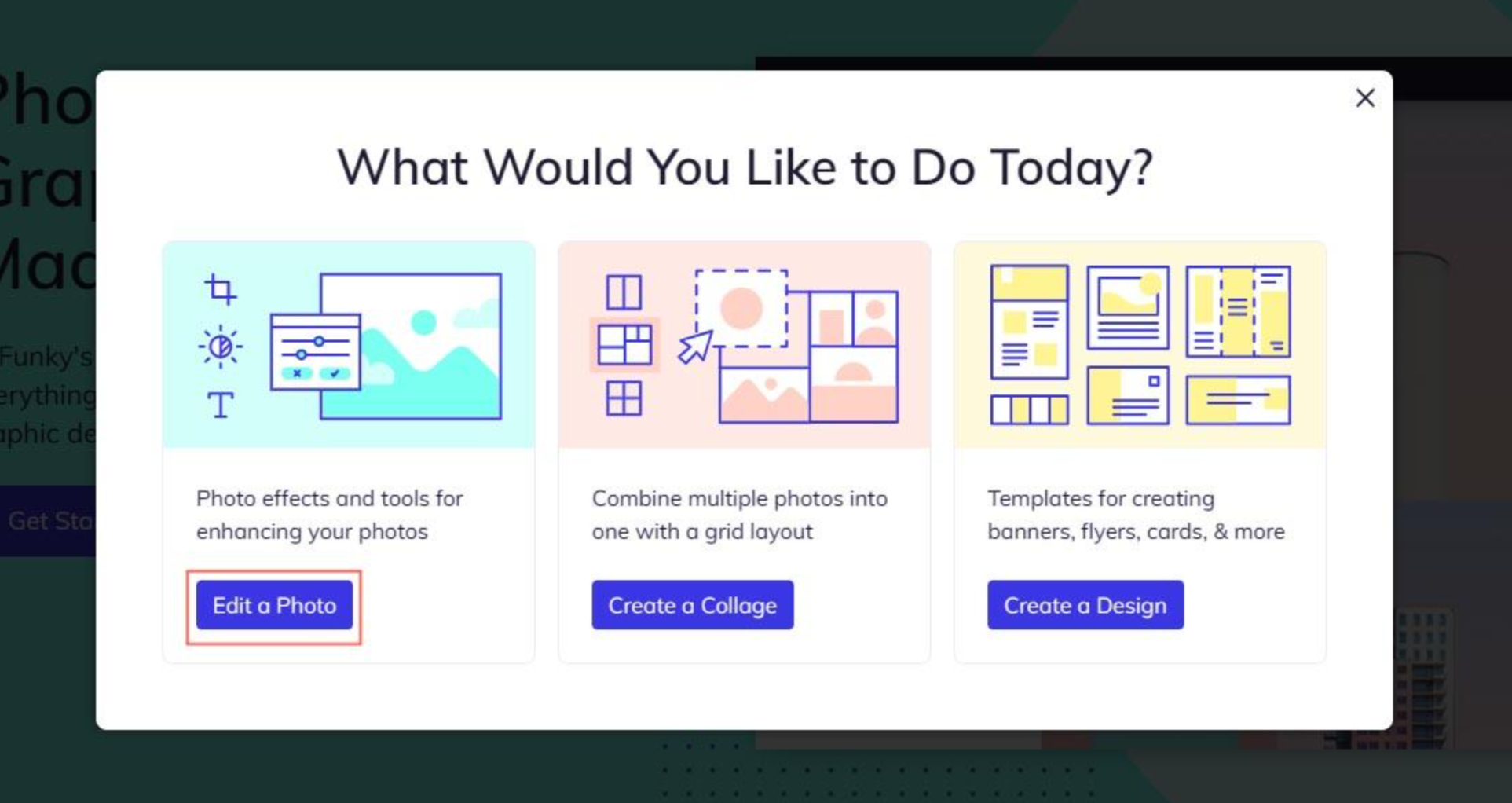
BeFunky是一款在线照片编辑工具,打开网站后点击首页的【Get Started】-【Edit a Photo】,上传需要处理的图片。
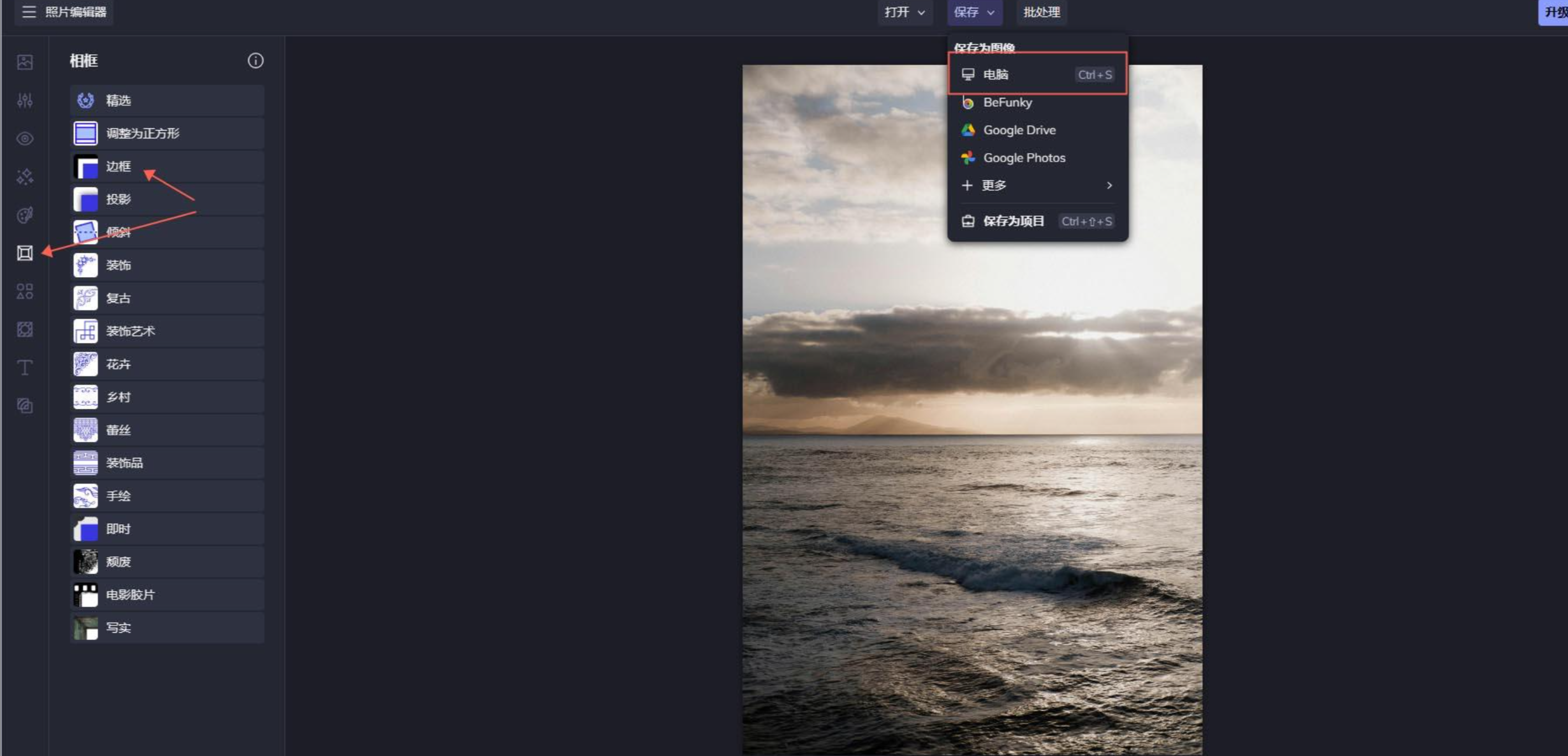
 在左侧功能菜单里找到【相框】-【边框】,就能给图片套上边框效果。
 在线工具的好处是不用装软件,浏览器打开就能用;局限在于依赖网络,图片数量多的时候上传下载会比较耗时,而且部分功能可能涉及账号限制。
方法五:图片编辑助手,综合编辑里找边框
图片编辑助手在图片处理方面提供了一站式方案,涵盖图片编辑、抠图换背景、拼图等功能,界面比较直观,不同水平的使用者都能上手。
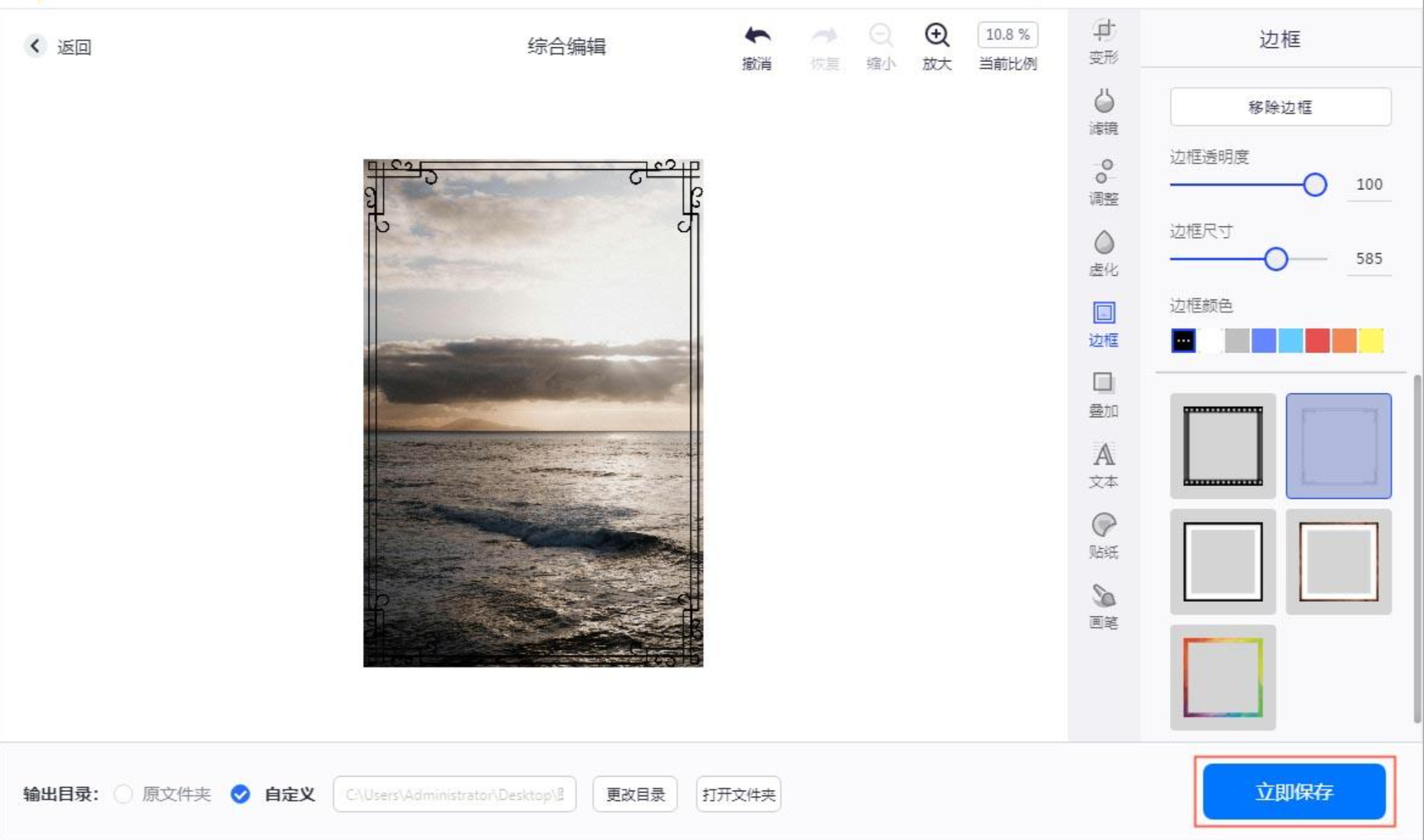
在软件中找到【综合编辑】按钮,点击后导入需要处理的图片。
 在工具栏中找到【边框】一项,点击后选择合适的边框添加即可。
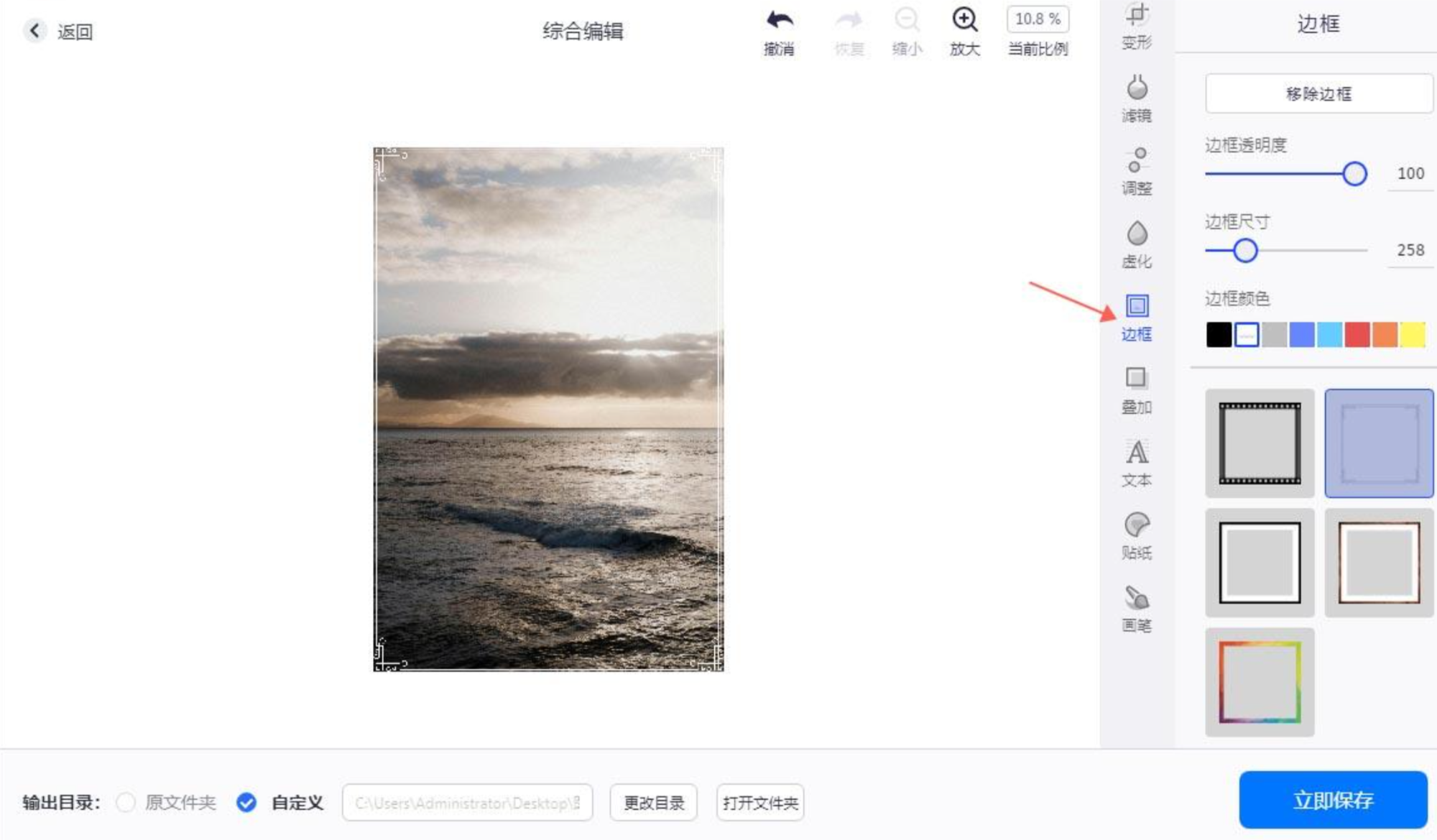 边框的尺寸、颜色都可以按喜好调整,确定效果后点击【立即保存】。
 ---
操作中的几点注意事项
第一,参数别贪多。 边框宽度、颜色、样式这些参数,建议先在一张图上试好,确认效果后再批量套用。否则几十张图处理完才发现不合适,返工成本反而更高。
第二,输出目录单独设置。 处理后的图片最好放在独立文件夹里,和原图分开存放,避免混淆。这一点在批量操作时尤其重要。
第三,格式选择看用途。 如果是发社交平台,jpg足够;如果需要保留透明背景,就选png。部分工具在处理时会默认改变格式,记得在高级设置里确认一下。
第四,批量前先小范围测试。 数量多的时候,建议先拿三五张跑一遍流程,确认边框效果、输出路径都没问题,再全量处理。
回到最初的问题——怎么给图片加边框效果,其实没有标准答案,关键看你的使用场景。偶尔一两张图,系统自带工具或者在线网站就能解决;如果是有稳定批量需求,比如电商上新、素材整理,那选择一款支持批量处理的电脑端软件会更省心。
本文重点演示的汇帮图片处理器,优势在于批量导入、参数集中调整、实时预览这几点,操作门槛相对较低,适合不想在专业软件上投入太多学习时间的朋友。PS则更适合本身就有基础、对边框细节有较高要求的用户。其他几款工具各有侧重,可以按自己的习惯挑选。
不管用哪种方法,建议先明确需求再动手:是单张还是批量?要不要统一风格?输出格式有没有要求?想清楚这几个问题,工具选起来就不纠结了。希望这篇内容能帮你把图片边框这件事处理得顺手一些。
