

平时做PPT、做海报,或者帮朋友弄个证件照换底色,总会碰到一个事——抠图片里的人物怎么抠。尤其是背景特别乱的那种,用橡皮擦一点一点蹭,蹭到最后边缘跟狗啃的一样。我自己就吃过这个亏,去年帮同事搞一张活动合影,想把人物单独拎出来放到新背景上,用某在线工具折腾了快半小时,头发丝那块儿始终不对劲,最后只能凑合用。
后来试了几个工具,慢慢摸出点门道。下面把我自己实际用过的方法整理出来,按上手难度从低到高排,你根据手头情况挑一个就行。
方案一:用汇帮图片处理器,本地处理不用等上传
1. 详细操作流程
步骤1:下载安装软件
在搜索引擎里搜软件名称,进官网下载安装包。双击之后跟着提示点“下一步”,大概半分钟装完。安装路径默认就行,不用改。
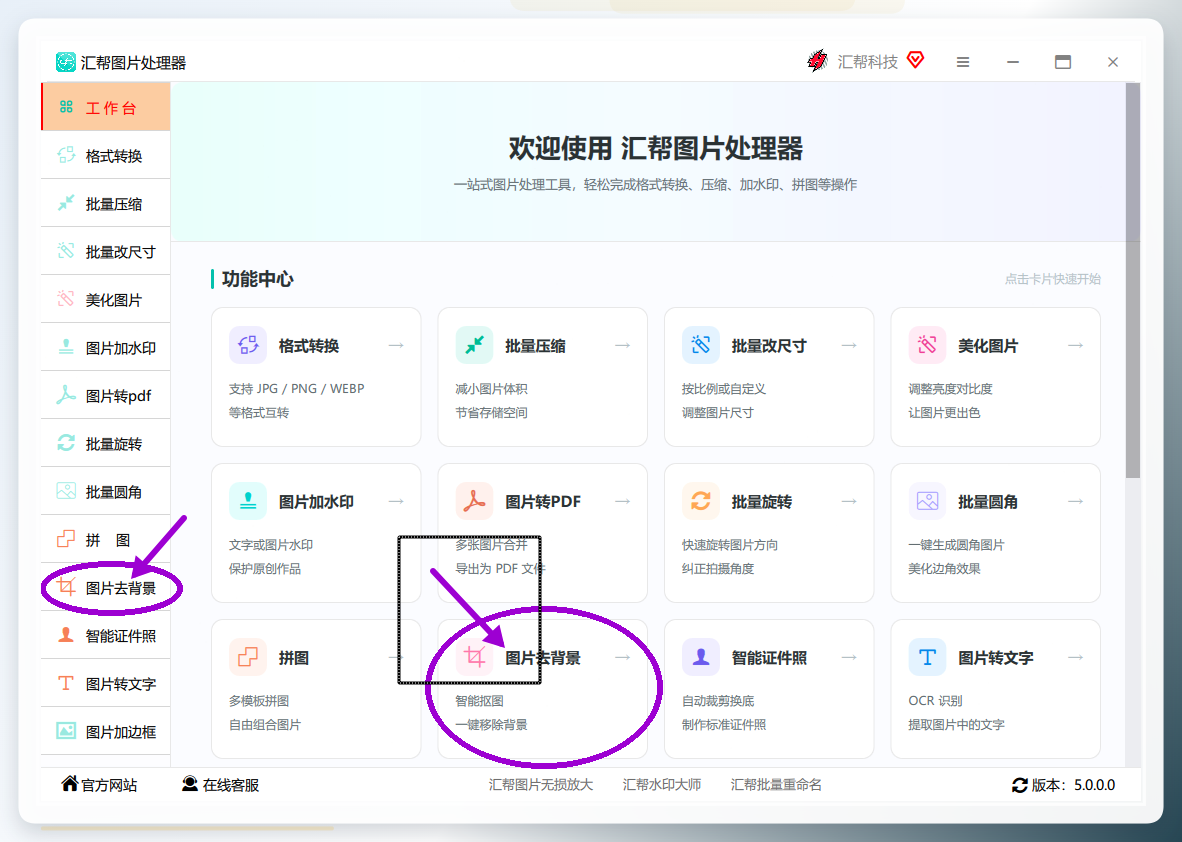
步骤2:找到“图片去背景”功能
打开软件,主界面上能看到好几个功能模块。我们要用的是图片去背景,点进去。
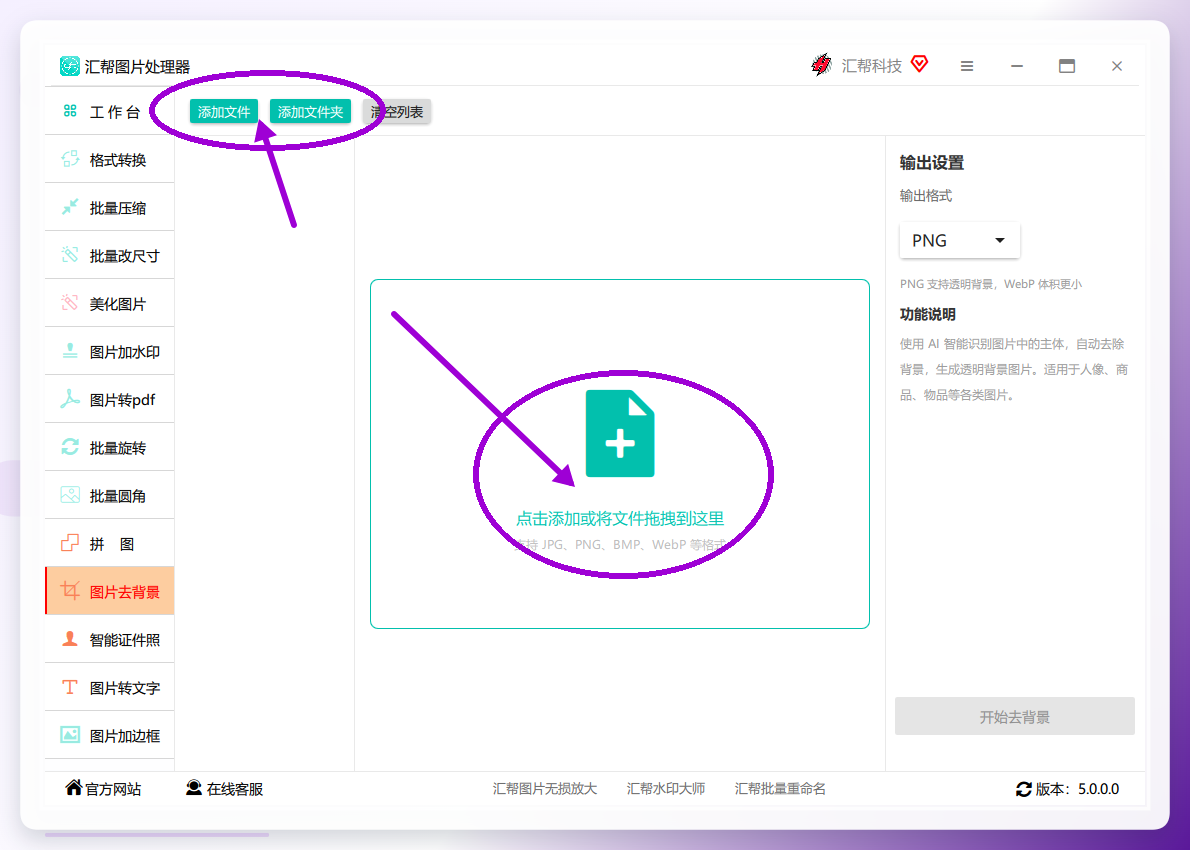
步骤3:把图片加进来
点“添加文件”按钮选图片,或者直接拖拽进去。如果你有一批图片要处理,用“添加文件夹”更省事。我那次帮同事弄了七八张活动照,就是直接拖文件夹进去的。
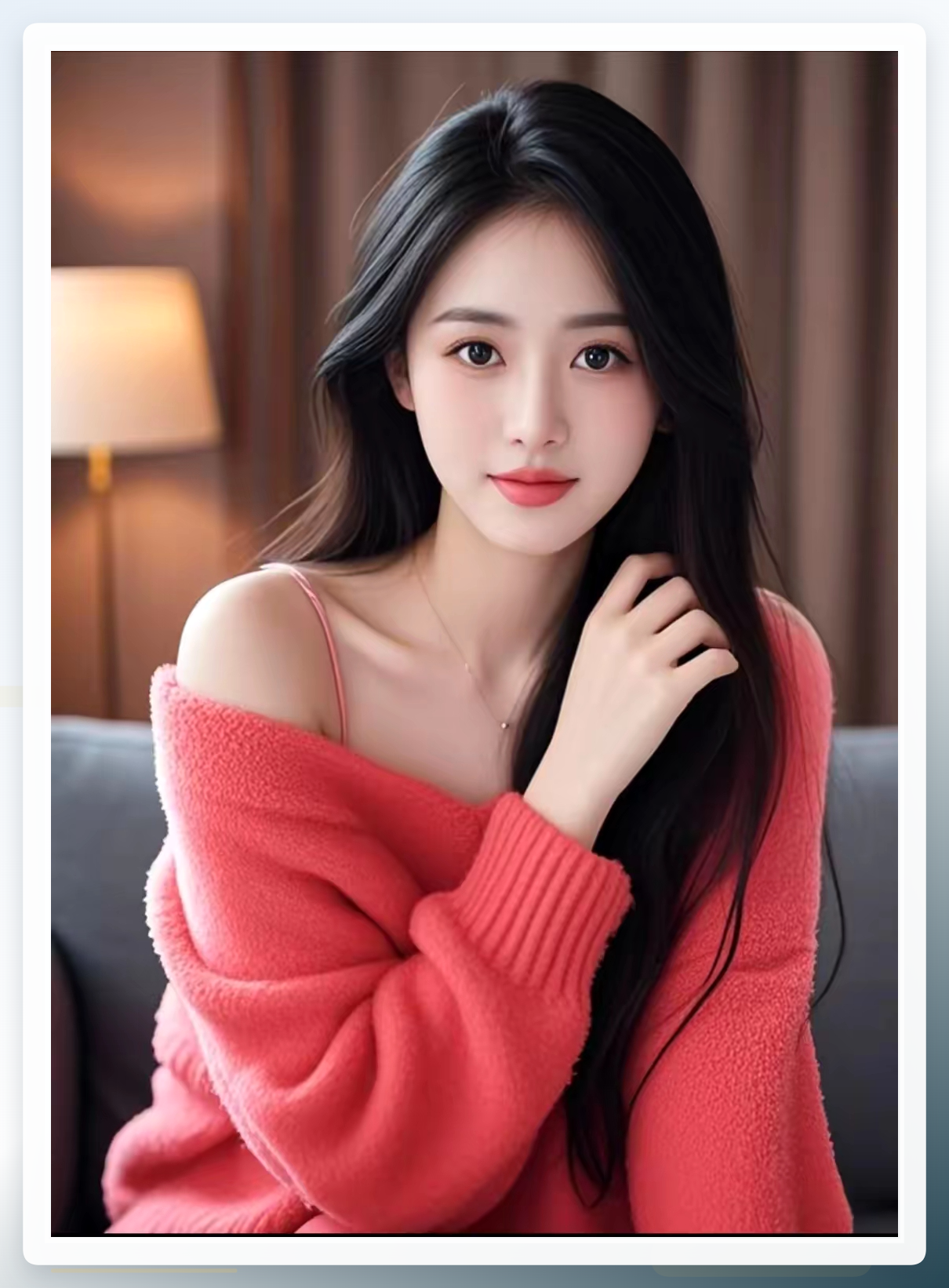
 比如下面这张图,背景是室外的绿植,人物边缘和背景颜色比较接近,手抠容易把衣服边缘抠缺一块:
步骤4:点“开始去背景”等结果
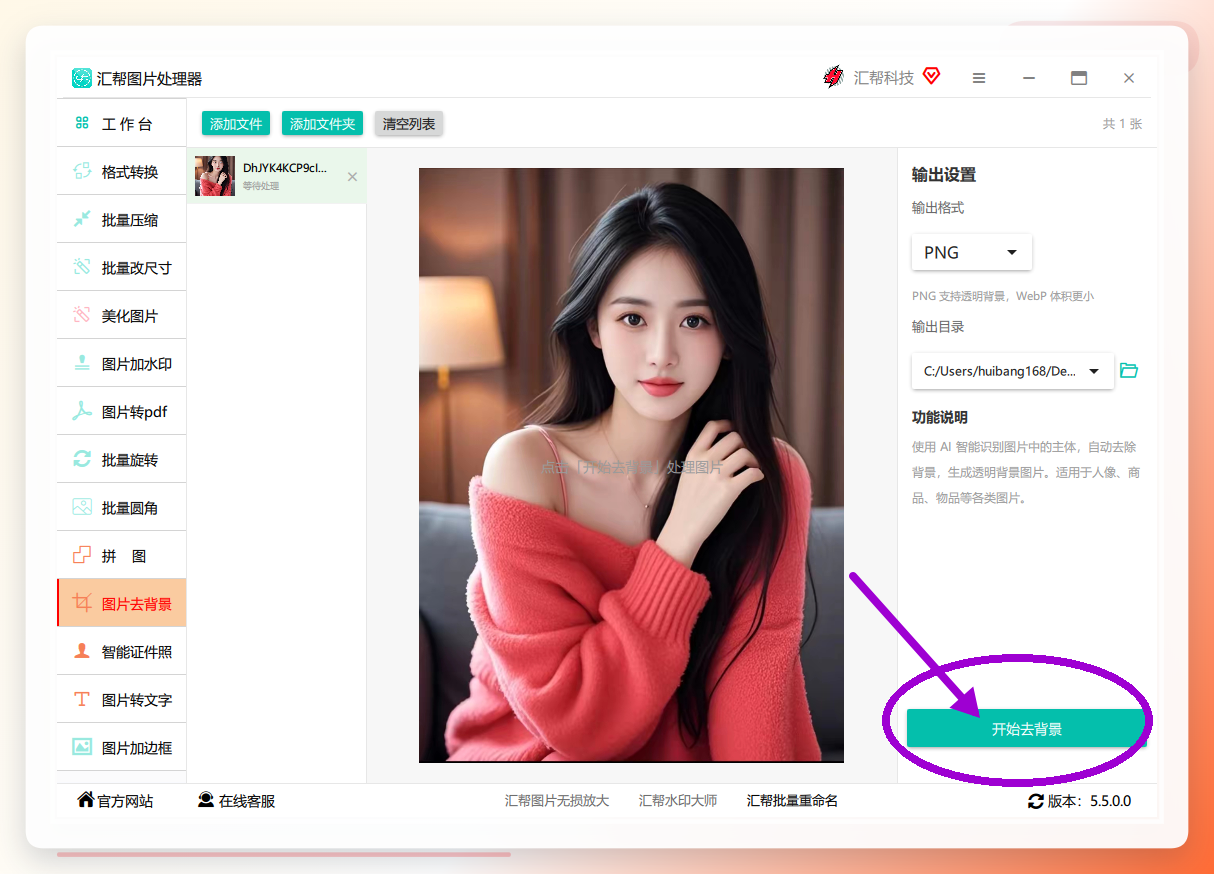
图片加进去之后,点右下角那个绿色的开始去背景按钮。第一次用会提示你先下载AI模型,等它下完就行。我这边大概等了不到一分钟,模型下好之后后面就不用再等了。
步骤5:查看结果
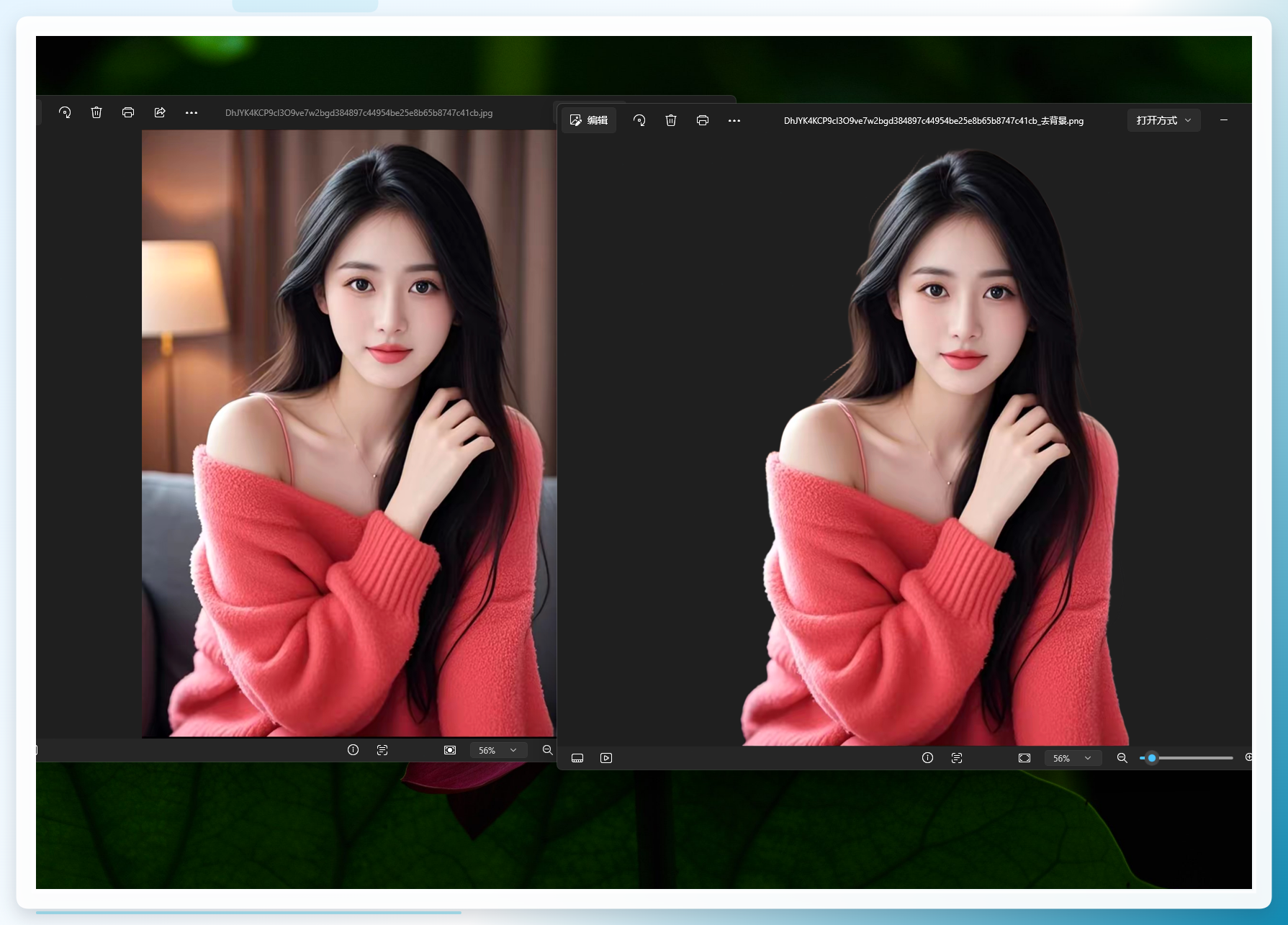
处理完输出的是透明PNG格式。我特意放大看了头发边缘那块,发丝确实保留得比较清楚,没有糊成一团。整个处理过程都在本地完成,没看到有上传进度条之类的提示。
3. 可能遇到的问题
第一次打开如果模型没下完就点开始,会弹一个提示框让你先等下载。我一开始没注意,点了两下没反应,还以为软件卡了。后来仔细看提示才知道是模型还在下。另外软件目前只有Windows版,Mac用户得换别的方法。
方案二:用在线抠图网站,适合只处理一两张的情况
如果手头就一张图,不想装软件,可以试试在线工具。打开浏览器搜“在线抠图”,能出来一堆。操作基本一个套路:上传图片,等几秒,下载透明背景的PNG。
我上周三下午试了一个,传了一张手机拍的半身照,大概3MB左右。上传花了十几秒,处理倒是挺快,五六秒就出结果了。人物主体抠得还行,但袖口那里有一小块背景没去干净。手动用它自带的擦除工具补了一下,也还能接受。
限制:免费版一般会压缩图片尺寸,下载下来的图可能比你原图小一圈。另外人物照片上传到别人服务器,介意的话就别用这个方法。
方案三:用手机APP,应急时凑合用
有时候人在外面,电脑不在手边,手机上也能凑合抠一下。应用商店里搜“抠图”,排前面的几个都行。我手机上装的那个,打开之后选图片,它会自动识别主体,你确认一下就行。
我妈上次让我帮她把旅游照里的人物抠出来做头像,我就是用手机弄的。识别速度挺快,大概两三秒。不过手指头在屏幕上点选边缘的时候不太精准,放大之后老点歪,最后效果一般般。适合对边缘要求不高、只是发发朋友圈的场景。
几种方法怎么选
对比项
汇帮图片处理器
在线抠图网站
手机APP
处理方式
本地
上传到服务器
本地/上传
上手难度
低
极低
低
批量处理
支持
大多不支持
不支持
输出质量
较高,发丝保留好
中等,可能压缩
一般
适合场景
批量、对隐私有要求
偶尔一两张
应急、手机操作
总结一下
回到抠图片里的人物怎么抠这个问题,如果你经常要处理图片、或者一次要弄好几张,装个汇帮图片处理器放电脑上最省心,本地处理也不用担心图片外传。偶尔用一次、就一张图,在线工具点一下也能解决。手机上应急就下个APP,别指望效果多精细。
有个小提醒:不管用哪种方法,原图先备份一份。万一抠出来效果不满意,还能重新来。我之前就是直接覆盖了原文件,后来想换个方法重试,发现原图没了,又找同事重新要的。
你平时抠图主要用在什么场景?是做PPT还是弄证件照?如果碰到边缘特别难处理的情况,可以留言说说具体是什么样的图,我看看有没有更好的办法。
