

前两天有个粉丝私信我,说租房的时候把身份证照片发给中介,结果没过多久就接到一堆推销电话,吓得她赶紧来问怎么办。说实话,这种事儿我自己也栽过跟头——早些年办事图省事,身份证照片拍了就发,压根没想过加水印这回事。后来才慢慢摸索出一些门道,今天就把身份证照片加水印防盗用技巧掰开揉碎聊一聊,7个方法,电脑手机都有,总有一款适合你。
 先说说我目前用得最顺手的方案,也是今天重点讲的一个。
汇帮水印大师:批量处理,四步出结果
这是我日常处理证件照的主力工具。打开电脑上的汇帮水印大师,整个操作流程走下来不到一分钟,而且支持批量上传,格式和大小都不设限制,对于需要一次处理多张证件照的场景来说,效率提升相当明显。
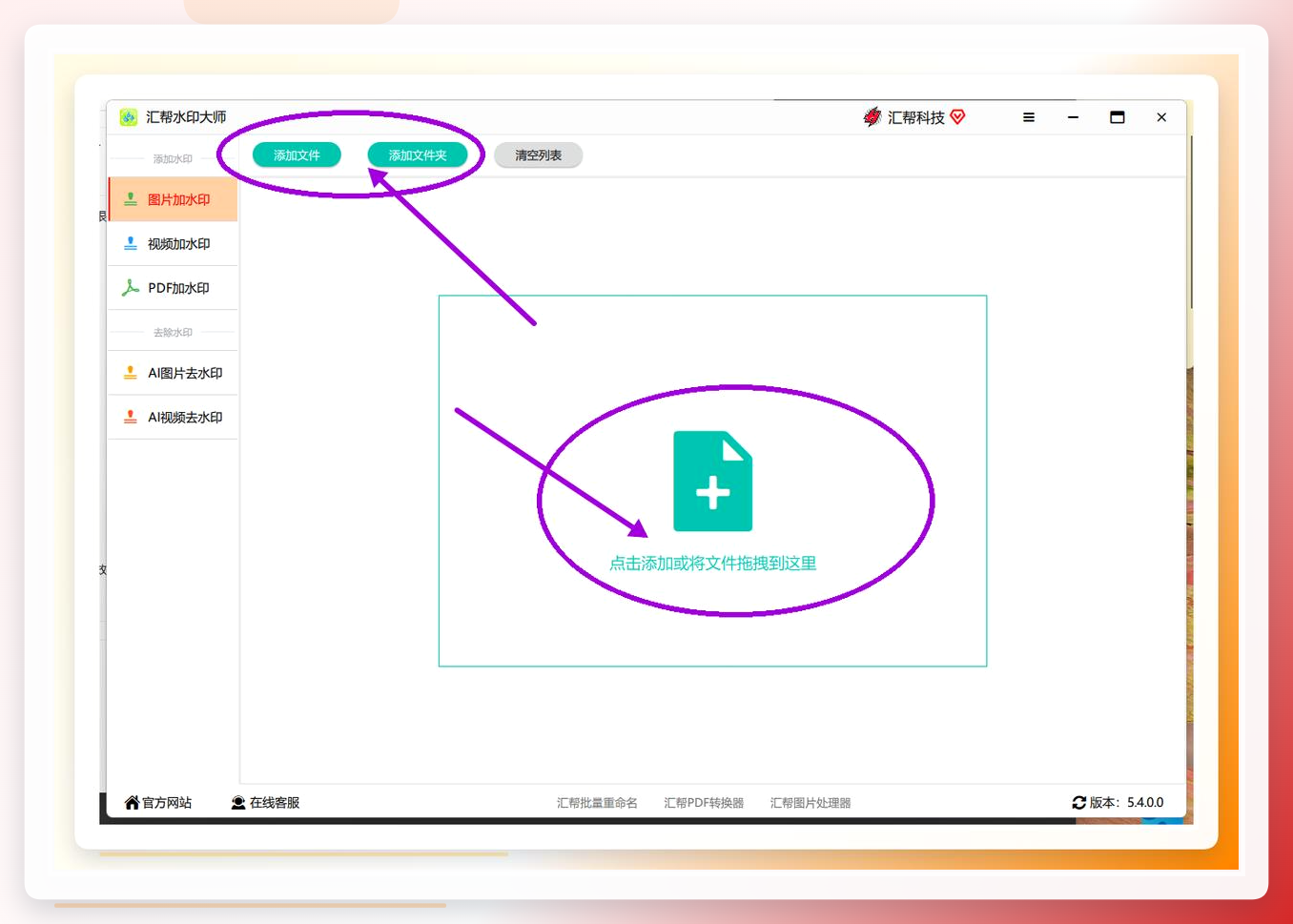
第1步,启动【汇帮水印大师】,在功能区选择图片上传入口,将需要处理的身份证照片导入。软件支持批量导入,无需逐张操作。
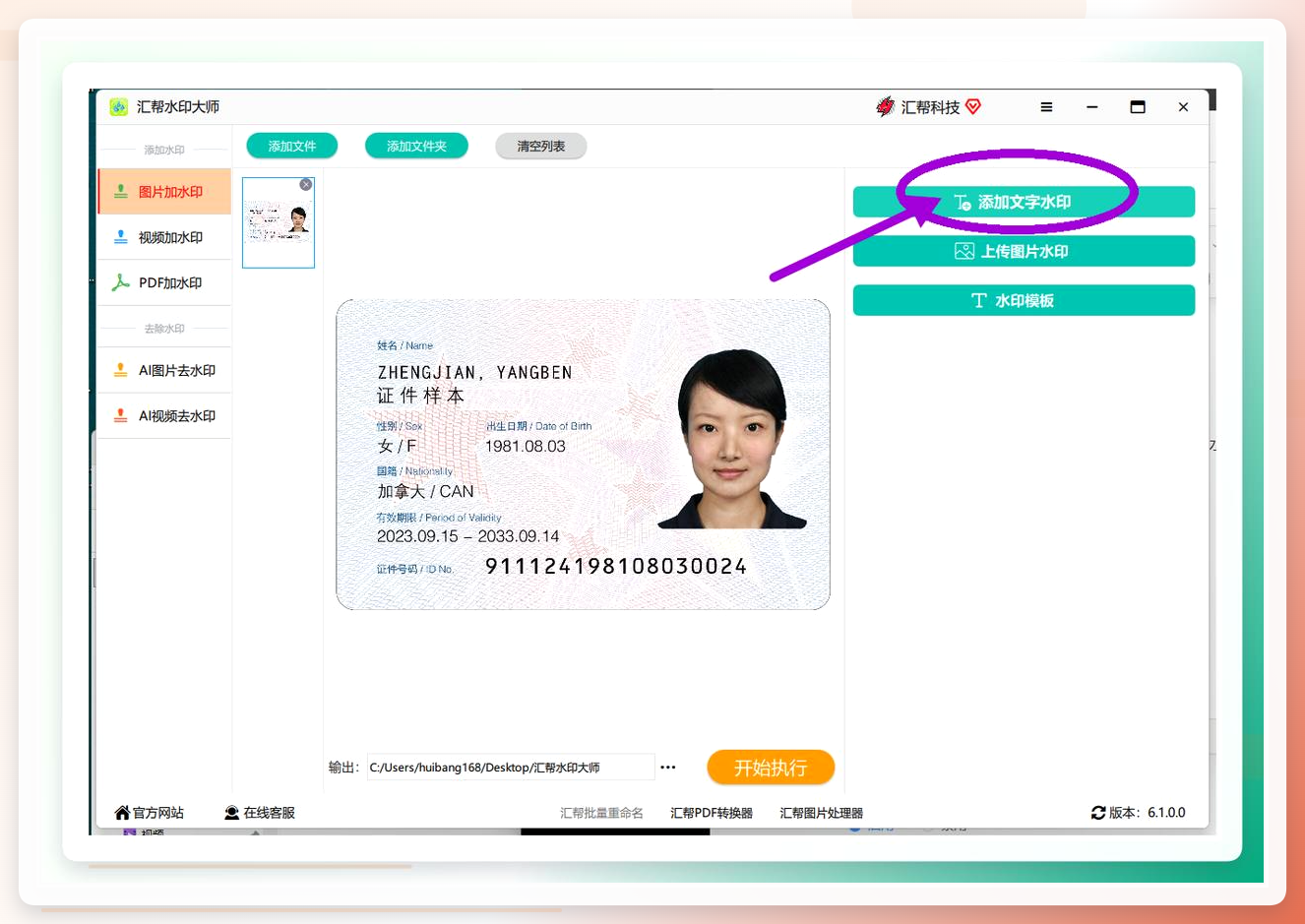
第2步,图片载入完成后,右侧参数面板会显示水印类型选项,分为“文字水印”和“图片水印”两类。这里我们以添加文字水印为例进行演示。
 第3步,选择【添加文字水印】后,编辑面板会展开文字参数配置项。左侧画布区域同步显示实时预览效果。在这里可以设置文字内容、字号、字体样式、文字颜色以及透明度,同时支持文字背景色及背景透明度的独立调节。建议把水印文字设置为“仅供XX用途使用”,透明度调到半透明状态,既能覆盖关键区域,又不影响证件信息的正常识别。
 第4步,参数配置完成后,指定输出目录(保持默认路径即可),点击【开始执行】按钮,软件将按照设定参数批量生成已加水印的图片文件。
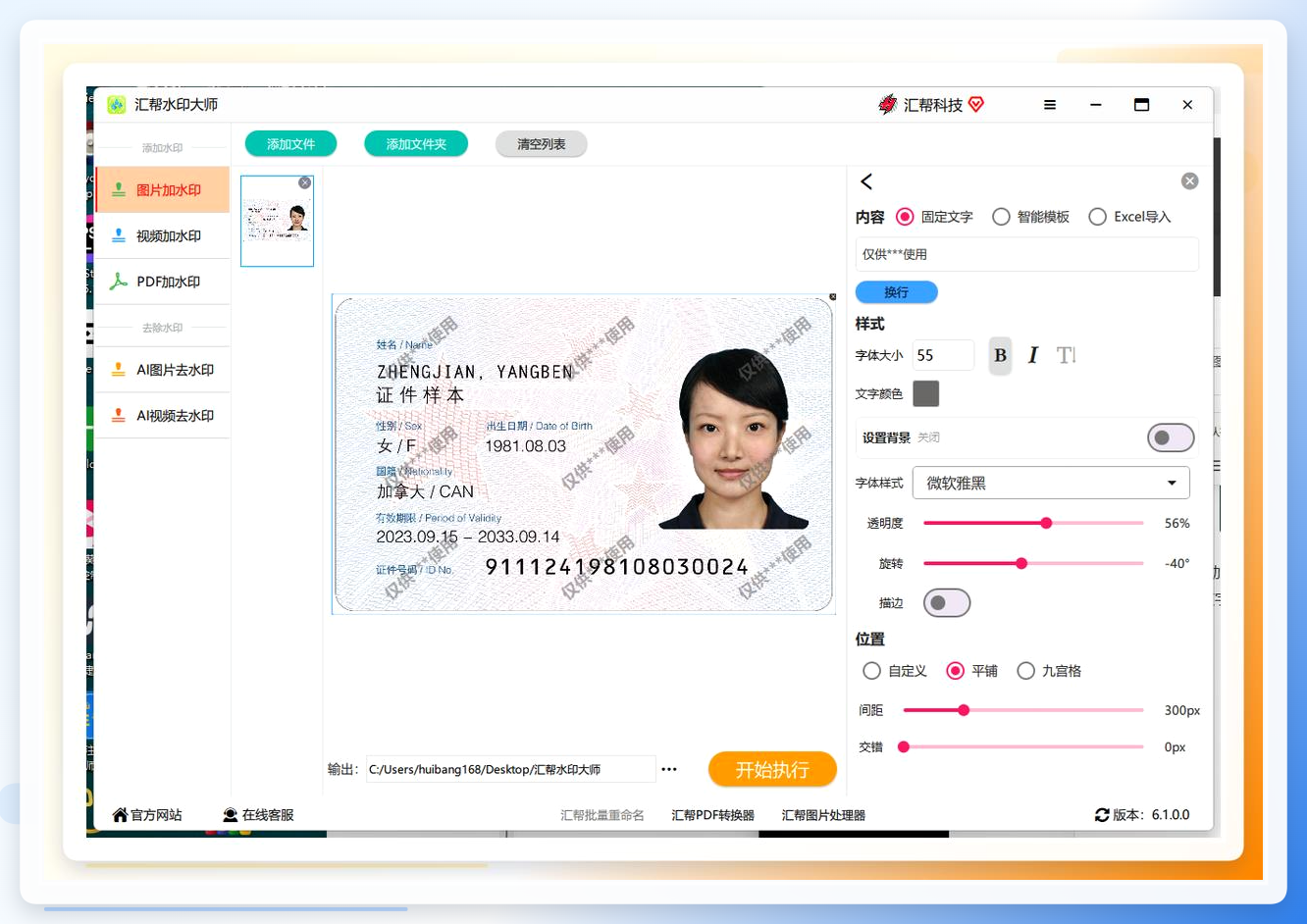
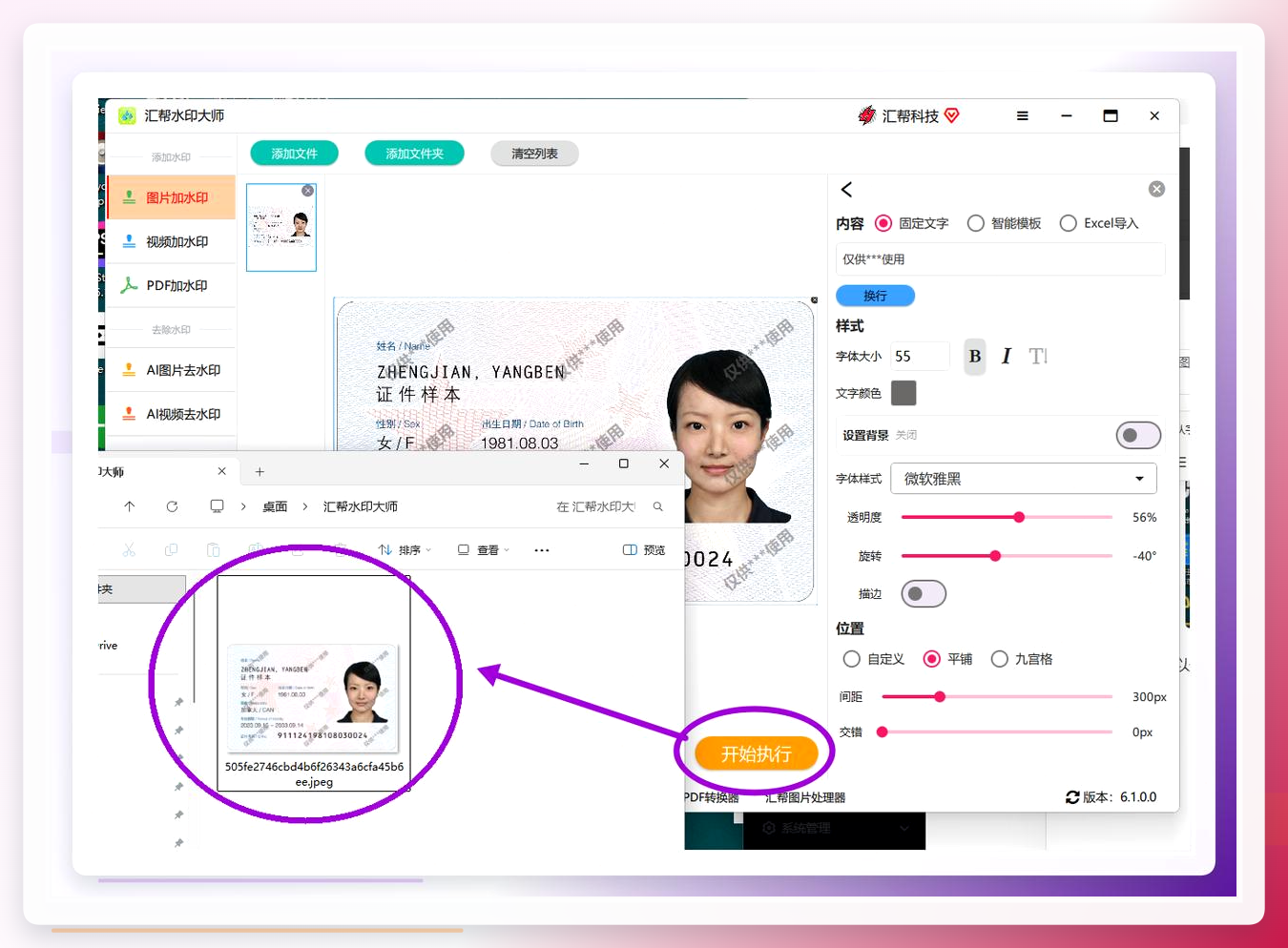 这里多说一句,水印文字的位置建议斜向覆盖证件主体区域,不要只压在边角,否则起不到防盗用效果。另外透明度别调太低,不然别人一键去水印就白忙活了。
方法二:Windows画图工具,零门槛应急
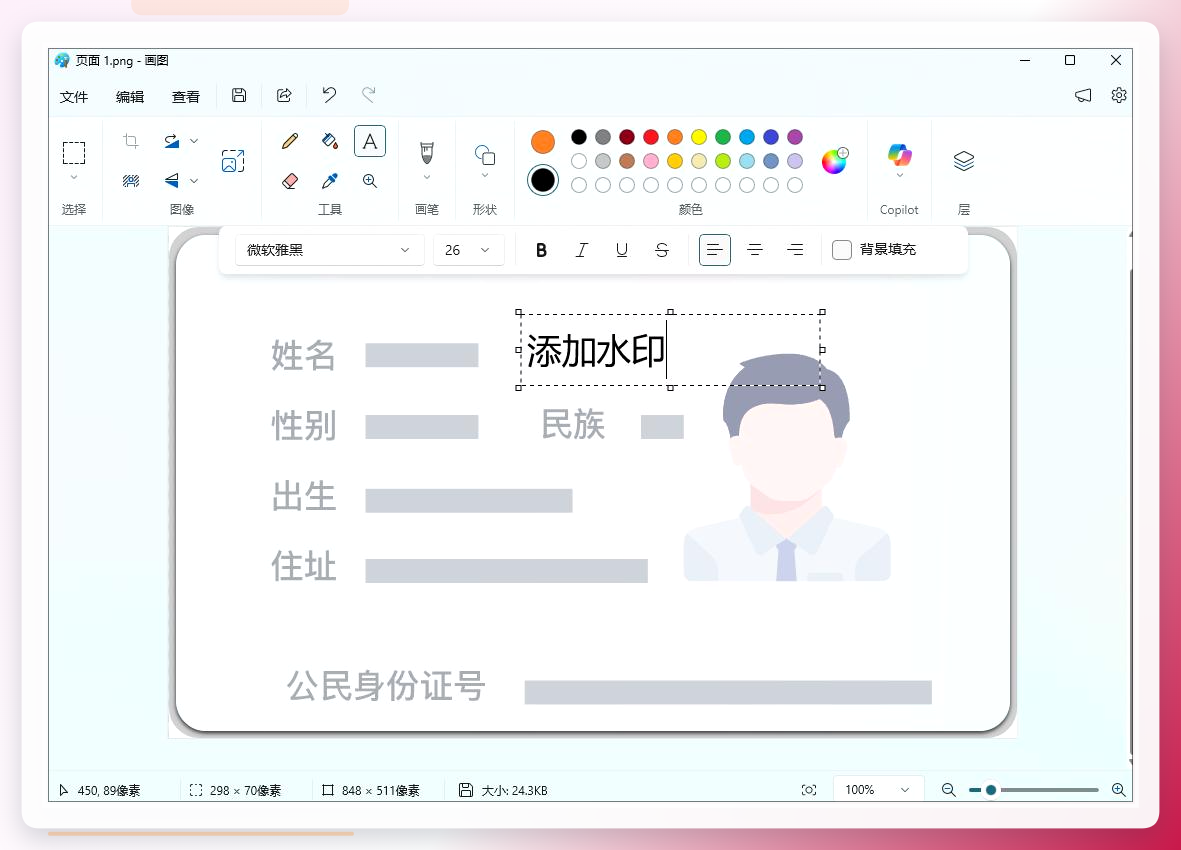
要是手头没有专业软件,Windows自带的“画图”其实也能凑合用。打开身份证照片,点上方工具栏的“文本”按钮,在图片上拉一个文本框,输入“仅供办理XX业务使用”,调一下字体大小和颜色,保存就完事。
这方法胜在系统自带、不用装东西,但缺点也明显——文字只能水平放置,没法旋转角度,透明度也调不了。应急可以,长期用还是差点意思。
方法三:支付宝卡包,手机上最快的一招
急着用证件照的时候,我一般直接掏支付宝。路径是:【支付宝】→【卡包】→【身份证】→【水印】→输入水印内容→【下载】。户口本照片也能走这个流程,挺方便的。
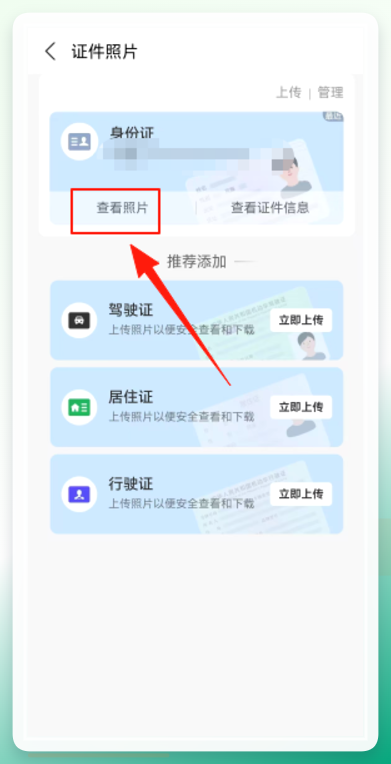
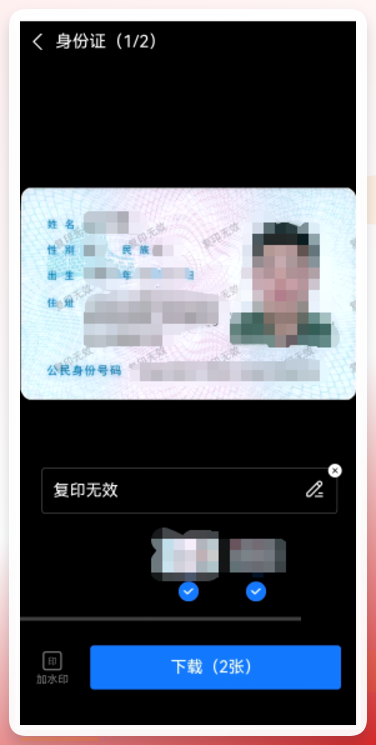 不过得提醒一句,支付宝这个功能主要针对卡包里的证件照,如果你照片存在相册里,得先上传进去。我第一次用的时候找了半天入口,真是服了。
方法四:Fotor在线工具,浏览器就能搞定
Fotor是个在线图片编辑平台,打开浏览器访问就能用,不用下载安装。在编辑界面左侧工具栏里找到“水印”功能,可以选文字水印或者上传自定义图片做水印。透明度、大小、位置都能拖拽调整,调满意了点保存下载就行。
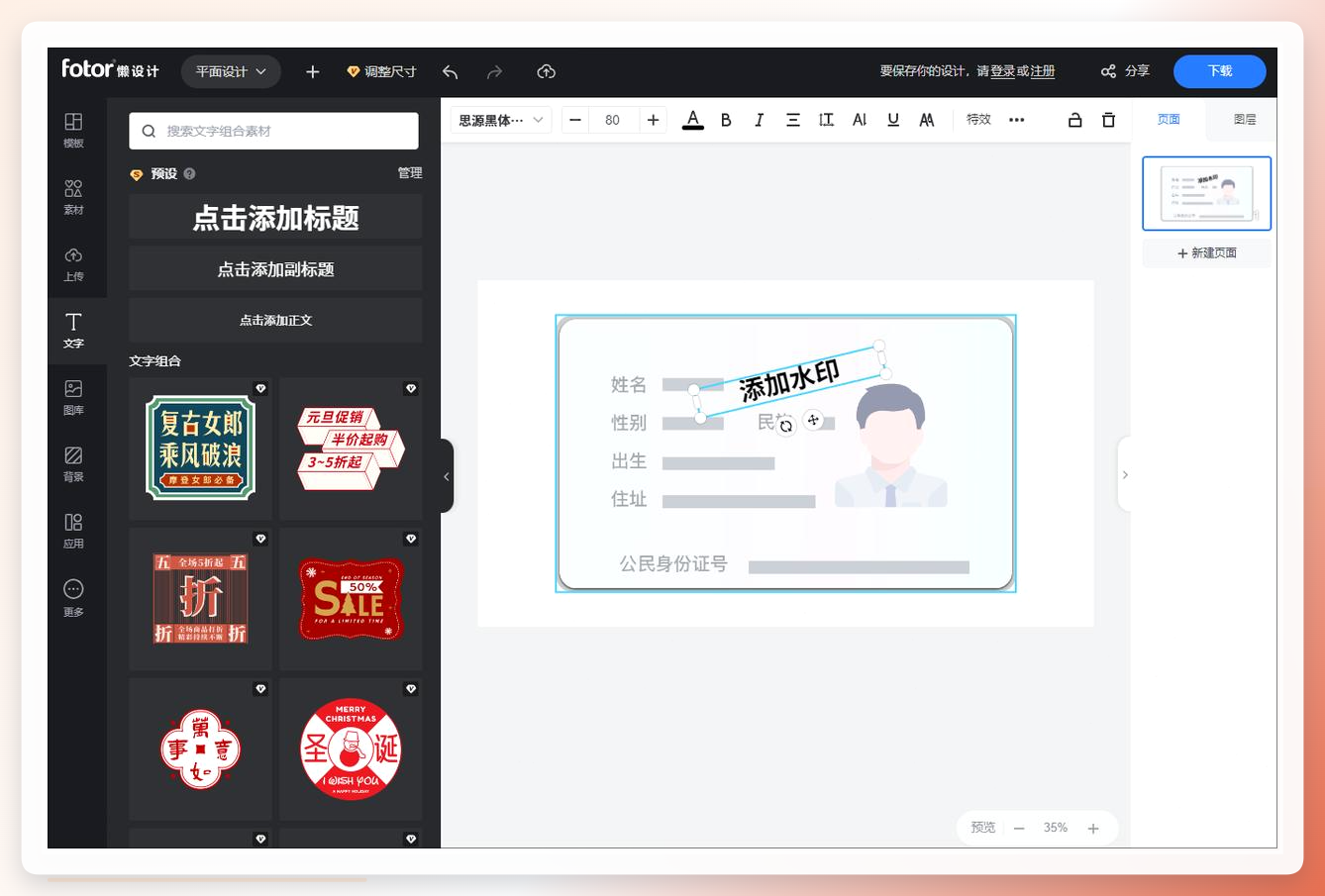 在线工具的好处是跨平台,Mac、Windows都能用。但要注意网络环境,图片上传到云端处理,敏感证件照的话自己掂量一下。
方法五:手机相册自带编辑,随手就能加
大多数人不知道,手机相册自带的编辑功能其实就能加水印。打开身份证照片,点“编辑”→“文字”,输入水印文案,调整大小和透明度,保存后直接发送就行。安卓和iOS操作逻辑差不多,具体按钮位置略有差异。
这招的好处是完全本地处理,照片不上传云端,隐私性最好。缺点是文字角度和排版自由度有限,适合对水印样式要求不高的情况。
方法六:WPS图片工具,办公场景顺手用
如果你电脑上装了WPS,它自带的图片编辑功能也能加水印。右键图片选择“图片编辑”或者用WPS图片打开,在工具栏里找“文字”功能,操作逻辑跟画图工具类似。优势是不用额外装软件,办公场景下顺手就能处理。
方法七:手机备忘录截图法,土办法也管用
最后分享一个偏门但应急好用的招——把身份证照片插入手机备忘录,在备忘录里打字覆盖在照片上方,然后截图保存。虽然画质会损失一点,但胜在操作极快,而且水印文字和照片是“焊死”在一张图上的,别人想单独去掉水印难度不小。我当时试了好几遍才找到合适的文字位置,看到成品效果自己都惊了,居然还挺像回事。
几个容易忽略的细节
水印内容别只写“仅供使用”,要具体到用途和日期,比如“仅供2025年3月办理XX业务使用,他用无效”。文字要覆盖证件关键信息区域,斜向排列比水平排列更难被抹除。发出去的图片尽量压缩一下分辨率,够看清就行,别给原图。
弄完这些基本就稳妥了。要是你还有哪儿没看明白,评论区喊我一声,看到就回。
