

照片偏暗这件事,很多人都遇到过
出门旅游赶上阴天,家庭聚会选在灯光一般的餐厅,或者室内随手抓拍几张产品图,回看的时候总会发现画面暗暗的,细节藏在阴影里,删掉又觉得可惜。不少朋友并不懂专业修图,打开 Photoshop 这类软件,密密麻麻的参数看得一头雾水,很难调出自然的亮度效果。要是照片数量多,一张张手动提亮,不光耗时间,还容易调得忽亮忽暗,整套图观感参差不齐。
那怎么把图片调亮一点呢?其实思路不止一种。本文会从实际使用场景出发,先客观对比几种常见方案的优缺点,再重点介绍适合批量处理的本地工具操作步骤,最后补充在线工具、专业软件和手机端的替代思路。内容以实用为主,大家可以根据自己的图片数量和设备情况挑合适的方法。
怎么把图片调亮一点呢?批量提量照片的三种方法介绍
方法一:用汇帮图片处理器批量提亮(适合照片多、想统一效果)
汇帮图片处理器把图片提亮这个功能简化成了可视化滑块,拖动滑块就能实时预览画面变化,很容易调出自然舒服的效果,不用担心一下子调太高造成画面发白、丢失细节。软件支持批量导入整个文件夹的照片,一套亮度参数同步给到所有图片,统一画面观感。处理后的图片单独输出,不会直接覆盖原始照片,不用担心原图弄丢。软件还集成了图片压缩、改尺寸、加水印、美化调色等多种功能,整理相册的时候不用来回切换多个软件。
下面是具体操作步骤。
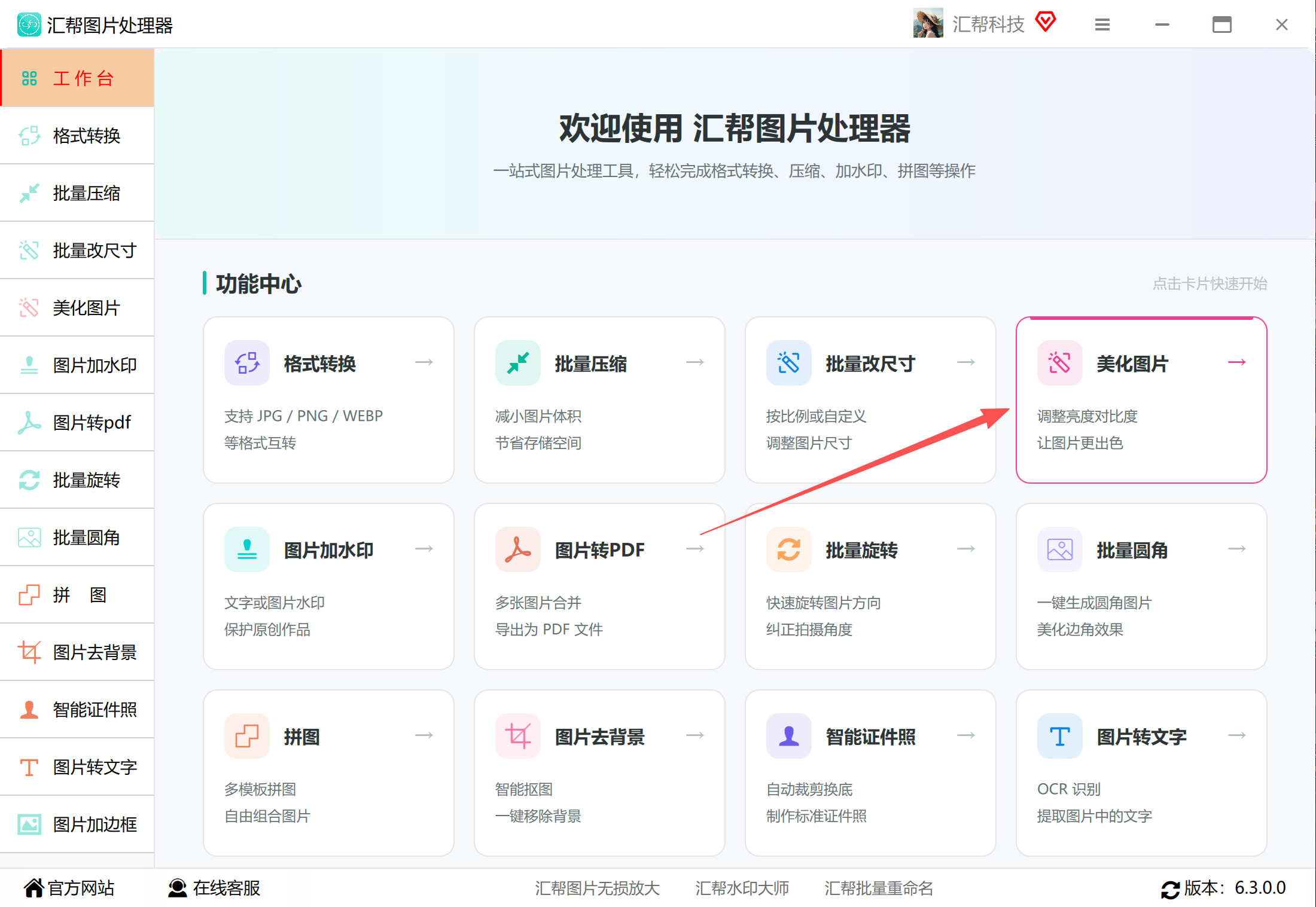
步骤 1:打开汇帮图片处理器,在工作台的功能中心找到【美化图片】卡片,点击卡片进入美化图片功能页面。
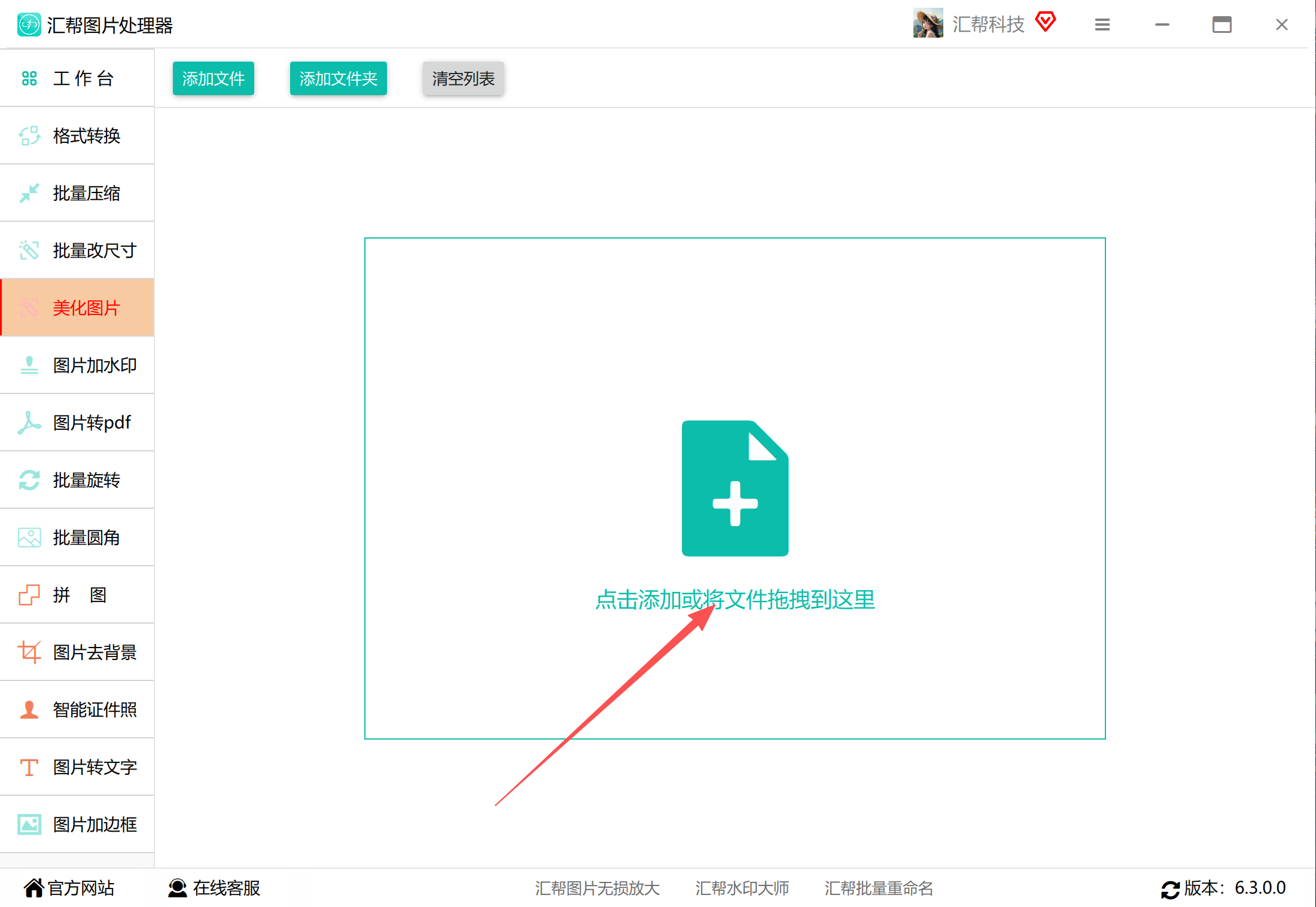
 步骤 2:进入美化图片操作界面之后,导入需要提亮的图片。可以点击上方【添加文件】或者【添加文件夹】,也可以直接将图片拖拽到中间的上传区域。
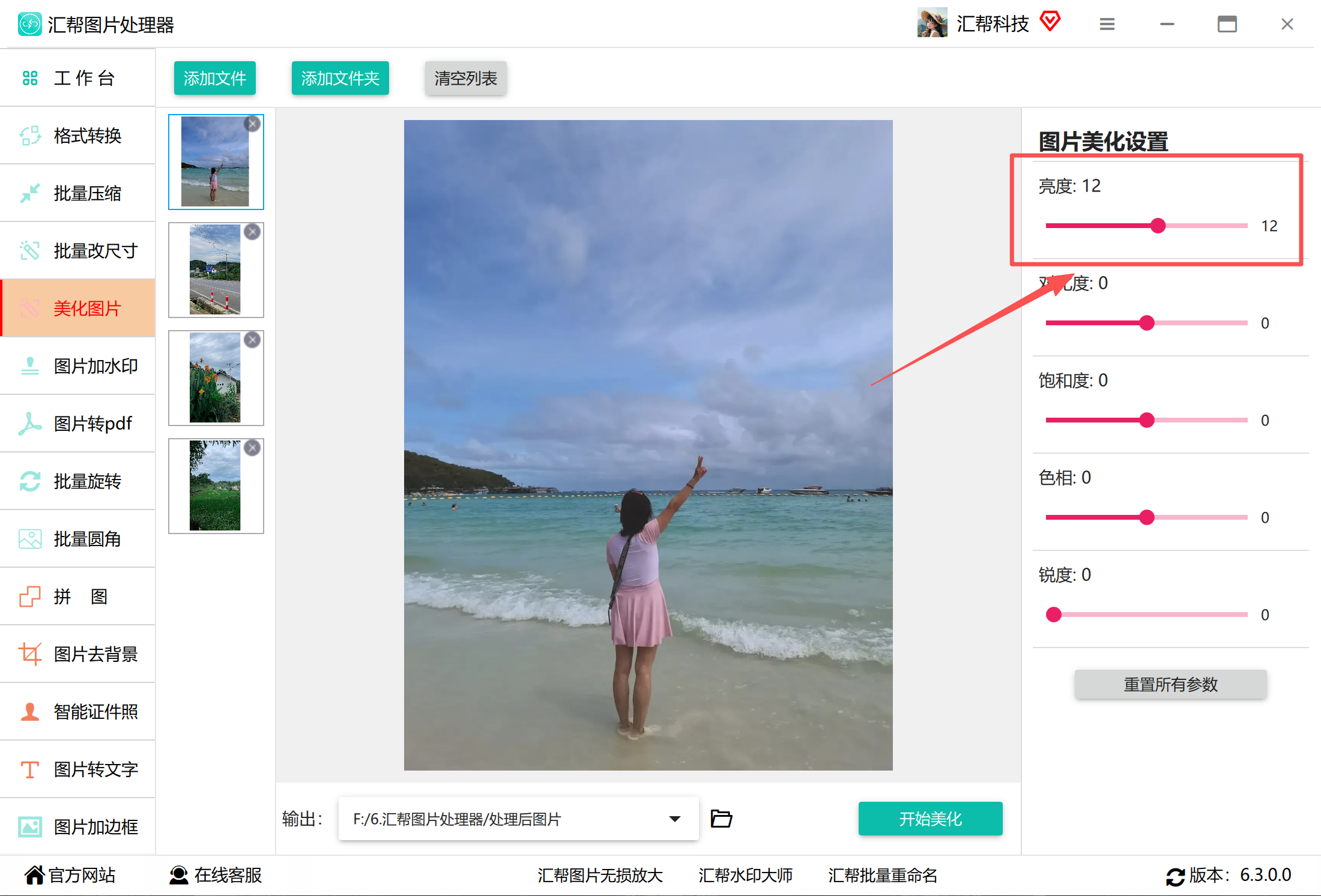
 步骤 3:图片导入完成,在右侧【图片美化设置】板块,拖动亮度滑块设置提亮数值,中间预览窗口可以实时看到图片提亮效果。你也可以搭配对比度、饱和度等参数一起微调,让画面效果更好。
 步骤 4:亮度参数调整满意之后,点击下方输出下拉框,选择图片保存的文件夹,设置好处理后图片的存放路径。
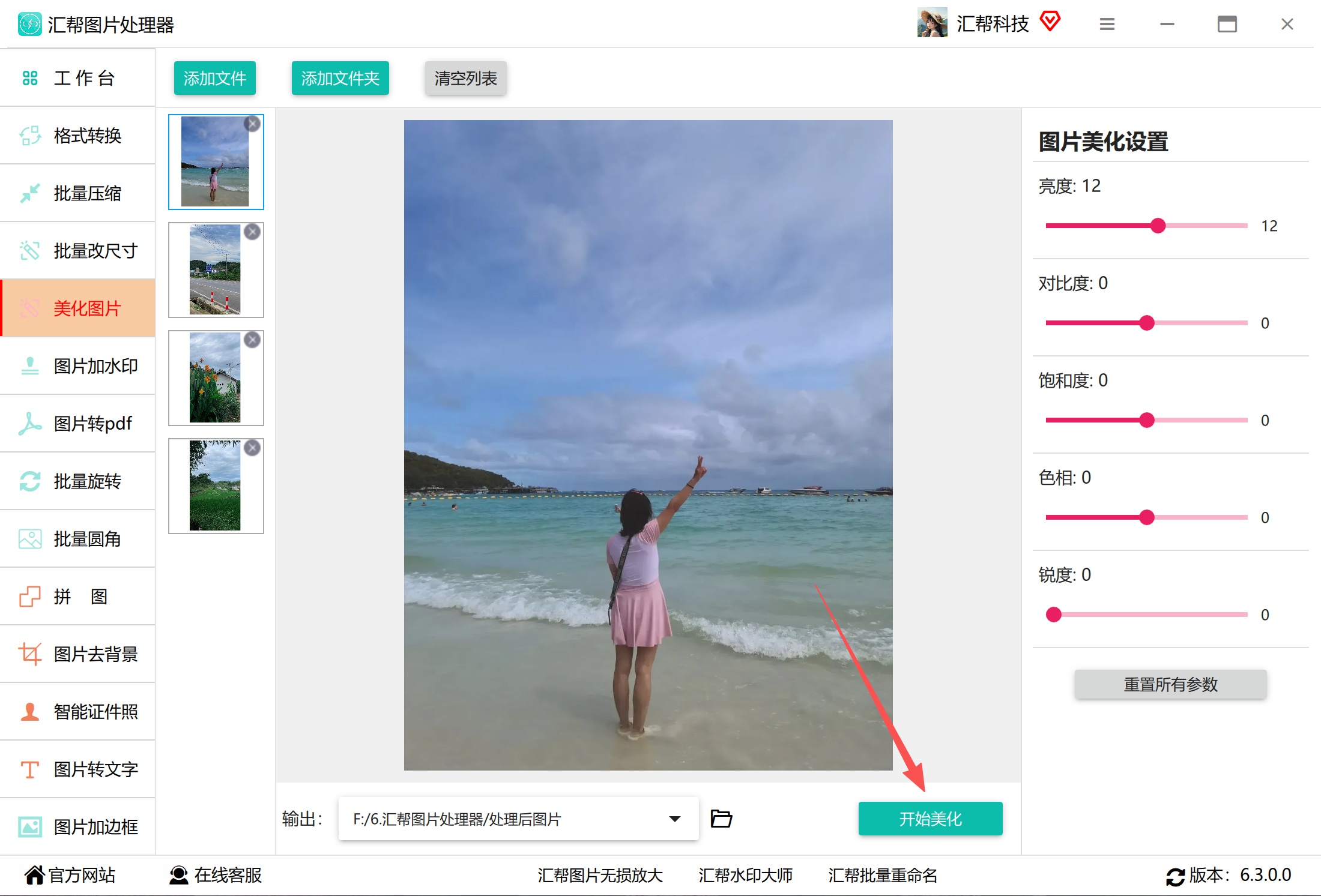
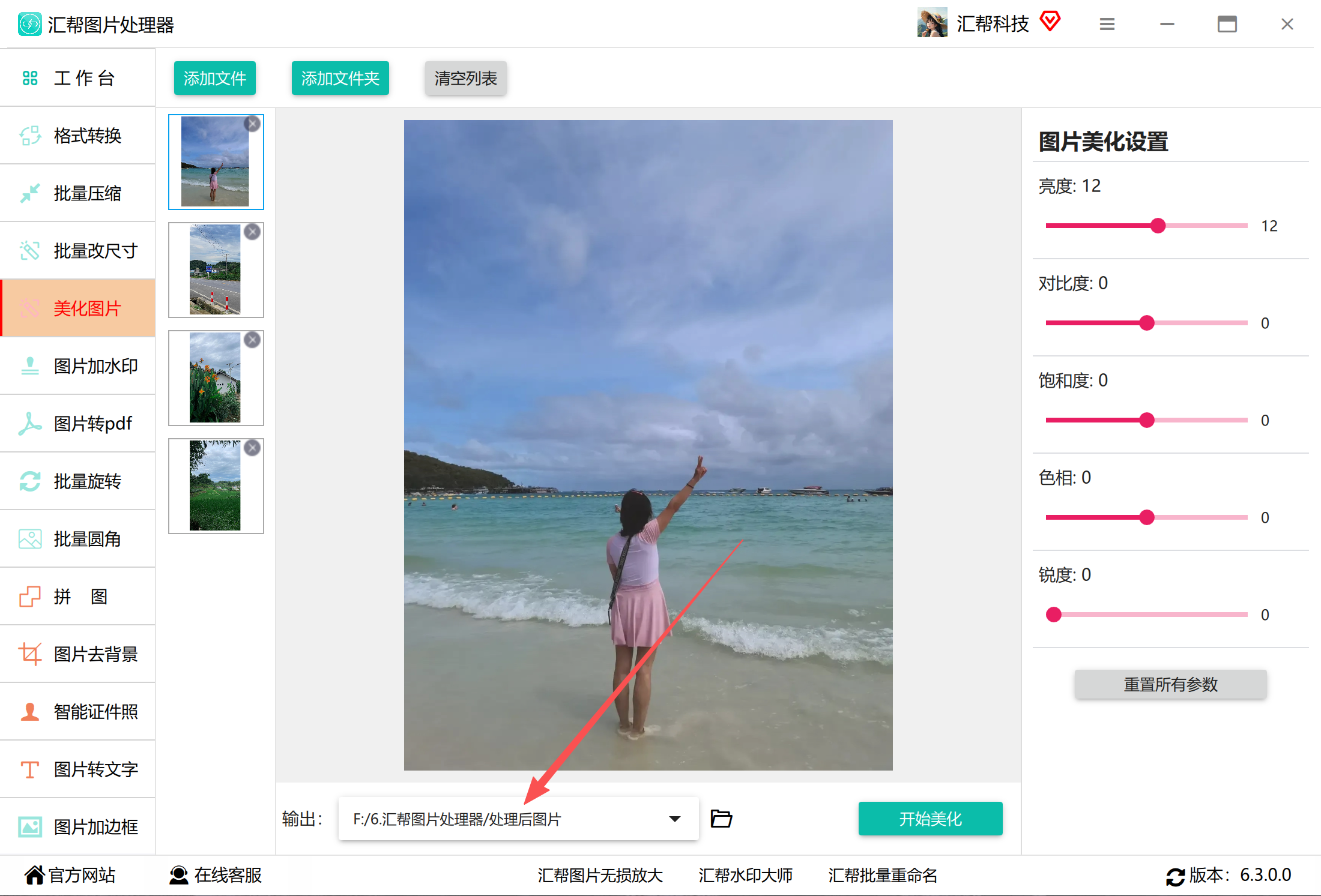 步骤 5:输出目录确认无误,直接点击右下角【开始美化】按钮,软件就会按照设置好的亮度参数批量处理全部图片。
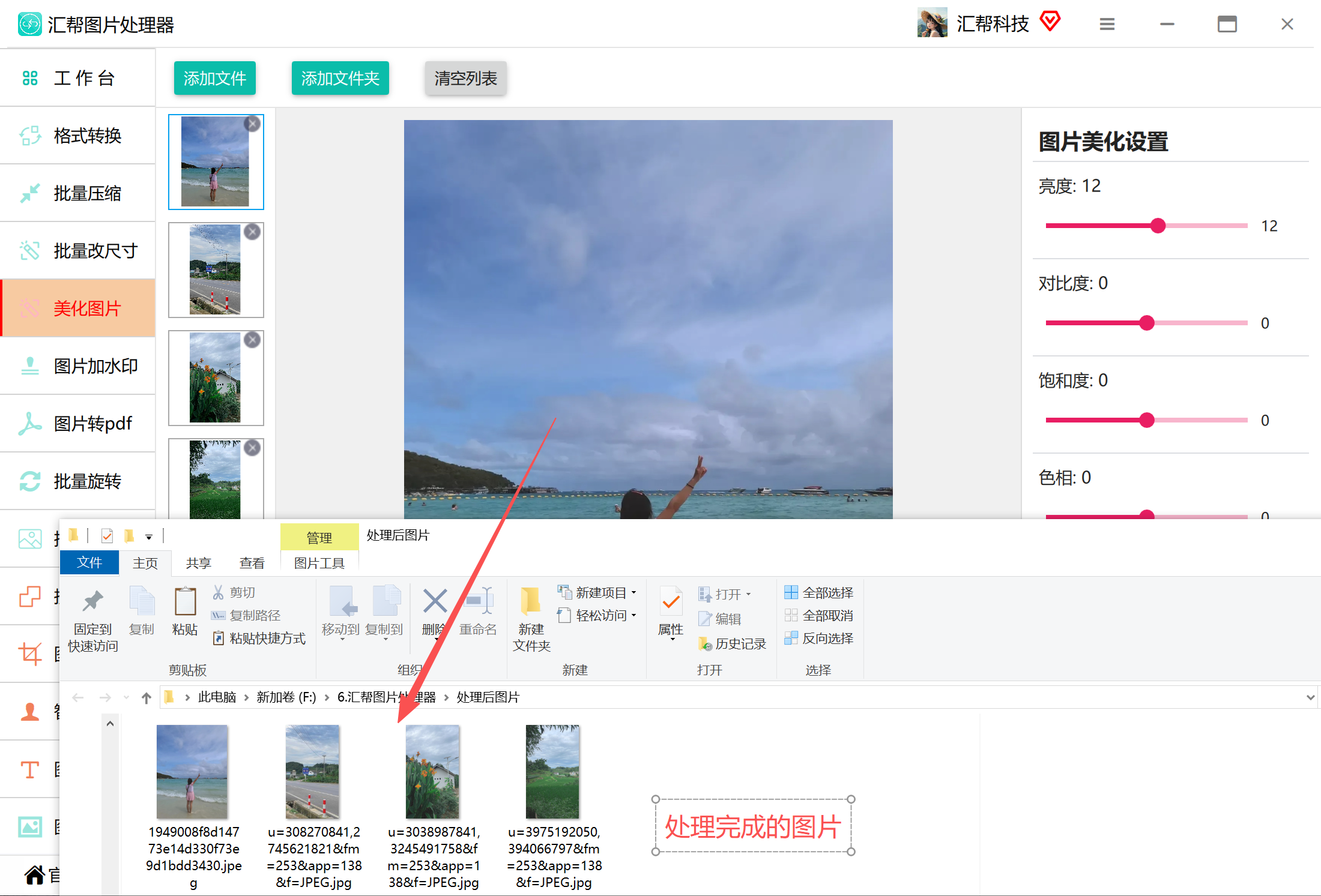
 步骤 6:等待处理进度跑完,自动打开输出文件夹,就能看到全部已经提亮完成的图片,原图会保留,不会被直接覆盖。
 这套流程的好处在于,亮度数值调好一次,就能同步应用到所有选中的图片上。做自媒体写文章、做小红书配图、短视频封面的时候,手上十几张几十张素材图,用这个方式统一提亮,整套配图的观感会整齐很多。
方法二:在线网页工具批量提亮(临时少量图片,不想装软件)
如果只是临时处理几张图,不想安装任何东西,在线工具是省事的选择。以常见的在线图片处理平台为例:
- 浏览器打开支持批量图片美化的在线工具(如 iloveimg、美图秀秀网页版等);
- 上传多张图片;
- 在调色面板找到亮度滑块,统一拉高亮度;
- 预览效果后,批量打包下载全部处理好的图片。
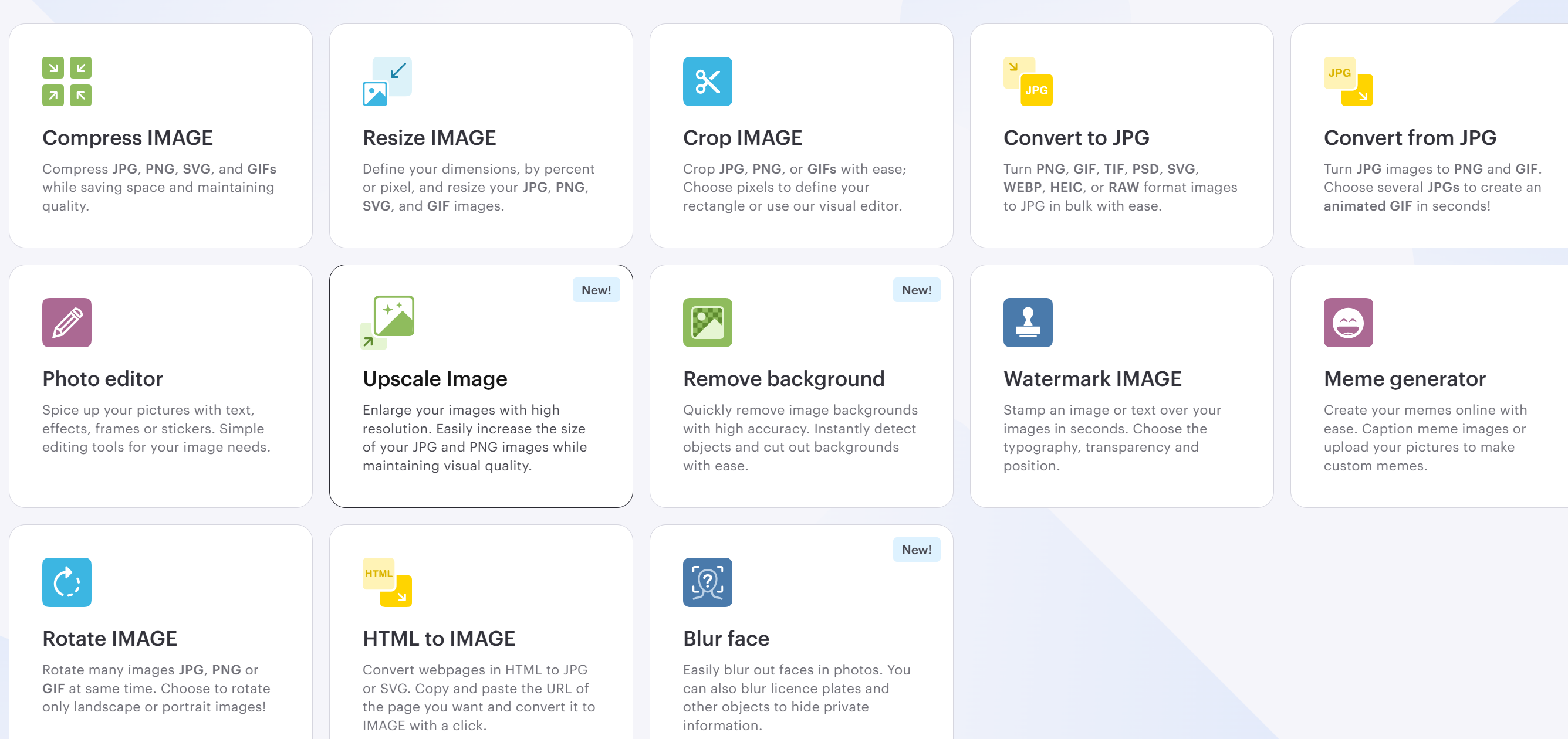 需要提醒的是,部分在线工具有免费次数限制,下载的图片可能带水印或被压缩,上传涉及隐私的原图前要留意平台的隐私说明。
方法三:Photoshop 动作批量提亮(适合电脑装有 PS,想要精细调色)
对已经有 PS 基础的朋友来说,录制动作实现批处理是个成熟思路:
- 打开 Photoshop,随便导入一张需要提亮的图片;
- 打开【窗口 - 动作】,新建一个动作,设置动作名称“图片提亮”,点击录制;
- 顶部菜单【图像 - 调整 - 亮度 / 对比度】,设置你想要的亮度数值,确定;
- 点击停止录制按钮,动作就保存好了;
- 选择【文件 - 自动 - 批处理】,选择刚刚录制好的提亮动作,设置源文件夹、输出保存文件夹;
- 点击确定,PS 自动循环打开图片、执行提亮、导出保存。
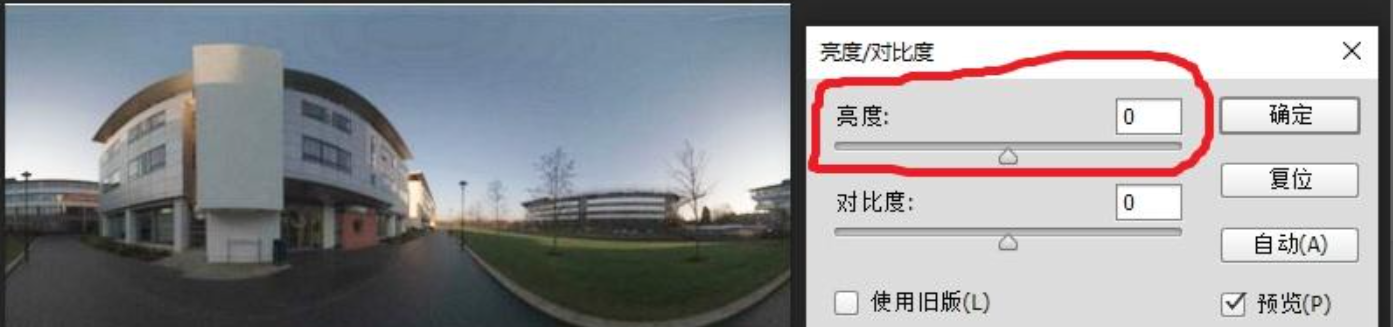 这个方法调色精细度高,但前提是你得熟悉 PS 的界面逻辑,第一次配置动作需要花点时间。
方法四:Python 脚本批量提亮(适合懂代码、大量图片自动化处理)
原理是利用 Pillow 库批量遍历文件夹,统一增加图片亮度,可自由调节提亮系数,适合几百上千张图片批量处理,无需打开软件。
先安装依赖:打开命令提示符,输入 pip install pillow
from PIL import Image, ImageEnhance
import os
# 配置,自行修改路径和亮度系数,1.0为原图,大于1提亮,推荐1.1~1.3
input_dir = r"D:\原图文件夹"
output_dir = r"D:\提亮后图片"
brightness_factor = 1.2
# 创建输出文件夹
if not os.path.exists(output_dir):
    os.makedirs(output_dir)

for filename in os.listdir(input_dir):
    if filename.lower().endswith(("jpg", "jpeg", "png")):
        img_path = os.path.join(input_dir, filename)
        img = Image.open(img_path)
# 亮度增强
        enhancer = ImageEnhance.Brightness(img)
        img_bright = enhancer.enhance(brightness_factor)
        save_path = os.path.join(output_dir, filename)
        img_bright.save(save_path)
        print(f"已处理:{filename}")

print("全部图片提亮完成!")
修改 input_dir、output_dir 和 brightness_factor,运行脚本即可一键批量提亮。优点是速度极快、可嵌入自己的自动化流程;缺点是没有实时预览,需要多次调试系数。
注意事项与常见问题
关于提亮幅度。亮度不是越高越好,拉得太猛容易出现发白、过曝,人物肤色也会失真。建议一边拖动滑块一边看预览窗口,以细节能看清、画面不发灰为准。汇帮图片处理器支持实时预览,这一点对新手比较友好。
关于原图保护。无论用哪种工具,处理前都建议保留原始文件。本地软件输出到单独文件夹的做法比较稳妥,在线工具则要注意下载后及时另存,避免覆盖。
关于批量一致性。一组配图如果亮度参差不齐,整体观感会打折扣。批量处理时尽量用同一套参数,先拿一张图调好数值,再同步应用到其他图片。
关于隐私安全。涉及个人照片、工作资料的图片,优先选择本地处理的方案,减少上传环节。
常见报错处理。如果导入图片后预览不显示,先检查图片格式是否受支持;批量处理中途卡住,可以尝试减少单次导入数量,分批处理。
回到最初的问题,怎么把图片调亮一点呢?答案取决于你的实际需求。如果只是偶尔修一两张照片,手机自带编辑或在线工具就够用,胜在随手可及;如果电脑里装了 PS,又想要精细调色,录制动作批处理是成熟路子;懂代码、图片量又特别大,Python 脚本能省下不少重复劳动。
而对大多数需要批量处理配图、整理相册、准备汇报材料的朋友来说,本地运行的汇帮图片处理器在效率和安全之间平衡得比较好:滑块调节直观,实时预览可控,一套参数批量应用,原图还能保留。零基础也能上手,不用专门去学复杂的修图知识。
方法没有绝对的好坏,关键是匹配自己的使用频率和设备条件。不妨先从手头最顺手的一种试起,调出第一张满意的亮度效果,后面的流程自然就顺了。
