

图片旋转这件“小事”,为什么总让人头疼
平时整理图文素材、运营自媒体账号,或者给电商产品做配图,大概率都遇到过图片方向不对的情况。手机竖拍的照片导到电脑上变成了横的,网上下载的素材方向是歪的,扫描件传上来整个倒转了180度……这些场景听起来琐碎,但真要动手处理,麻烦就来了。
很多人第一反应是打开系统自带的看图工具,点一下旋转按钮。90度、180度确实能转,可一旦遇到需要统一批量处理几十上百张图片的情况,一张张点下去,时间全耗在重复劳动上了。更别提有些场景需要非90度倍数的角度,自带工具压根不支持。
如果搬出Photoshop这类专业软件,功能倒是全了,但操作门槛摆在那里,而且逐张处理效率实在谈不上理想。市面上不少在线旋转工具看似方便,实际用起来又有单次上传数量限制、大图上传慢、画质被压缩、原图存在泄露风险等一系列短板。
那到底如何把图片旋转90度,才能既保证效果又兼顾效率?这篇文章就把几种常见方案摆出来,逐一对比操作方式和适用场景,其中重点介绍一种本地批量处理的思路,供大家按需选用。
如何把图片旋转90度不压缩画质?自媒体人常用的四个处理思路

图片旋转90度方法一:汇帮图片处理器,批量旋转
步骤 1:进入批量旋转功能
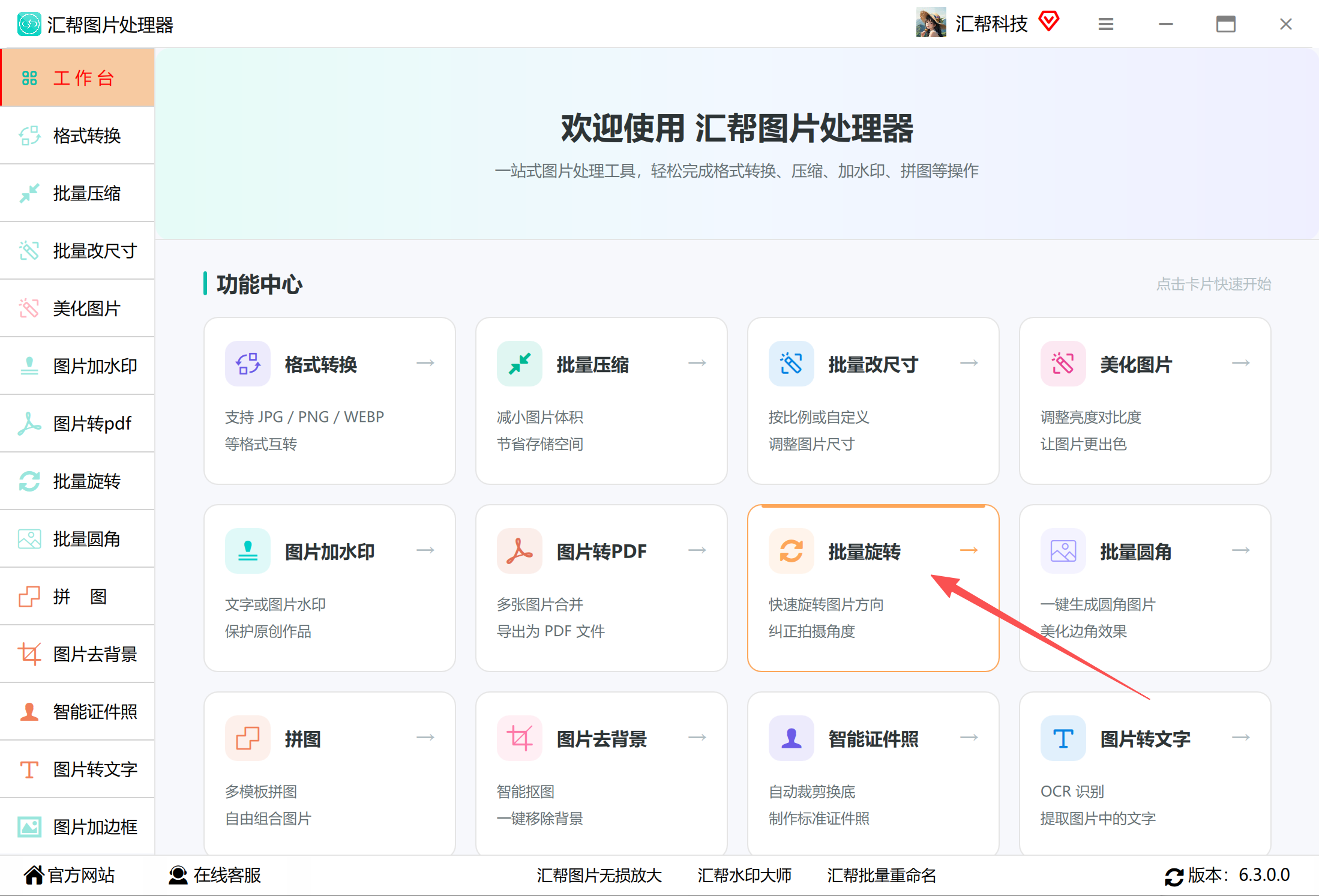
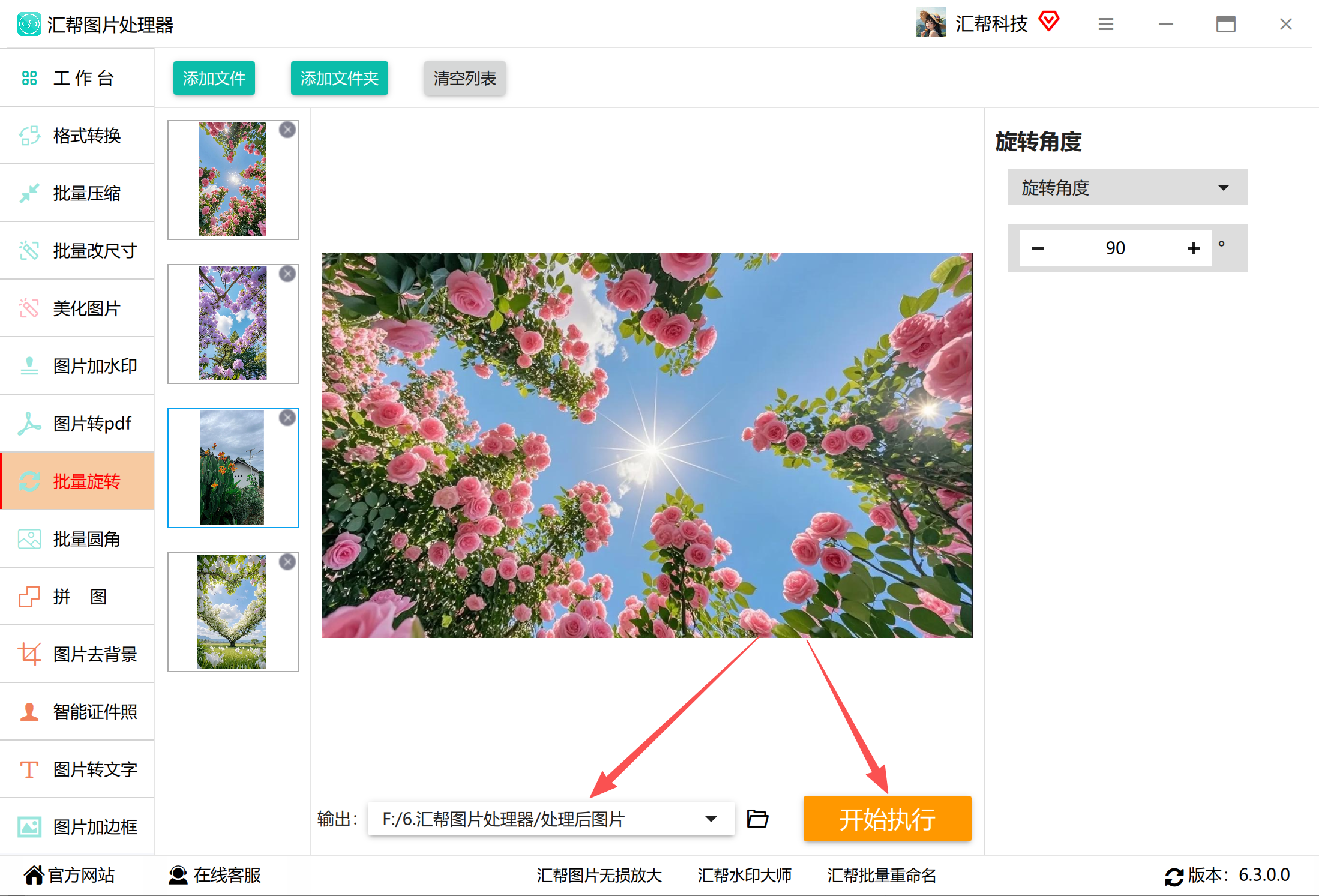
打开汇帮图片处理器,在软件工作台的功能中心板块,找到【批量旋转】功能卡片,点击卡片进入批量旋转操作界面。
 步骤 2:导入需要处理的图片
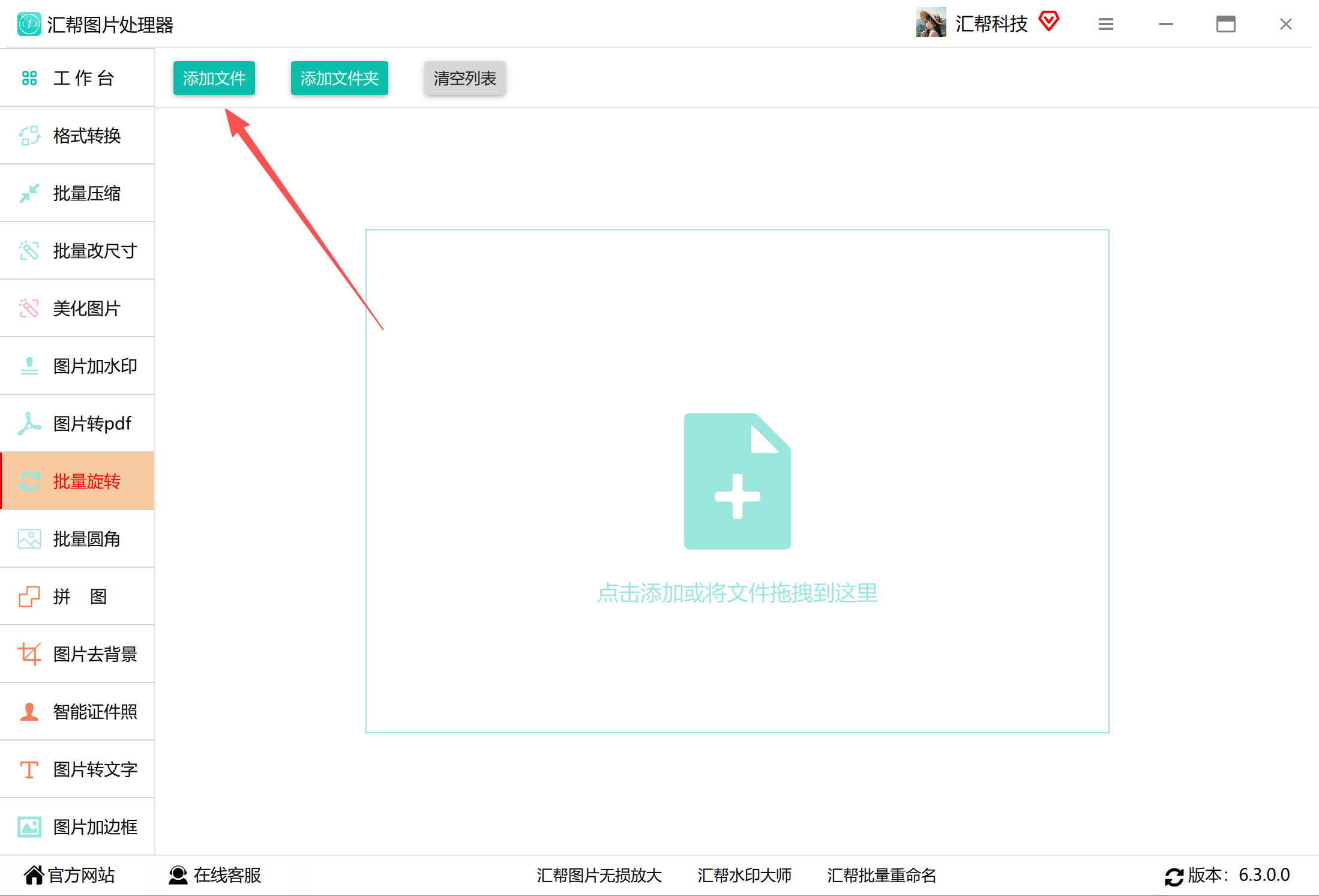
进入批量旋转页面后,导入需要处理的图片。点击上方的【添加文件】单独选择图片,或者点击【添加文件夹】,直接导入整个文件夹里面的全部图片;也可以直接把图片拖拽到页面中间的上传区域完成导入。三种方式按习惯选一种就行,文件夹导入适合图片已经按项目分好类的情况。
 步骤 3:选择旋转角度功能项
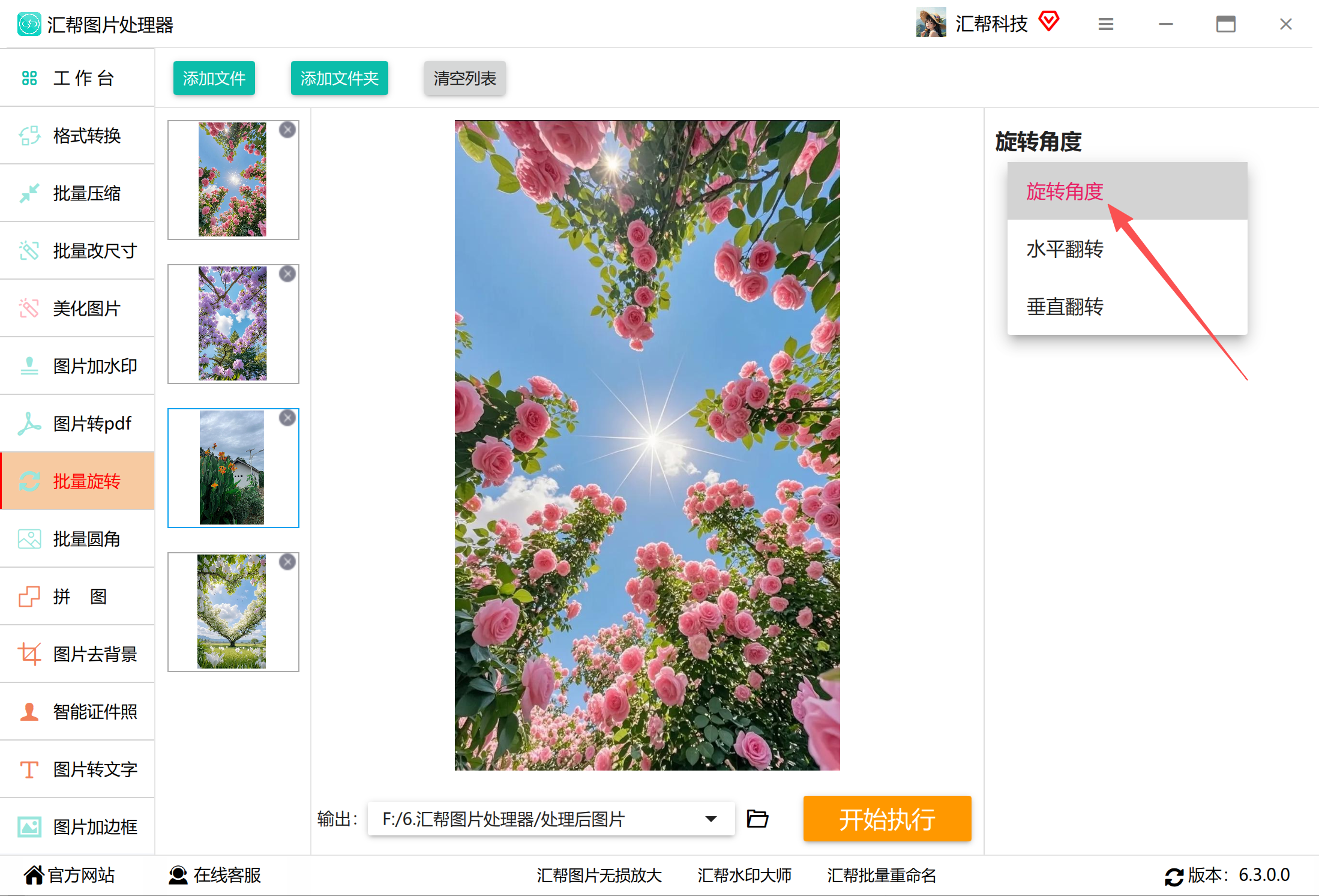
图片导入成功之后,左侧列表可以看到已经添加的图片,中间预览窗口会展示选中图片的效果。在页面右侧下拉选项中,选中【旋转角度】这个功能项。除了角度旋转,这里还支持水平翻转、垂直翻转,大家可以根据自己的需求选择。
 步骤 4:填写旋转角度数值
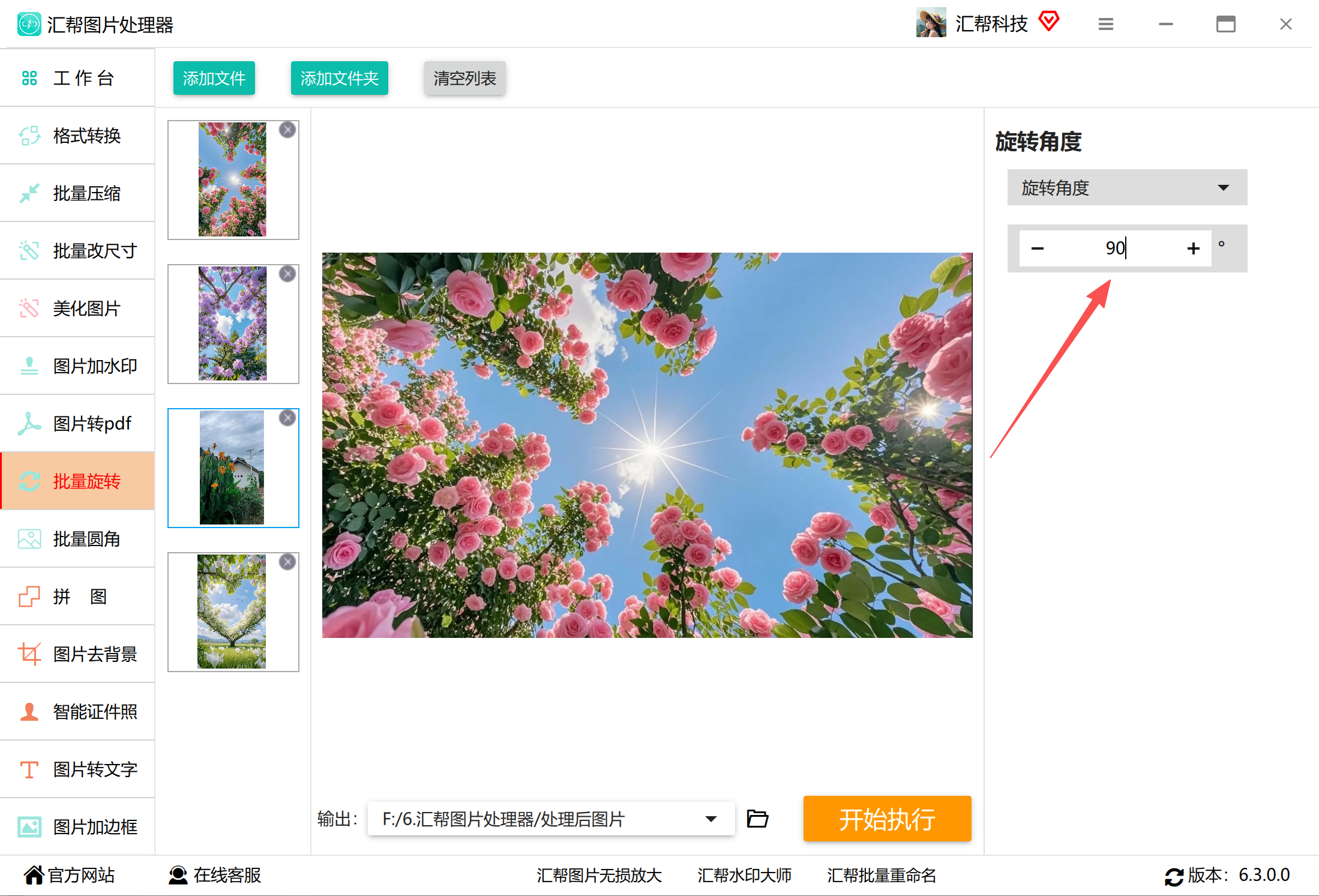
在角度输入框里面填写想要旋转的数值。输入 90,就是逆时针旋转 90 度,输入完成之后预览图会实时更新,方便我们提前确认旋转效果,避免设置错误。正负角度分别对应顺时针和逆时针方向,如果转完发现方向反了,改成负数再预览一次即可,不用重新导入图片。
 步骤 5:设置保存路径并执行
确认角度和预览效果无误之后,设置图片的输出保存路径,选择好用来存放成品图片的文件夹。路径设置这一步建议单独建一个输出文件夹,和原图分开存放,后续核对时不容易混淆。路径设置完成,点击右下角橙色【开始执行】按钮,软件就自动批量处理全部图片。
 步骤 6:查看处理结果
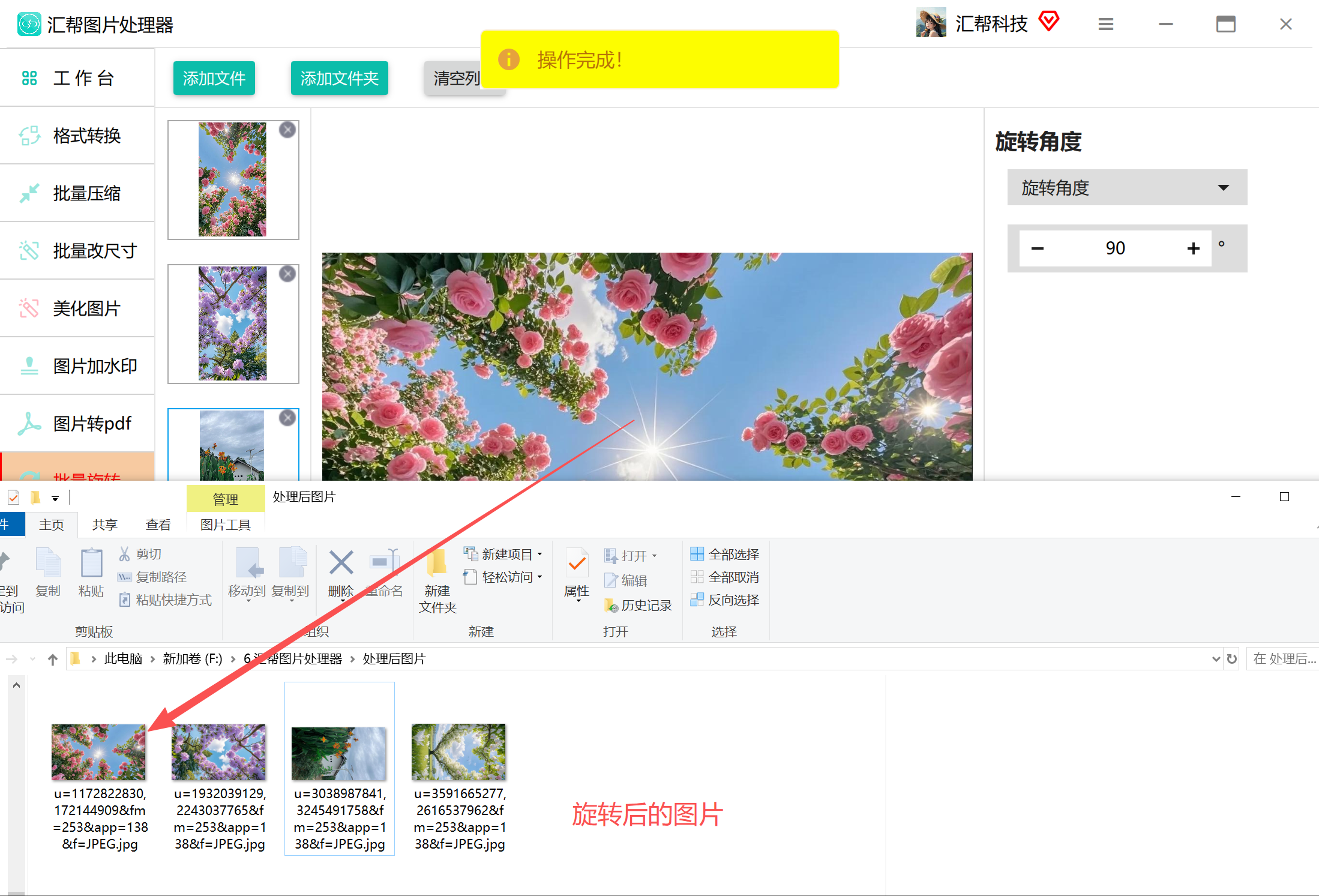
等待处理进度走完,页面上方弹出“操作完成!”的提示,打开刚刚选定的输出文件夹,就能看到所有图片都已经按照设置角度旋转完毕,批量图片旋转操作就全部完成了。几十张图片的处理时间通常在几秒到十几秒之间,具体取决于图片体积和电脑配置。
图片旋转90度方法二:文档批量处理工具箱,按流程走
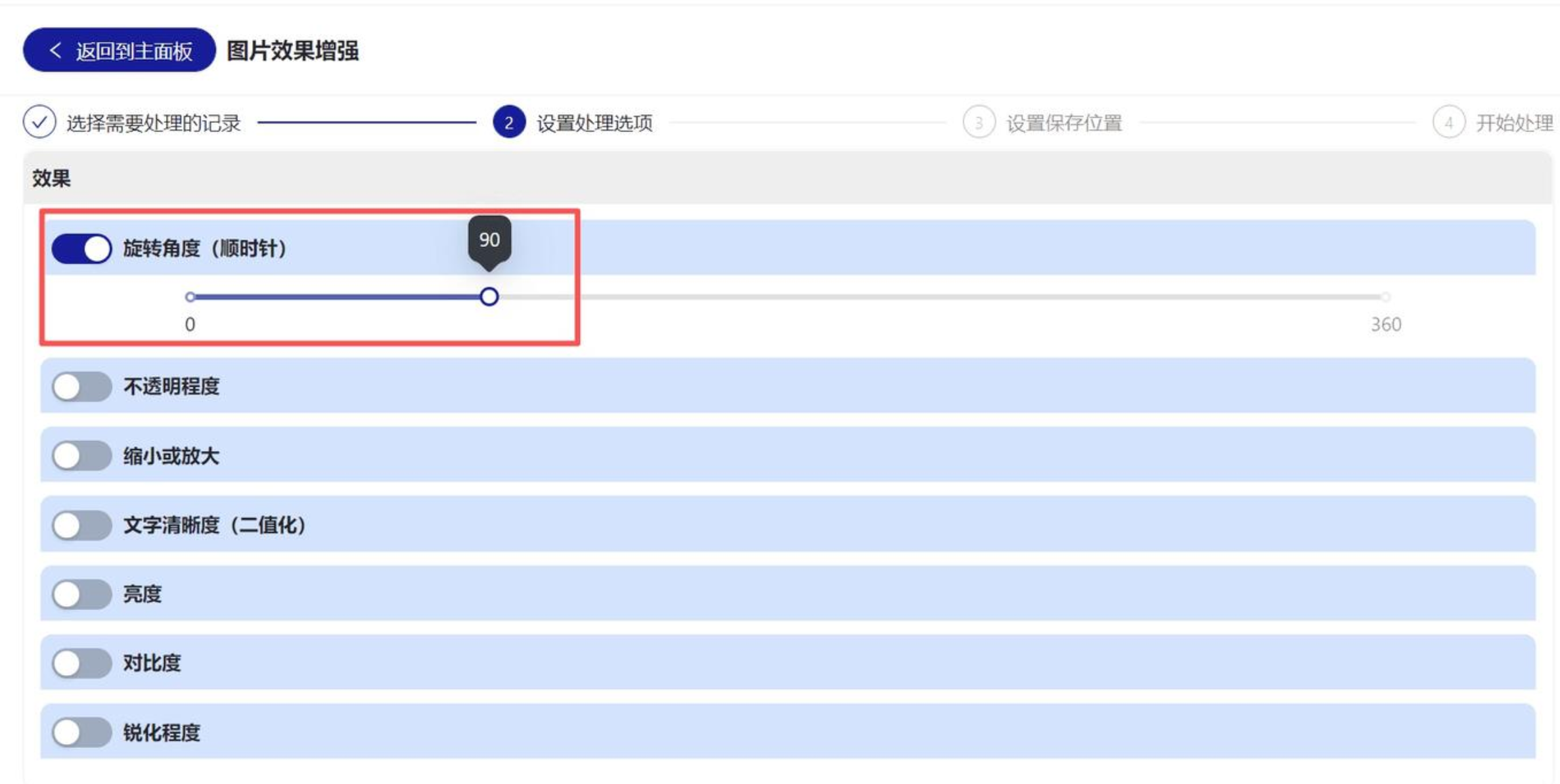
另一类本地工具走的是“向导式”流程。导入图片列表确认无误后,点击底部的“下一步”,进入设置处理选项页面。这里可以看到多个可开关的处理项,包括“旋转角度(顺时针)”“不透明程度”“缩小或放大”“文字清晰度(二值化)”“亮度”“对比度”“锐化程度”等。
由于目标是批量旋转,只需要开启“旋转角度(顺时针)”,通过滑动条把数值设为90即可,界面上方的提示气泡会同步显示当前角度。旋转角度范围显示为0到360,可按实际需求调整。为了避免无关效果影响画质,建议只开启旋转项,亮度、对比度、锐化等保持关闭。设置完成后点击“下一步”,选择保存位置,再执行批量处理。
 这类工具的特点是参数项多、可控性强,但流程步骤也相对多一些,适合对处理参数有明确要求的用户。
图片旋转90度方法三:ACDSee,右键菜单直接操作
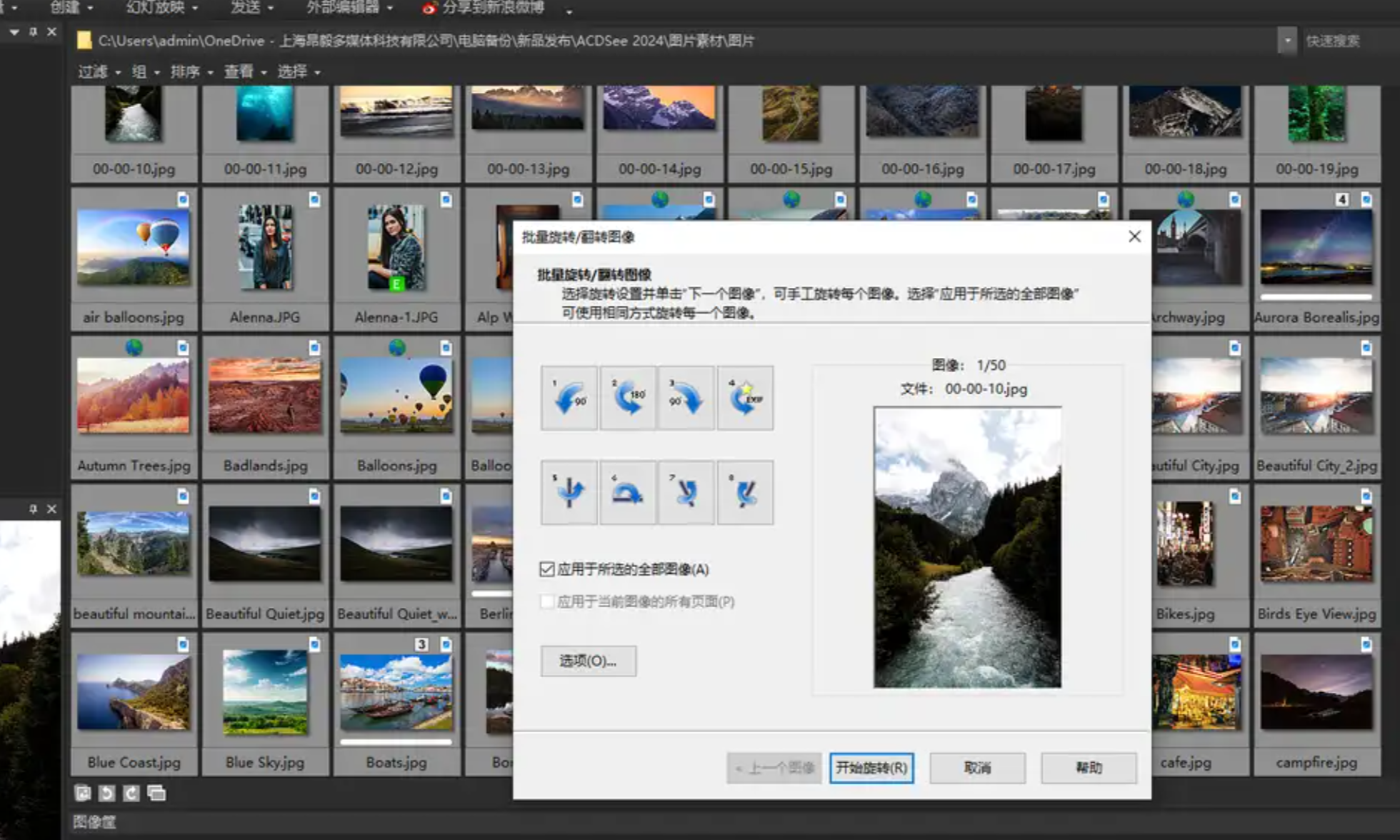
ACDSee不仅能单张旋转,也支持多张图片批量旋转90度。打开ACDSee官方免费版,选中需要旋转的图片,右键选择“批量旋转/翻转”,进入设置后点击“开始旋转”即可完成。操作路径短,适合已经安装这款软件的用户顺手处理。
图片旋转90度方法五:iLoveIMG在线工具
iLoveIMG是一个在线图片处理网站,提供图片旋转、裁剪、压缩、格式转换等多种工具。旋转方面支持向左旋转90度、向右旋转90度、旋转180度三种标准操作,上传图片后点击对应按钮即可调整方向。
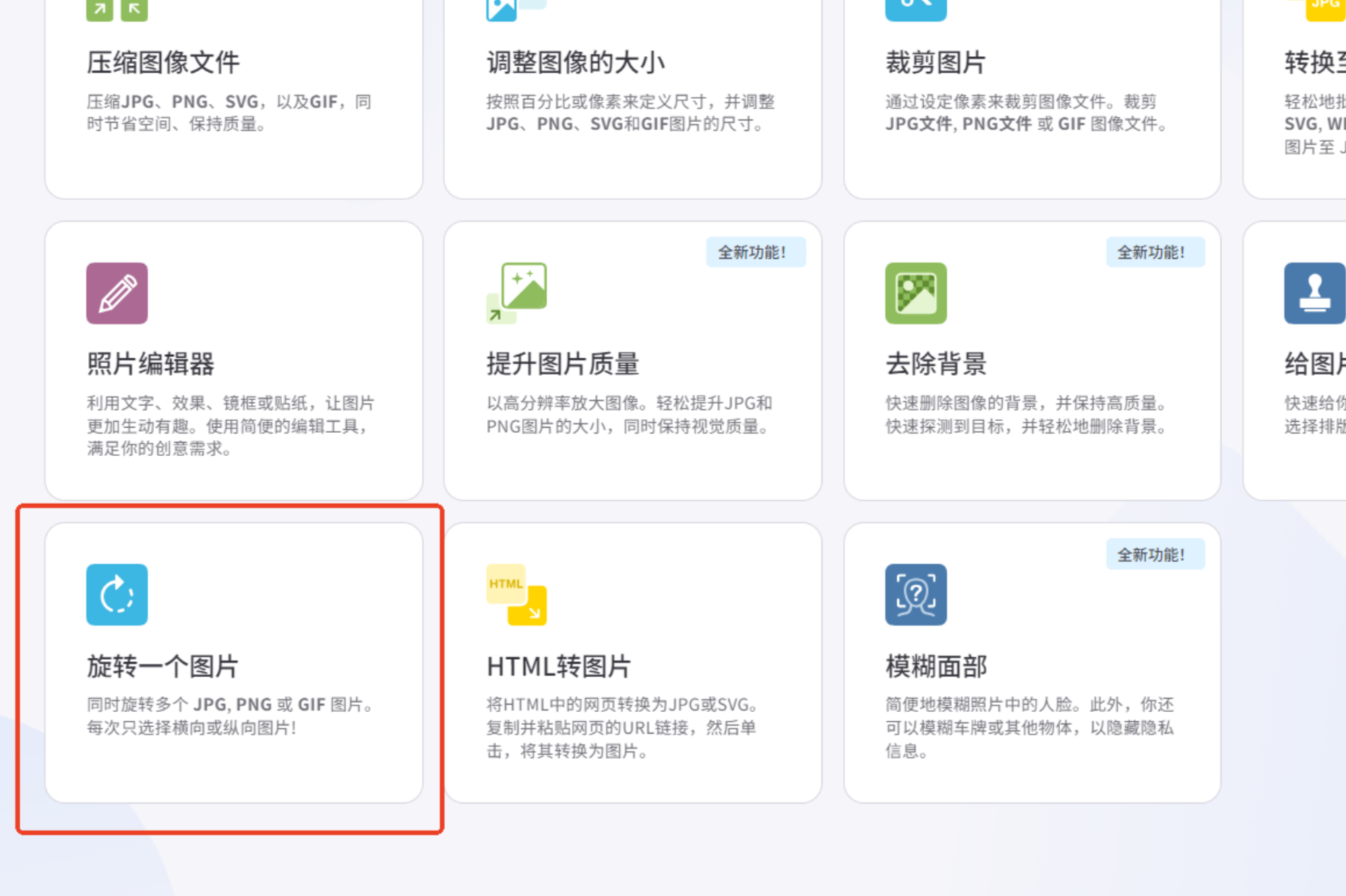 在线工具的优势是免安装、跨平台,临时用一次很方便。但需要注意两点:一是单次上传数量通常有上限,大批量处理要分多次操作;二是图片需要上传到服务器,对素材保密性有要求的场景要谨慎选用。
回到最初的问题——如何把图片旋转90度,答案取决于你的实际场景。如果只是偶尔转一两张,系统自带工具足够;如果面对的是成批素材、要求角度统一、画质不损,那么本地批量处理工具在效率和安全性上的优势会更明显。建议先拿少量图片试用,确认操作流程和输出效果符合自己的使用习惯,再决定长期用哪种方案。
另外提醒一句,无论用哪种方法,处理前都建议保留原图备份,输出文件单独存放,避免覆盖后无法回溯。图片旋转本身不复杂,选对工具、理清流程,这件事就能从“头疼事”变成顺手活。
