

一键生成二寸照电子版有哪几种方式?实测4条路子,附完整操作截图
前阵子帮家里长辈报名一个资格考试,提交材料时卡在了照片这一关——要求二寸电子版,白底,像素还不能太低。翻遍手机相册,要么是生活照背景太杂,要么是尺寸对不上。跑一趟照相馆吧,来回加排队少说半天。后来索性把几种常见的制作方式都试了一遍,今天把过程整理出来,给同样遇到这个问题的朋友做个参考。
 先说清楚标准:常规二寸照对应35mm×49mm,在300dpi分辨率下像素约为413×579px,底色一般从白、蓝、红里选。记住这组参数,下面几种方法都会用到。
方法一:用汇帮图片处理器,本地操作不依赖网络
试下来,这条路子对不熟悉修图的人比较友好。它的【智能证件照】模块把抠图、换底、裁尺寸几个环节串成了一条线,按顺序点就行,不需要自己拉选框或者调参数。
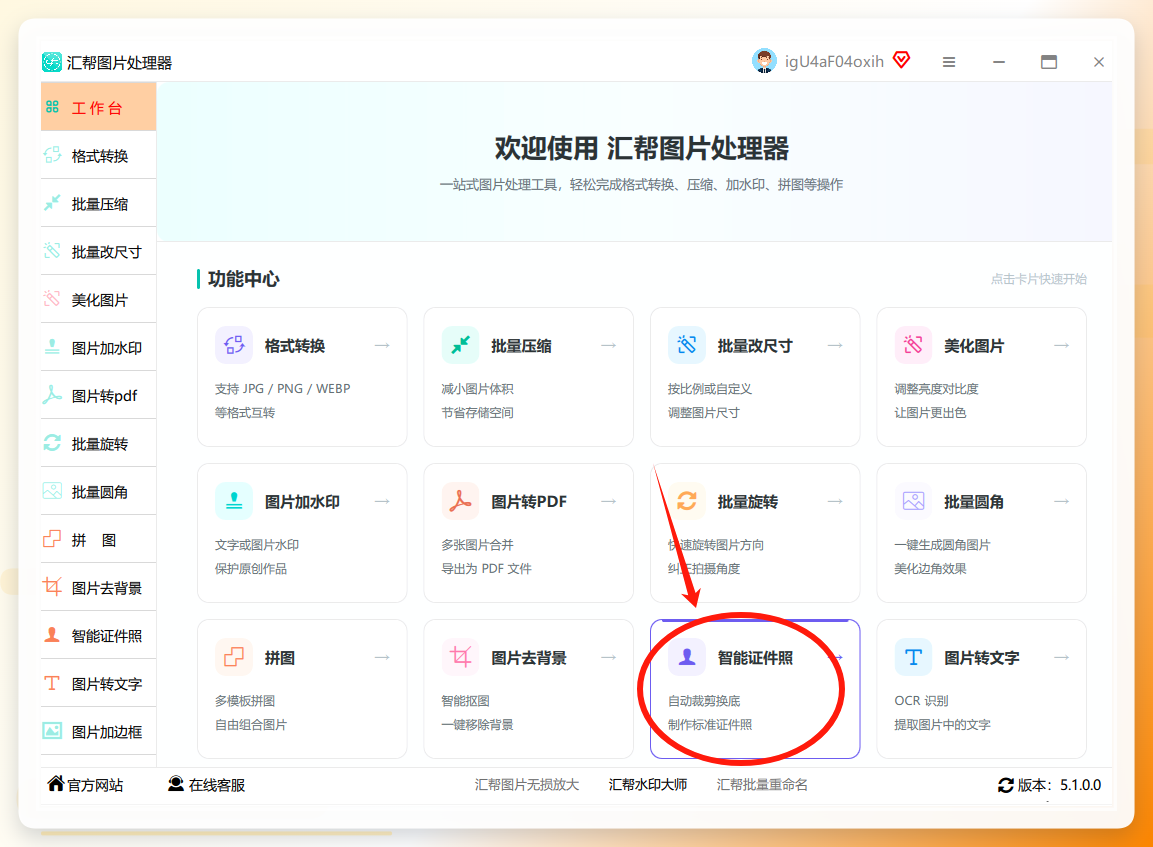
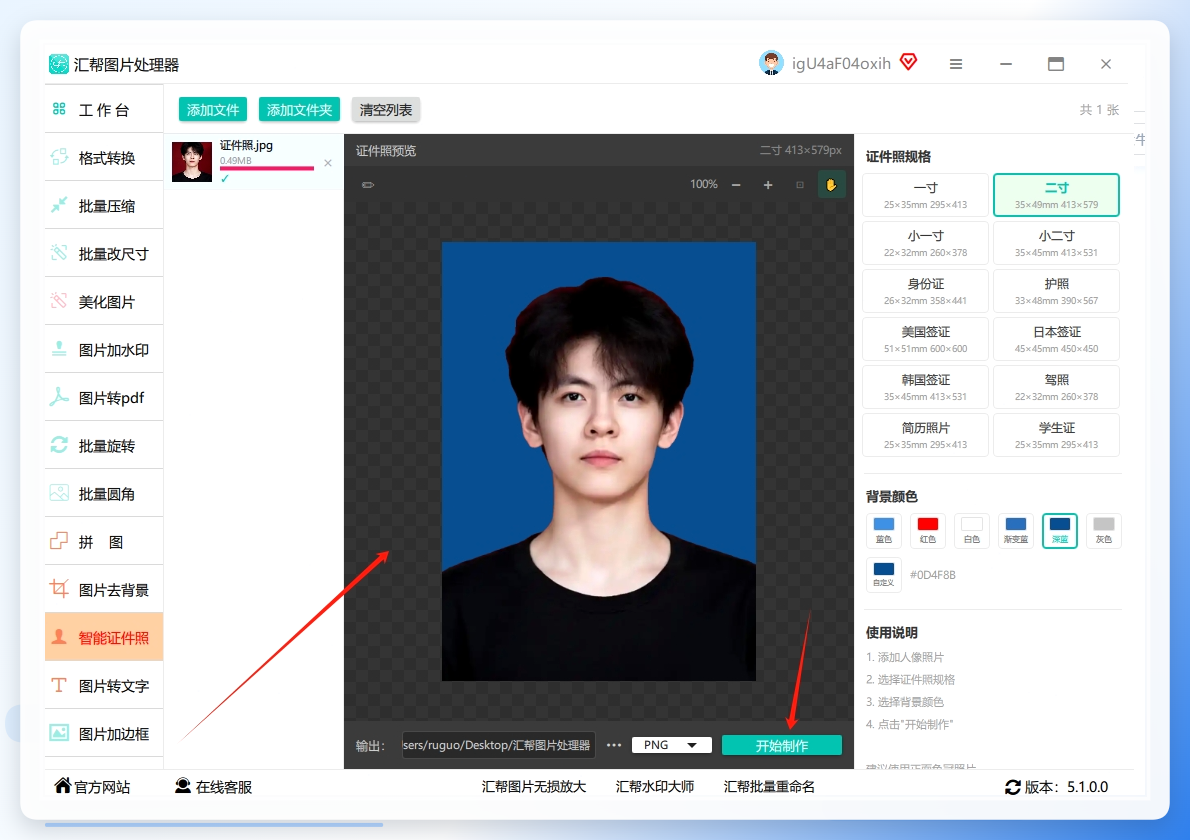
第一步,双击打开安装好的『汇帮图片处理器』,在软件首页找到【智能证件照】入口,点击后跳转到新页面。
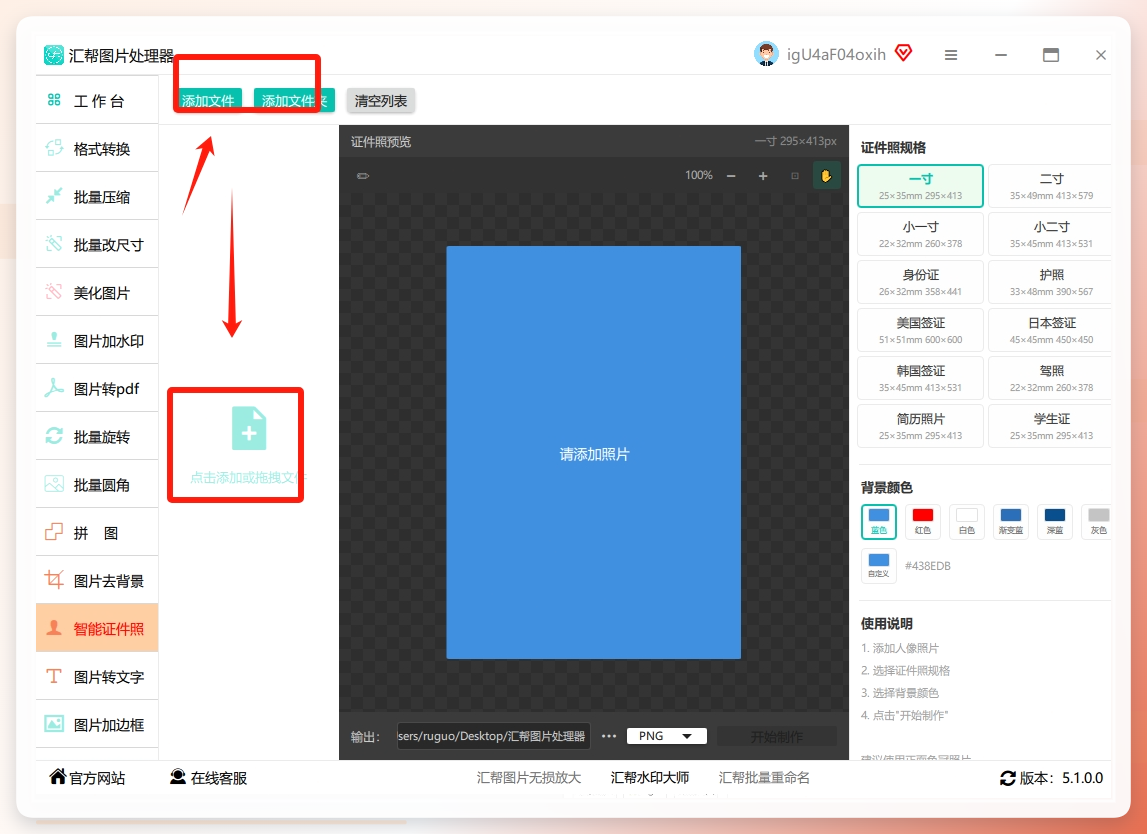
 第二步,点击新页面中的【添加文件】按钮,弹出本地文件夹后,选中一张正面人像照导入。这里多说一句,选照片时尽量挑光线均匀、面部无遮挡的,后面生成的效果会自然不少。
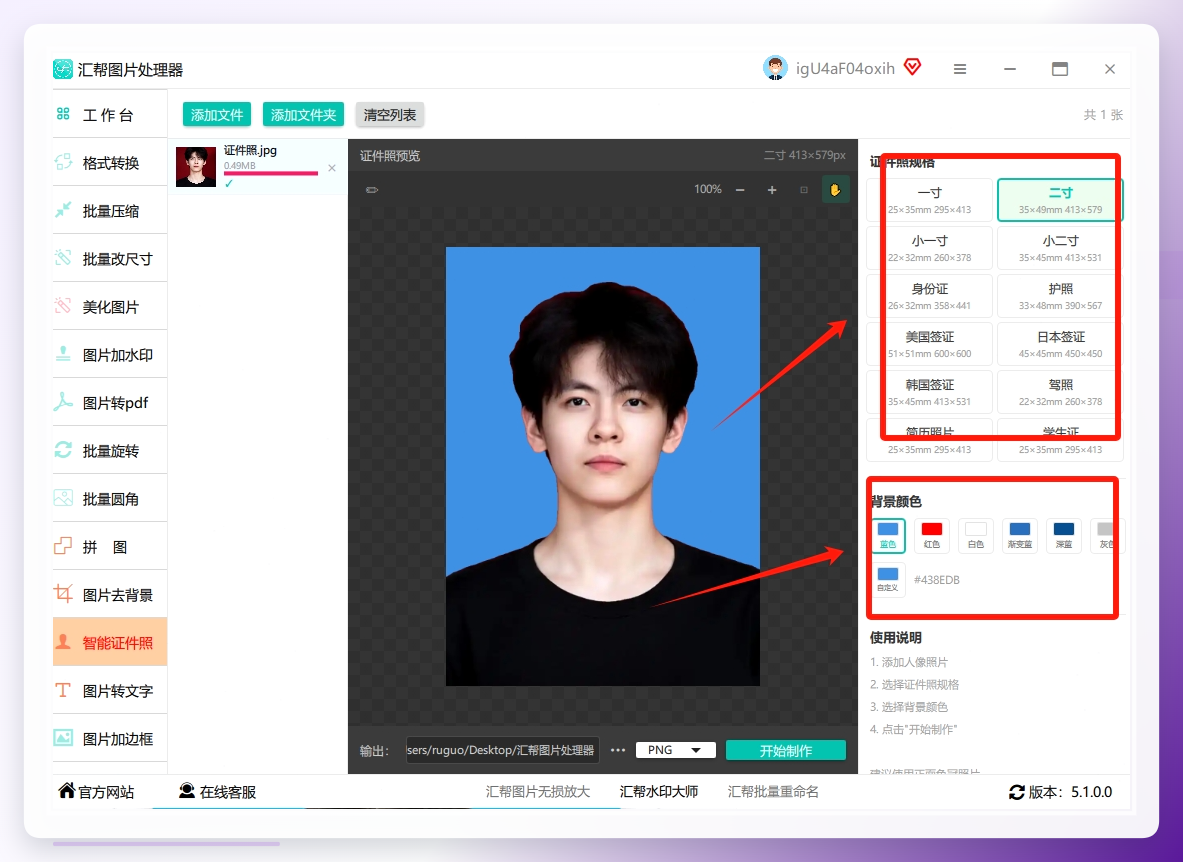
 第三步,照片导入后软件会自动识别并抠出人像。在界面右侧的规格列表中选择“二寸”,预览区立刻就能看到裁切后的效果。下方一排是底色选项,白底、蓝底、红底都有,按实际要求点一下即可切换。
 第四步,确认预览效果没问题后,点击【开始制作】。软件会自动完成后续处理,稍等片刻就会弹出制作好的二寸照片文件。
 制作成功后,成品会自动弹出,直接保存到本地就能用了。
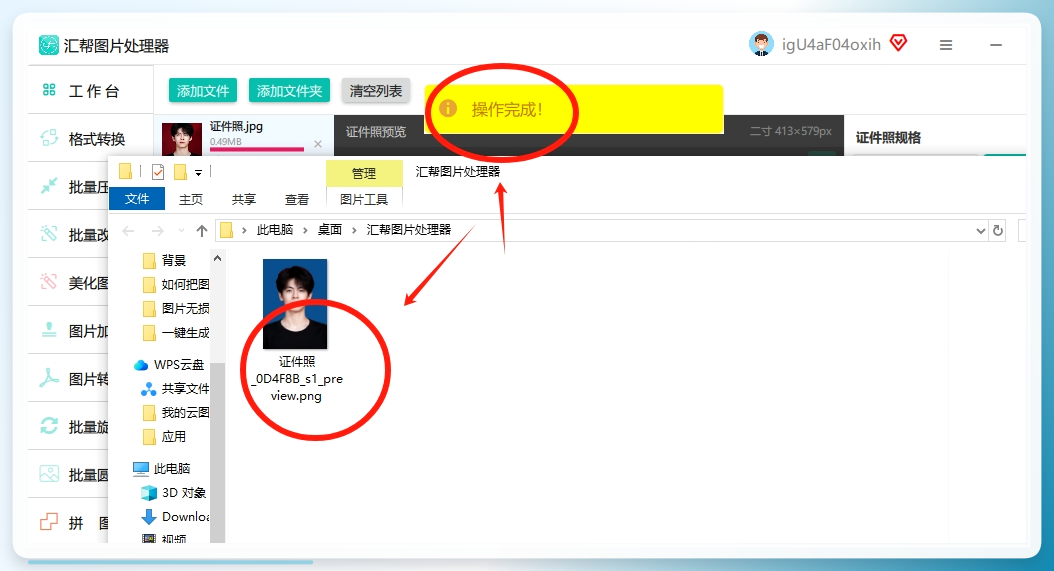 整个流程走下来,中间不需要手动调整任何参数,对电脑操作不太熟练的人也能跟上节奏。适合需要批量处理、或者对出图规格要求比较严格的情况。
方法二:Fococlipping在线处理,免安装但依赖网速
如果只是临时用一次,不想在电脑上装东西,这个海外在线工具可以应急。打开官网就能操作,不用注册。
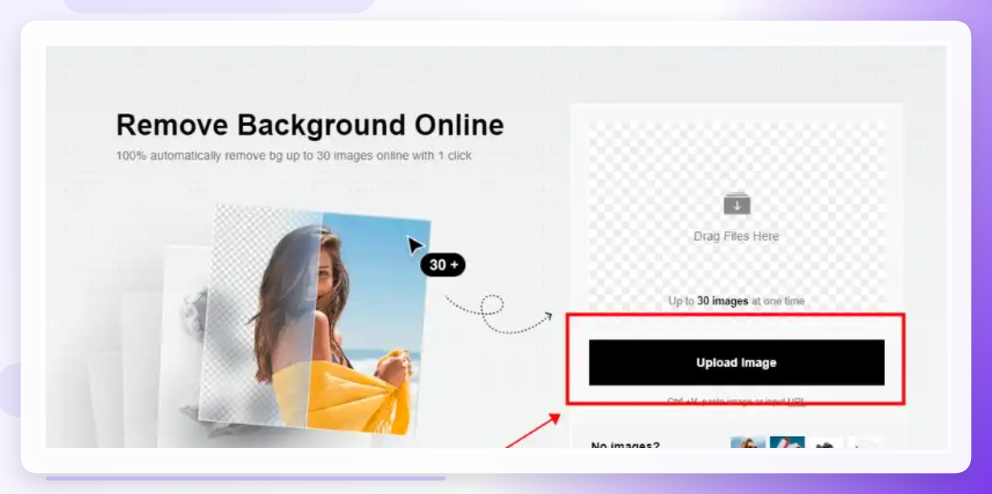
第一步,进入“Fococlipping”官网,点击首页的【upload image】,从本地文件夹选择照片上传。
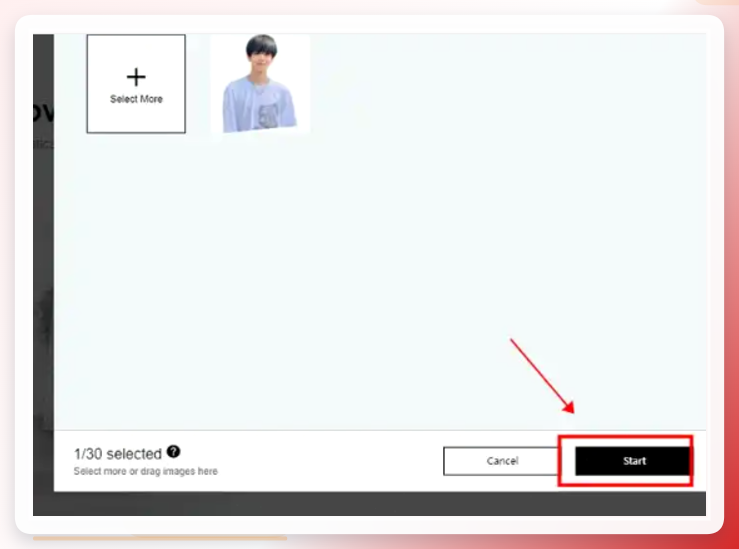
 第二步,图片加载出来后,点击右下角的【start】按钮,等待网页自动识别并抠出人像。这一步耗时跟网络状况有关,快的时候十几秒,慢的时候得多等一会儿。
 第三步,处理完成后界面会显示透明背景的人像图,从右上角的功能区选择需要的尺寸和背景颜色,调整好就能导出。
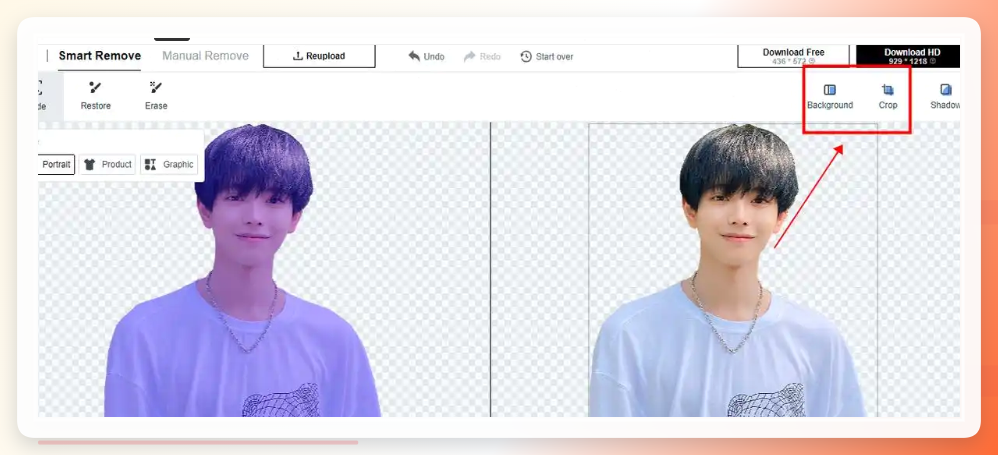 需要提醒的是,这类在线工具对网络环境有一定依赖,赶上高峰期加载慢是常有的事,建议留出充裕时间,别卡在截止日期前才动手。
方法三:支付宝小程序,手机端随手操作
出门在外身边只有手机的情况,可以用支付宝里的小程序来解决。以“会拍大师”为例,操作路径不复杂。
① 打开支付宝,搜索“会拍大师”进入小程序。
② 选择“两寸”规格,或者手动输入像素大小413×579px。
③ 上传提前拍好的正面照片,小程序会自动裁剪并更换背景,部分场景还提供换装选项。
④ 预览确认后保存电子版到手机相册即可。
这类小程序的优势是随时随地能操作,适合应急。不过手机屏幕小,预览细节不如电脑上看得清楚,对精度要求高的话建议还是用电脑端处理。
方法四:一键抠图类应用,功能集成在工具模块里
手机上装有一键抠图类应用的话,也能顺带把这事办了。打开应用后在首页点击“工具”,找到“智能证件照”选项,选择“二寸”规格进入拍摄或导入界面,应用会自动完成抠图和生成。
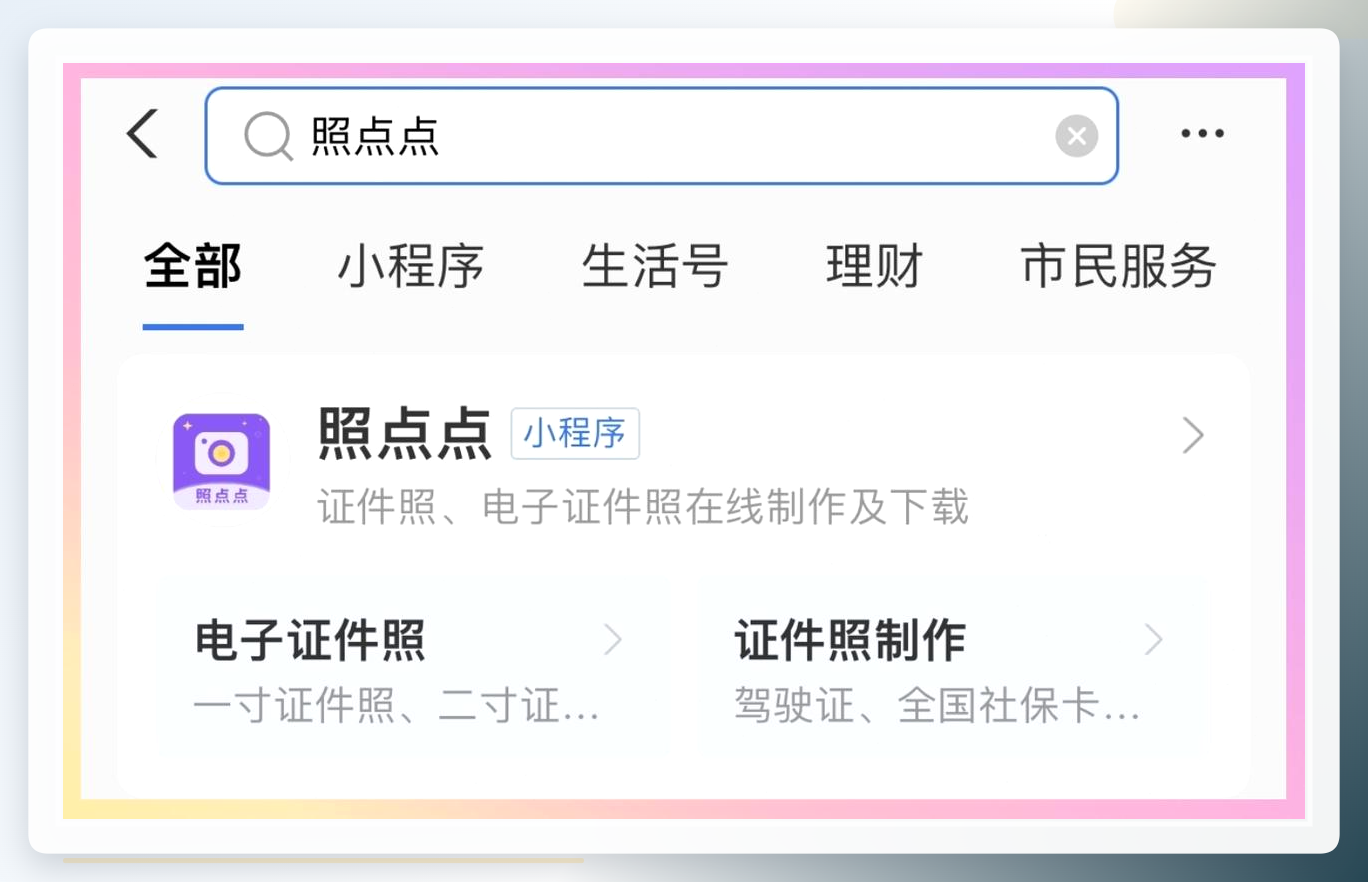
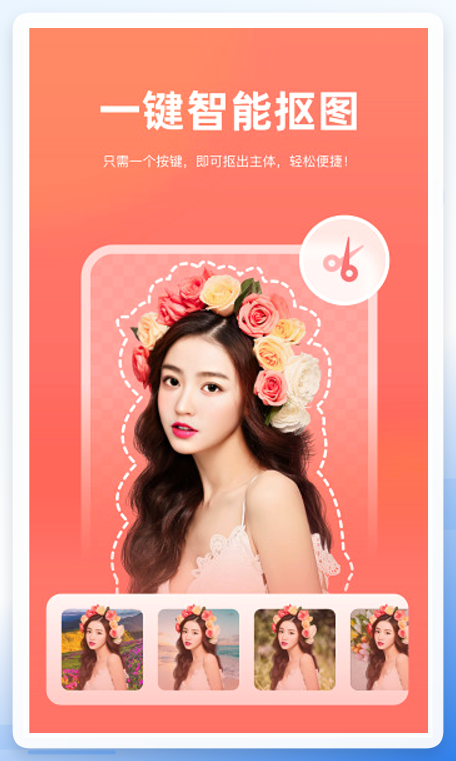 生成后点击“下一步”即可保存。另外像支付宝里的“照点点”小程序也是类似逻辑:搜索尺寸或证件照类型,上传正面免冠照,选好底色后预览保存。

几点注意事项
不管用哪种方式,有几个细节值得留意:
源照片质量决定成品上限。尽量用后置摄像头拍摄,正面、光线均匀、不戴帽子墨镜,背景干净一些,后期处理会更顺利。
提前确认规格要求。不同用途对尺寸、底色的规定不完全一样,提交前看清楚通知里的说明,免得返工。
留出缓冲时间。在线工具受网络影响,软件处理也需要几分钟,别等到截止前才动手。
四种方式各有适用场景:电脑端软件适合追求稳定出图、需要批量处理的情况;在线网站适合偶尔应急、不想安装软件的用户;手机小程序和应用则胜在随时随地能操作。就我个人体验来说,如果对成品质感和规格准确性有要求,本地软件那条路子走起来更踏实一些。希望这篇整理能帮到正在为一键生成二寸照电子版发愁的朋友,少走点弯路。
