

昨天翻手机相册,看到过年跟朋友出去玩拍的那堆照片,突然想起来当时发朋友圈之前折腾了半天——照片是拍得挺好,但直接发出去总觉得差点意思,光秃秃的。后来朋友说给照片加个边框线条会好看不少,我俩就坐在那儿研究了一下午。
说实话,一开始我是一张一张手动加的,加了七八张就烦了,效率低得让人想摔鼠标。后来才琢磨明白怎么给图片批量加边框线条,今天就把这套方法分享出来,省得你们再走我走过的弯路。

先说重点:用汇帮图片处理器批量加边框线条
我现在处理图片基本都靠这个工具,操作逻辑清晰,一次能处理多张,适合我这种懒人。下面按实际操作顺序把步骤捋一遍,跟着做就行。
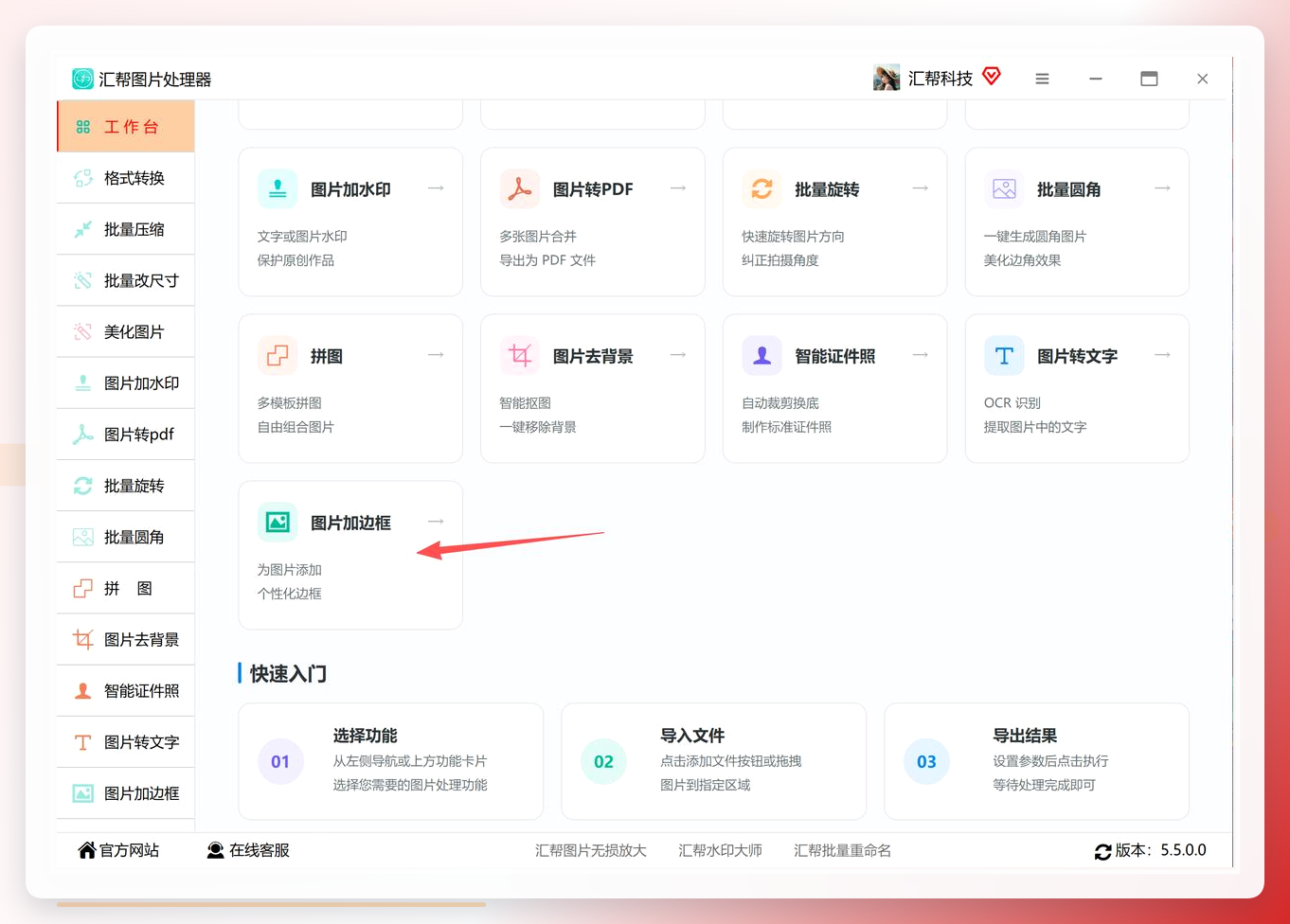
步骤1:把“汇帮图片处理器”下载安装到电脑上,打开运行。首页工作台里找到“图片加边框”选项,点击进入功能详情页。
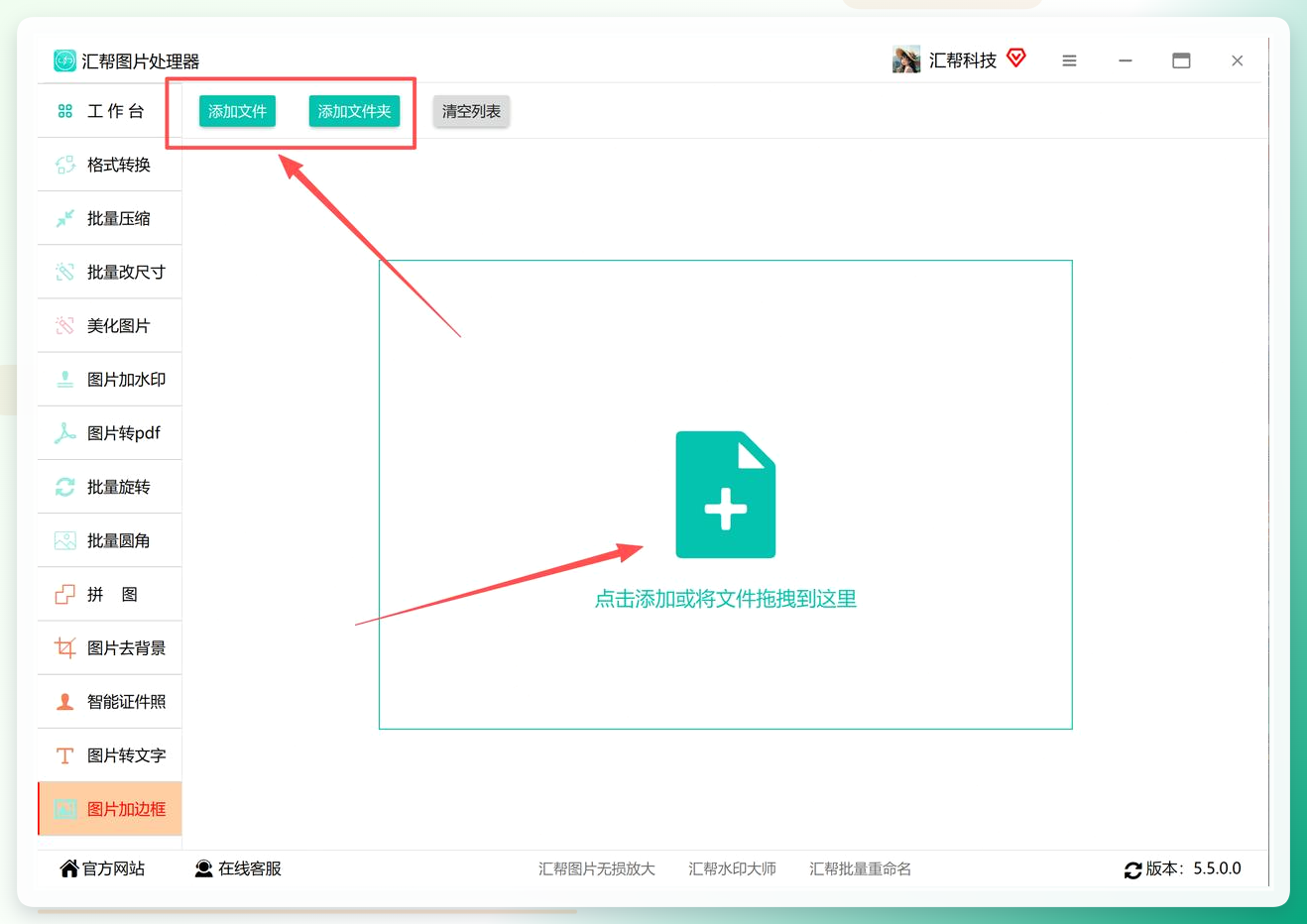
 步骤2:点击添加按钮,在弹出的窗口中选择需要处理的图片。支持png、jpg、webp等常见格式,可以一次框选多张,数量上没有硬性限制。这里提醒一句,选图的时候别手滑把不需要的也框进去,不然后面还得重新来。
 步骤3:图片导入后,右侧会出现边框的参数区域,包括样式、颜色、宽度、内边距等选项。左侧是预览区,改参数的同时画面会跟着变,所见即所得这一点做得挺到位。
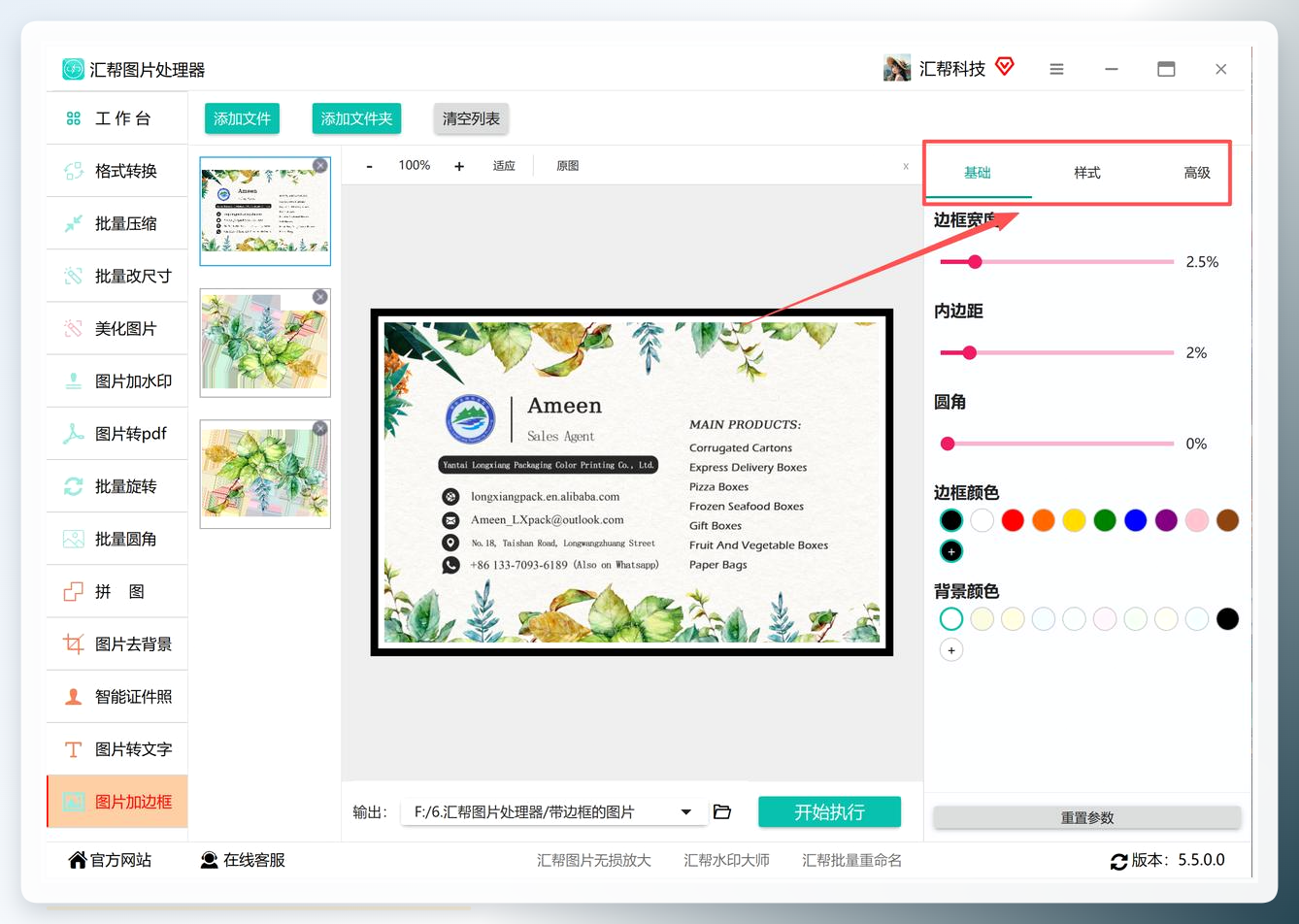 步骤4:先按需要调整边框的基础项。比如做电商主图,通常选白色细边框,宽度控制在几个像素,内边距留一点呼吸感。这步别急着猛拉参数,慢慢微调,预览区能实时看到效果。
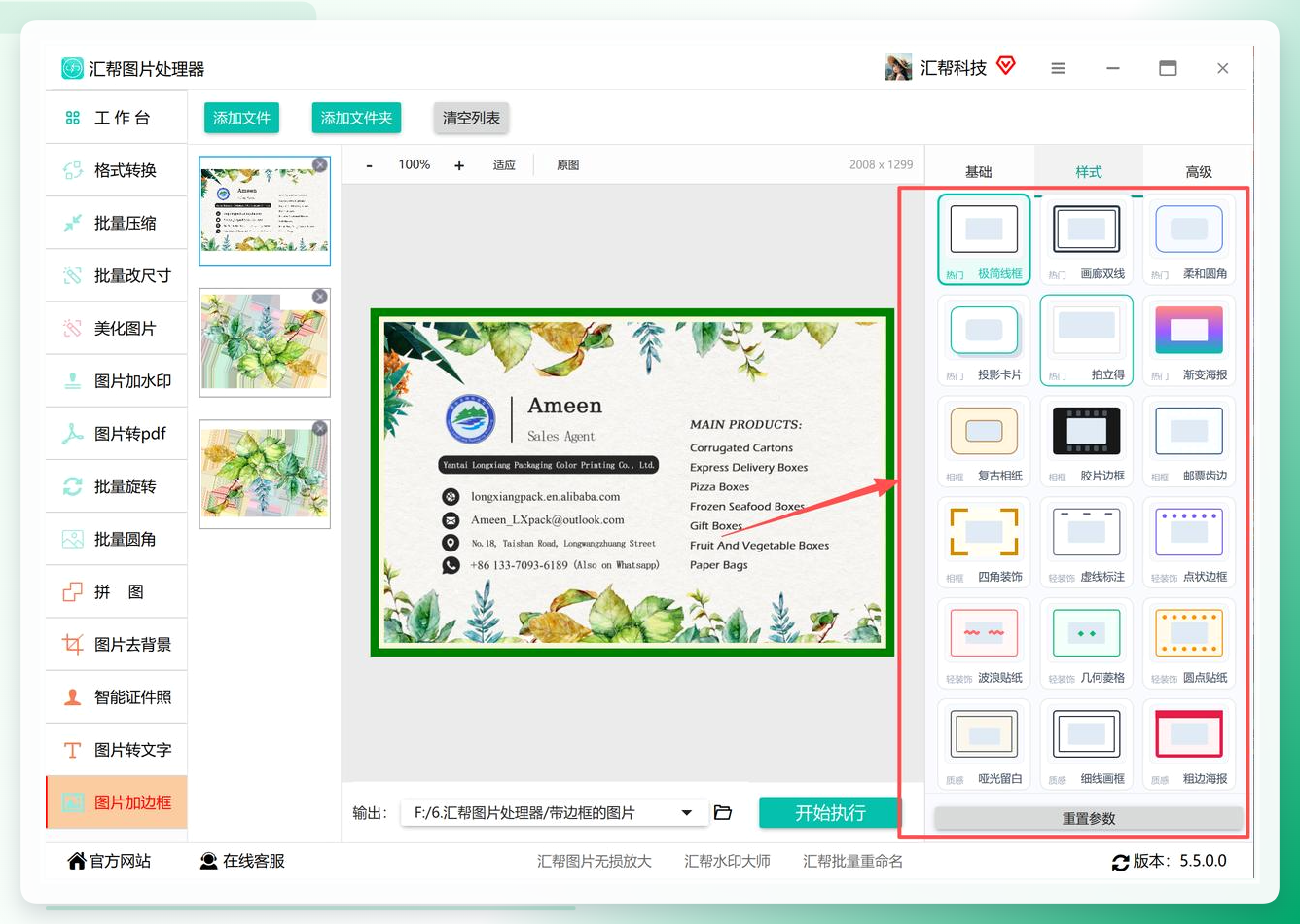
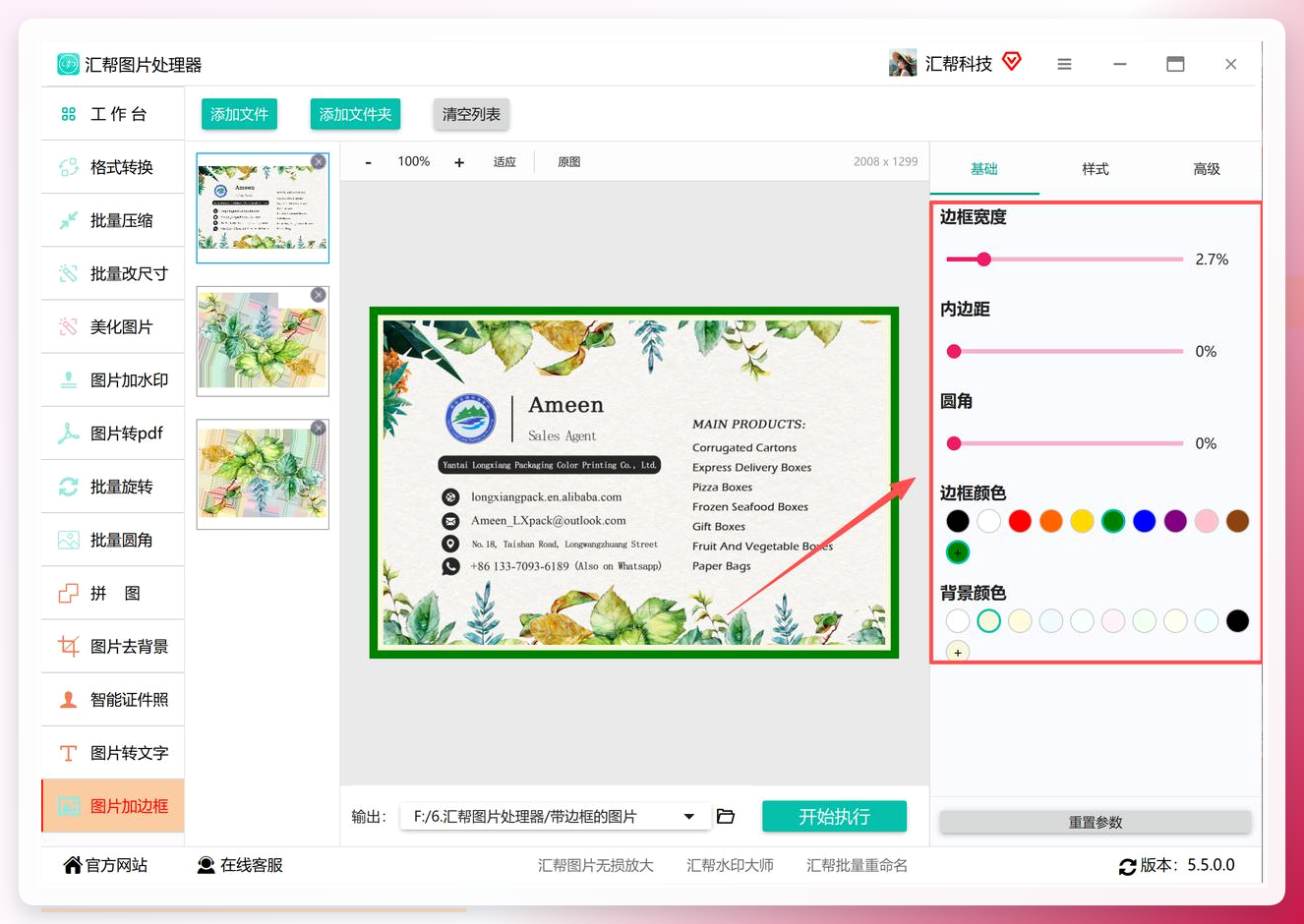 步骤5:选中某个样式后,下方还能进一步选择线条类型,实线、虚线、双线等都有。不同样式适合不同调性,日常分享用简洁款就够,做设计类的可以试试双线,层次感更强。
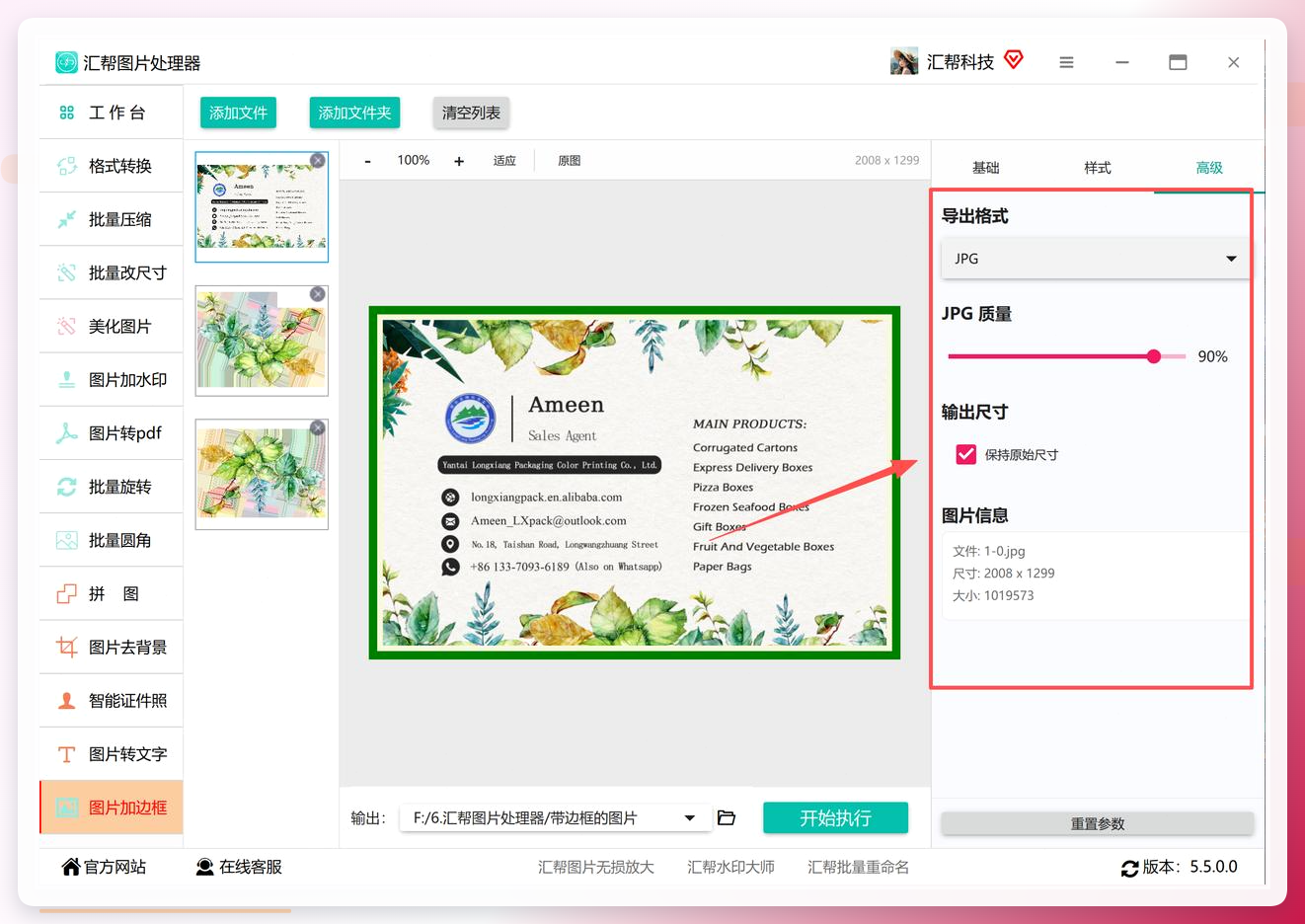
 步骤6:点开“高级”,可以对输出图片的格式、尺寸、质量做设定。不调整的话保持默认,输出结果与原图规格一致。我一般不动这里,除非原图尺寸参差不齐需要统一。
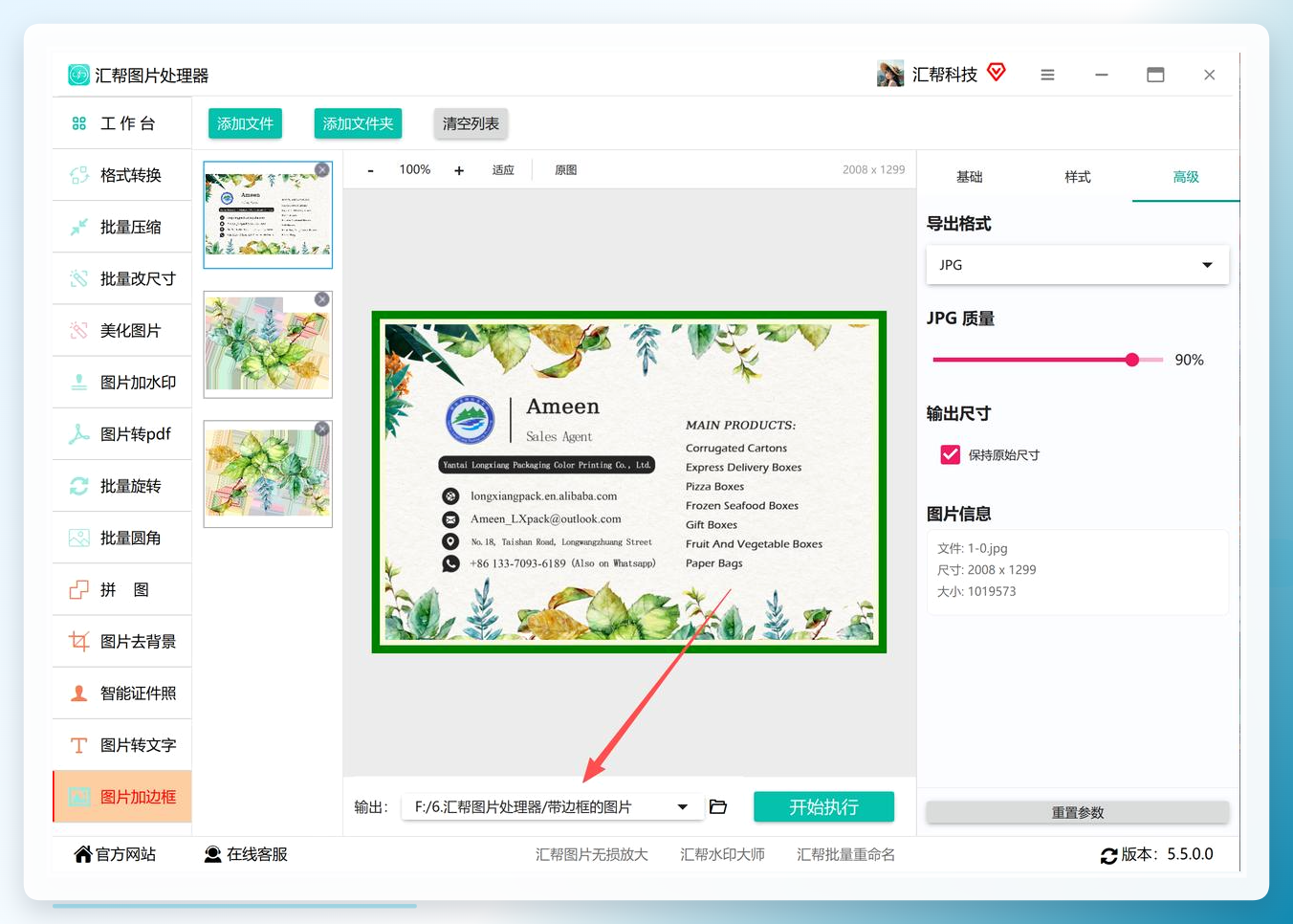
 步骤7:在底部指定一个文件夹,用来存放加好边框的图片。建议单独建一个目录,避免和原图混在一起不好找。我之前就吃过这个亏,几百张图混在一块儿,翻得眼睛都花了。
 步骤8:点击“开始执行”,软件进入处理状态。
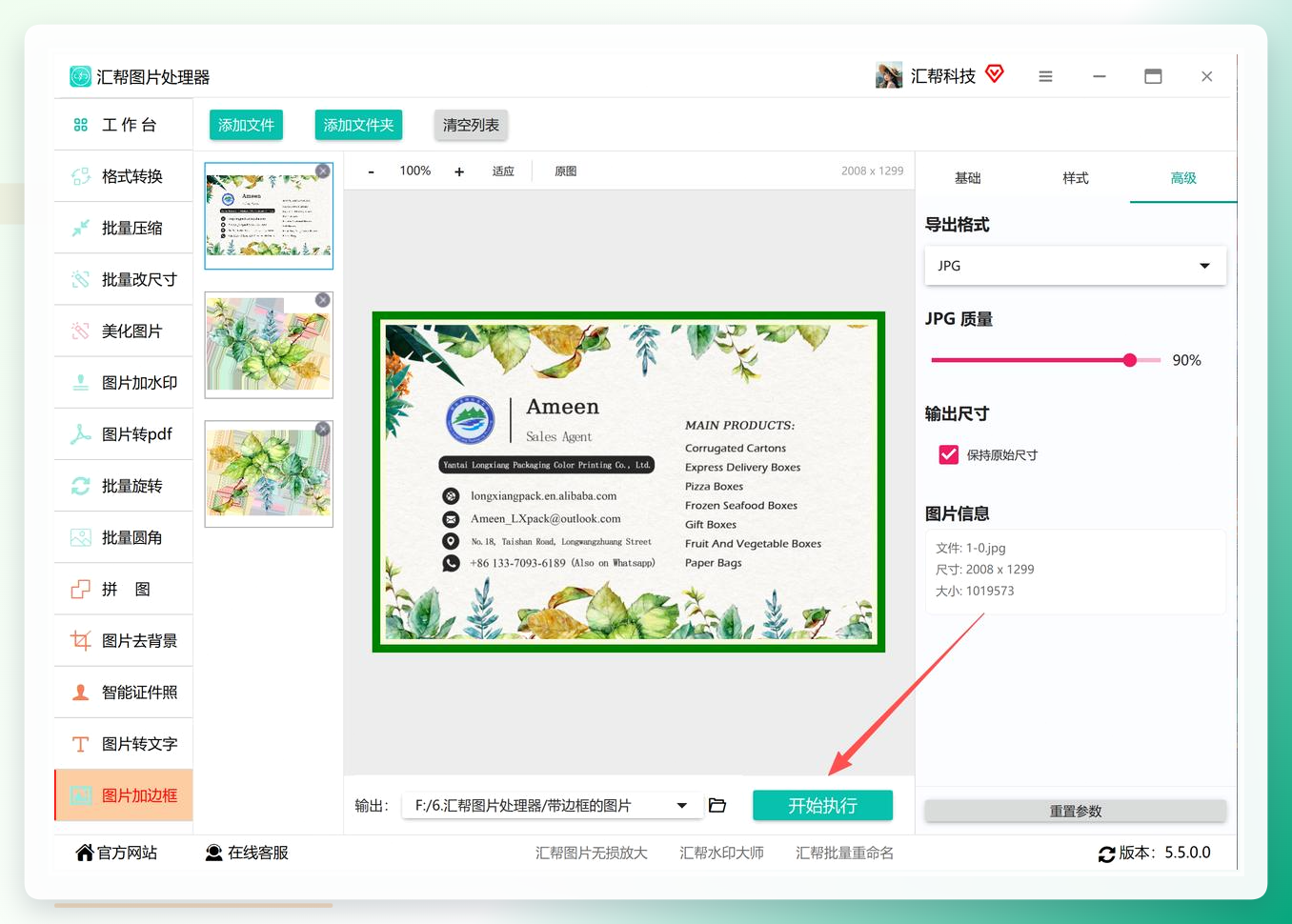 完成后自动导出,打开输出文件夹就能看到成品。
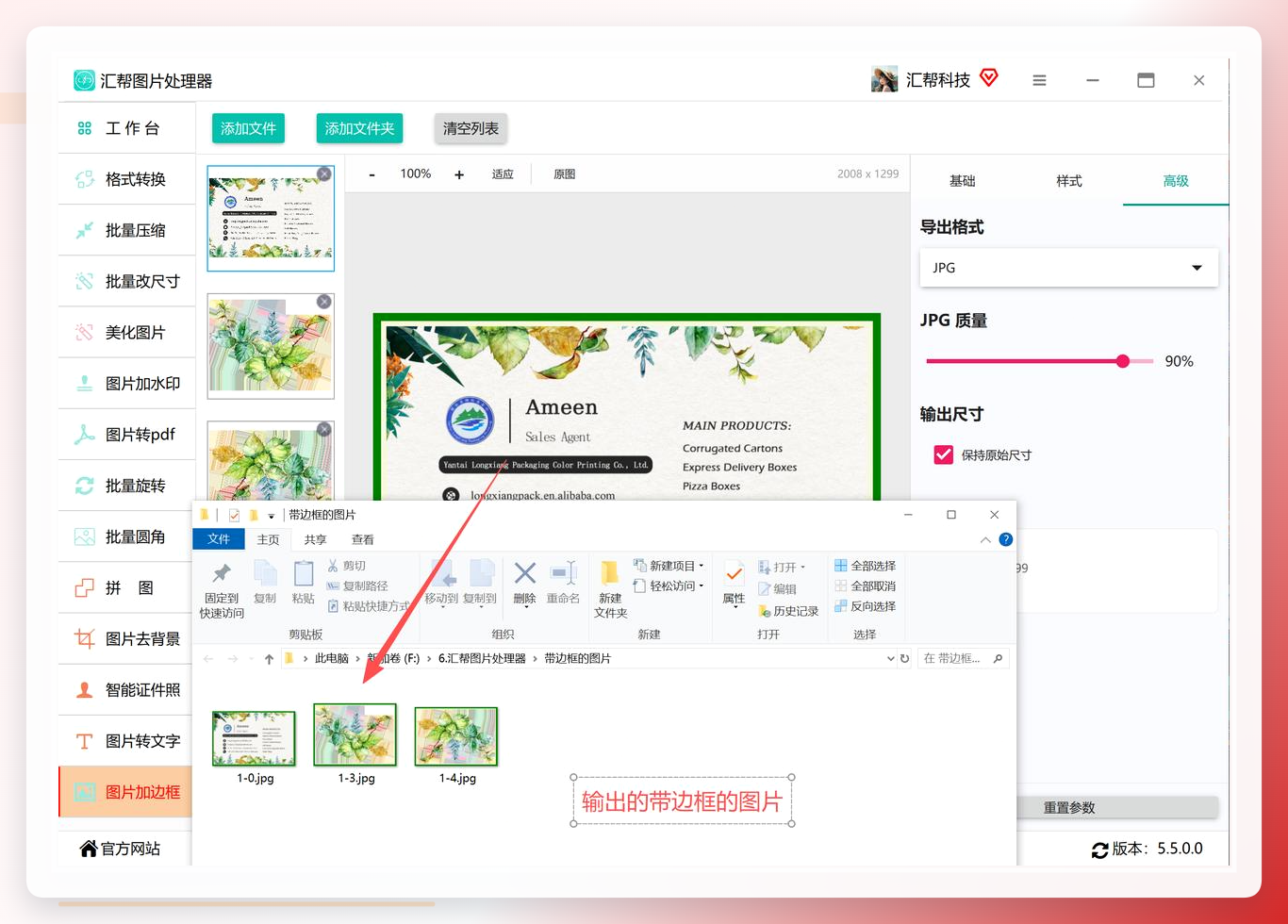 处理速度跟图片数量和尺寸有关,图多的话可以去倒杯水等一会儿。
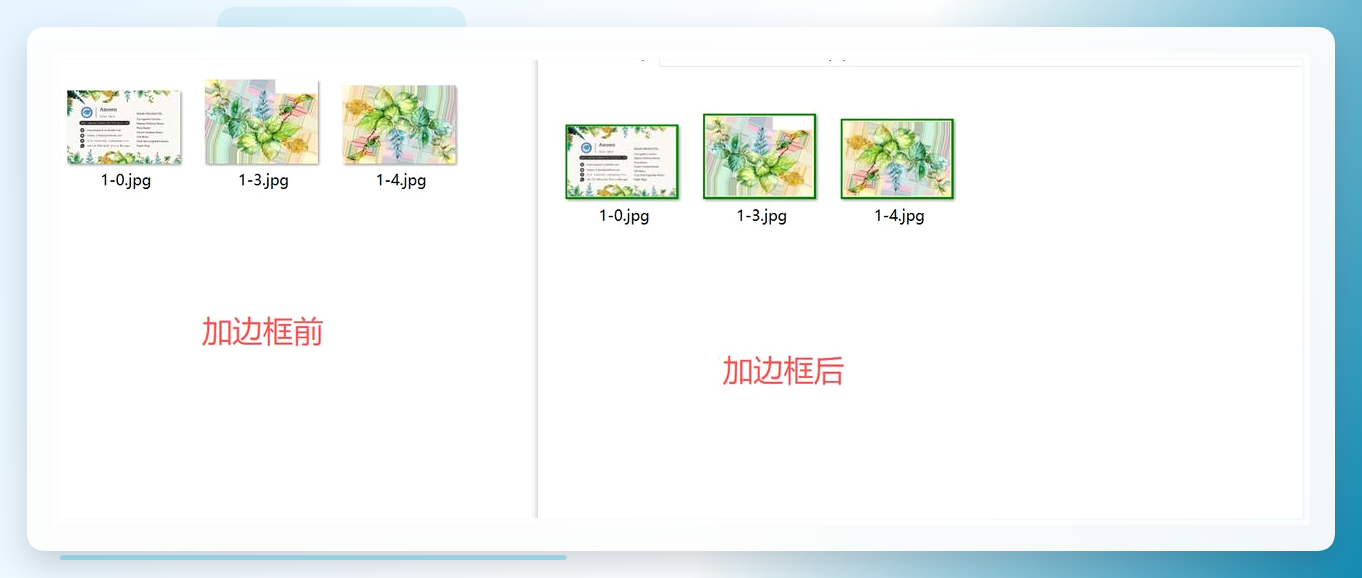 整套流程走下来,基本上就是选图、调参数、指定输出位置、点执行这几件事,熟练之后几分钟就能处理完一批图。怎么给图片批量加边框线条这个问题,到这就算解决了一大半。
其他几种加边框的路子,也说说
图片转换器自带的编辑功能
有些图片转换器里也藏了加边框的功能。在【图片工具箱】里找到【图片编辑】,点进去之后能看到【边框】按钮。选完图片后按需挑边框样式,还能顺手加点虚化、贴纸或者文字,做点简单涂鸦也行。适合不想额外装软件的朋友。
BeautyFunky在线处理
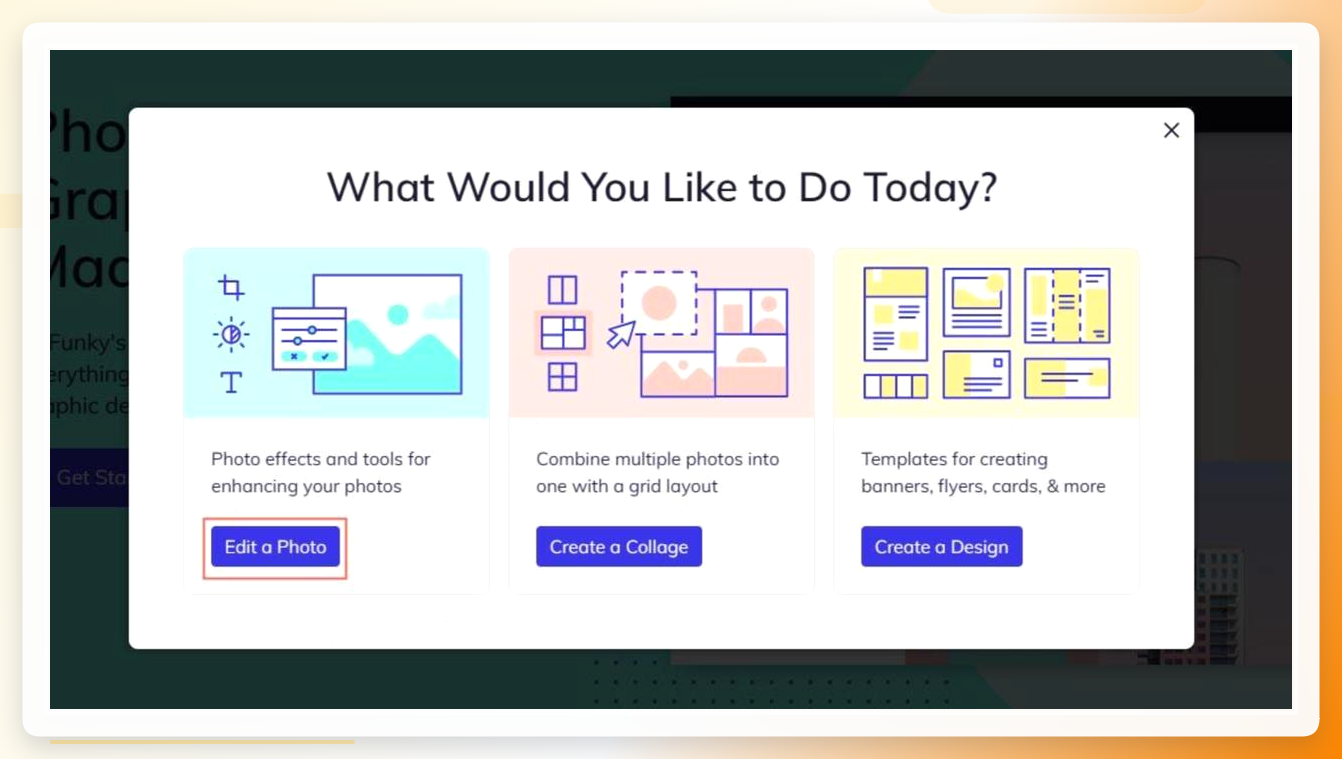
这是个在线照片编辑工具,不用下载。进页面后点“Get Started”下面的“Edit a Photo”,上传图片,然后在左侧菜单里找“相框”分类下的“边框”功能,挑一个应用就完事了。临时处理一两张图挺方便,但批量操作就不是它的强项了。
 PS描边——适合单张精修
PS走的是图层样式路线。打开图片先复制一个图层,右键调出“图层样式”面板,勾选“描边”,在里面设置颜色、大小、位置和混合模式,确认后保存。功能确实强大,但一张一张处理的话,图多了真扛不住。看到这我都惊了,以前居然用PS给几十张图加过边框,现在想想纯属跟自己过不去。
WPS Office也能凑合用
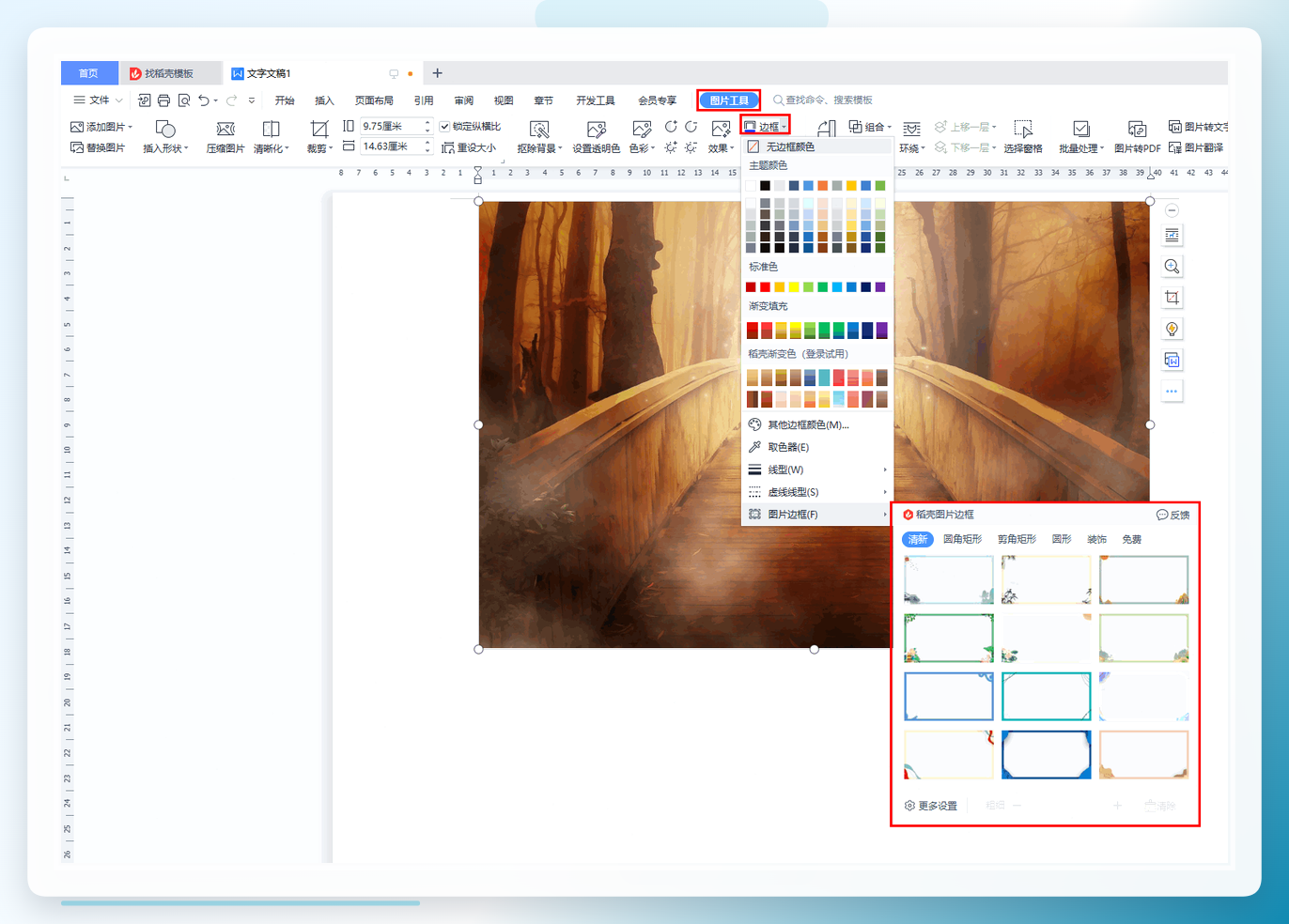
在文档里插入图片,然后在【图片工具】里找到【边框】按钮,按需添加就行。这个方法胜在门槛低,电脑上装了WPS就能用,但批量处理能力有限,适合偶尔用用的场景。
几个容易踩的小坑
边框宽度别贪多。有些人觉得边框越粗越显眼,其实太粗了反而喧宾夺主,图片本身的内容都被压住了。一般几个像素到十几像素就够用,具体看图片尺寸。
输出文件夹一定单独建。这个前面提过,但真的重要,我见过太多人处理完找不到图在哪儿。
格式选择看用途。发社交平台用jpg就行,需要透明背景的话记得选png。
批量处理前先拿一张图试参数。调好了再套用到所有图片上,省得返工。
怎么给图片批量加边框线条这事儿,说到底就是选对工具、把参数调好、然后交给软件批量跑。我现在处理照片基本就是这套流程,省下来的时间刷刷剧不香吗。
弄完这个基本就成了,要是还有哪儿没看明白,评论区喊我一声。
