

上周五快下班的时候,前台小陈发来一条语音,语气里全是无奈——她手里有六十多张活动现场的照片,拍摄时相机没端平,画面全是歪的,领导要求统一旋转50度再归档。她试了半天,发现手机相册只能转90度的倍数,PPT里拖旋转手柄又对不准精确角度,几十张图一张张调,手都酸了。
其实图片怎样旋转50度角度这个问题,核心难点就一个:大多数工具只给90度、180度这种"整角度"预设,碰到50度这种非标准角度就抓瞎了。下面把我们实测走通的完整流程拆开讲,照着做就能搞定。
图片批量旋转50度怎么操作?汇帮完整步骤
先说清楚适用场景:需要一次性处理多张图片、要求精确到具体角度、不想装WPS也不想开在线网站传文件——这套流程就是为这种情况准备的。
第一步,打开汇帮图片处理器,在主界面找到【批量选择】按钮点击进入。
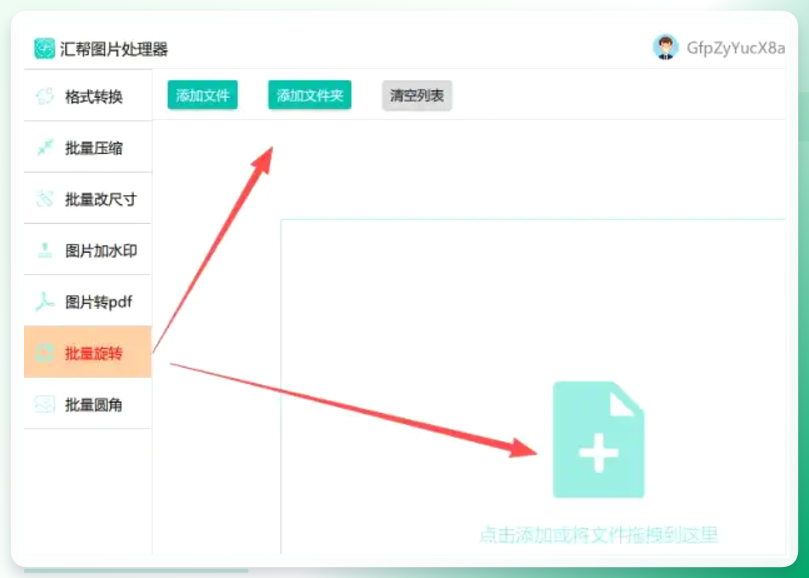
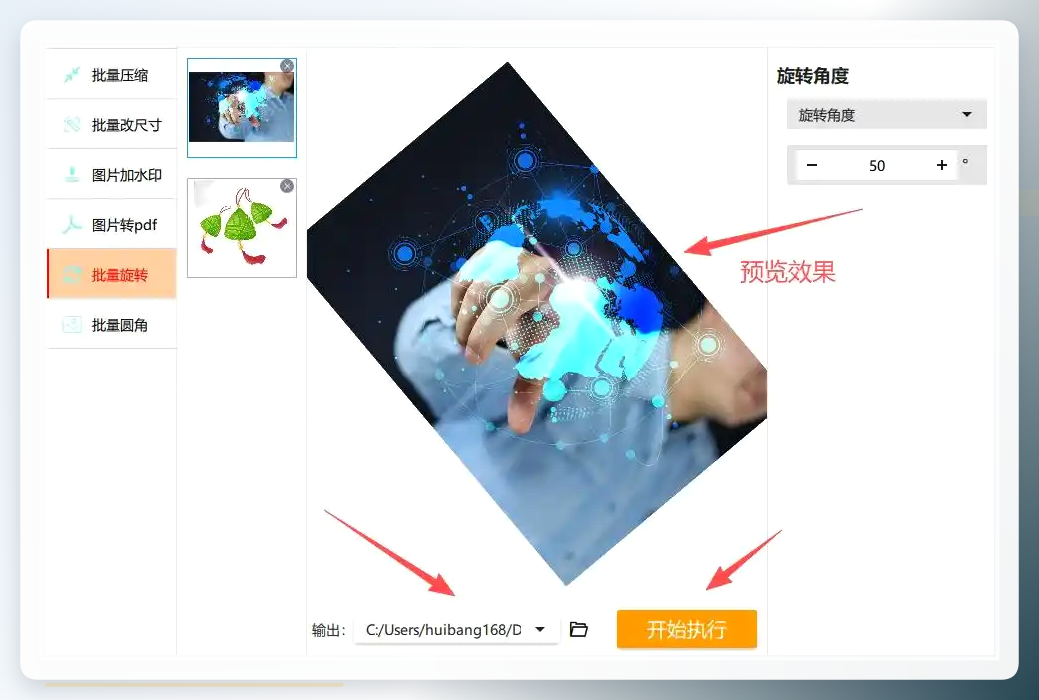
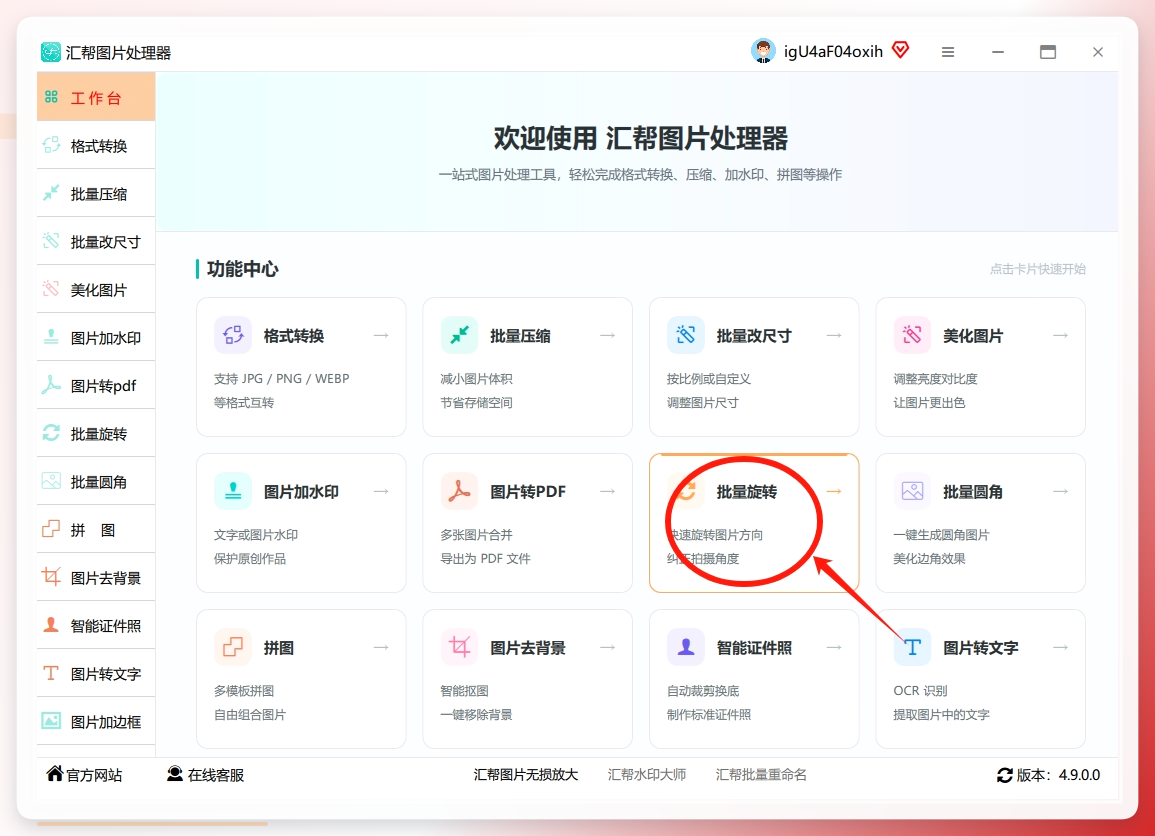 第二步,进入操作界面后,左侧是功能列表,右侧是文件上传区。 这里要选左侧的"批量旋转"功能模块。软件支持整个文件夹一次性导入,不用一张张拖拽——把装着照片的文件夹直接选中拉进来就行。
 图片导入后,右侧会自动显示旋转参数配置区域。 所有已添加的图片排列在列表中,方便核对数量——小陈那次导入了63张,列表里一拉到底确认没漏。
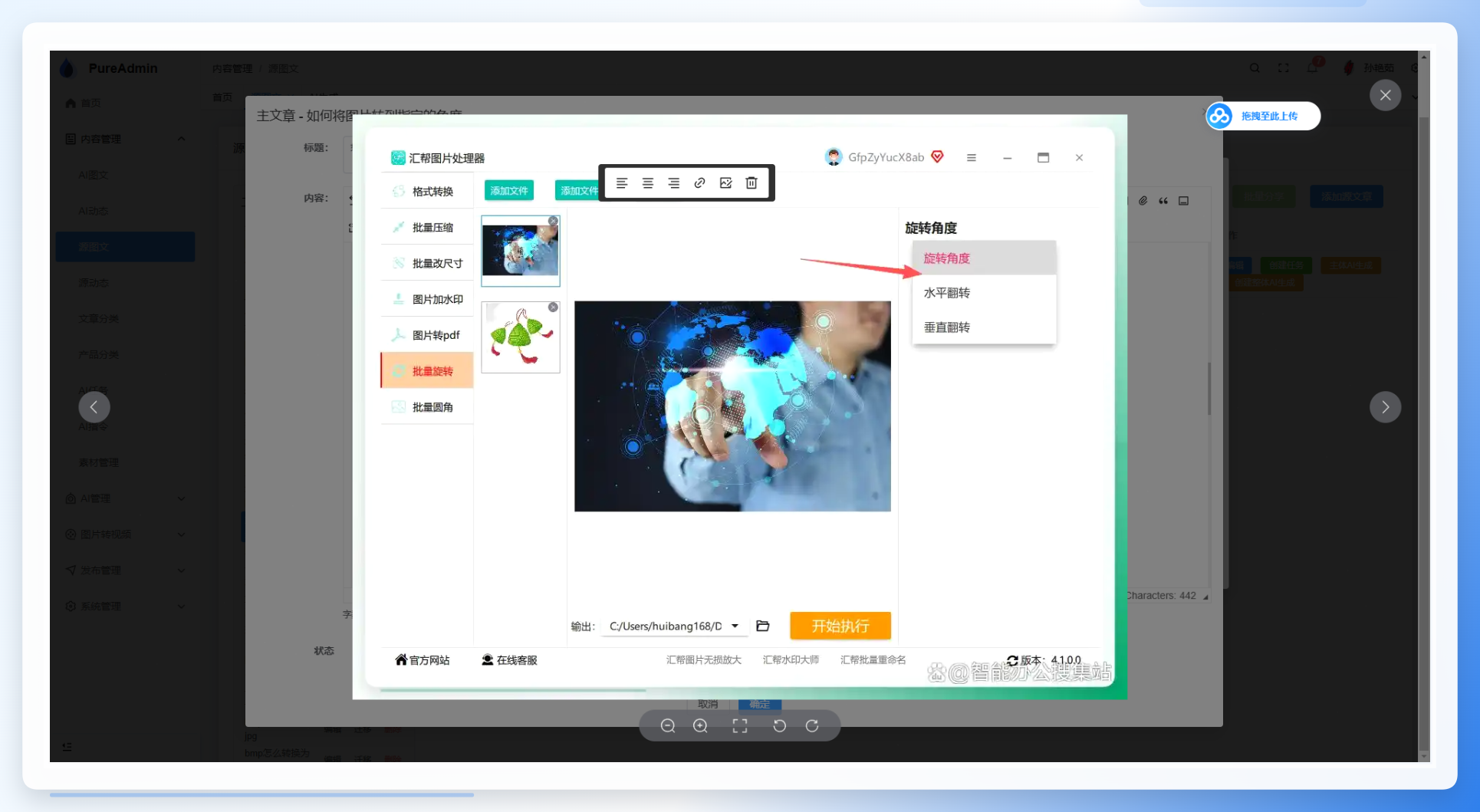
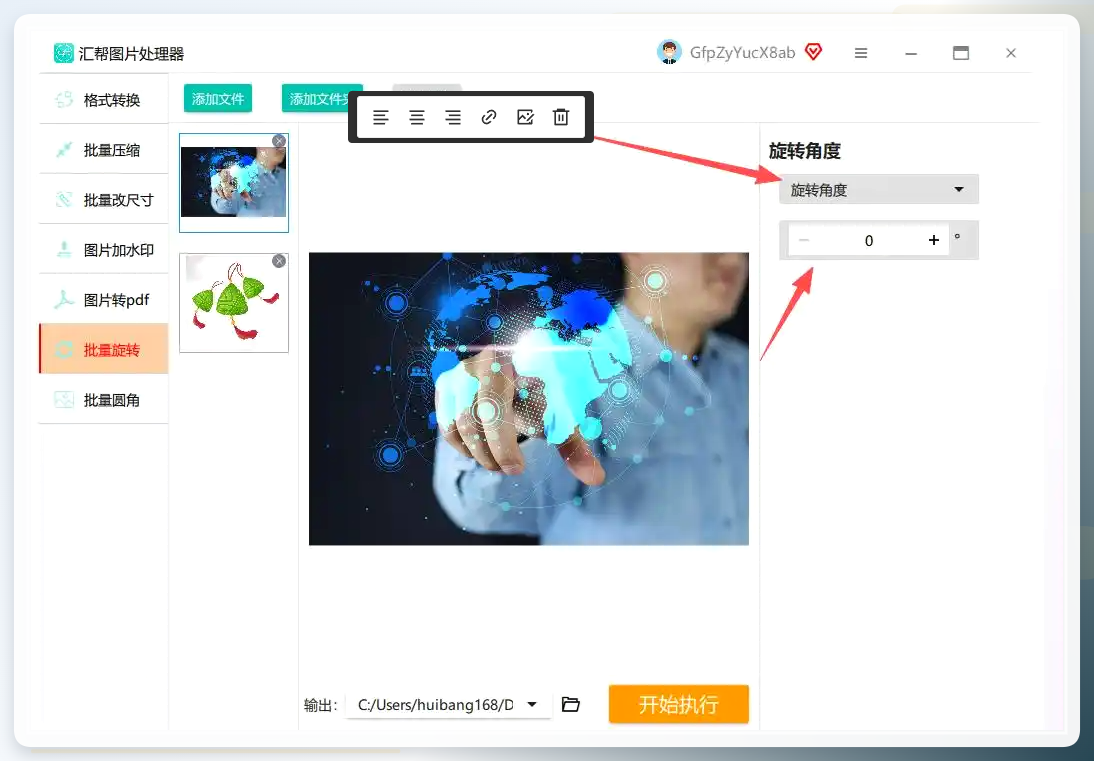 第三步,设置旋转角度。 软件预设了顺时针90度、逆时针90度、180度翻转等常用选项,也支持自定义角度输入。我们在输入框里填上"50",右侧预览区会实时更新效果,所见即所得。
 第四步,点击"保存路径"按钮,选一个你能快速找到的文件夹。 建议单独建一个"旋转后"的目录,方便区分原图和成品。确认参数无误后,点击"开始执行"按钮。
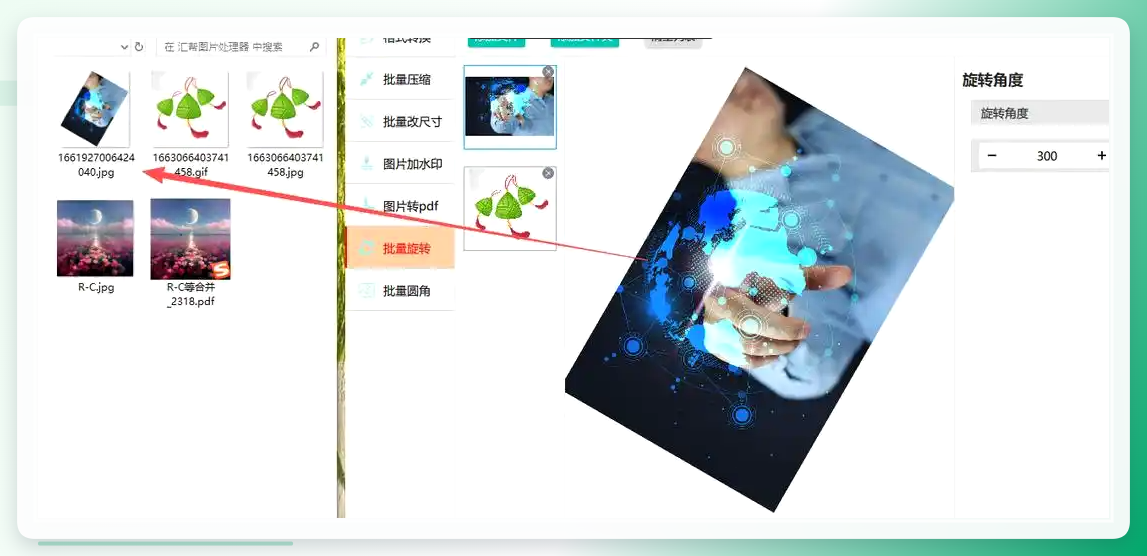
 软件自动完成批量旋转处理,输出后的图片画质和尺寸都保持原样。
 ## 自定义角度旋转图片步骤,其他方法也能用
PPT旋转法
演示文稿软件内置了图片旋转功能,很多人忽略了它的实用性。把图片插入PPT幻灯片,选中图片后上方会出现一个圆形旋转手柄,拖动即可任意旋转。如果需要精确角度,可以在"图片格式">"排列">"旋转"中输入具体数值。不过PPT的局限在于:它适合单张精调,几十张批量处理时操作效率会明显下降。
 手机相册旋转法
打开手机里的照片应用,找到需要调整的照片,轻点进入浏览界面。点击右下角的"编辑"按钮,屏幕下方会弹出一排工具图标,找到带弯曲箭头的旋转按钮,按住照片拖曳就能调整角度。调整好后点击"完成"即可保存。手机相册的优势是随时随地能操作,但它的旋转精度有限,很难精确到50度这样的具体数值,而且一次只能处理一张。
 在线工具旋转法
网上有一些免费的在线图片旋转工具,打开网页上传图片、输入角度、点击旋转就能下载。优点是无需安装任何软件,浏览器打开就能用。但要注意两点:一是上传到别人服务器的图片存在隐私风险,敏感照片不建议走这条路;二是免费在线工具通常有文件大小或数量限制,几十张图要分批操作,来回折腾的时间成本不低。
万能图片编辑器
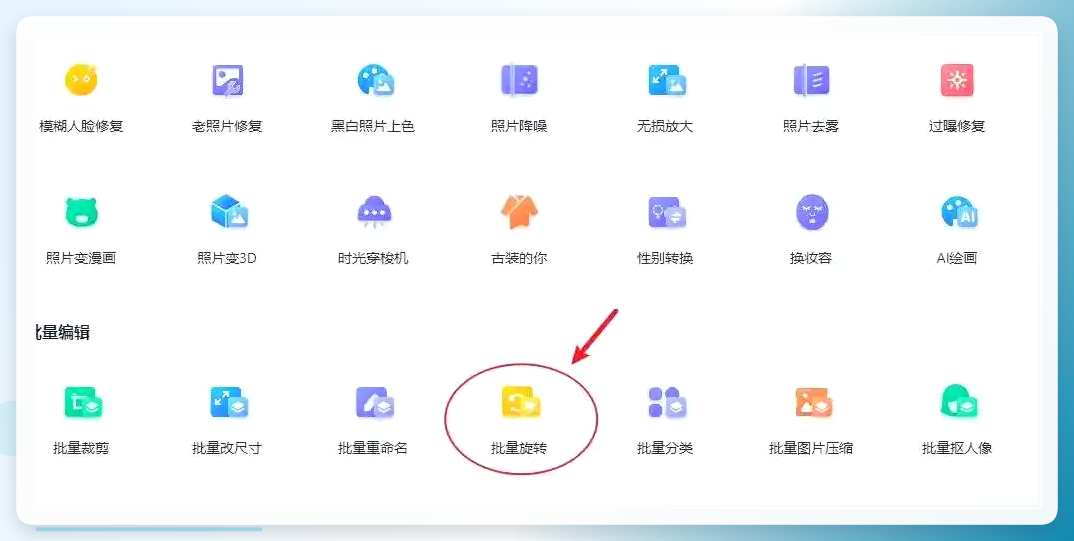
先把软件在电脑上打开,界面里找到"批量旋转"功能入口,点进去之后把需要旋转的照片全部选中,一次性添加进来。
 照片添加进来后显示在界面左侧列表里,右侧是旋转设置区,可以选逆时针或顺时针旋转,也支持自定义角度输入。设置好之后记得点击"应用到所有图片",不然只对单张生效。最后点右下角的"全部保存",批量旋转就完成了。
 图叫兽
图叫兽
打开软件后选择「图片处理」模块→「旋转图片」功能,点击「添加图片」导入文件,支持拖放操作。在右侧参数栏输入角度值(范围-180°~180°),实时预览效果。若有多张图片,勾选「全部应用」后点击右上角「开始转换」。转换完成后点击「打开文件夹」直接查看结果。
系统自带画图工具(Windows)
Windows系统自带的画图工具也能旋转图片:右键图片选择"打开方式"→"画图",在工具栏找到旋转按钮,但画图工具只提供90度、180度、270度几个固定选项,无法输入50度这样的自定义角度。这个方法适合快速转整角度,碰到非标准角度就用不上了。
手机第三方修图App
部分修图App支持自由旋转和精确角度输入,在应用商店搜索"图片旋转"能出来一排结果。下载安装后导入图片,找到旋转工具,部分App支持输入具体角度值。不过多数免费App会有广告弹窗,批量处理时体验打折扣,而且手机端处理几十张高分辨率图片的速度不如电脑端。
到这里,七种方法就全部过了一遍。说句实在话,单张图片偶尔转一下,手机相册或PPT就够了;但像小陈那样一次要处理几十张、还要求精确到50度的情况,汇帮图片处理器的批量旋转功能是最省心的路径——导入、填角度、选路径、执行,四步跑完,不用一张张盯着。
下一篇我们聊: 下篇你们想了解什么?可以打在评论区!我这里有的都非常乐意分享。
