

你有没有过这种经历——手里攥着一堆TIFF文件,明明知道转成JPG就能解决所有麻烦,可打开电脑却不知道从哪下手?我师傅老周上礼拜就踩了这个坑。客户发来一摞扫描稿,36页全是TIFF格式,每张体积逼近28MB,邮箱附件根本塞不进去。他想着"另存为"三个字能有多难,结果一张一张点,点到第9张就服了。其实用汇帮图片处理器,批量转换总共不超过4步。下面我把整套流程拆成可打勾的清单,你照着核对就行。
 ## 汇帮图片处理器:照着打勾就能跑通
这个工具的操作逻辑很直白。先去官网下载安装包,双击后按提示点"下一步"完成安装。注意安装路径别选C盘系统盘,后面批量处理大文件时读写速度会受影响——这是我实测出来的经验,放在机械硬盘上处理36页TIFF,耗时比固态硬盘多了将近一倍。
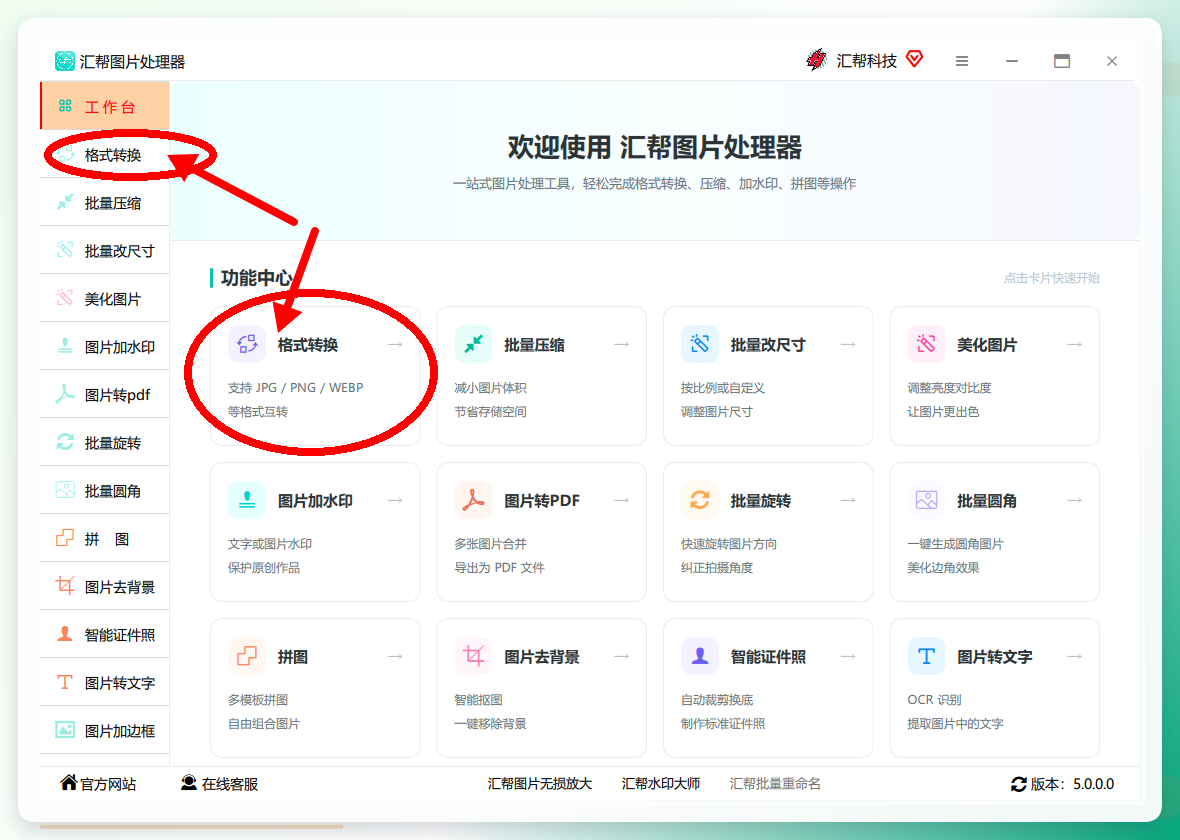
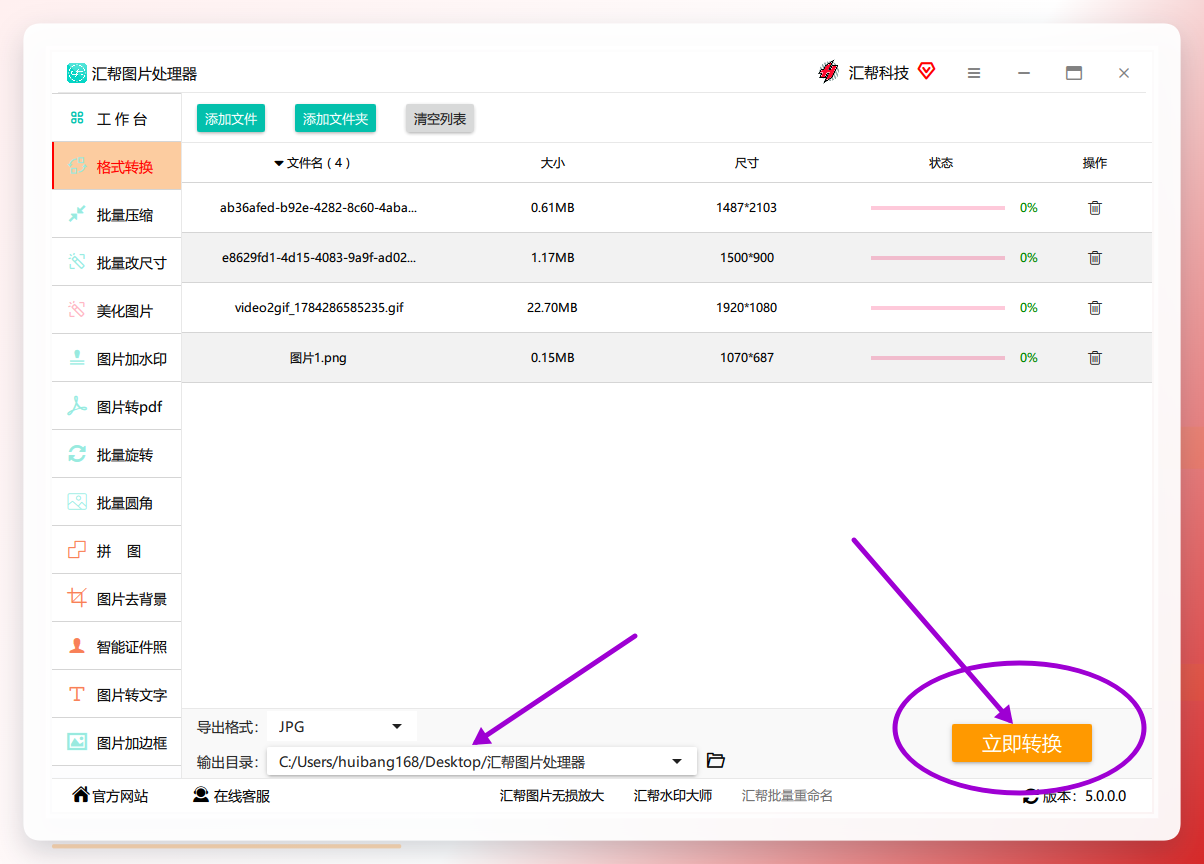
第一步:打开汇帮图片处理器,左侧菜单栏选择"格式转换"
主界面左侧有一列功能入口,"格式转换"通常在第二或第三个位置。点进去之后,右侧工作区会变成文件列表加参数设置面板。
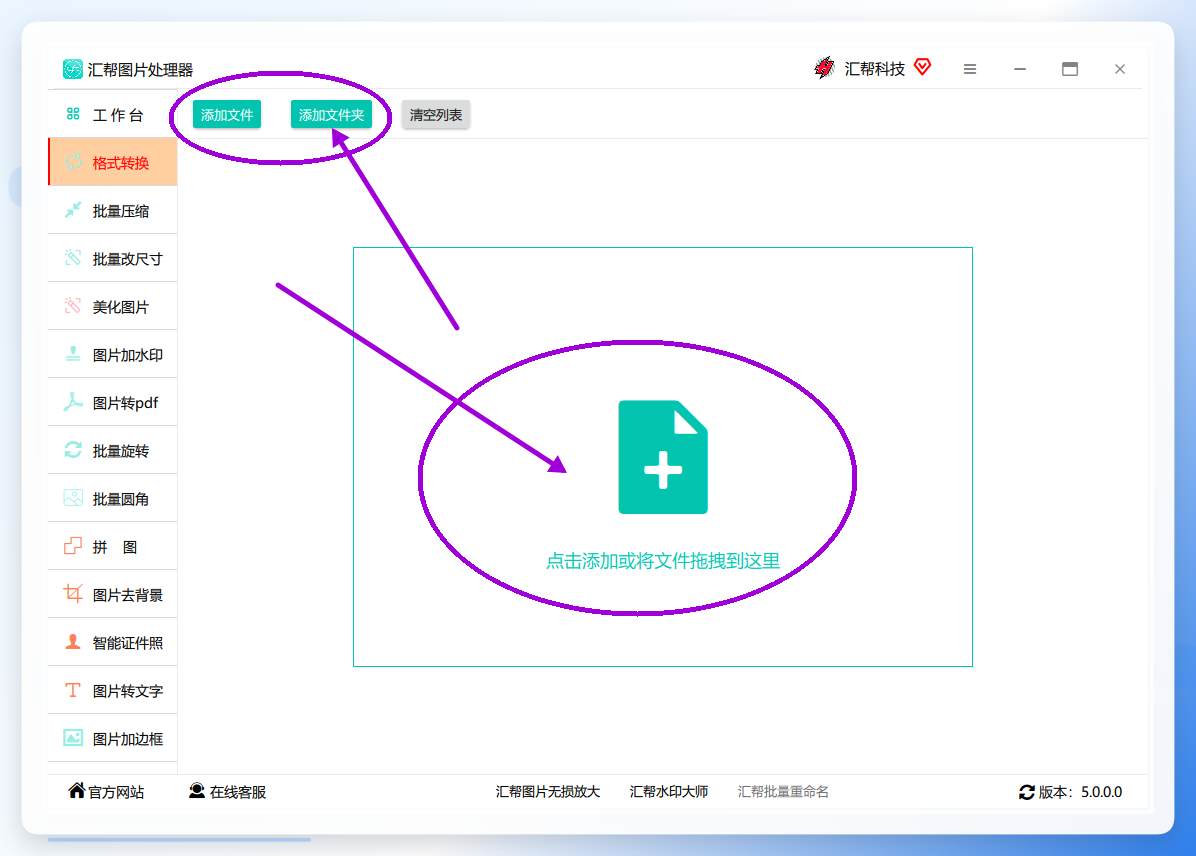
 第二步:点击【添加文件】按钮,或直接把TIFF拖拽进窗口
支持批量上传,一次拖36个、100个都行。文件列表会显示每个文件的名称、原始格式、体积大小。如果某个文件显示"读取失败",大概率是CMYK模式或多页TIFF,先记下来后面单独处理。
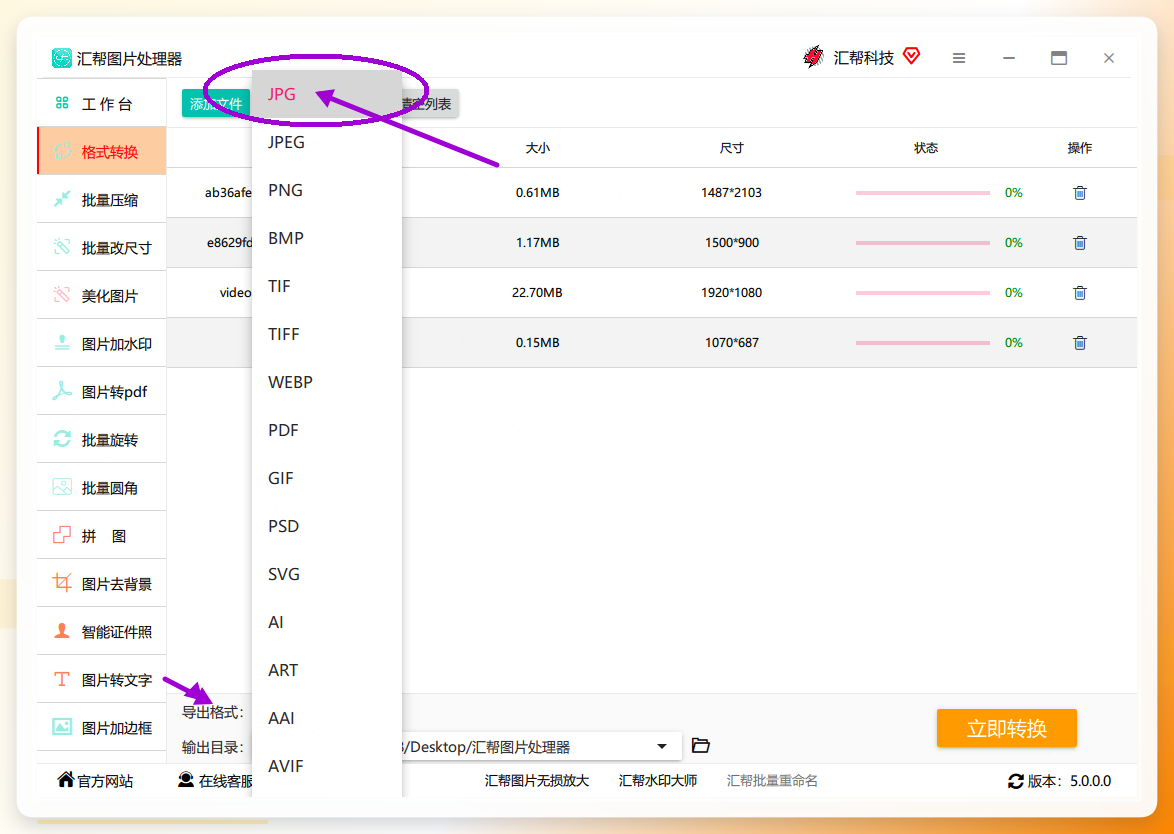
 第三步:在导出格式下拉框中选择"JPG"
图片上传完成后,列表下方会出现导出格式、输出质量、输出目录等设置项。格式支持很多种,PNG、BMP、WebP都在列表里,这里以JPG为例。质量滑块建议拉到90到95之间——设成100反而会让体积膨胀,画质提升却微乎其微,这是很多人不知道的细节。
 第四步:指定输出目录,点击右下角【立即转换】
输出目录建议单独建一个文件夹,别和源文件混在一起。点击"立即转换"后,进度条会逐个文件推进。36页TIFF在固态硬盘环境下,实测耗时3分52秒。转换过程中可以随时暂停,但已完成的文件不会回滚。
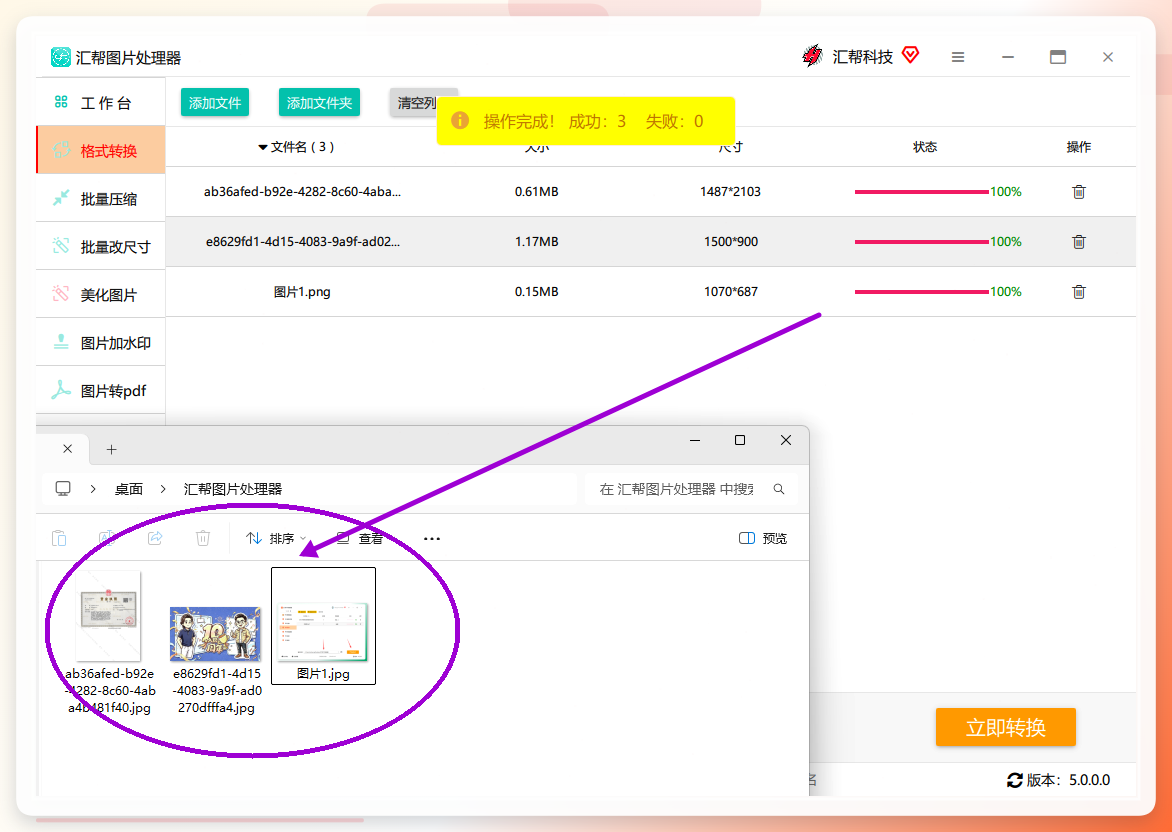
 第五步:打开输出文件夹,核对生成的JPG文件
重点核对三件事:文件数量是否和源文件一致、体积是否明显缩小、打开后画质是否可接受。我师傅那批扫描稿,单张从28MB压到了1.9MB左右,文字边缘没有明显模糊。
 到这里,汇帮的完整流程就走完了。但先别急着关页面——下面这些坑,我踩过,你可能也会遇到。
那些年我踩过的TIFF转JPG坑
坑一:透明背景变黑块
带Alpha通道的TIFF转成JPG后,透明区域会变成黑色或白色,取决于工具的处理方式。解决办法是在转换前先把透明区域填充为白色背景,或者在汇帮的输出设置里勾选"背景填充"选项。
坑二:CMYK模式直接转导致颜色发暗
印刷用的TIFF大多是CMYK模式,直接存JPG会偏色。正确做法是先在图像编辑软件里转为RGB模式,再执行转换。汇帮在处理这类文件时会自动提示色彩模式异常,但不会强制转换——需要你手动确认。
坑三:多页TIFF只转了第一页
部分扫描仪输出的TIFF是多页文件,一个文件里藏着十几页内容。普通转换工具只认第一页,后面的直接丢弃。遇到这种文件,要么用支持逐页导出的工具,要么先在原软件里拆分。
坑四:在线工具下载的是缩略图
有些在线转换网站,转换完成后给你的下载链接指向的是预览缩略图,分辨率被砍到72dpi。等你发现的时候,原图已经删了。所以涉及重要文件,优先用本地工具。
如果你手边没有安装软件,Windows系统自带的"照片"应用可以应急。右键TIFF文件选择打开方式为照片,点击右上角三个点选"另存为",在保存类型里选JPEG,调整质量滑块后保存。但它的局限也很明显:无法批量处理,不支持CMYK模式,质量滑块只有高、中、低三档。偶尔转一两张可以,量大就别为难它了。
Mac用户可以用"预览"程序导出JPG,支持保留元数据,但透明通道会被强制填充为白色,而且不支持批量导出。开源方案里GIMP也能完成转换,导出时可选择保留色彩配置文件,适合对色彩管理有要求的场景,只是启动速度偏慢,导出对话框选项较多,新手容易看花眼。
问的人最多的两个问题,这里统一回答:
Q1:TIFF转JPG会损失画质吗? 会。JPG是有损压缩,画质损失程度取决于质量参数。设为90到95时,肉眼几乎看不出差异,但体积能缩小到原来的十分之一左右。如果追求绝对无损,那就别转JPG,继续用TIFF或转PNG。
Q2:转换后文件反而变大了是怎么回事? 通常是两个原因:一是源TIFF本身就是低质量压缩的,转JPG时质量参数设太高;二是源文件是黑白二值图像,JPG的压缩算法对这类图像效率反而低。遇到这种情况,把质量滑块降到80左右再试一次。
最后把坑捋成三行,照着核对
透明背景变黑→转换前填充白色背景;CMYK偏色→先转RGB再存JPG;多页TIFF丢页→用支持逐页导出的工具。这三条是我师傅那摞打印稿换来的教训,你直接拿去用。
我师傅后来跟我说了句大实话:"早知道有批量工具,那晚上就不该跟36个文件死磕。"他现在的习惯是,拿到TIFF先看色彩模式和页数,确认无误再拖进汇帮,输出目录按日期命名,方便回溯。
经验这东西,说到底就是少走一遍别人已经走过的弯路。TIFF转JPG本身不复杂,复杂的是那些藏在细节里的坑。工具选对了,路径走顺了,剩下的就是点一下按钮的事。
