

几十张图尺寸全不一样,传上去被系统打回来三次,这事你遇到过没? 上周表弟深夜给我发了一串语音方阵,每条都四十多秒,点开一听全是吐槽——他给学校社团做活动回顾,从手机和相机里导出来六十几张图,结果官网后台要求宽度统一1200像素,他一张张改到凌晨两点,还有一半没弄完。
说实话,这种坑我自己也踩过。以前总觉得"批量改图片尺寸"是个技术活,后来试了几个工具才发现,关键不是会不会,而是选对方法。下面把我们实测过的4种做法摊开讲,从最省心的到最应急的都有,你根据自己的情况挑一个就行。
方案一:用汇帮图片处理器批量改尺寸,60张图5分钟搞定
这个是我们现在处理图片尺寸问题的首选工具。原因很简单——它把"批量"和"统一尺寸"这两件事绑在一起了,不用你来回切换功能。
1. 工具特点
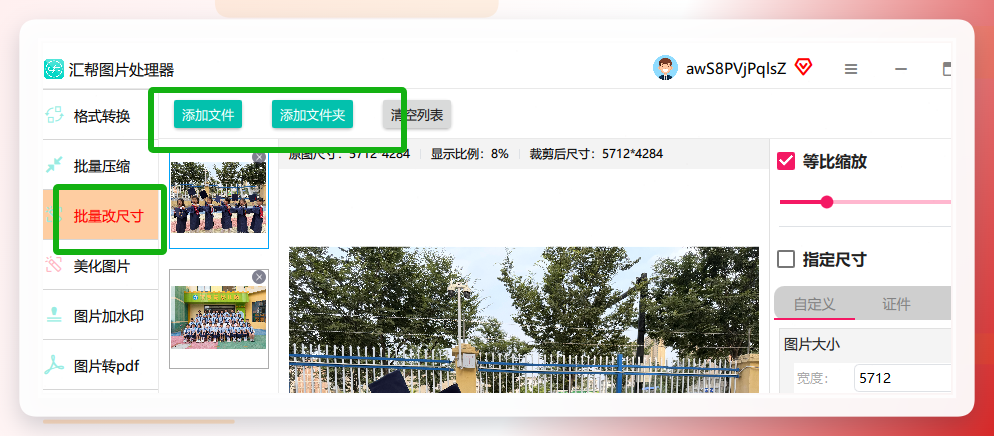
汇帮图片处理器在功能设计上有个明显的好处:左侧功能栏把所有批量操作都列出来了,找"批量改尺寸"不用翻菜单。支持JPG、PNG、GIF这些常见格式,拖拽文件夹进去它会自动扫描,不需要一张张手动添加。
2. 详细操作流程
步骤1:选择功能模块
打开软件,左侧功能栏找到批量改尺寸,点进去。右侧会出现图片导入区域,你可以直接把六十几张图全选拖进去,或者选择整个文件夹。我们那次试的时候,六十多张图大概两三秒就全部加载完了,速度比预想中快。
 #### 步骤2:设置尺寸参数
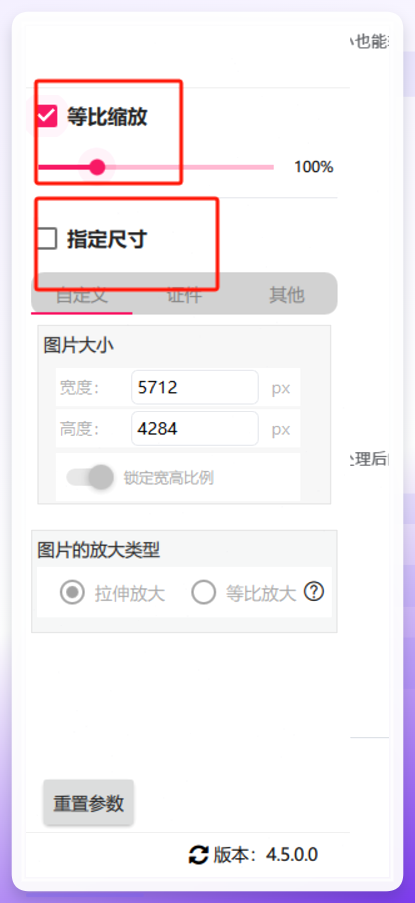
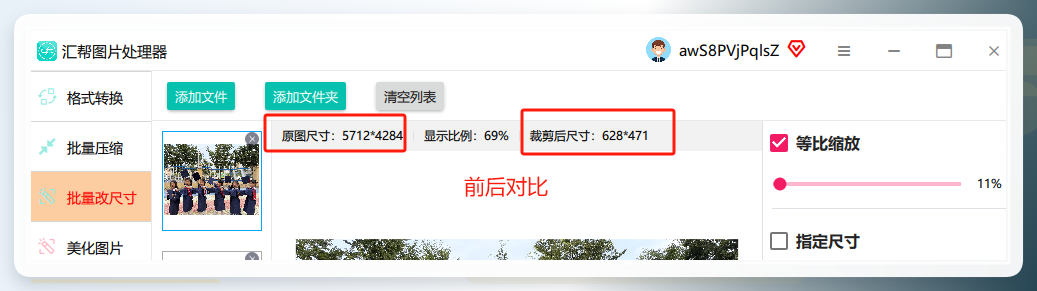
导入之后界面会自动显示第一张图的预览。这里有个细节要注意:勾选等比缩放能防止图片被拉变形,尤其是人像和带文字的图,不勾的话宽度压到1200,高度可能就扁了。如果要精确到像素,选指定尺寸,输入宽度1200、高度按比例自动算。
放大类型建议选等比例放大,这样处理出来的图边缘不会发虚。右侧调参数的时候,左侧预览是实时变的,不用来回切窗口确认效果。
 #### 步骤3:指定输出路径并执行
设置好输出位置(默认桌面,建议改成专门的文件夹),点开始执行。进度条走完,打开输出文件夹就能看到所有图尺寸都统一了。软件默认会备份原图,这个设计挺省心,万一参数设错了还能找回来。
 > 进度提示:到这里主方法就讲完了,如果你手头图片不多或者想试试其他路子,下面还有三种备选方案,按需取用。
方案二:FastStone Photo Resizer,老牌工具的稳定选择
这是源文里提到的一个工具,我们保留下来是因为它在处理大量图片时比较稳。
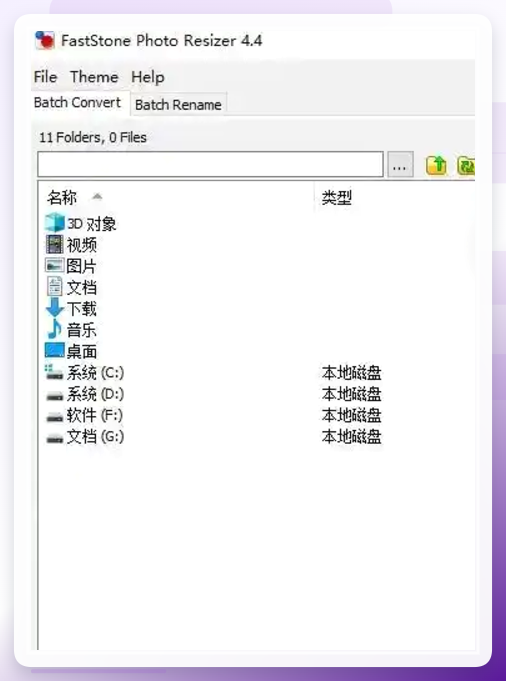
操作路径:打开软件→左侧目录树定位文件夹→选中图片点Add添加到右侧列表→勾选右下角Use Advanced Options→在Resize里选按像素或百分比→输入目标宽度→点Convert执行。
有个地方容易翻车:如果不勾选Use Advanced Options,它只会按默认设置处理,你输的参数根本不生效。我第一次用的时候就吃了这个亏,处理完发现尺寸没变,服了。
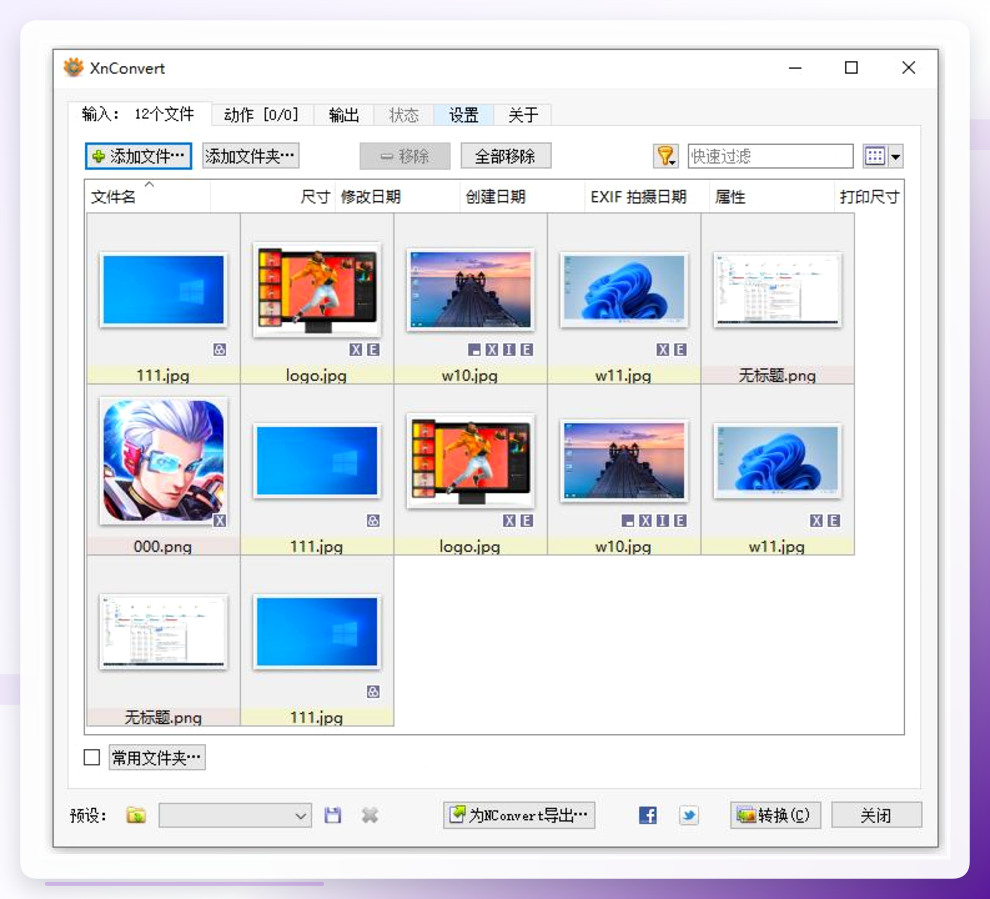
 ## 方案三:XnConvert,适合爱抠细节的用户
XnConvert的处理逻辑是"输入→动作→输出"三段式。把图片拖进输入选项卡,切到动作,点添加动作→图像→调整大小,然后设置模式(适合、填充、最长边等)并输入参数。
这个工具的自由度确实高,但步骤比汇帮多好几步。如果你只是想把图统一成同一个宽度,用它的"适合"模式就够了,不用去碰那些高级选项。
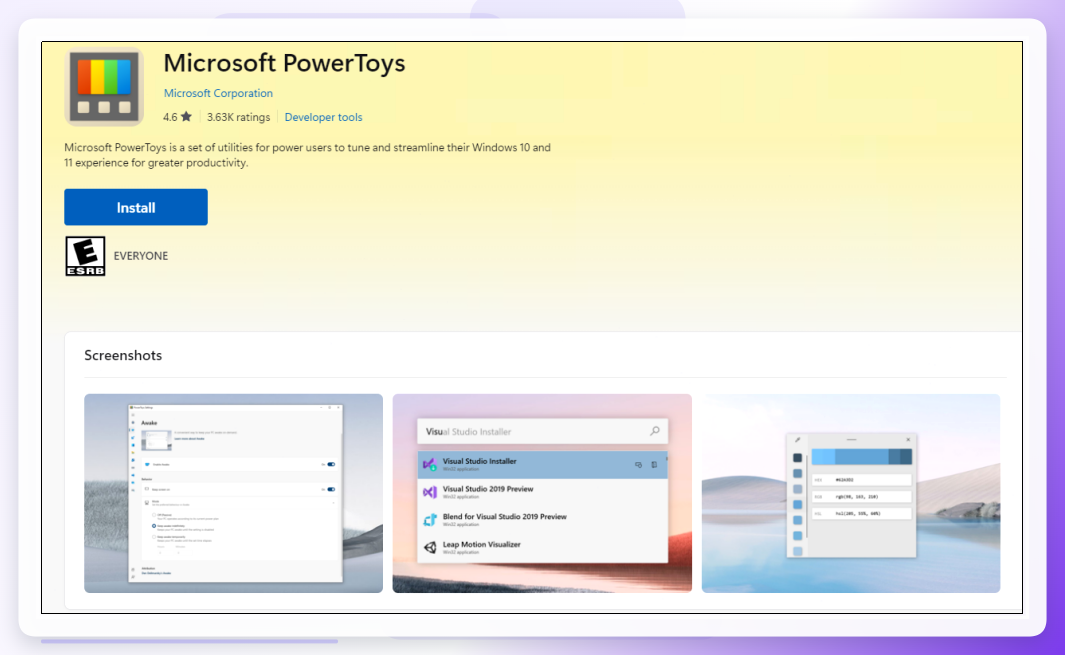
 ## 方案四:PowerToys批量调整,Windows用户的应急之选
如果你电脑上已经装了微软的PowerToys,那处理起来最快:在文件夹里全选图片→右键→调整图片大小→选预设或自定义像素→确定。等一小会儿就完事。
不过它有个局限:预设尺寸偏少,自定义只能输一个数值,没法同时指定宽高。适合对尺寸要求不严格、只想快速缩小的场景。
 写到这儿,表弟那六十多张图的问题其实早就解决了。不过话说回来,工具选哪个,最终还是看你的具体需求。图片多、要求统一尺寸、不想折腾参数的,汇帮是首选;偶尔处理几张、电脑上已经有现成工具的,用PowerToys或画图也够用。 没有哪个方法是万能的,关键是找到适合你当前场景的那一个。
你要是试完还有搞不定的情况,欢迎在评论区说说具体卡在哪一步,我看到会尽量回。
