

先说个事儿。前两天收到一封加急邮件,发件人是位做工程资料整理的网友,说手头47张TIFF格式的施工图纸要合并成一份PDF交给监理,试了各种办法,要么顺序乱了,要么画质糊了,急得不行。说实话,这种求助我收到过不止一次。tiff转换成PDF这件事,难的不是操作本身,是很多人一开始就走错了路。
今天咱们不绕弯子,直接说清楚三个常见误区,再把汇帮图片处理器的完整操作流程拆开,做成一份可以照着打勾的核对清单。
 ## 先搞清tiff转PDF批量操作的三个误区
第一个误区:以为改后缀名就能转格式。把.tif直接改成.pdf,文件名看着变了,打开要么报错要么空白。TIFF和PDF的底层编码方式完全不同,改个名字解决不了编码转换的问题。
第二个误区:觉得在线工具什么文件都能处理。偶尔转一两张小图确实方便,但文件一多、体积一大,上传慢、有大小限制、转出来还带水印。涉及合同、证件、图纸这类材料,上传到陌生服务器本身就有隐私风险。
第三个误区:用截图再另存为PDF。截图会丢失原始分辨率,TIFF的高保真优势直接没了。47张图纸要是这么处理,打印出来线条全是虚的。
绕开这三个坑,接下来的路就顺了。
汇帮图片处理器完整操作清单
汇帮图片处理器在本地运行,不依赖网络上传,支持批量导入。下面这份清单,每完成一步打个勾。
第一步:打开软件,左侧选择“格式转换”
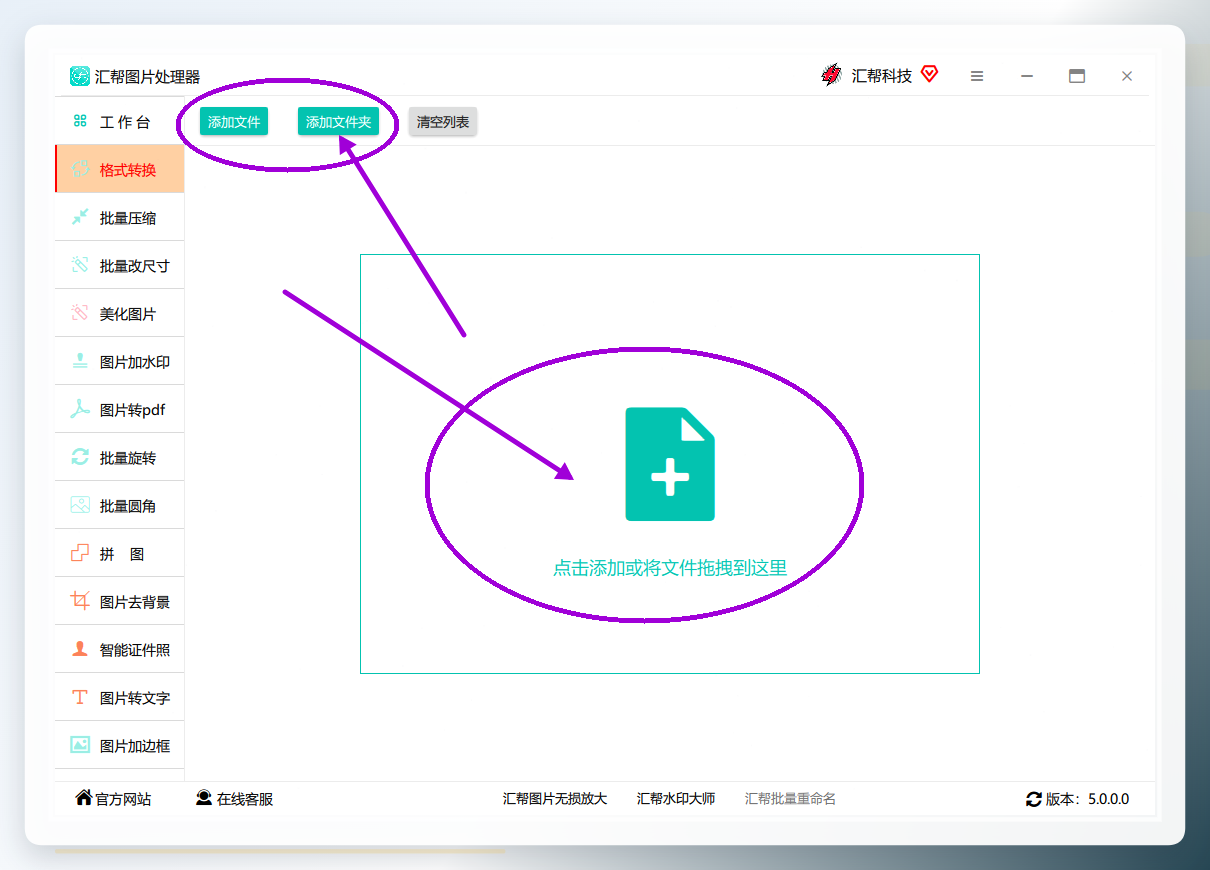
启动汇帮图片处理器,主界面左侧竖排功能栏里找到“格式转换”,点进去。界面干净,没有弹窗干扰。
 第二步:添加TIFF文件(支持批量拖拽)
点【添加文件】按钮,或者直接把文件拖进窗口。支持批量上传,47个文件一次全选拖进去,几秒钟加载完毕。这一步不用一个个点,省事。
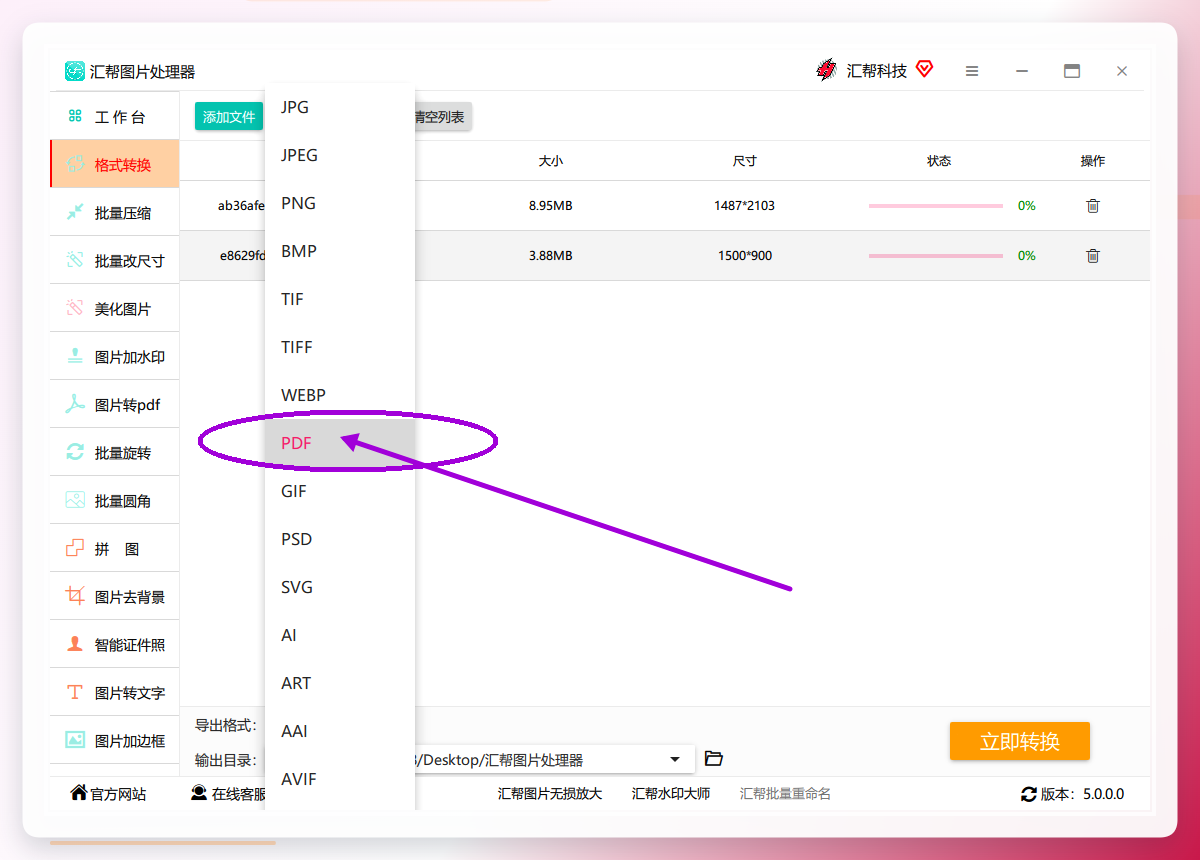
 第三步:确认导出格式为PDF
文件加载后,下方会显示导出格式选项。格式列表覆盖PDF、JPG、PNG、BMP等常见类型,选PDF。这里留意一下,确认格式栏显示的是PDF再往下走,别转完了才发现选错了。
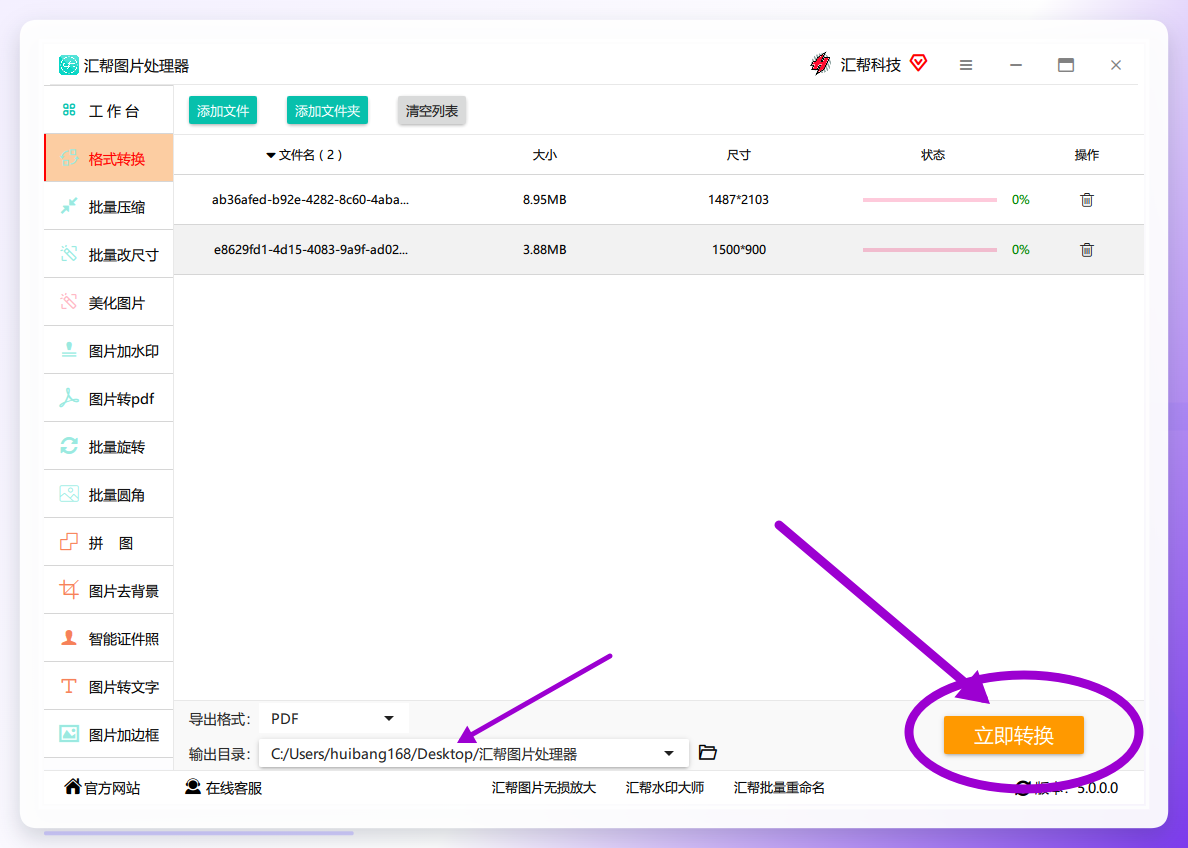
 第四步:指定输出目录,点击【立即转换】
选择输出目录时,建议单独建一个文件夹,别默认丢在C盘系统盘里——权限问题可能导致保存失败。然后按下右下角的【立即转换】按钮。
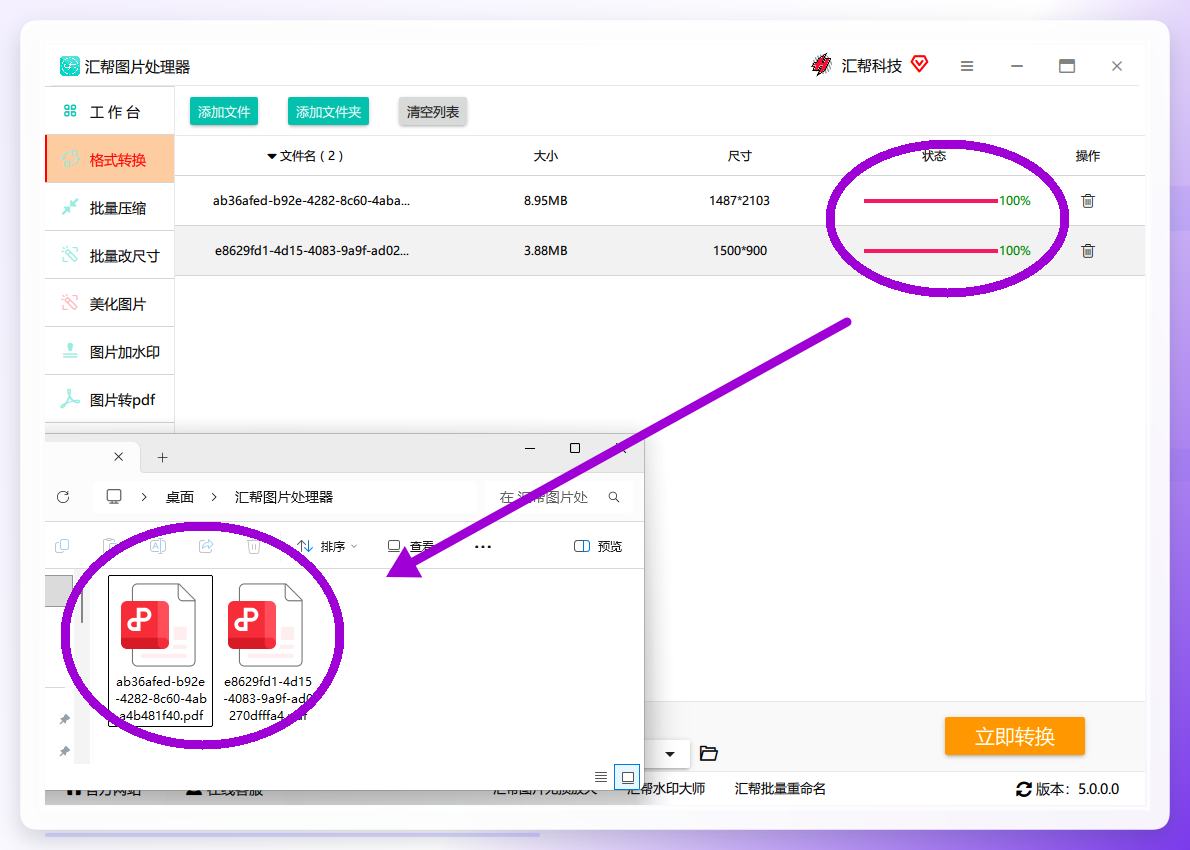
 第五步:打开输出目录,核对生成的PDF
转换完成后软件会提示,自动跳转到输出文件夹。双击打开PDF,检查页数、顺序和清晰度。47个文件那次实测,从点击转换到全部完成,6分48秒。
 整套流程走完,核心操作就三步:导入、选格式、点转换。剩下的软件自己处理。
说到这,进度过半了,接着聊几个实际操作中容易忽略的点。
tiff转PDF画质设置与常见坑
关于画质,有个细节值得说。TIFF本身是无损格式,汇帮图片处理器在转换时默认保持原始分辨率,不会主动压缩。但如果你在导出格式的高级选项里手动调了DPI值,调低了画质就会下降。不确定的话,保持默认就行。
输出目录这个坑前面提了一句,再展开说下。有次我把输出路径设在了系统盘的Program Files文件夹下,转换到一半提示写入失败。后来换到D盘的自建文件夹,一切正常。所以养成习惯:输出目录选一个自己有完全读写权限的位置。
还有一种情况,转换前最好确认源文件本身没有损坏。TIFF文件偶尔会出现文件头损坏导致打不开,这跟转换工具没关系,得找原始文件重新导出。
另外提一个备选思路。Windows系统自带的“Microsoft Print to PDF”虚拟打印机也能完成转换——用看图工具打开TIFF,按Ctrl+P,打印机选这个虚拟选项,保存即可。适合偶尔转一两张的场景,批量处理就力不从心了,得一张张来。还有像IrfanView这类看图软件,也带批量转换功能,但设置项偏多,新手容易看花眼,这里就不展开了。
结尾
回到开头那封加急邮件。那位网友后来反馈,按这套清单走了一遍,47张图纸合并成了一份PDF,顺序没错,线条清晰,监理那边一次通过。他说之前两小时全耗在试错上了。
核对清单再帮你捋一遍:打开软件选格式转换→批量添加TIFF文件→确认导出格式为PDF→指定输出目录→点立即转换→检查结果。每步打勾,不漏项。
有个提醒放在最后:转换前花十秒确认源文件完好、输出目录权限没问题,这两件事能帮你省掉大部分返工。工具是省时间的,但前提是用对路子。
你平时处理TIFF文件还遇到过什么情况?评论区聊聊,说不定你的问题别人也正在踩。
