

办证件、交材料时,经常需要用到2寸照片。把照片改成2寸照片的方法看似简单,但真到批量处理时,很多人卡在尺寸不准和画质损失这两关上。针对把照片改成2寸照片的方法,网上教程多为单张处理思路,一旦遇到几十张照片需要统一规格,效率就明显跟不上。这篇文章会把尺寸标准、工具取舍和完整流程梳理清楚,最后附上一套可复现的批量处理步骤。
如果涉及身份证、社保照片等敏感内容,或需要一次性调整几十张图片,本地软件更稳妥。批量把照片改成2寸照片,建议优先考虑本地工具。
 ### 使用汇帮图片处理器批量改2寸照片的完整步骤
汇帮图片处理器是一款运行在Windows系统上的本地图像批处理工具,内置证件照规格库。以下是基于软件实际界面的操作流程,涉及批量改2寸照片的场景可直接套用。
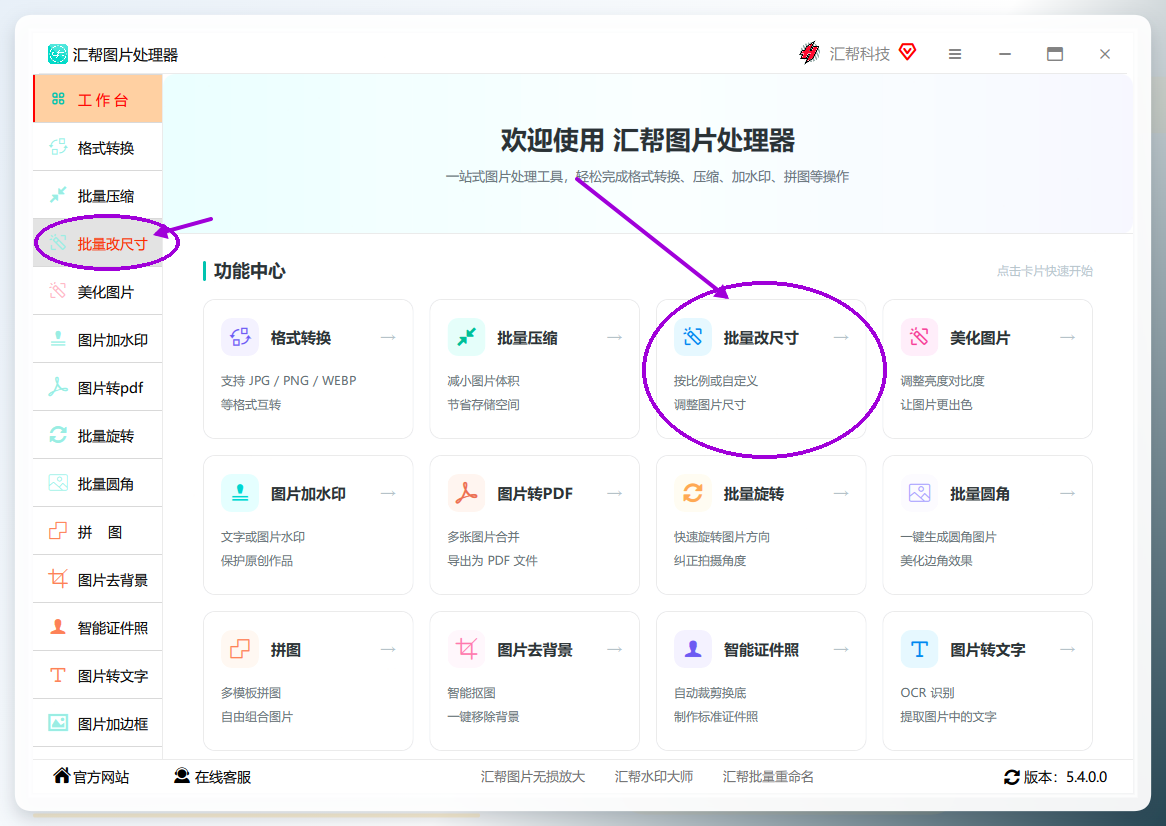
步骤1:打开软件,选择“批量改尺寸”功能
启动汇帮图片处理器后,在主功能面板中找到并点击【批量改尺寸】进入操作界面。
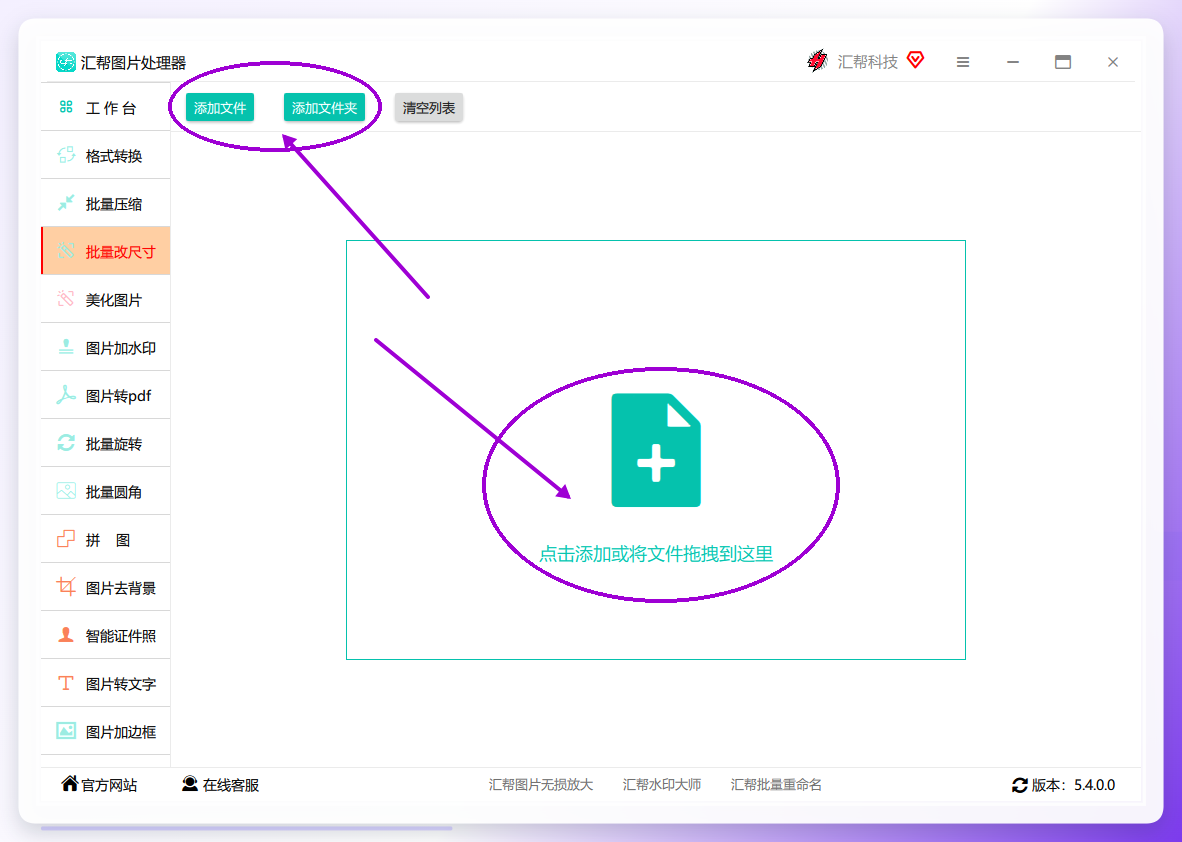
 步骤2:添加需要处理的图片
点击添加按钮,或直接将图片文件拖入窗口。软件支持批量上传,不限制图片格式和文件大小。
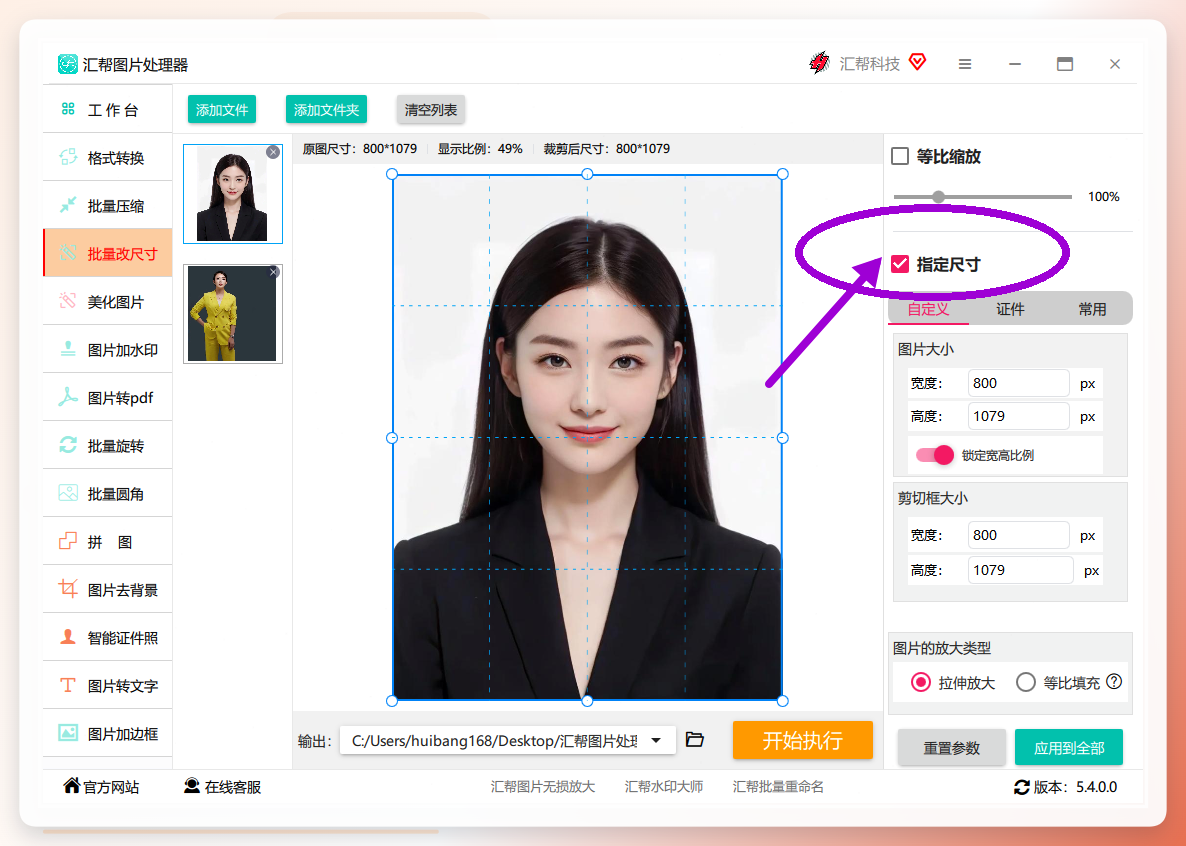
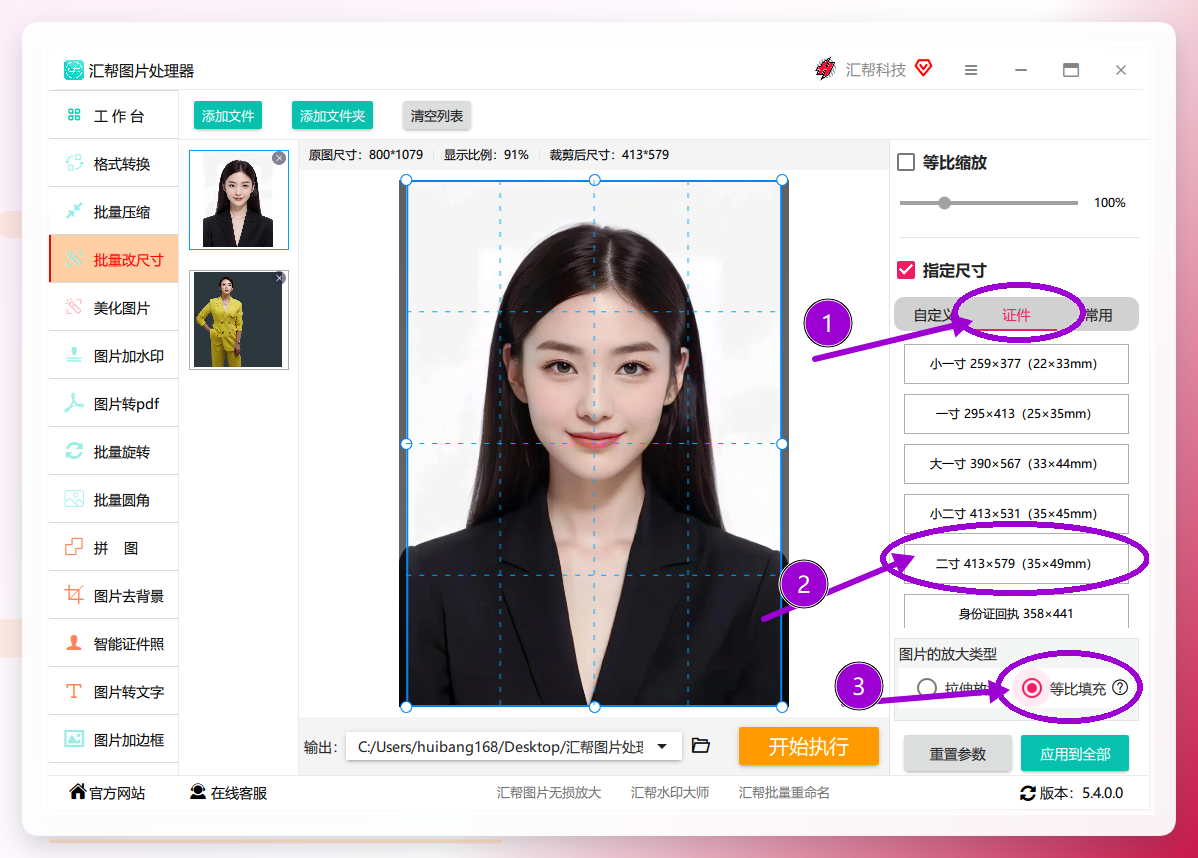
 步骤3:勾选“指定尺寸”
图片导入后,在右侧参数面板中勾选【指定尺寸】,进入尺寸设置状态。
 步骤4:选择“证件”→“二寸”,放大类型选“等比填充”
在参数面板中依次操作:
- 点击标签【证件】;
- 在下拉列表中选择【二寸】;
- 图片放大类型选择【等比填充】。
左侧预览区域会实时显示处理效果。选择“等比填充”可以避免人像被拉伸变形,不足部分由软件自动补齐。
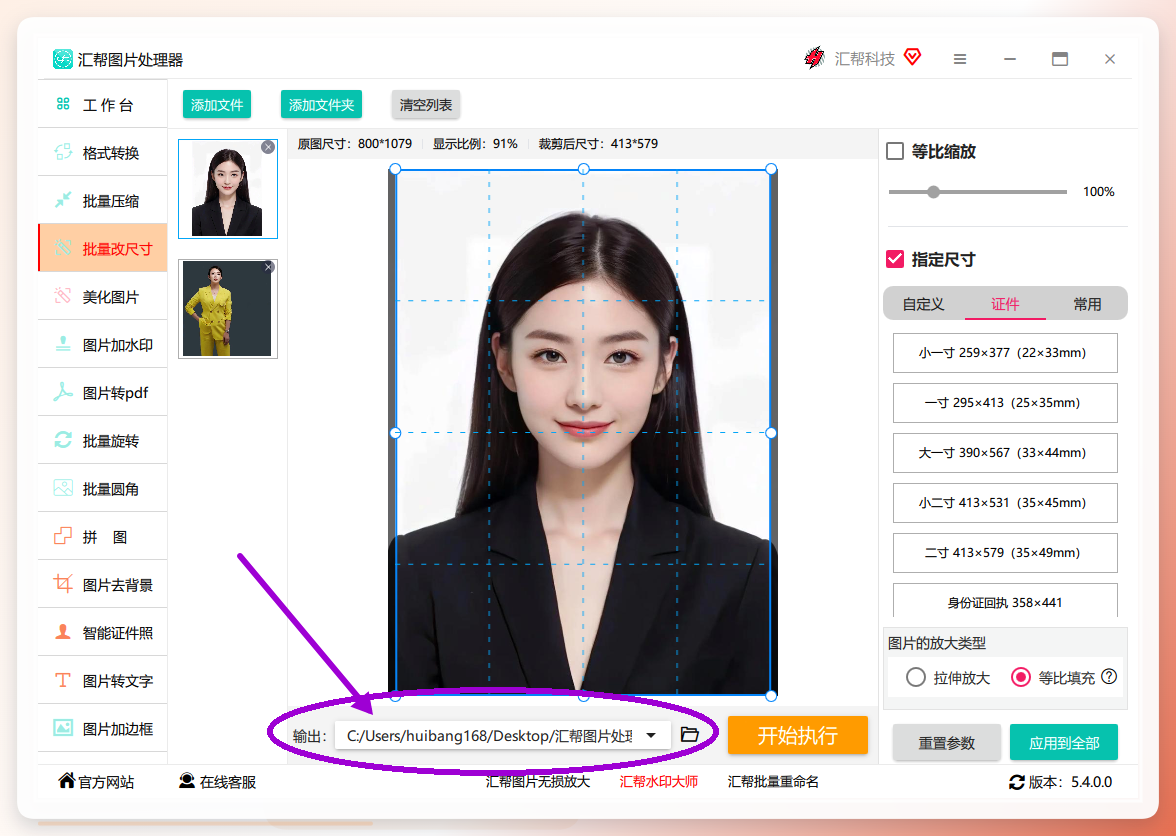
 步骤5:设置输出目录
软件默认将处理后的图片保存到用户桌面。如需修改,点击输出目录旁边的按钮,选择自定义保存位置。
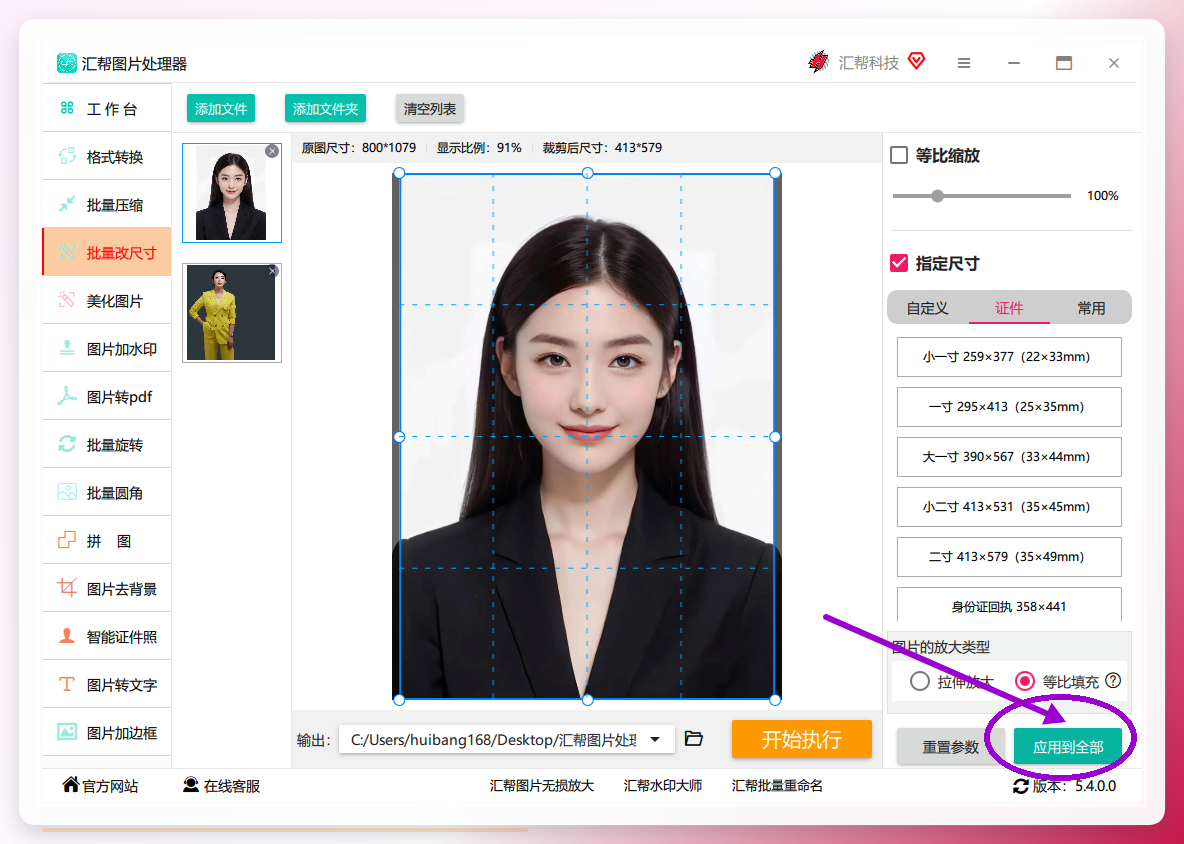
 步骤6:应用到全部图片
如果当前参数需要套用到所有已导入的图片,点击右下角的【应用到全部】按钮,避免逐张重复设置。
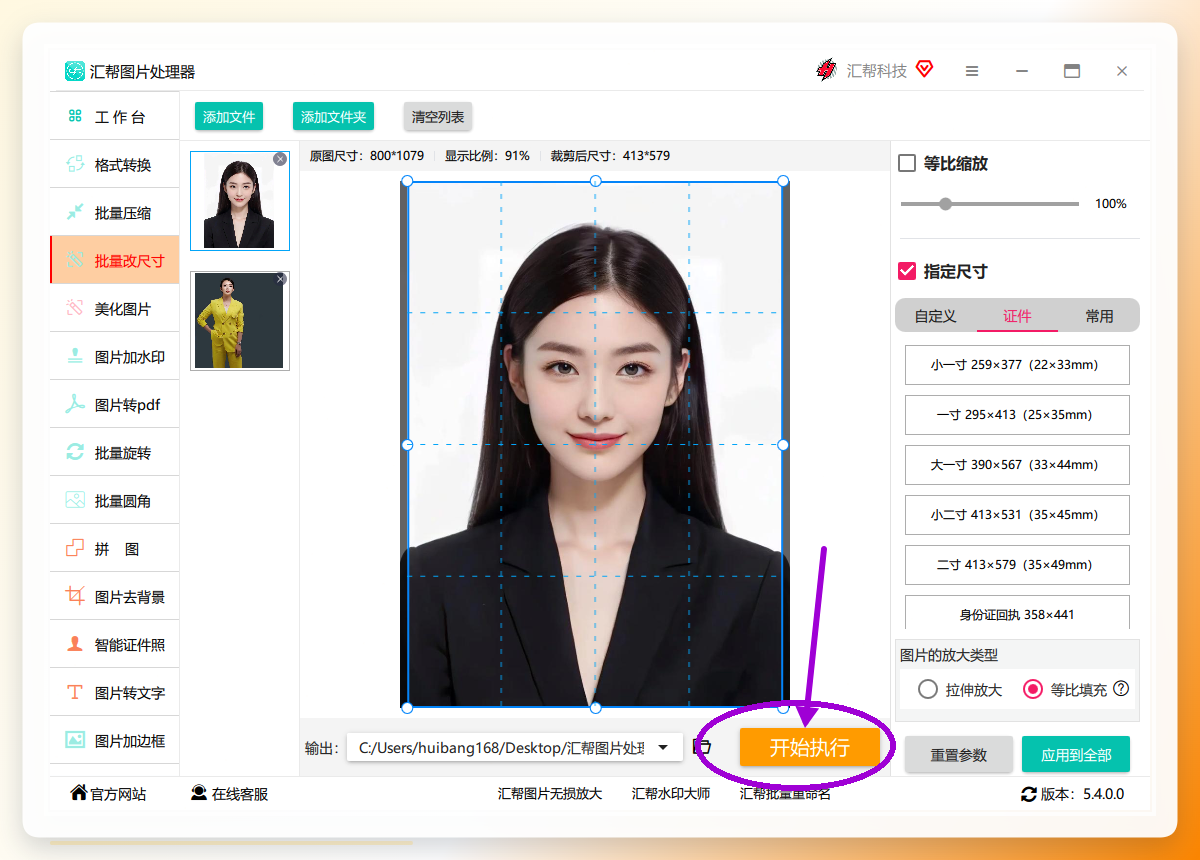
 步骤7:点击“开始执行”
确认参数无误后,点击【开始执行】按钮。处理过程无需人工干预,执行完成后软件会自动打开输出目录。
 执行结果
执行结果
输出目录中的图片即为 413×579像素 的标准2寸照片,可直接用于证件申请或材料提交。
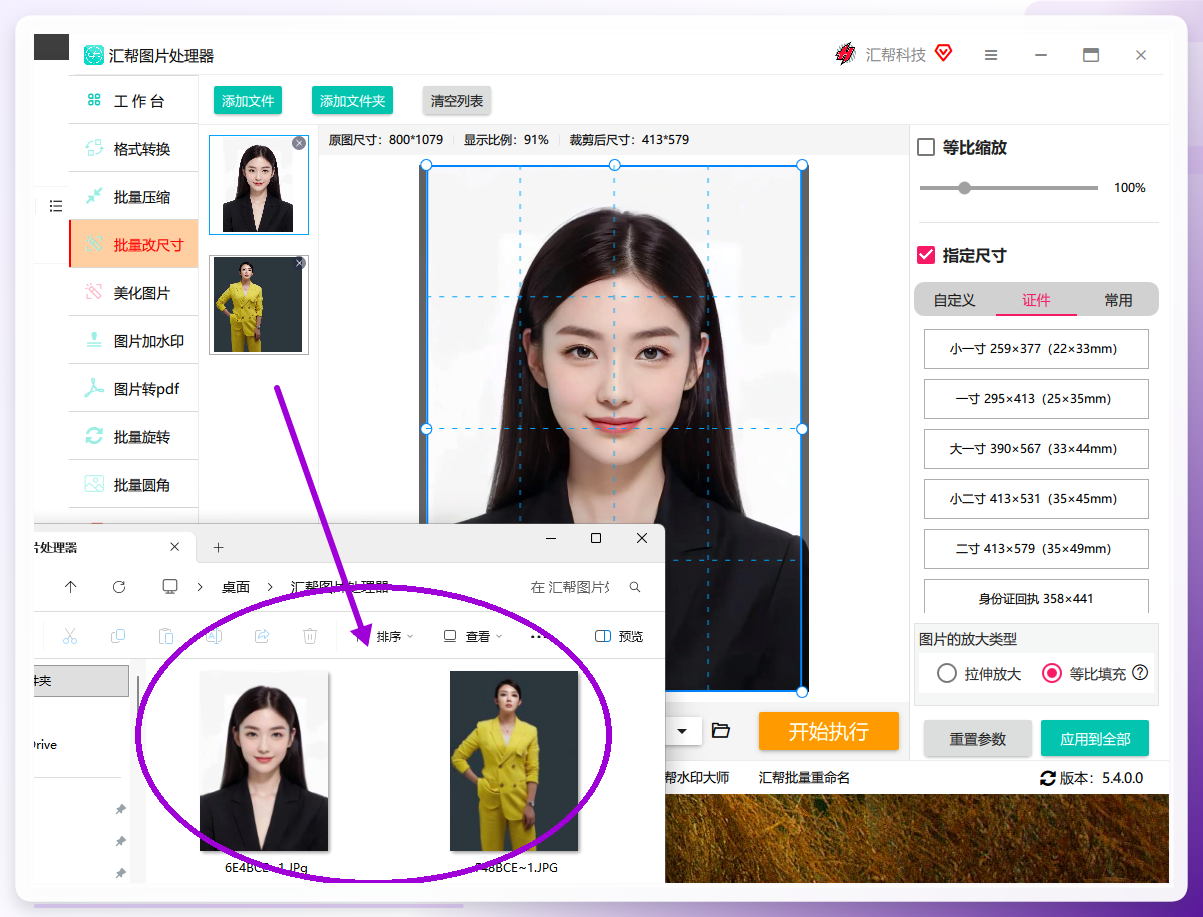 整个流程耗时很短,核心操作集中在步骤4的参数选择上。即使是没有图像处理经验的用户,按上述顺序操作也能得到符合规格的结果。
其他支持批量改2寸照片的桌面工具
除汇帮图片处理器外,以下几款工具也具备批量调整尺寸的能力,适用人群和操作逻辑各有区别。
BatchPhoto:面向批量图像处理场景的付费软件,功能聚焦。操作流程为添加照片→添加“调整尺寸”动作→设置3.5cm×4.9cm、300dpi→输出。适合需要长期处理大量图片的办公用户。
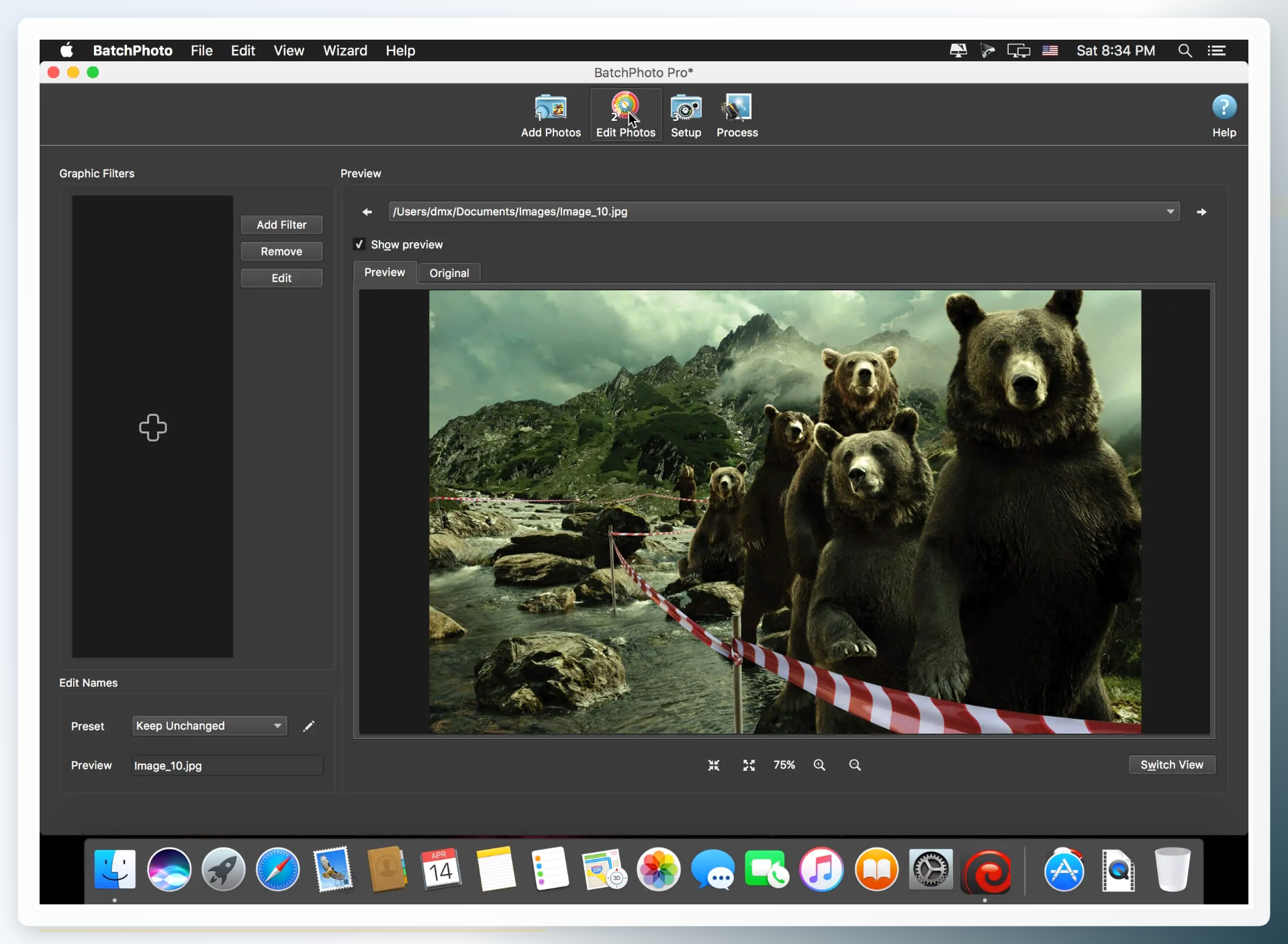 Corel PaintShop Pro:专业级图像编辑器,内置批量转换模块。在“文件→批量处理→批量转换”中导入图片,设置3.5cm×4.9cm和300dpi即可。适合需要兼顾编辑功能与批量处理的用户。
 Adobe Lightroom:以照片管理见长的专业工具,支持批量导出。导入照片后,在导出设置中指定图像宽度和高度,可以一次性输出多张同规格图片。适合摄影师或对色彩管理有要求的用户。
 GIMP:免费开源软件,通过“文件→批量处理”调用缩放命令。设置3.5cm×4.9cm、300dpi,并选择立方插值算法避免图像模糊。适合预算有限但愿意花时间熟悉操作的用户。
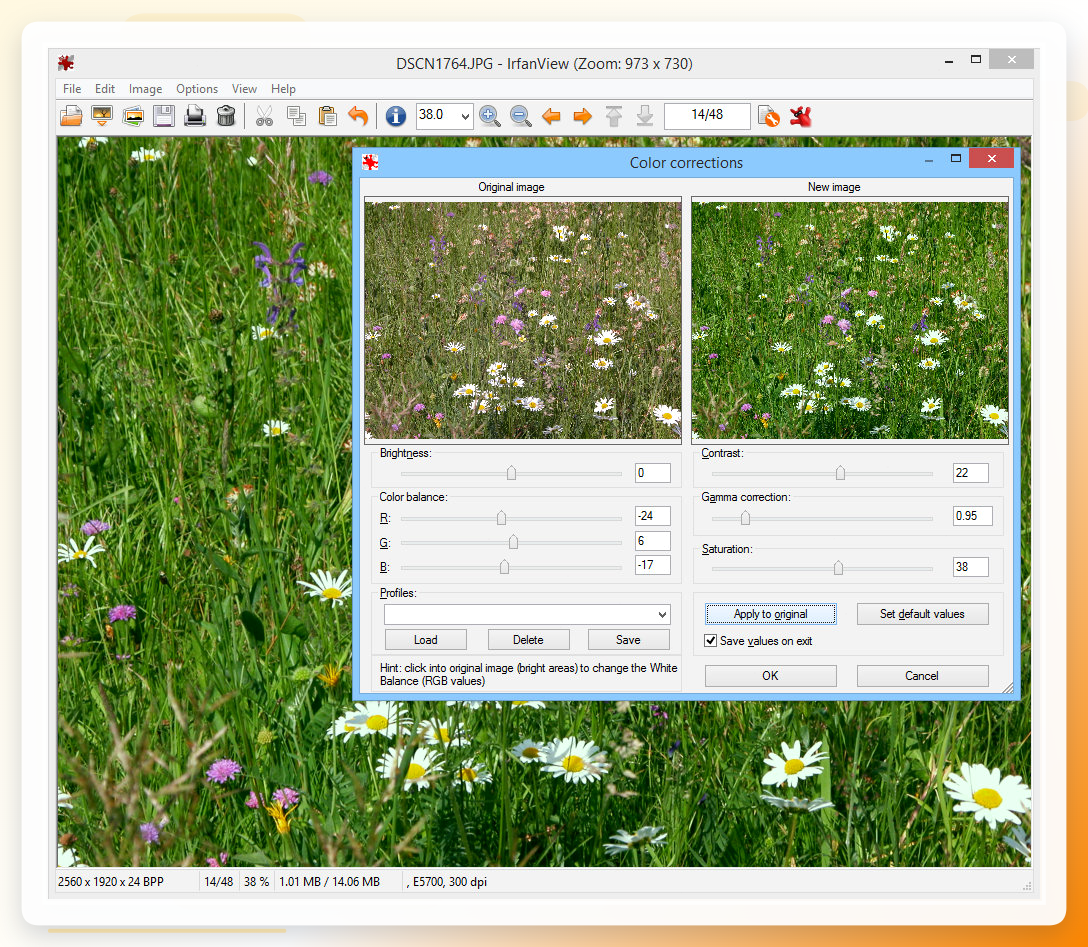
 IrfanView:轻量级图像查看工具,体积小、启动快。在“文件→批量转换/重命名”中调用“调整尺寸”功能,设置参数后即可批量输出。适合配置较低或需要临时处理的电脑环境。
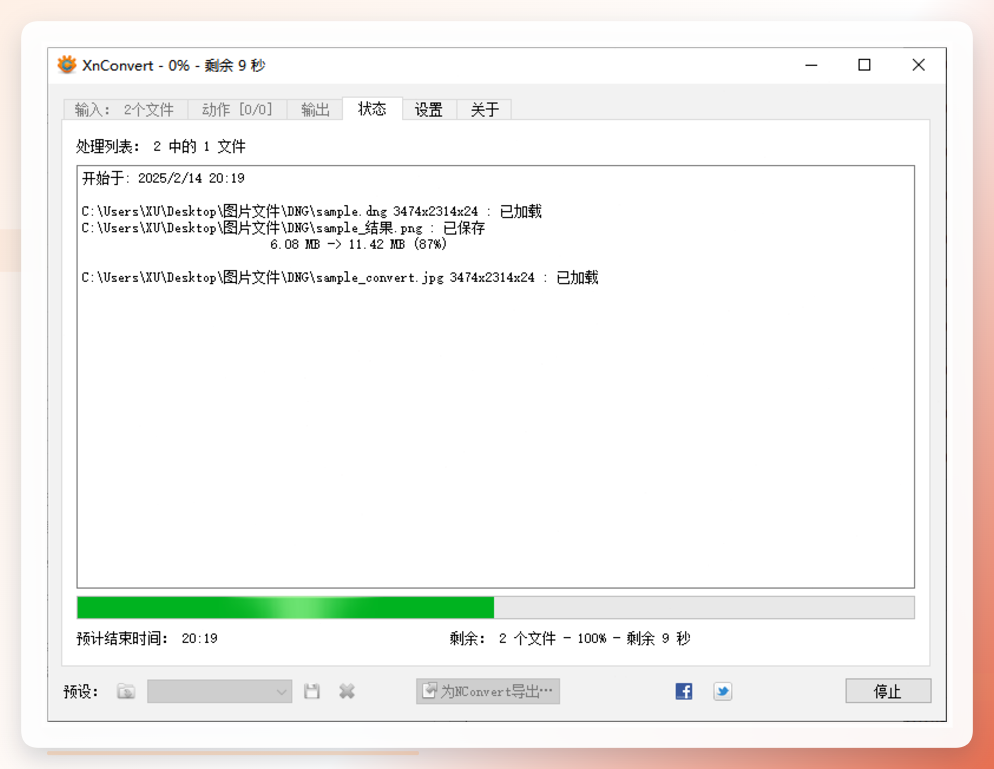
 XnConvert:跨平台批量图片处理工具,界面简洁。在“动作”中添加“调整尺寸”,输入3.5cm×4.9cm并勾选“保持比例”,最后设置输出路径即可。支持免费商用,个人和企业均可使用。
 ### 如何选择适合自己的方案
回到实际需求来判断:如果只是临时处理一两张2寸照片,在线工具或手机App可以满足基本要求;如果需要批量处理且涉及个人隐私信息,安装本地软件是更稳妥的选择。汇帮图片处理器的优势在于内置了证件照规格库,无需手动输入像素值,点选即可完成设置;其他工具则各有侧重,适合对特定功能有额外要求的用户。
把照片改成2寸照片的方法并不复杂,关键在三个环节:确认接收方要求的尺寸标准、选择合适的处理工具、检查输出文件的像素与清晰度。无论使用哪款软件,处理完成后建议放大预览确认人像比例正常、背景边缘无异常裁切。关于批量把照片改成2寸照片如何操作,可以参考本文步骤执行,也可以根据实际图片数量灵活调整处理流程。
