

你有没有遇到过这种情况——辛辛苦苦把一批BMP图片转成PNG,结果打开一看,文件反而比原来更大了,画质还发虚?上周末跟几个哥们打完球,其中一个做电商运营的哥们拉着我吐槽,说他收到一封加急邮件,要求把产品图全部转成PNG格式上传到新平台,他折腾到凌晨两点,转出来的图不是体积暴涨就是透明背景丢了。
这事儿其实不复杂。问题出在“批量”两个字上——单张另存为谁都会,但几十上百张一起处理,参数设不对、路径搞混了、格式选偏了,分分钟让你返工。下面我把我知道的几个方法的流程分享给你们,照着走一遍,基本不会出岔子。
一、BMP转PNG批量操作步骤,从导入到导出走一遍
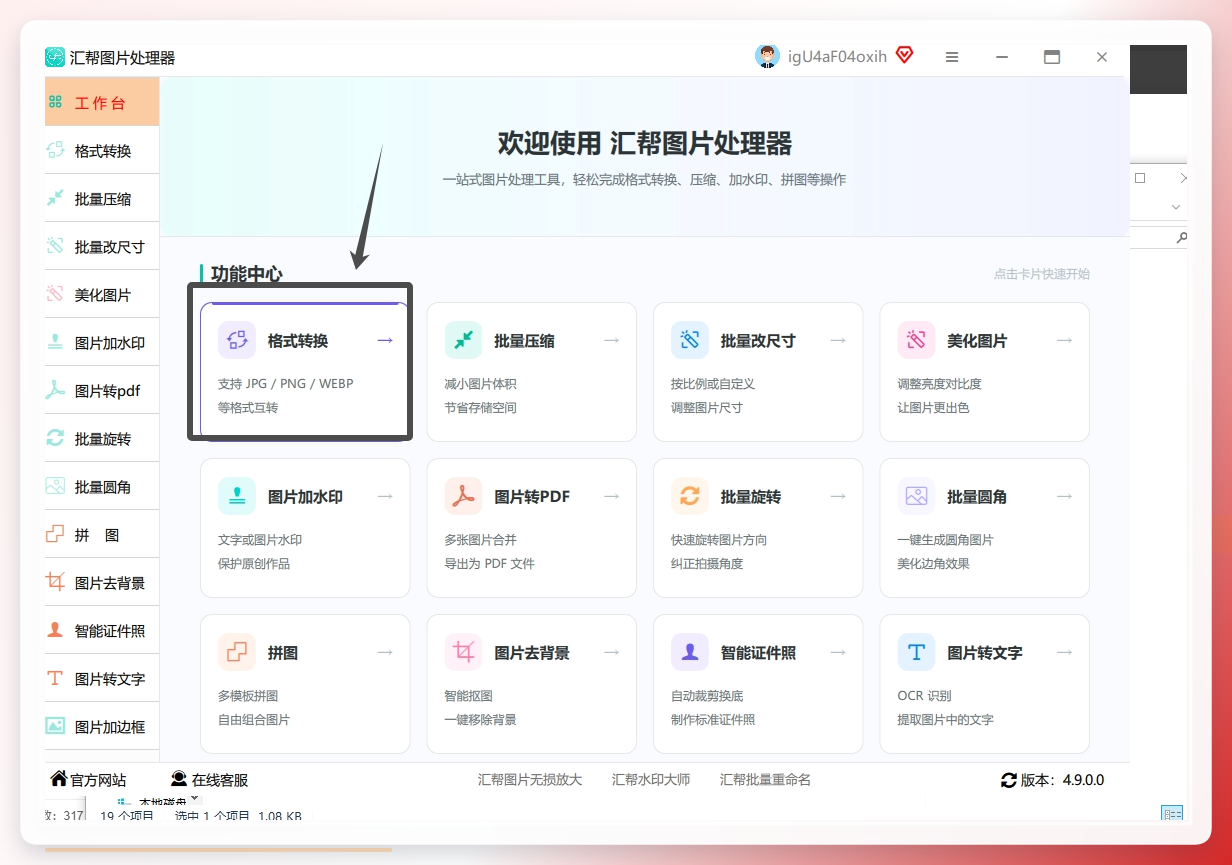
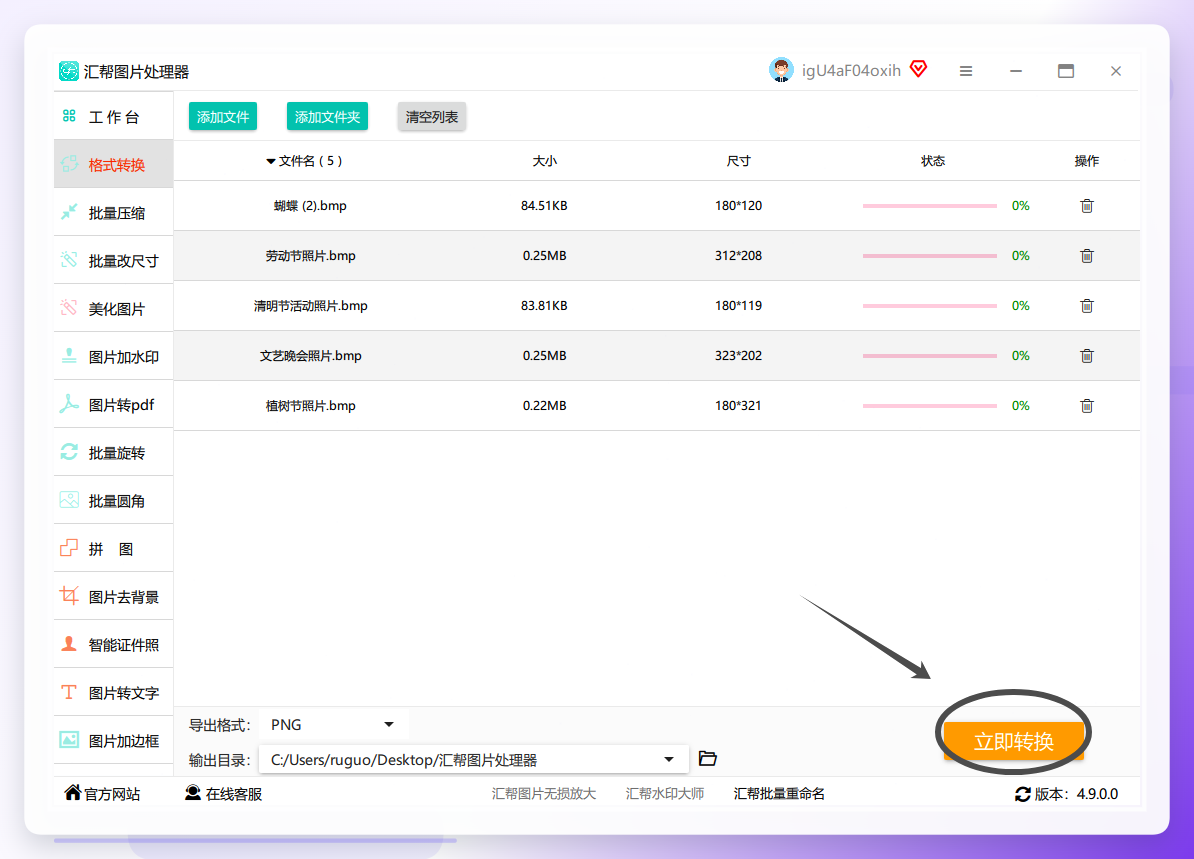
打开汇帮图片处理器,主界面功能排得挺清楚。咱们要用的就是左边的【格式转换】模块,点进去。
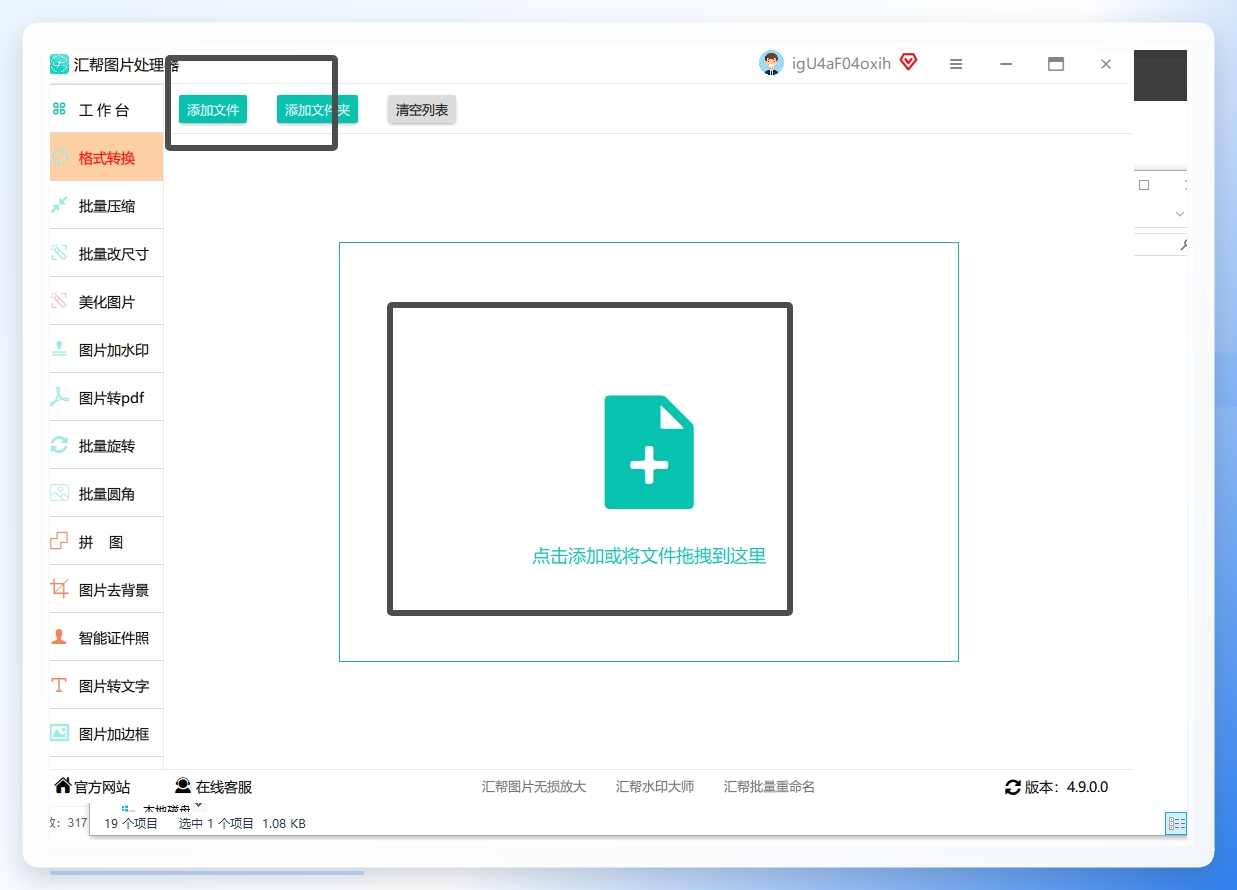
 导入图片这一步有两个路子:点「添加文件」按钮从文件夹里选,或者更省事——直接把BMP图片从资源管理器拖拽到软件窗口里。它支持一次性导入多张,文件列表会清清楚楚列出来,加了多少张、文件名是什么,一眼就能核对。我一般习惯拖拽,快。
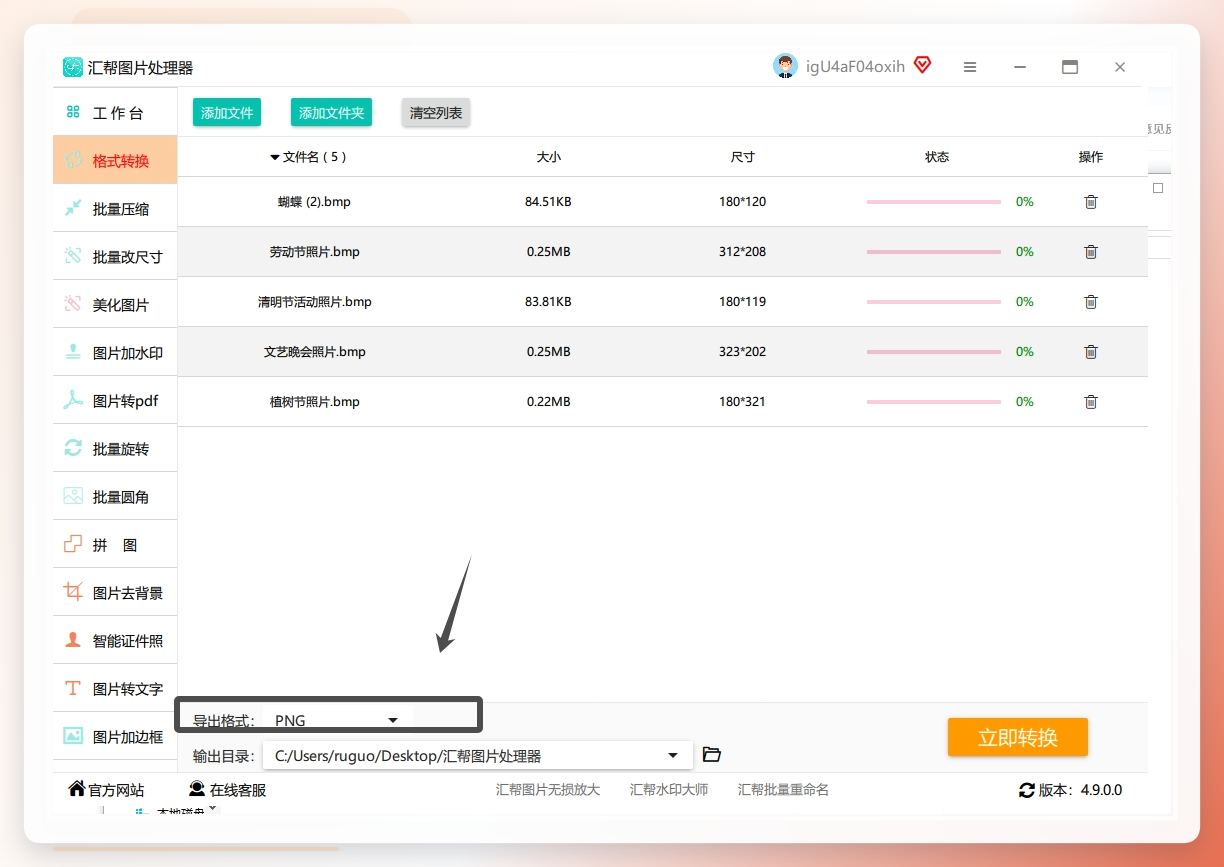
 图片都进来了,接着看右侧的参数面板。设置输出格式这里,把下拉菜单调成「PNG」。就这一下,别的参数不用动——默认配置已经能保证画质和透明通道的保留。有人可能会问,要不要调压缩等级?我的建议是:除非你有特殊的体积控制需求,否则默认就行。调低了画质打折,调高了文件变大,折腾半天不如不调。
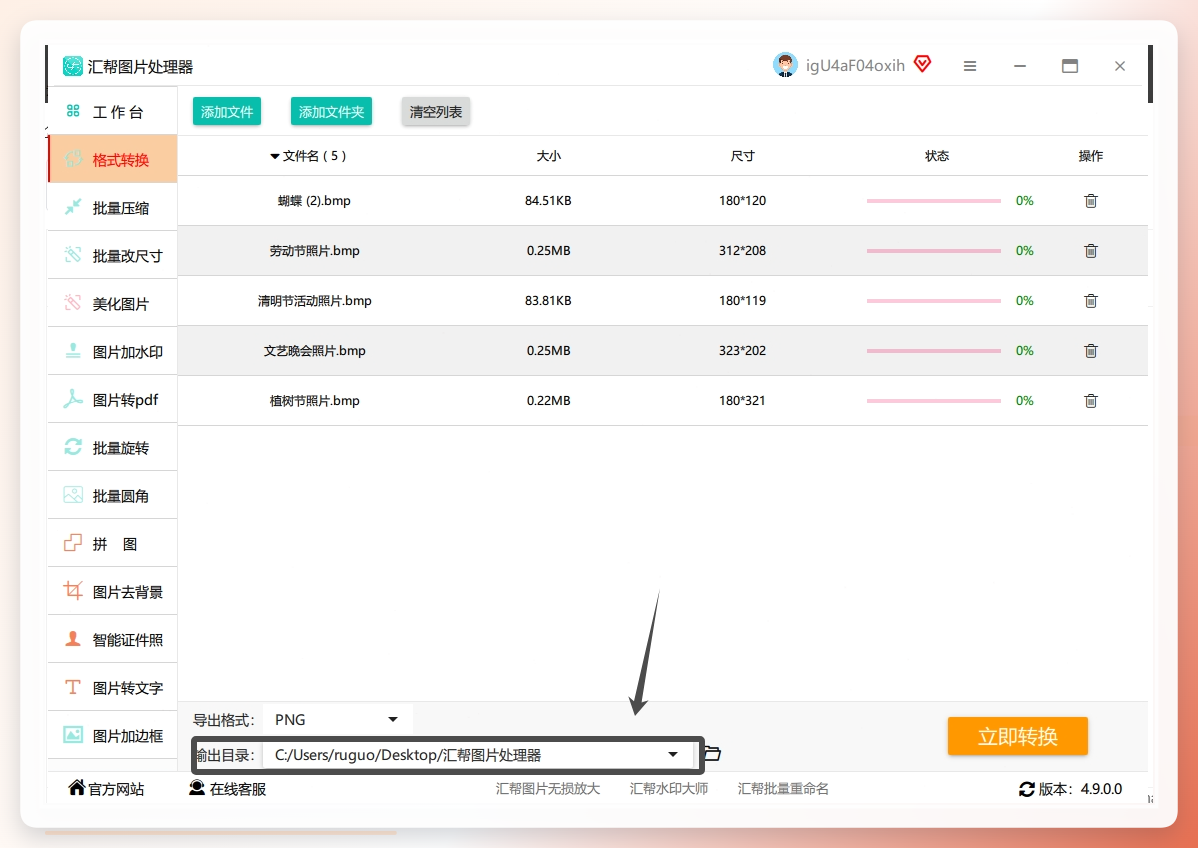
 然后是选择输出路径。点「浏览」按钮,自己指定一个文件夹,比如在桌面建一个“PNG转换结果”。如果你不设,软件会默认存到「我的文档」下的「汇帮转换」文件夹里。这一步看着不起眼,但特别关键——不设路径的话,转换完你得到处翻文件夹找结果,那才叫一个折腾
 最后一步,点「开始转换」。进度条会显示处理进度,这时候你可以去倒杯水,不用守着。
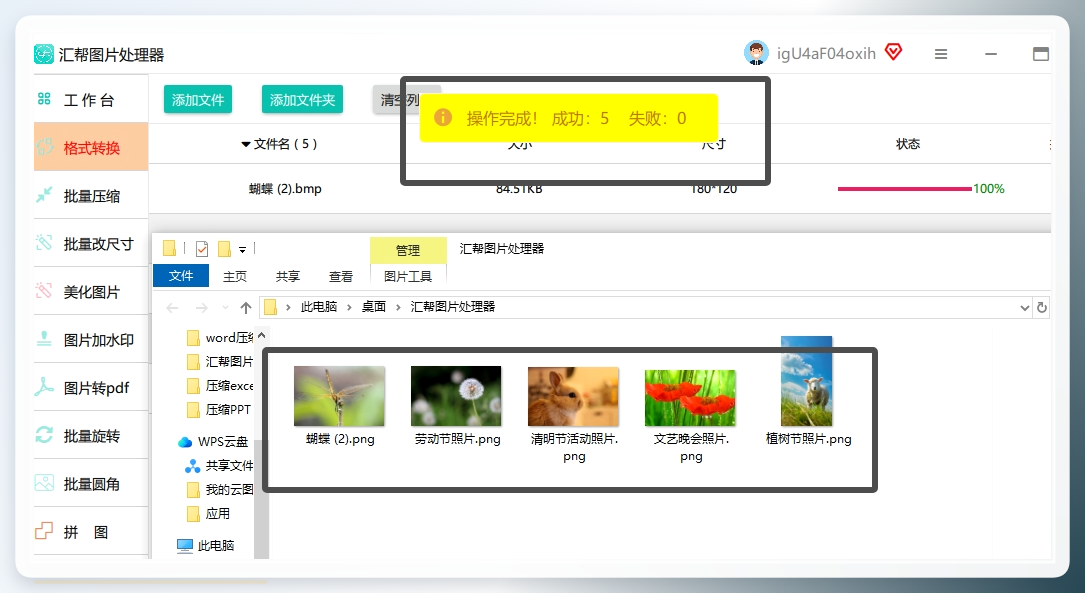
 转换完成后软件会自动弹出提示框,点「查看结果」直接跳到输出文件夹,所有PNG文件都在那儿等着了。
 ## 二、除了汇帮,还有哪些BMP转PNG的路子可以走
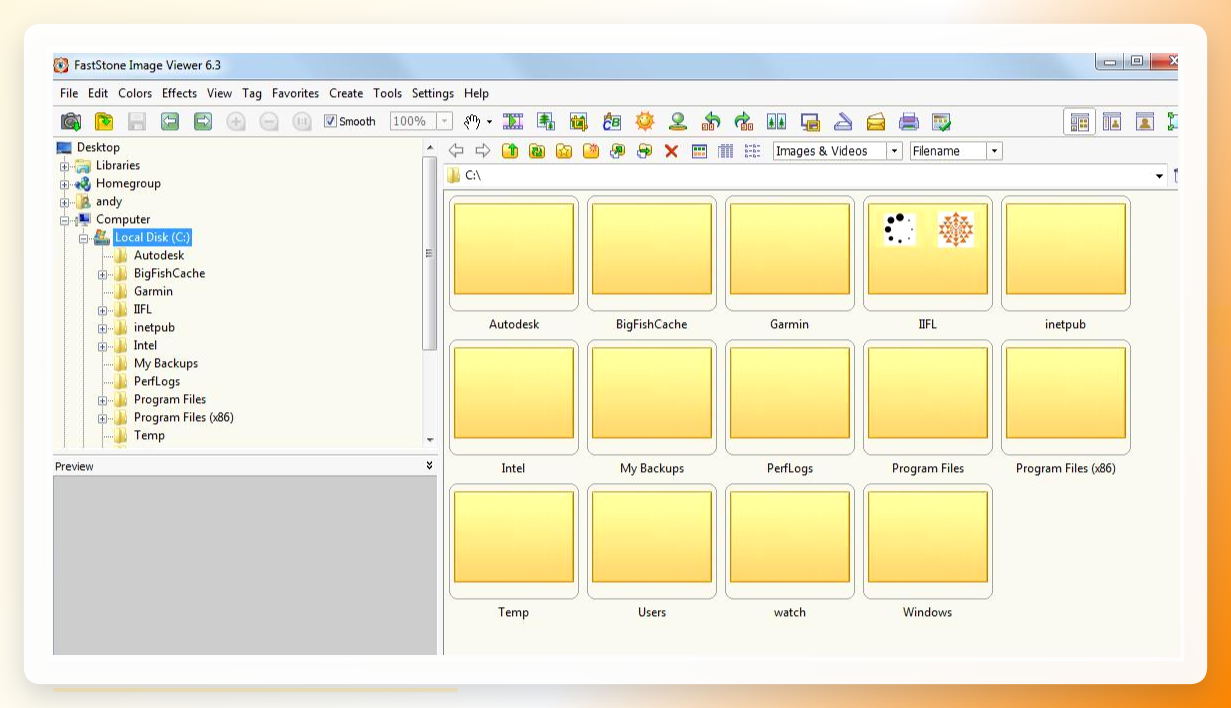
FastStone Image Viewer是一款免费的看图软件,很多人电脑里本来就有。
它自带批量转换功能,路径是:
打开软件后点顶部菜单「工具」→「批量转换/重命名选中的图像」,快捷键F3。在弹出的窗口里,左侧找到BMP图片,点「添加」加到右侧列表。然后在右下角的「输出格式」里选「PNG」——注意,源文里这个位置默认显示的是JPEG,一定要手动改成PNG。确认后点「开始」,软件会依次处理。
 XnConvert是另一个选择,免费且跨平台。
它支持批量格式转换的同时还能调整尺寸、加水印、改色彩模式。
操作路径是:
添加文件或整个文件夹→在「输出」选项卡里把格式设为PNG→指定输出目录→点「转换」。功能比FastStone更丰富,但界面选项多一些,第一次用需要花几分钟熟悉。如果你除了转格式还有别的批量处理需求,这个工具不亏。
三、几个高频疑问,一次说清
问:转换后PNG文件比原来的BMP还大,正常吗? 正常。PNG采用无损压缩,对于照片类图像,压缩率有限。如果你需要控制体积,可以在转换后用图片压缩工具二次处理,或者根据用途选择JPEG格式。
问:批量转换到一半卡住了怎么办? 先检查源文件是否被其他程序占用(比如正在用看图软件打开)。如果源文件正常,尝试减少单批处理数量,分两批重新导入。汇帮图片处理器支持随时中断后再重新添加剩余文件,不会影响已转换的结果。
问:转换后的PNG能保留BMP的透明区域吗? 可以。PNG格式原生支持Alpha透明通道,BMP中的透明信息在转换过程中会被保留。但前提是输出格式必须选PNG,选JPEG的话透明区域会丢失。
问:软件支持处理哪些BMP变体? 常见的BMP格式(24位、32位、8位索引色等)都能正常读取和转换。如果你遇到极少数特殊编码的BMP文件无法导入,可以先用画图工具另存为标准BMP再试。
写在最后
批量格式转换这件事,说到底是“参数设对、路径理清、工具顺手”三件事的组合。BMP转PNG本身不复杂,复杂的是批量场景下那些不起眼的细节——格式选错、路径搞混、数量没核对。今天这套流程走下来,你应该心里有数了。
下次再收到“如何批量将BMP转PNG?”的需求,别一张张另存为了。从上面的方法里随便选一个都能让你少走不少弯路。
下次咱们聊聊转换后怎么控制图片体积,感兴趣的话留意更新。
