

前两天收拾书桌抽屉,翻出来一沓去年洗的照片,散得到处都是,找根皮筋都捆不住。我妈在旁边来了一句:“你就不能把它们拼一块儿打印出来?一张纸上放四张,省得跟扑克牌似的。”说实话我当时愣了一下——怎样才能把相册里的照片拼在一起,这事儿听着简单,真上手还真得琢磨琢磨。
后来我花了小半天时间,把电脑上、手机上、网页端的法子挨个试了一遍,踩了几个坑,也摸出几条顺手的路子。今儿就把这6个方法摊开说说,尤其是第一个,是我目前用得最顺的,步骤给你掰扯清楚。
先说汇帮图片处理器,四张照片拼一张纸的稳妥选择
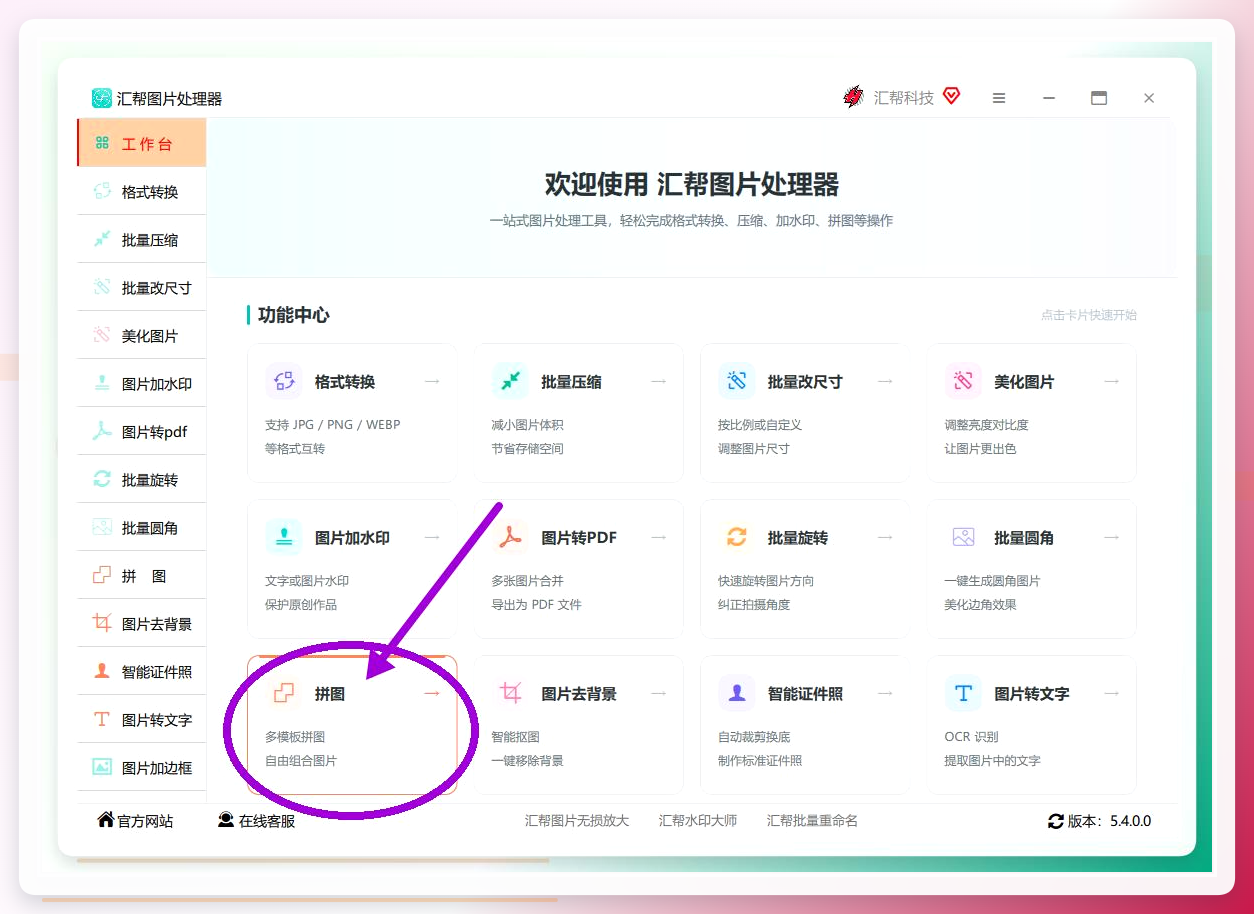
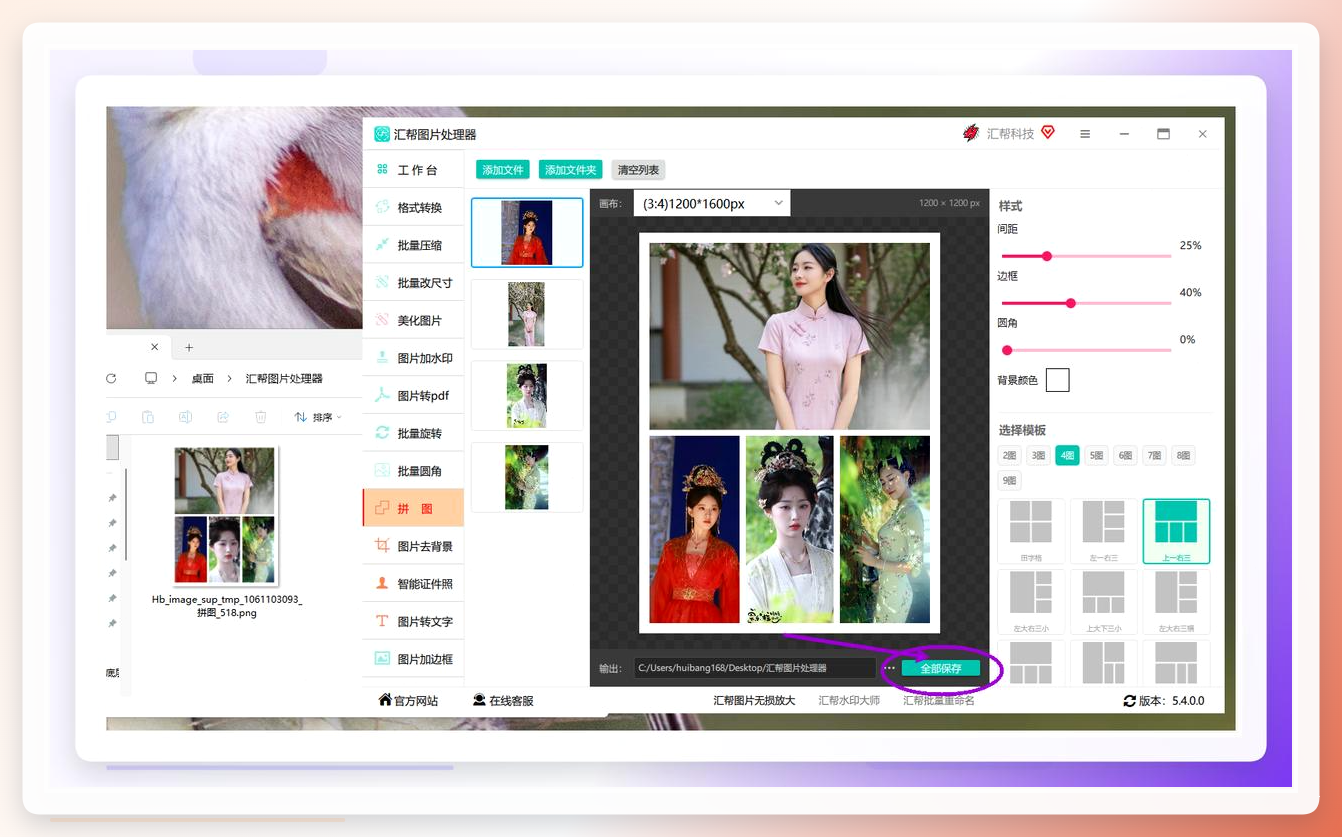
这个软件我是从同事那儿听来的,一开始没抱太大期望,结果用下来发现它在画布尺寸和模板匹配上做得比较细。整个流程分五步走,我按实际操作顺序说。
第一步,启动软件进入拼图模块。 双击桌面上的汇帮图片处理器图标,进入主界面后在功能列表里点“拼图”。界面左边是功能导航区,右边是操作预览区,第一次用也不会找不着北。
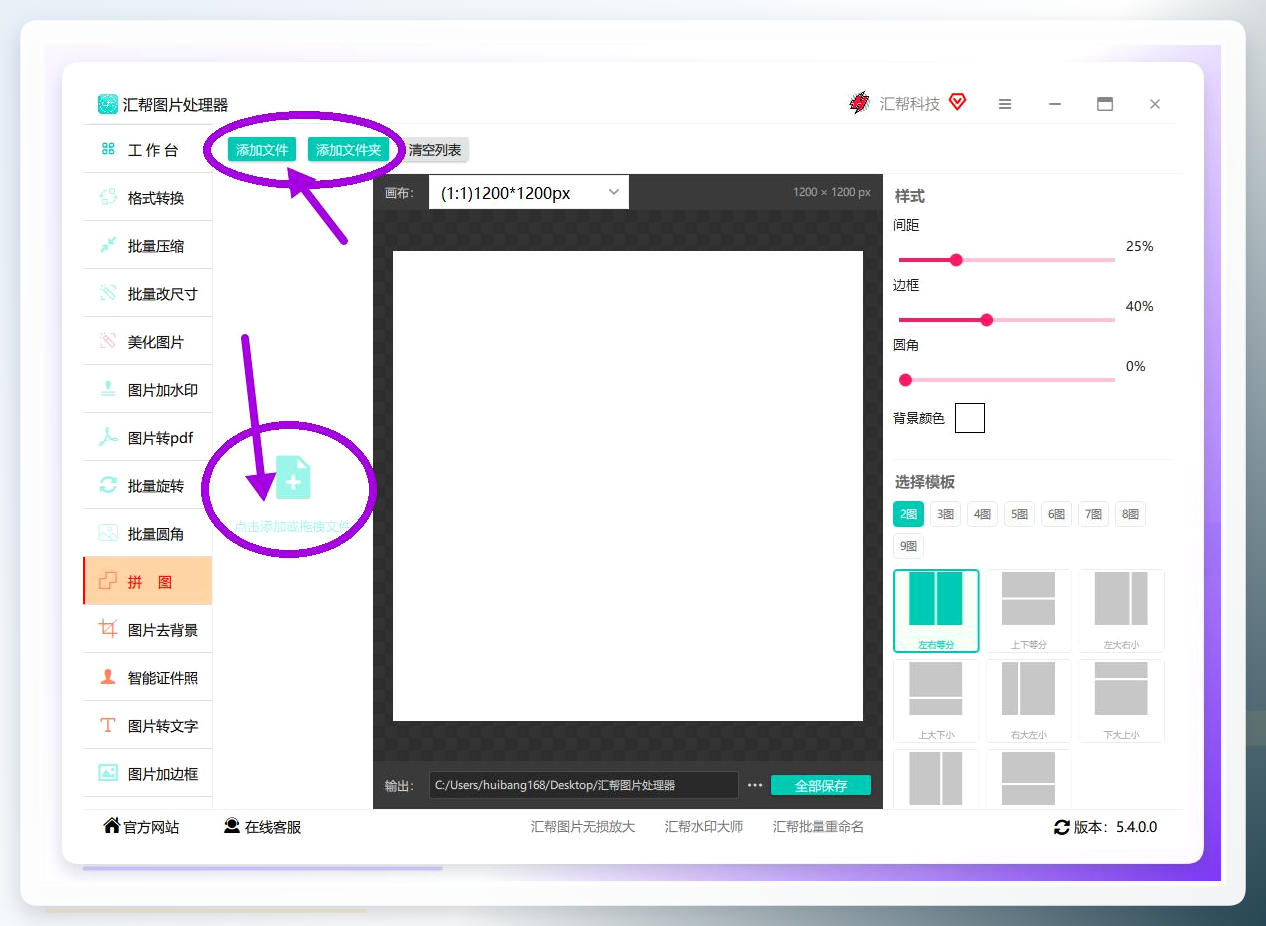
 第二步,添加需要拼接的图片素材。 进入拼图界面后,能看到“添加文件”和“添加文件夹”两个入口。前者适合一张张挑,后者可以把整个文件夹的图一次性导进来。懒得点按钮的话,直接把图片拖拽到软件窗口里也行。
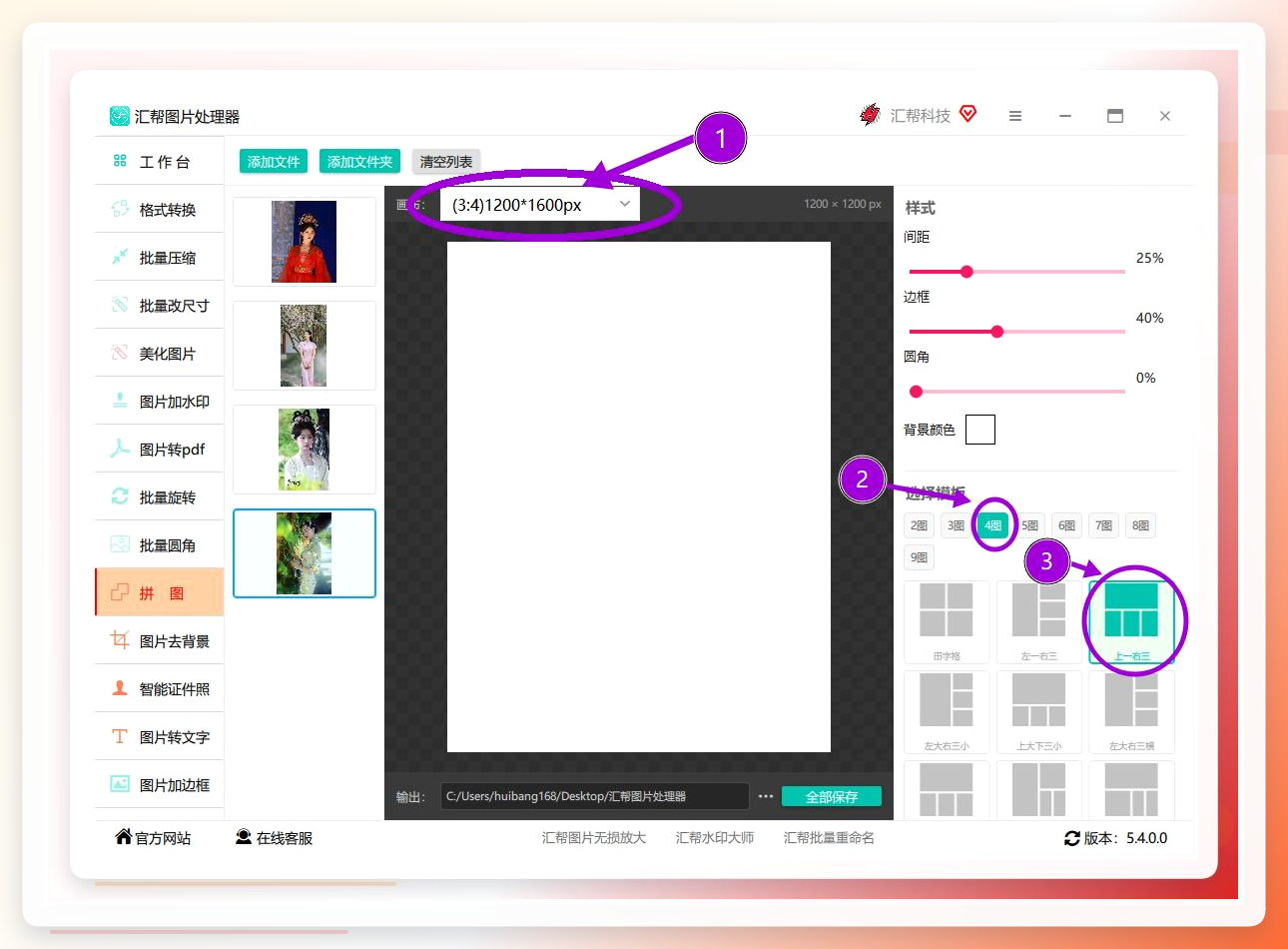
 第三步,设置画布尺寸与模板。 图片导入后,右侧会出现参数设置区,重点盯三个选项:画布大小按用途选,比如朋友圈九宫格用1:1方形,长图拼接选竖向比例;模板样式会根据图片数量自动匹配多种排列组合,点一下中间预览区就能看到效果;边框与背景可以调图片间距、圆角和背景色,控制成图观感。
 第四步,调整单张图片的位置与缩放。 模板套上之后往往还得微调。点左侧图片列表里的缩略图,对应图片会填入画布指定区域。用鼠标选中画布中的图片,按住左键拖拽可以移动位置,滚动滚轮则能缩放。这一步在处理合影时特别关键,能避免人脸被裁掉。
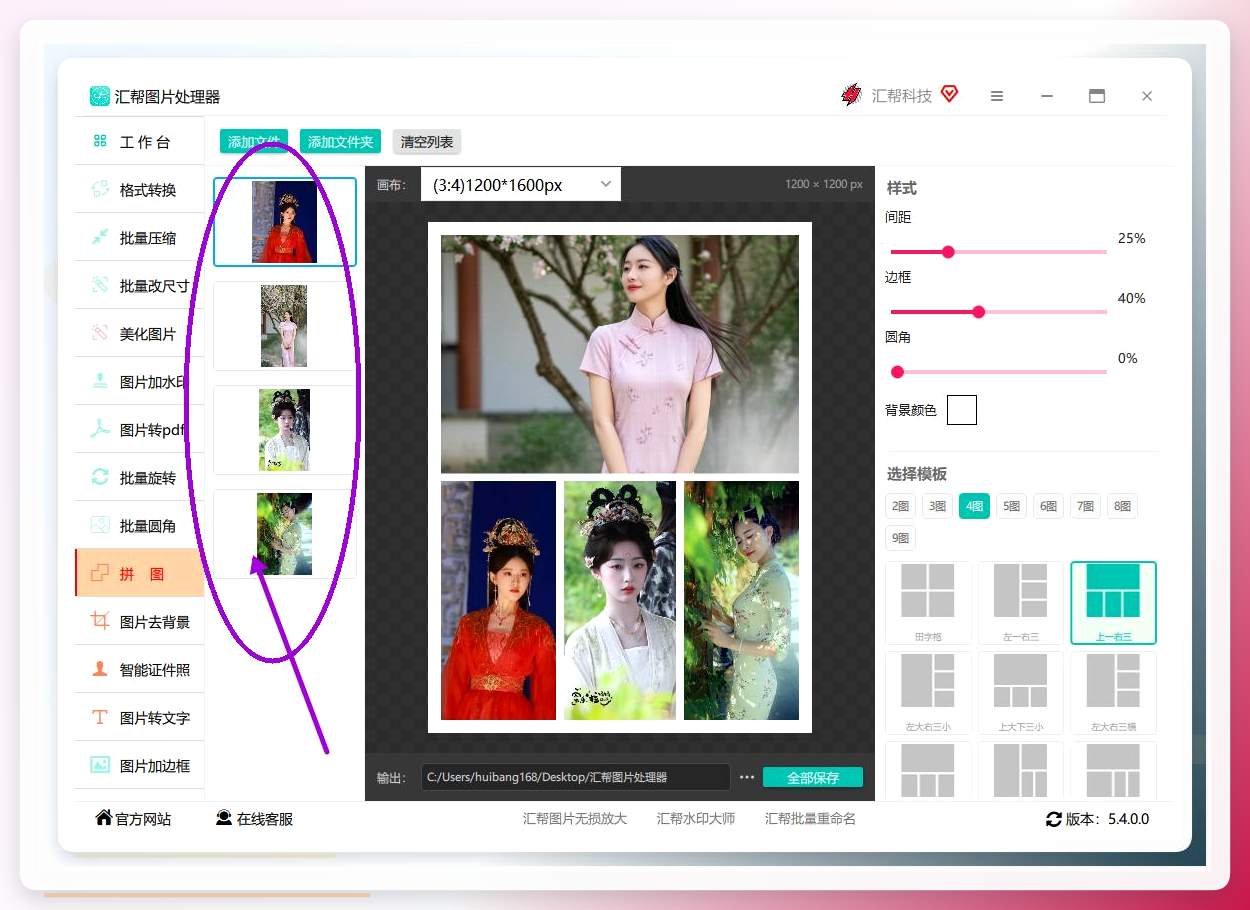 第五步,导出并查看拼接结果。 都调好后点右下角“全部保存”,软件自动执行拼接任务,处理完会弹出输出目录文件夹,拼好的图就躺在里面。
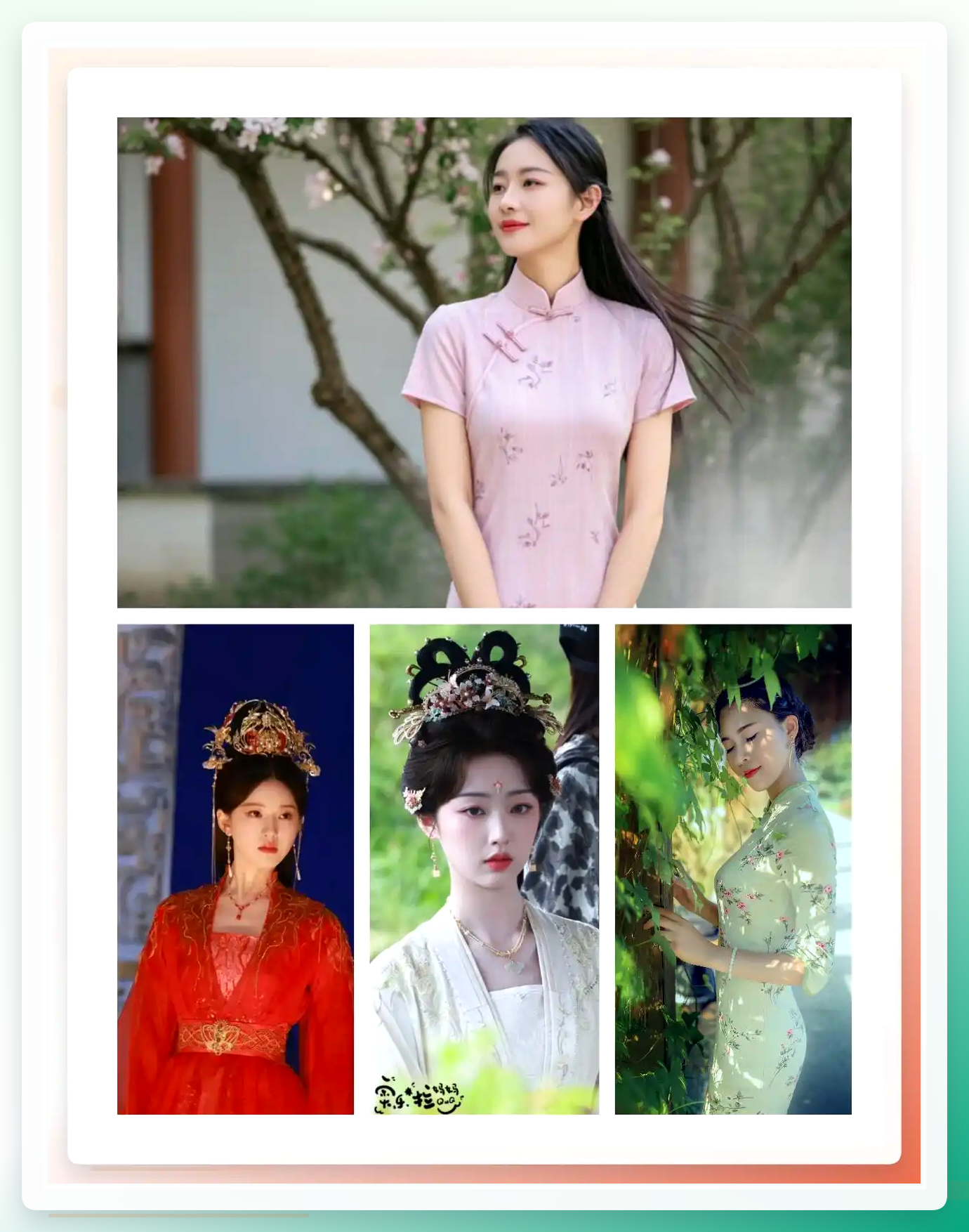 这里插一句嘴,第三步选模板的时候别急着下手,先把画布比例定下来再挑排列方式,顺序反了容易返工。我当时就是先选了模板又改比例,结果图片全挤一块儿了,重新拖了一遍,真是服了。
在线拼图工具,不装软件也能凑合
如果手头电脑不方便装东西,网页端是个备选。打开工具后选模板和布局,把4张照片传上去,接着调整每张的大小、角度和位置,满意了点保存或下载就行。
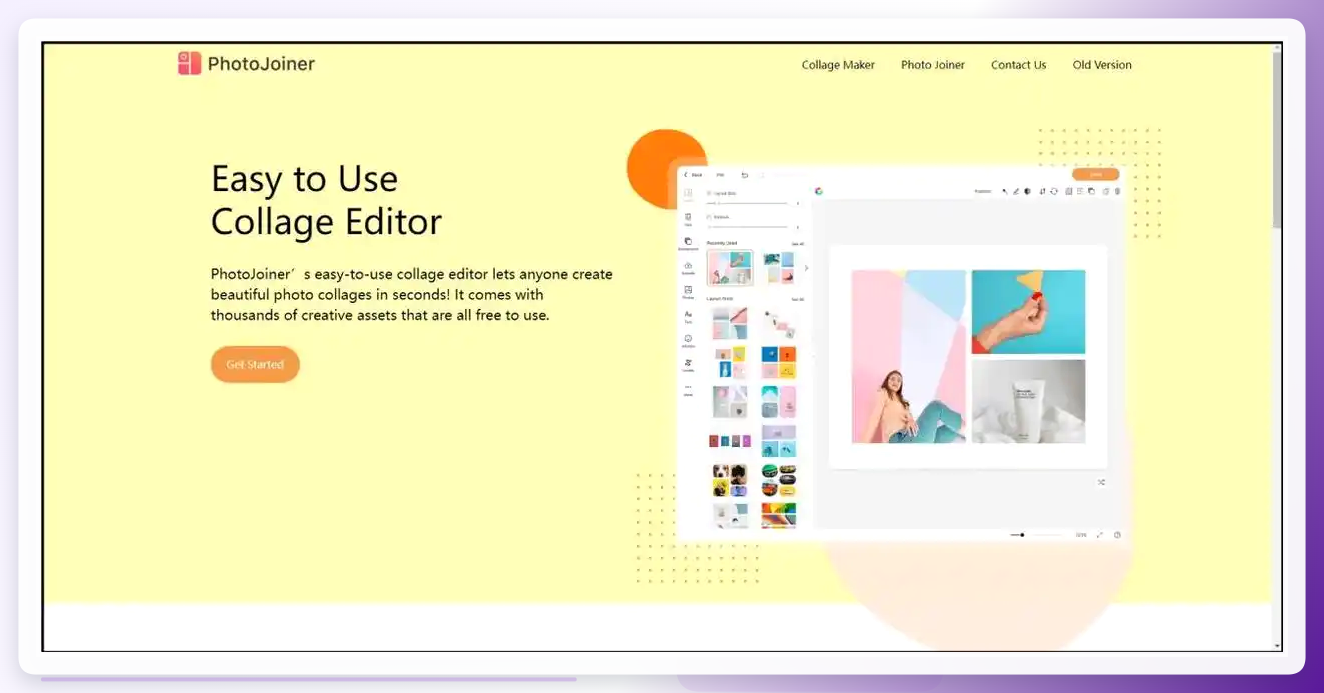 不过这类工具对网速有点要求,图片大的时候上传要等一会儿,建议趁加载的工夫去倒杯水。
Pixlr,参数控会喜欢
Pixlr的路子跟前面不太一样。打开后选“拼图”功能,点按钮上传图片,然后设置尺寸、边距、圆角这些参数。都调好后点右边的“Save Collage”按钮下载,拼图就到手了。
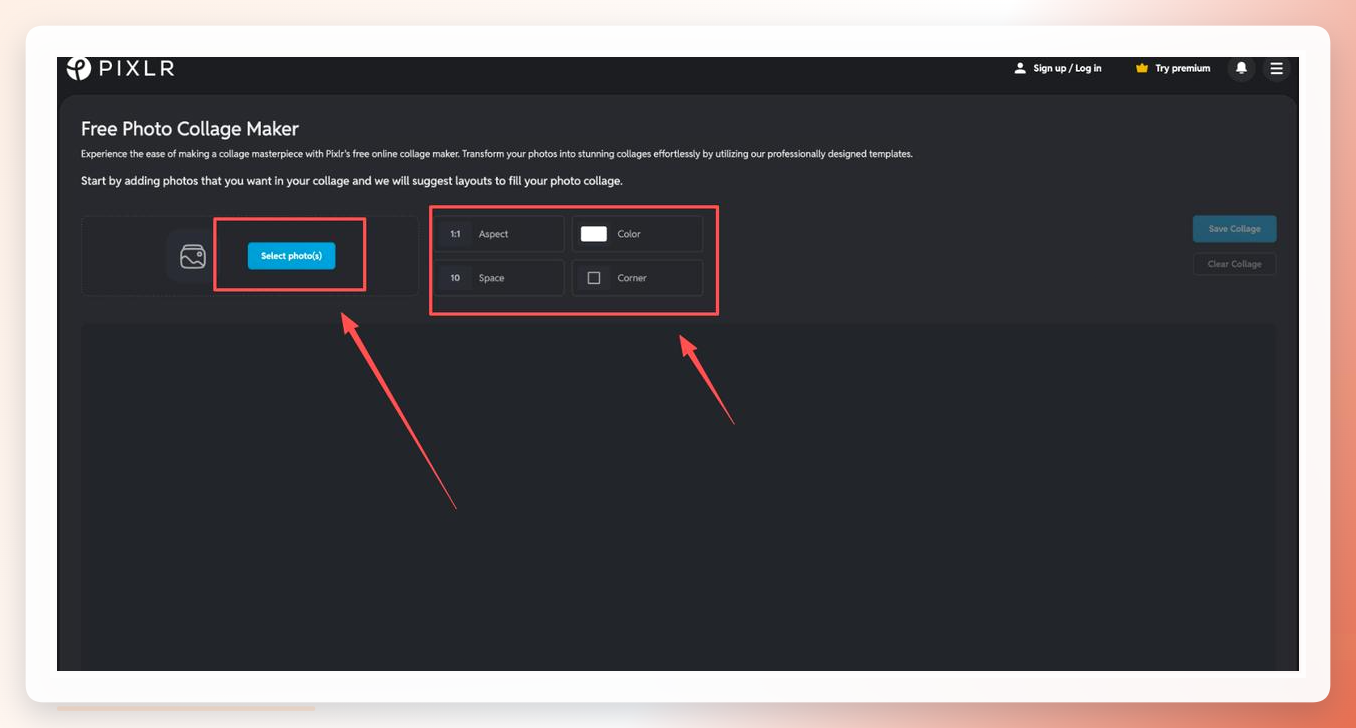 它胜在参数给得细,适合对边距、圆角有强迫症的朋友。但功能入口藏得稍微深一点,第一次用得花两分钟找。
手机自带拼图,躺着就能弄
要是照片本来就在手机相册里,压根不用开电脑。打开相册长按照片多选,点下方“创作或编辑”选“拼图”,挑个喜欢的模板,部分机型还支持海报样式,保存就完事。
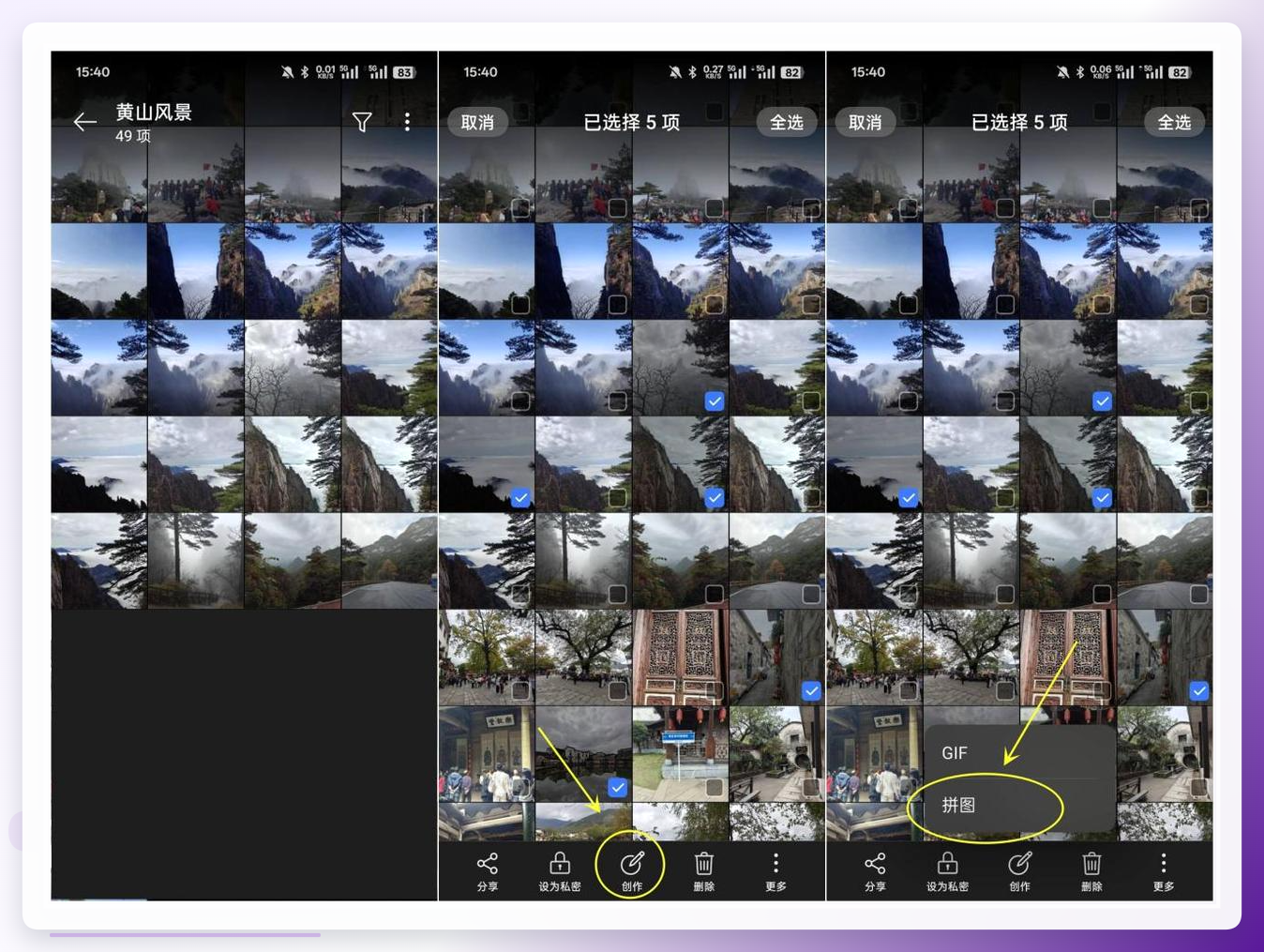
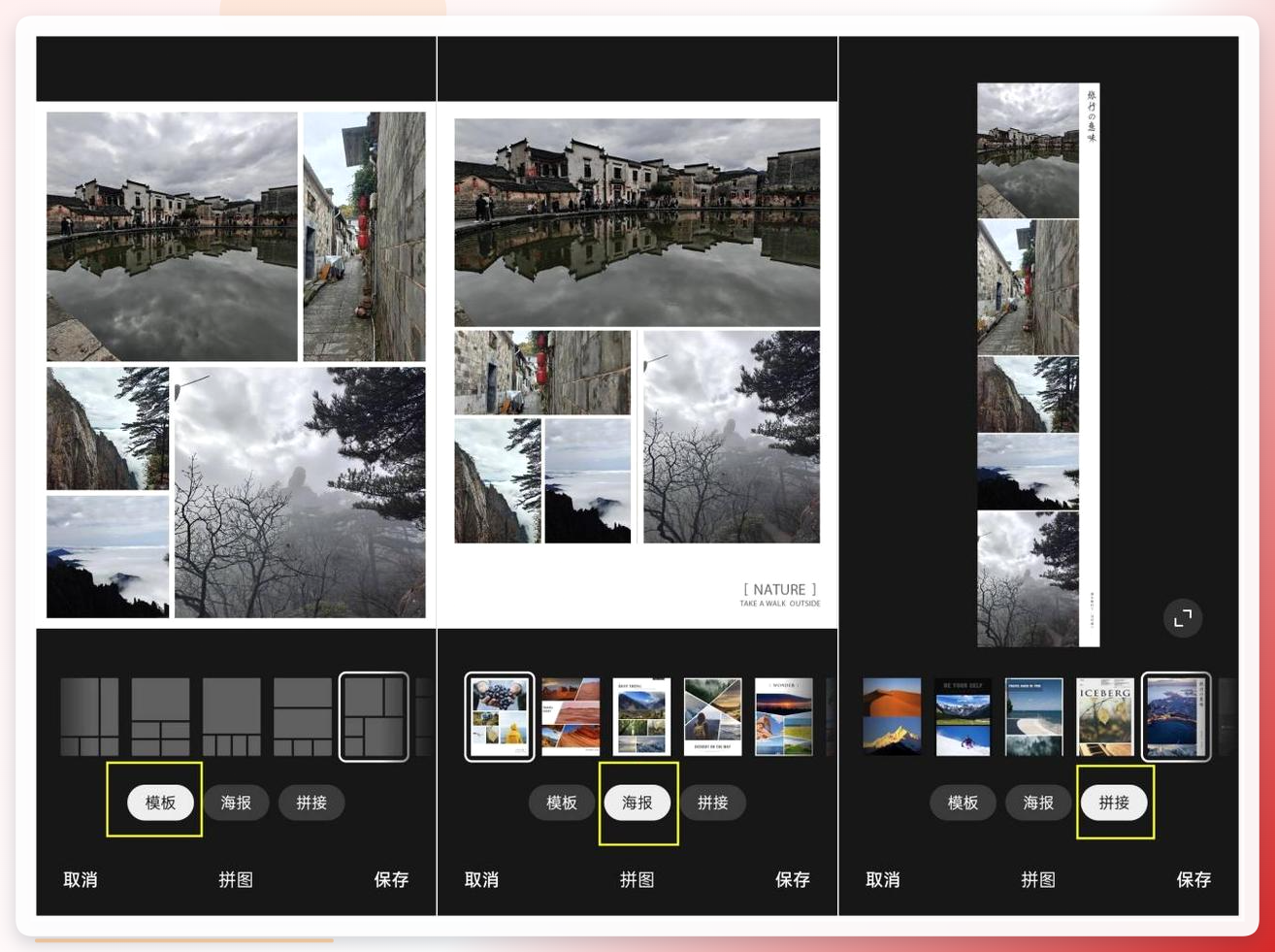 这法子最省事,但模板自由度有限,想精细调整间距基本没戏。日常发个朋友圈够用,真要打印出来,还是前面几个更靠谱。
系统自带打印功能,四张图拼一页
如果目的就是打印,Windows自带的打印功能其实能直接干这活儿。同时选中4张图片,右键点“打印”,弹出“打印图片”对话框后,在右侧找到“每张照片的页数”或“布局”选项,选4张合并为1页的样式,确认后点打印。
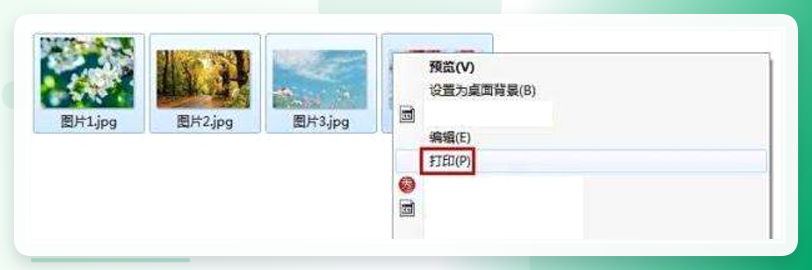
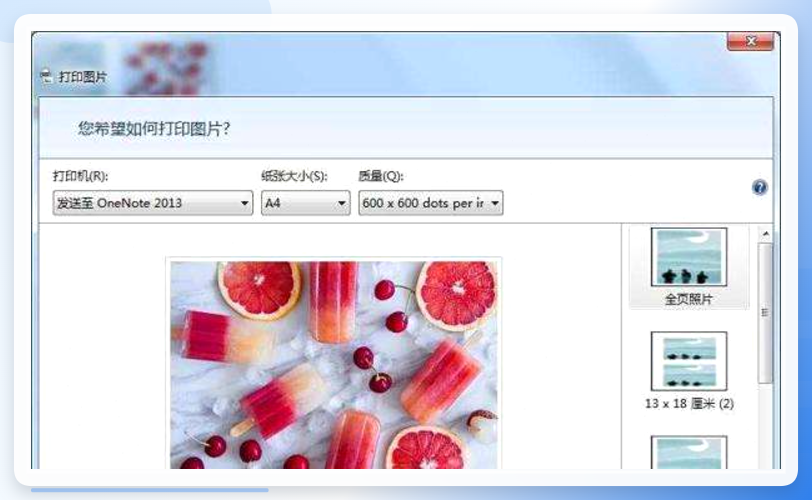
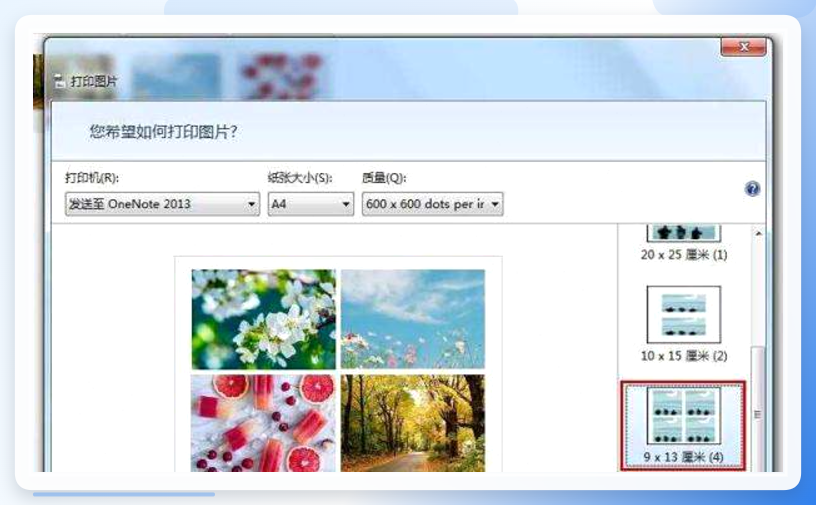 这招的好处是不用额外装东西,缺点是排版样式就那么几种,想加边框或者调间距基本别想。
最后啰嗦两句
绕了一圈回到开头那个问题——怎样才能把相册里的照片拼在一起,其实没有标准答案,看你在哪儿用、要什么效果。急着发朋友圈就用手机自带,要打印挂墙上就老老实实开电脑用汇帮图片处理器把参数调细。我现在的习惯是,四张以上的照片一律走汇帮,省得来回折腾。
弄完这个基本就成了,要是还有哪儿卡住了,评论区喊我一声。
