

你先别急着手动敲!
孩子的试卷照片、网课的课件截图、长辈发来的资料图,这些带文字的图片复制不了,手动输入又慢又容易错。别急,接下来给你们介绍7个可以提取图片文字的方法,帮你省时间。
 ### 批量提取图片文字的核心方法
使用汇帮图片处理器可以批量提取图片中的文字,
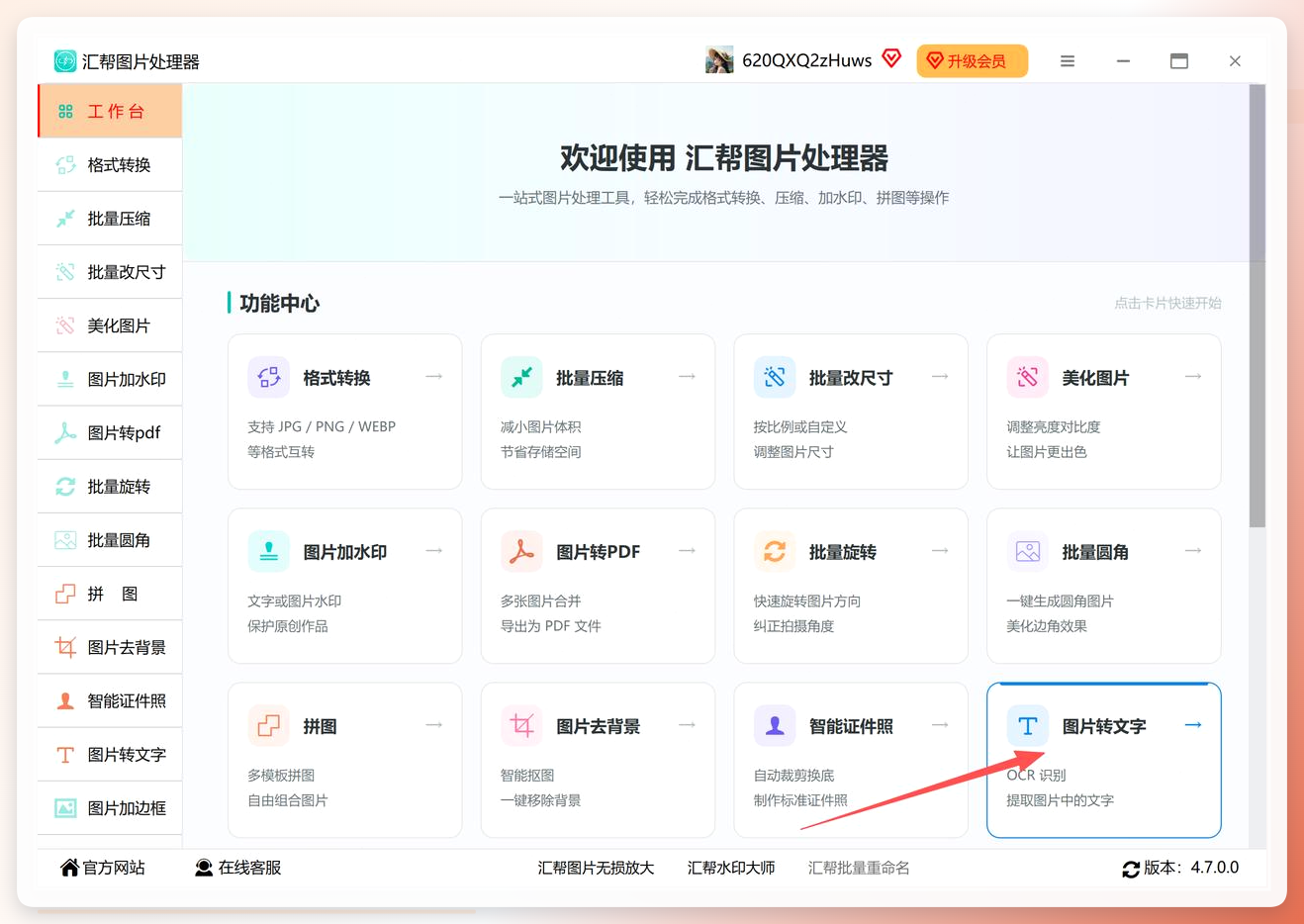
步骤如下: 步骤1:在电脑上找到安装好的汇帮图片处理器,双击打开后,在首页找到“图片转文字”功能入口,也可以点击左侧导航栏的对应选项进入。
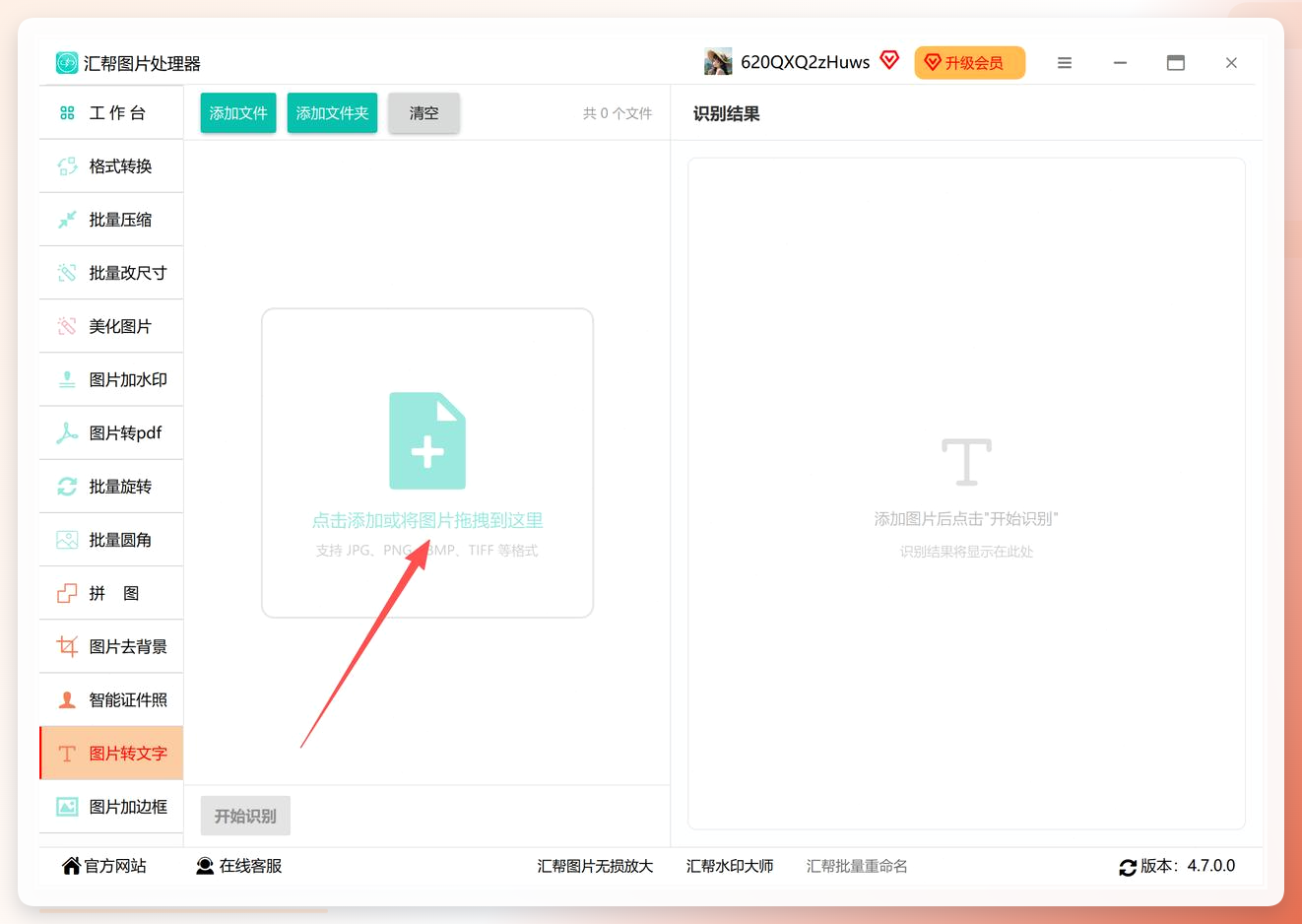
 步骤2:点击左侧的“添加”按钮,在弹窗中选择带文字的图片,按住Ctrl或Shift键可以一次选多张,支持JPG、PNG、BMP、WebP等常见格式,部分扫描件PDF也可识别(需先转成图片),左下角会显示已添加的图片数量,无数量限制。
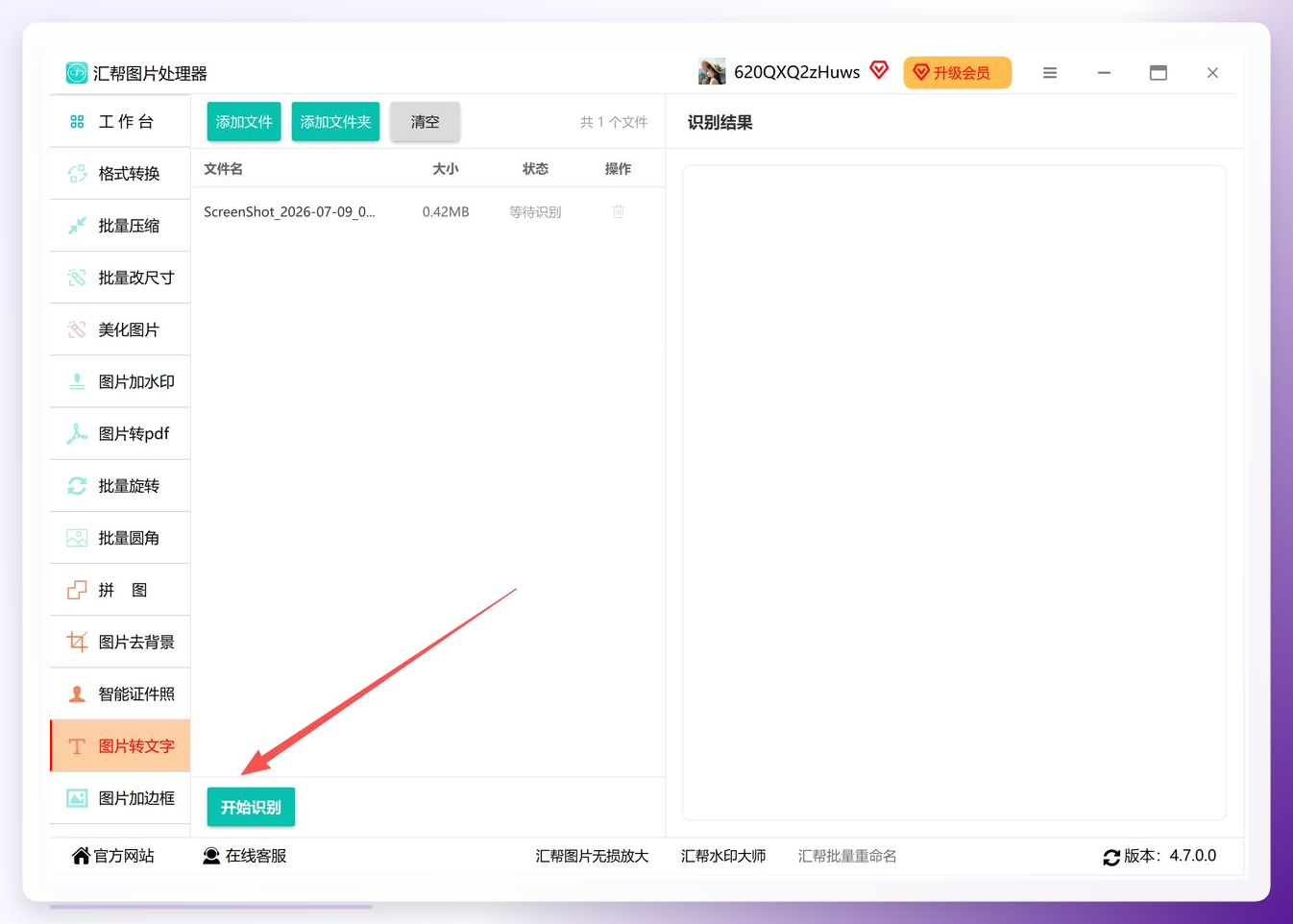
 步骤3:所有图片添加完成后,点击左下角的“开始识别”按钮,软件会在后台自动识别每张图片里的文字,速度取决于图片数量和清晰度。
 步骤4:识别完成后,右侧面板会展示提取出的文字,可在列表中切换不同图片查看对应结果,繁体字可正确识别,手写体只要不是特别潦草也基本能识别。
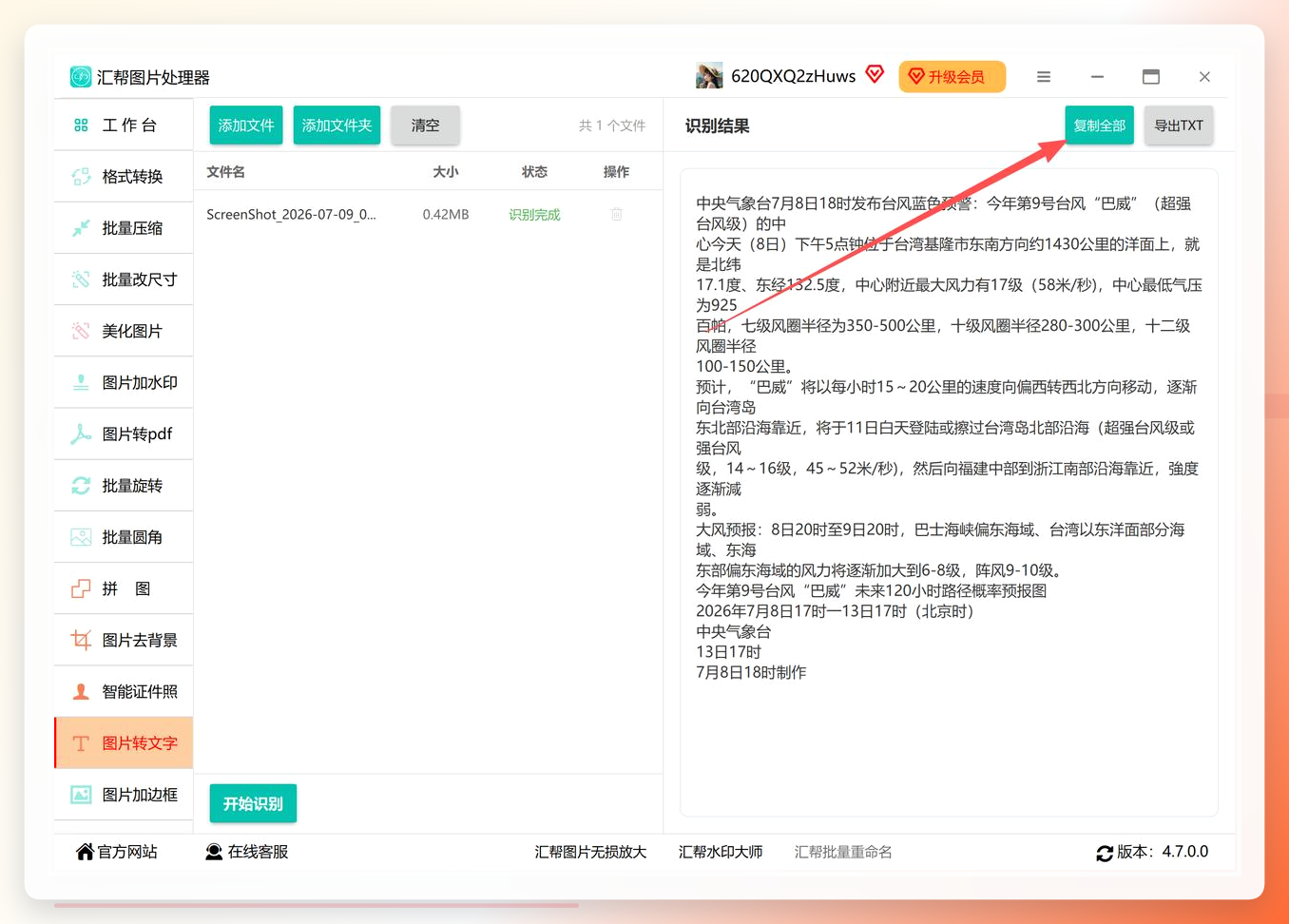
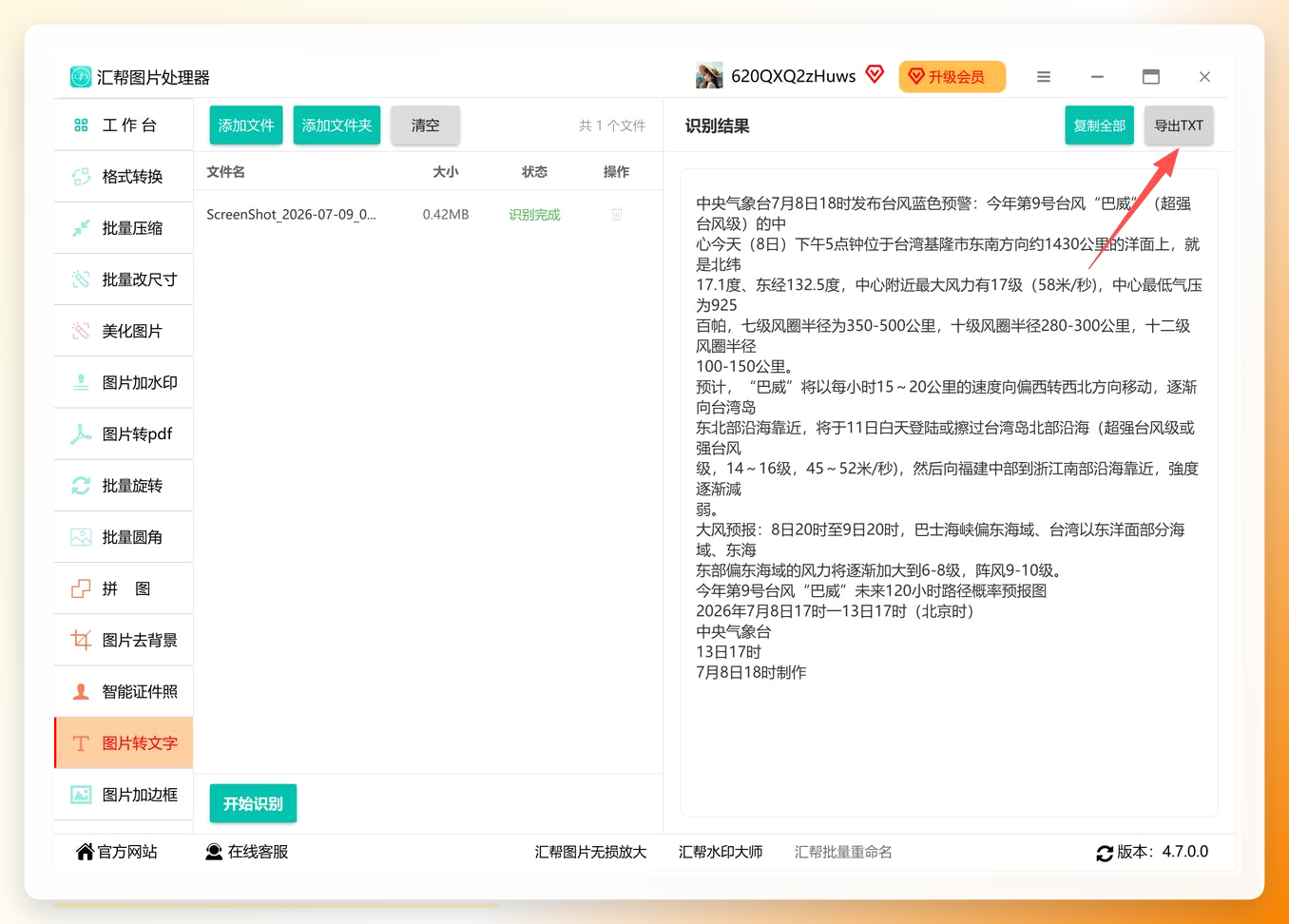
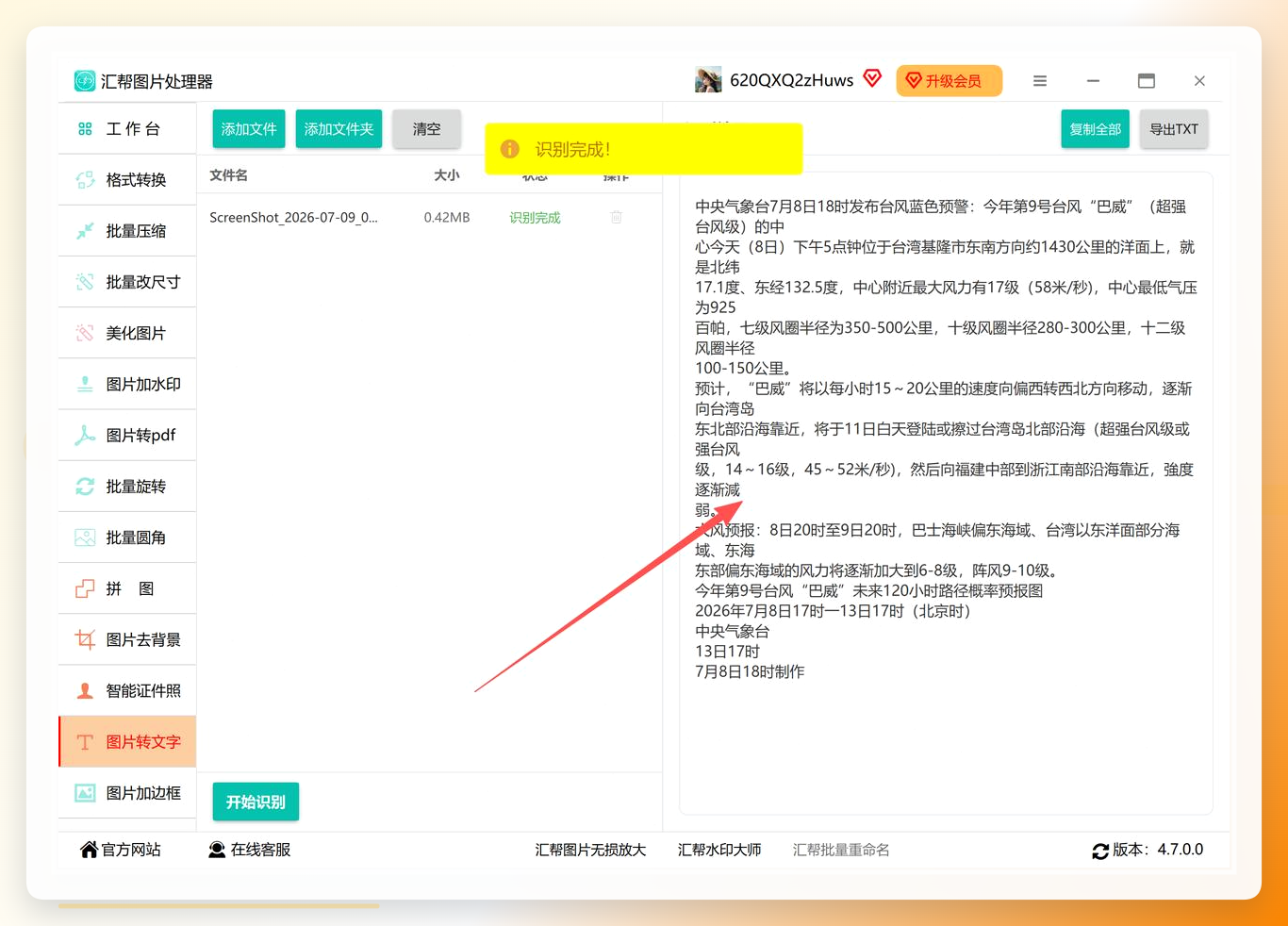 步骤5:确认内容无误后,点击“一键复制”可将文字粘贴到Word、记事本等软件;点击“导出TXT”按钮,在弹出的保存路径选择框中命名后,可将文字保存为.txt文件。
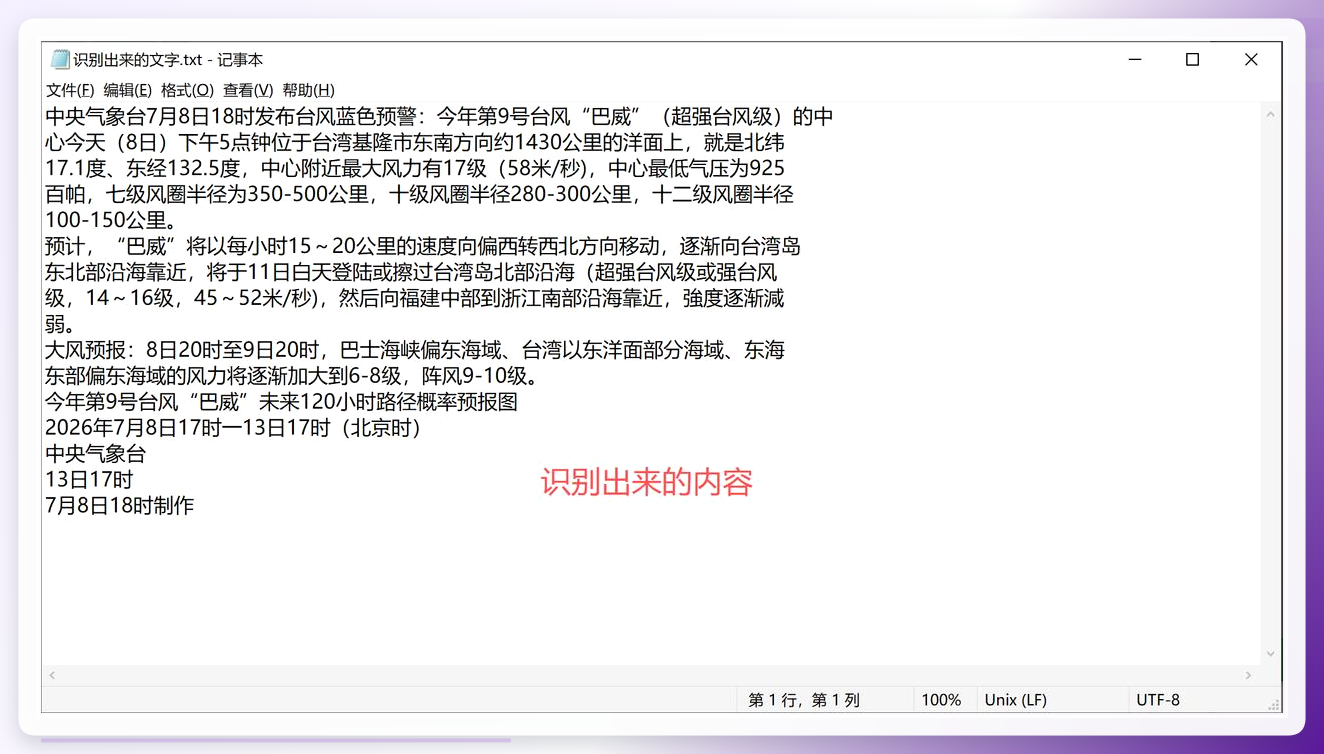
 打开导出的TXT文件,文字清晰完整,没有任何乱码。
 ### 其他实用的图片转文字方法
除了汇帮图片处理器,还有6种不同类型的图片转文字方法,适合不同场景:
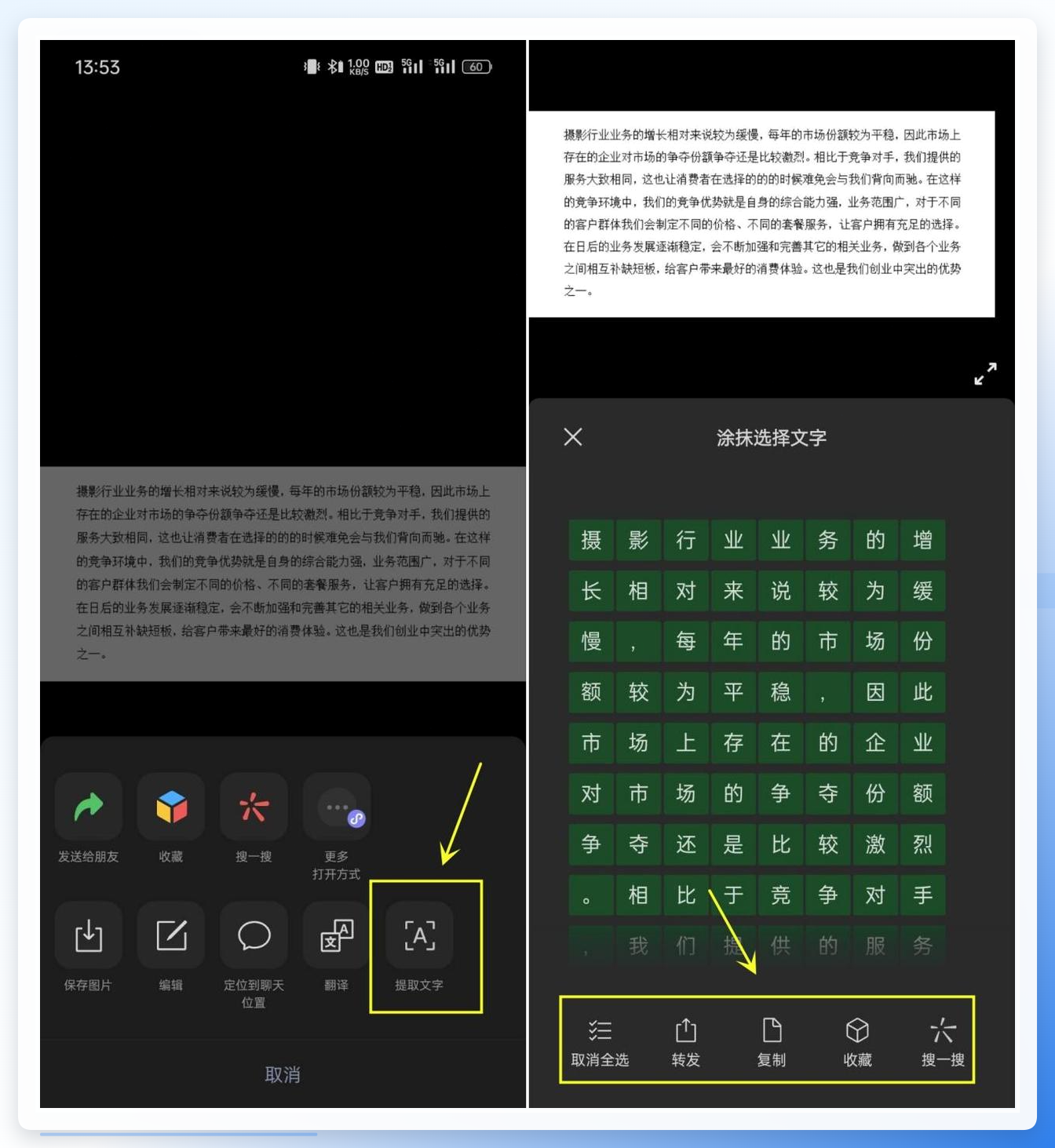
方法1:微信自带识别(手机端)
步骤1:将需要识别的图片发送到微信任意对话框,或直接从相册选择图片发送。
步骤2:点击打开图片,长按图片,在弹出的菜单中选择“提取文字”。
步骤3:等待系统识别完成,识别出的文字会显示在图片下方,可直接复制或转发。
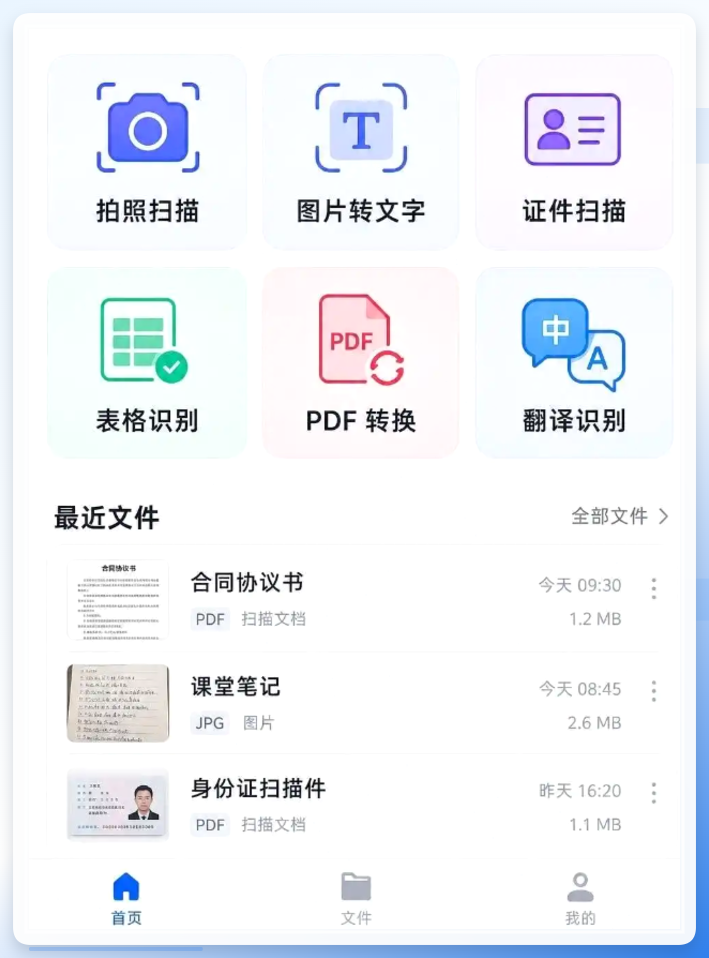
 #### 方法2:夸克扫描王(在线工具)
步骤1:打开夸克浏览器,在首页找到扫描入口,或直接搜索“夸克扫描王”进入功能页。 步骤2:选择“拍照识别”或“相册导入”,上传需要识别的图片。
步骤3:选择“OCR文字提取”功能,系统会自动识别图片中的文字并展示结果。
步骤4:校对文字后,可复制或导出为文档。
 #### 方法3:易飞文字识别(在线工具)
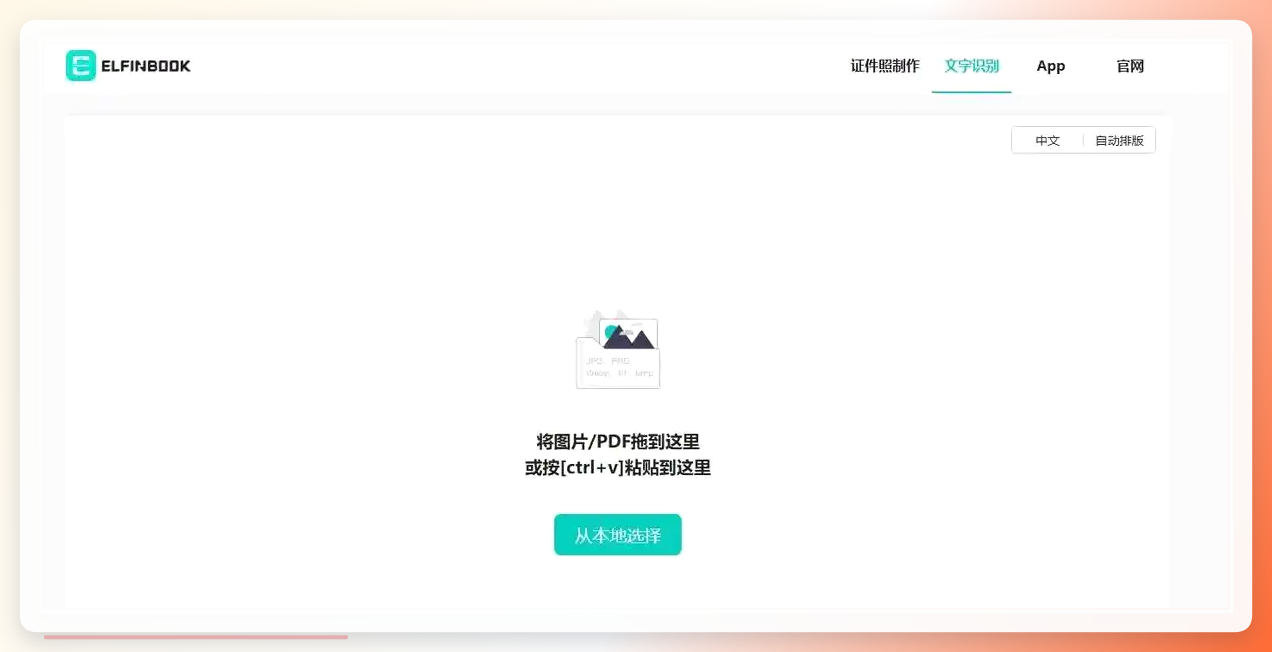
步骤1:打开易飞文字识别官网,进入图片转文字功能页面。
步骤2:点击“上传图片”按钮,从本地选择需要识别的图片,或直接拖入图片到上传区域。
步骤3:等待系统识别完成,识别出的文字会显示在右侧预览区。
步骤4:校对文字后,可复制或导出为TXT文件。
 #### 方法4:WPS图片转文字(专业软件)
步骤1:打开WPS软件,点击“插入”选项卡,选择“图片”,将需要识别的图片插入到文档中。
步骤2:右键点击插入的图片,在弹出的菜单中选择“提取文字”。
步骤3:等待系统识别完成,识别出的文字会显示在图片下方的文本框中。
步骤4:校对文字后,可直接编辑或复制到其他文档中。
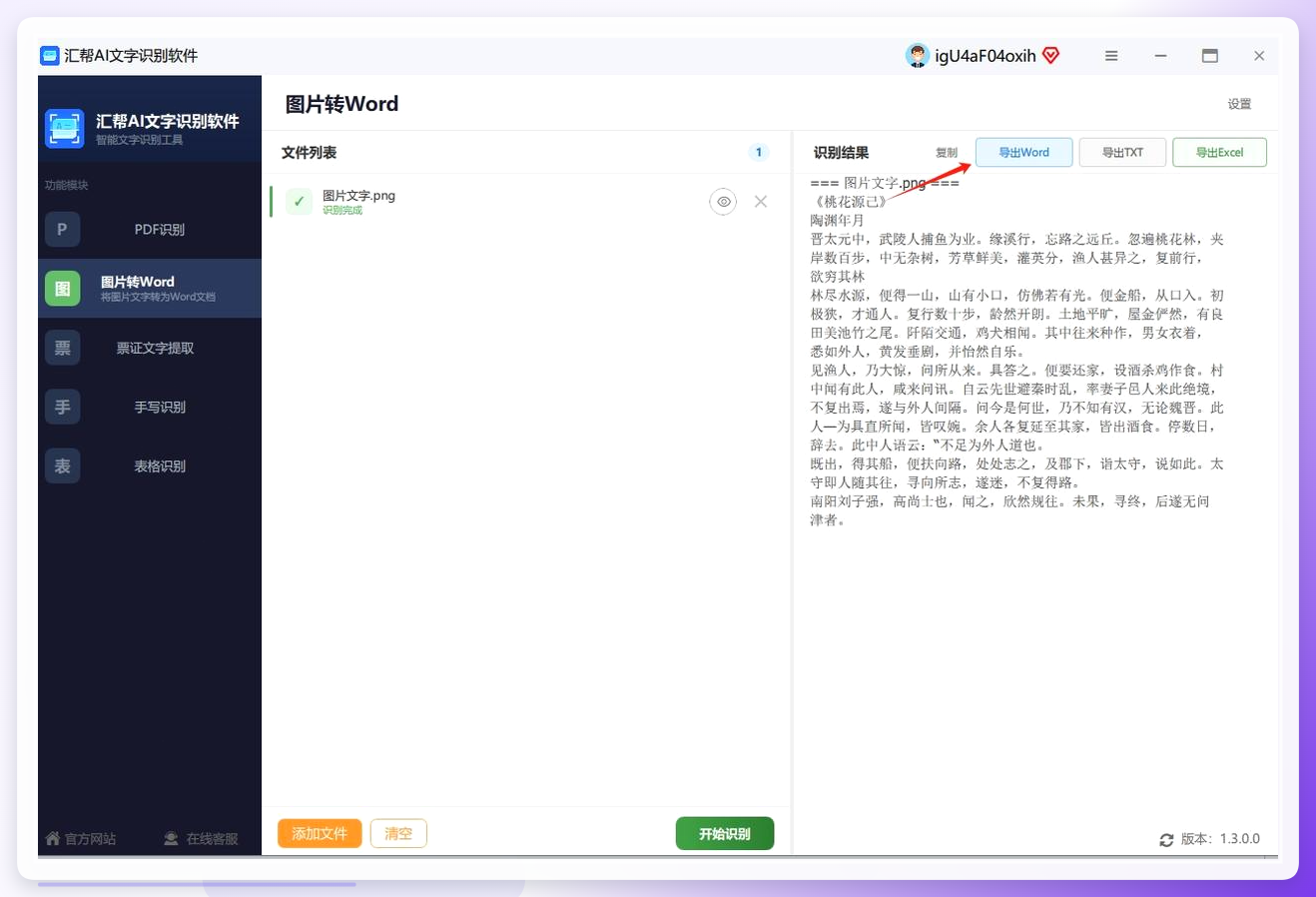
方法5:汇帮AI文字识别软件(电脑端软件)
步骤1:在电脑上打开软件,打开后将图片添加
步骤2:打开需要识别的图片,按下设置的快捷键,框选需要识别的文字区域。
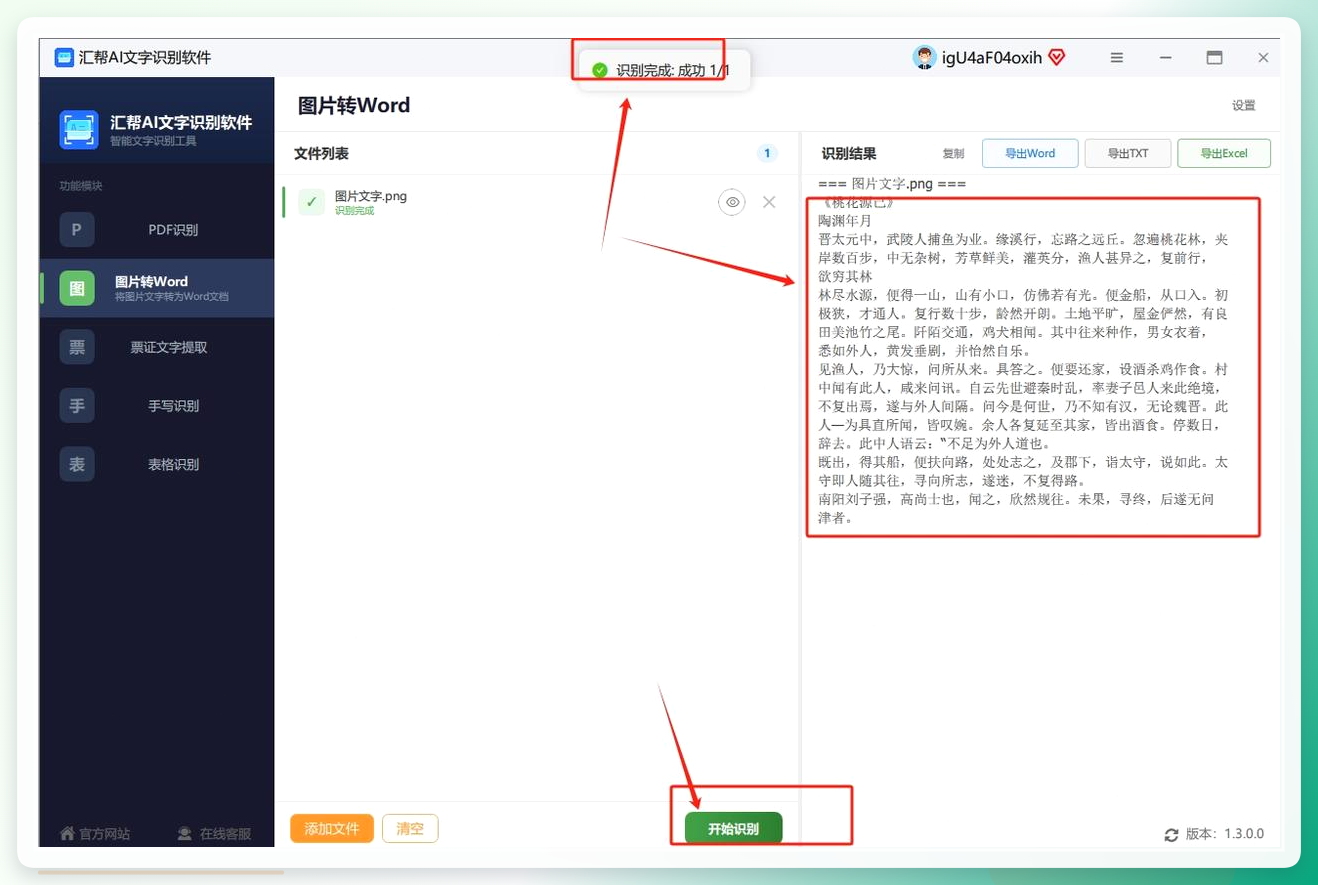 步骤3:等待系统识别完成,识别出的文字会自动复制到剪贴板。
步骤4:可直接粘贴到需要的位置,或导出为文档。
 #### 方法6:手机相册自带识别(手机端)
步骤1:打开手机相册,找到需要识别的图片并打开。
步骤2:长按图片,在弹出的菜单中选择“提取文字”(部分手机需点击“更多”选项找到该功能)。
步骤3:等待系统识别完成,识别出的文字会显示在图片下方。
步骤4:可复制、转发或导出为文档。
### 方法选择与注意事项
不同方法适合不同场景:
批量处理大量图片时,汇帮图片处理器效率最高;
临时识别少量图片时,微信自带识别最方便;
需要在线识别时,夸克扫描王或易飞文字识别是不错的选择。
注意事项:识别结果可能受图片清晰度、字体、排版等因素影响,复杂排版、手写体、公式等内容可能识别不准确,识别后需仔细校对;部分在线工具可能有文件大小或数量限制,批量处理时需注意;汇帮图片处理器对复杂公式、表格的识别效果有限,这部分内容需人工核对补全。
健身房一起撸铁的教练上周找我帮忙处理23张带文字的训练计划截图,我用汇帮图片处理器批量提取文字,不到5分钟就完成了,教练说之前手动敲要花1个多小时,这次省了不少时间,还说要把这个方法分享给其他学员。
选对图片转文字的方法,能帮你避开手动输入的绕弯路,把时间花在更有价值的事情上。
