

如何批量把图片改成统一大小?这个问题我替我爸折腾了一整个下午。
事情是这样的。我爸在社区帮忙整理老年大学的活动照片,一共六十几张,手机拍完直接导到电脑上,尺寸五花八门。他给我发了条语音,说"人家要统一宽度800像素,你看看能不能弄"。我心想这有什么难的,结果打开电脑一上手,翻车了。
先说结论:批量改图片尺寸,核心就两件事——选对工具、设对参数。 下面把我试过的方法按推荐顺序写出来,前面是操作步骤。
用汇帮图片处理器批量修改图片尺寸(六十几张图实测)
对于不太熟悉电脑操作的朋友,这个软件的上手门槛确实低。我爸后来自己操作了一遍,跟着点几下就完成了。具体流程如下:
1. 工具特点
汇帮图片处理器把"批量改尺寸"单独列为一个功能模块,不需要在菜单里翻找。支持拖拽文件夹导入,JPG、PNG、GIF等常见格式都能读。处理过程中原图自动备份,不怕改坏。
2. 详细操作流程
步骤1:导入图片
打开软件,左侧功能栏点批量改尺寸。右侧导入区域支持三种方式:拖拽文件、选择单个文件、选择整个文件夹。我直接把那六十几张照片的文件夹拖进去,大概两秒钟列表就加载完了。
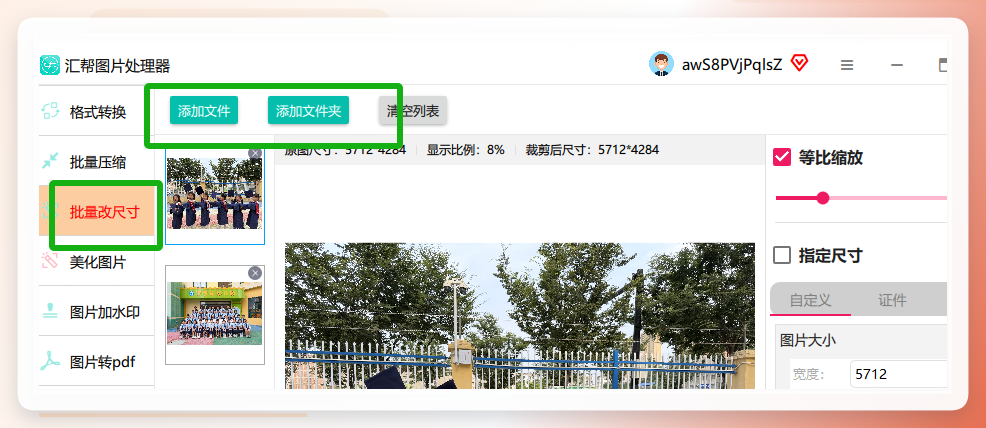 #### 步骤2:设置尺寸参数
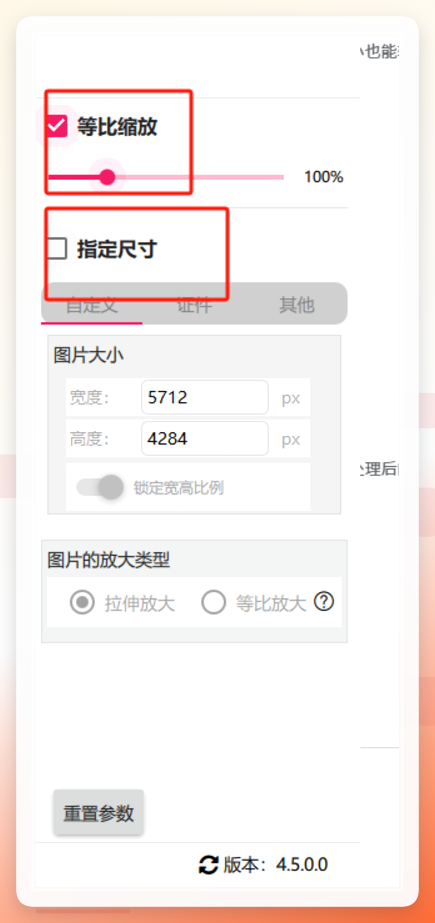
导入后界面会自动显示第一张图的预览。这里有几个选项要注意:
- 勾选
等比缩放可以保持原始比例,避免图片被拉变形; - 如果要指定精确尺寸,勾选
指定尺寸,输入宽度和高度像素值; - 放大类型选
等比例放大,处理后的图片看起来更自然。
我爸的要求是宽度统一800像素,我勾了指定尺寸,宽度填800,高度留空让它自动按比例算。右侧调参数的时候,左侧预览会实时更新,哪张图不对劲一眼就能看出来。
 #### 步骤3:指定输出路径并执行
输出路径默认是桌面,我改成了和原图同一个文件夹下的"已改尺寸"子文件夹。这里建议不要覆盖原图,虽然软件有自动备份,但分开存更省心。
点开始执行,进度条开始走。六十几张图大概跑了四十来秒,完成后直接打开输出文件夹就能看到结果。
 如果你也在处理图片尺寸的问题,或者遇到了上面没提到的报错,欢迎在评论区说说具体情况。
