

歪了。全歪了。
前几天收到一条网友私信,说他整理项目资料时发现,手机拍的产品图角度乱七八糟,横的竖的斜的都有,一份乱糟糟的旧文档配图看得人头皮发麻。他想统一转到50度——不是90度那种规规矩矩的翻转,而是带点倾斜角度的特殊需求。
这个问题其实挺典型。图片怎样旋转50度角度,听起来简单,但真动手会发现:系统自带工具大多只给90度、180度这种预设值,想精确到50度,得另找门路。汇帮图片处理器能解决这个问题——它支持自定义角度输入,批量处理也不在话下,输出后画质和尺寸保持原样。
我们花了两个晚上把常见方法挨个试了一遍,下面这7种方案,从电脑到手机、从单张到几百张,总有一种适合你。
 ## 汇帮图片处理器:批量旋转50度的完整操作
先说结论:如果手头图片超过10张,直接用这个。一张张手动转,转到天黑也弄不完。
第一步,打开软件,在主界面选择【批量选择】点击。
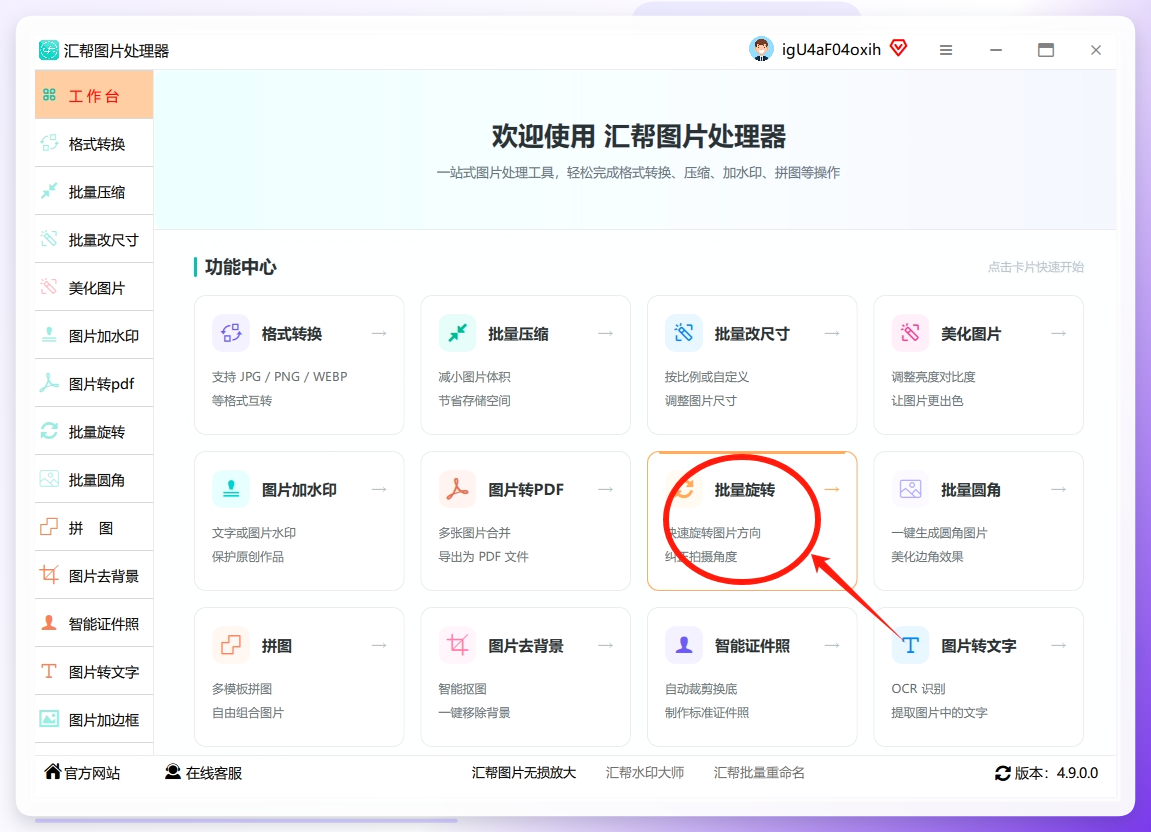 进入主界面后,左侧是操作功能区,右侧是文件上传区。软件支持批量上传,不用一张张拖进去,直接把整个文件夹的图片选中拉进来就行。这里要选左侧的"批量旋转"功能模块,点进去就对了。
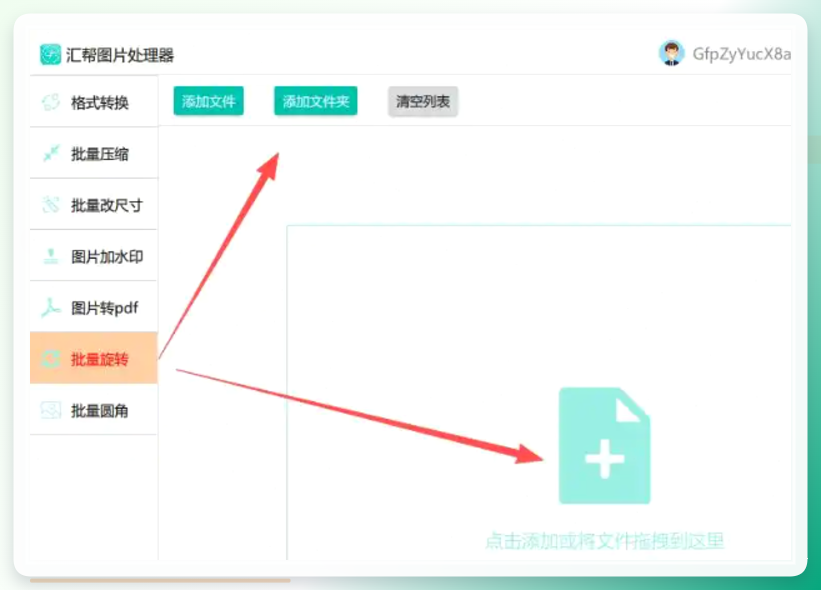 图片导入后,右侧会自动显示旋转相关的参数配置区域。 这时候你能看到所有已添加的图片都排列在列表中,方便核对数量。
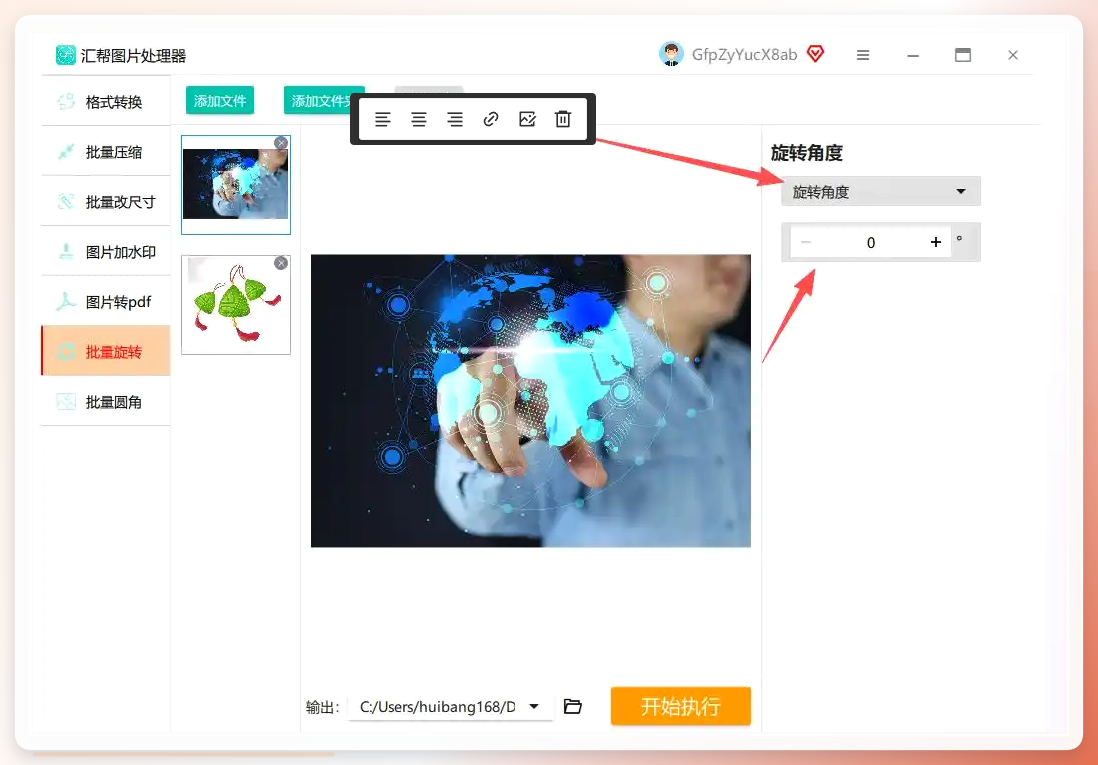 软件提供了顺时针90度、逆时针90度、180度翻转等预设选项,也支持自定义角度输入,我们就选择自定义角度:50。选好之后,右侧预览区会实时更新效果,所见即所得。
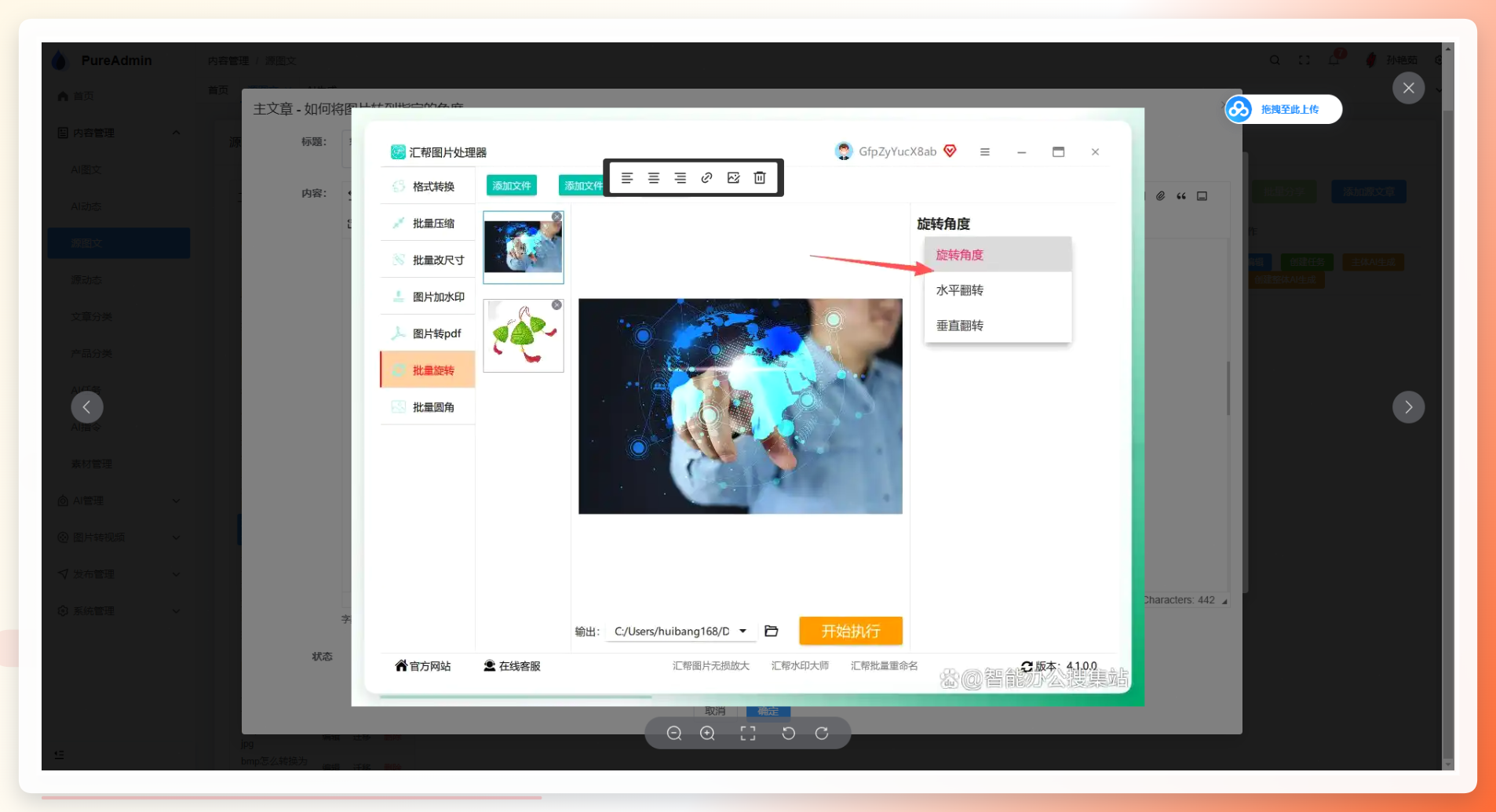 点击"保存路径"按钮,选一个你找得到的文件夹,建议单独建一个"旋转后"的目录,方便区分原图和成品。确认无误后,点击"开始执行"按钮。
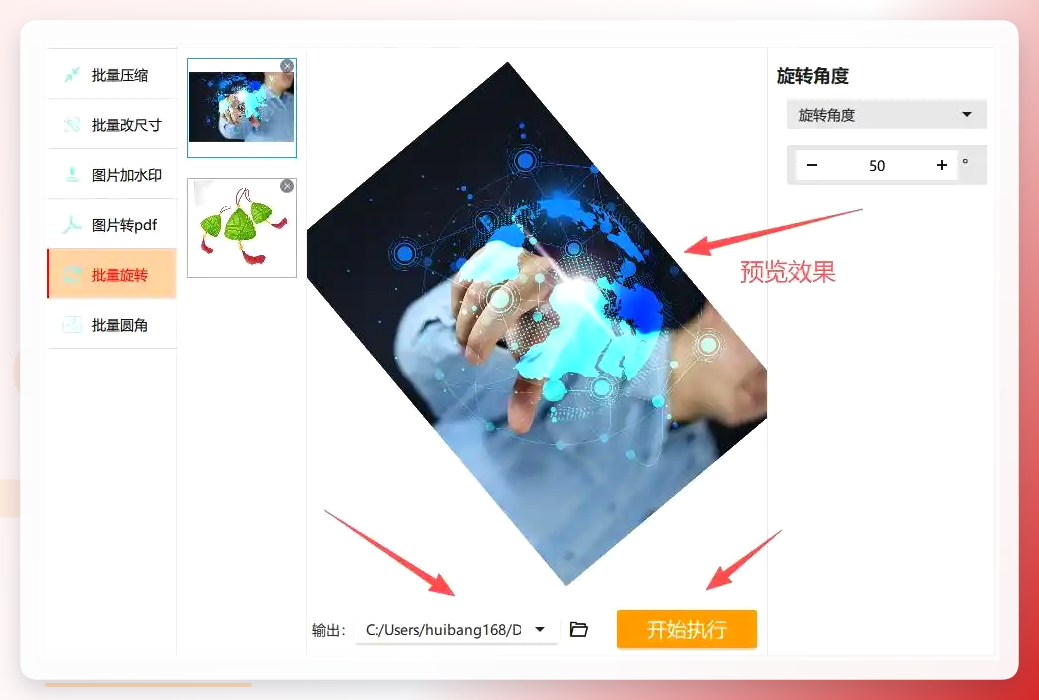 软件会自动完成批量旋转处理,输出后的图片画质和尺寸都保持原样。
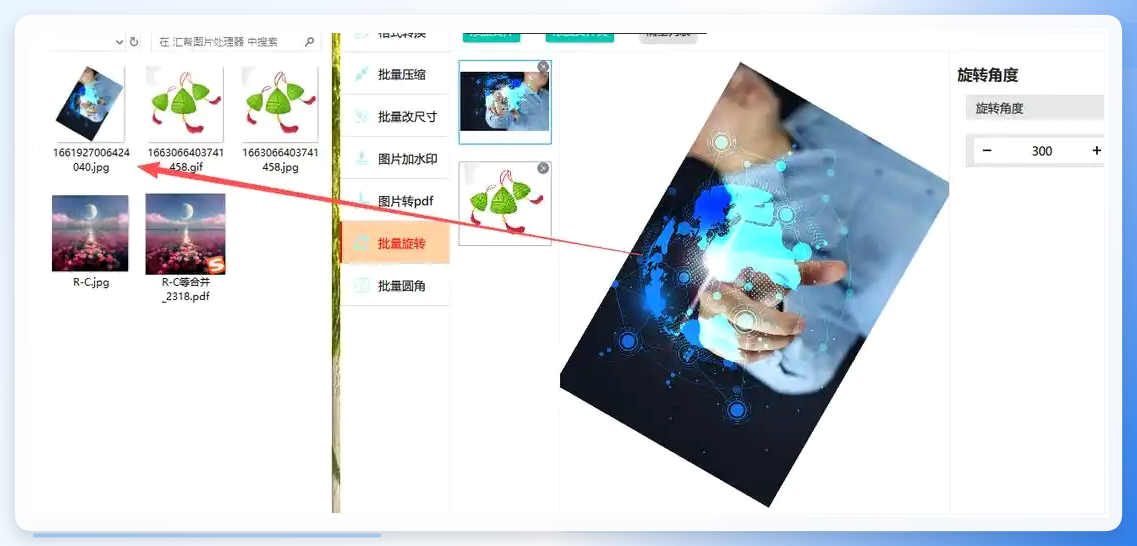 ## 其他6种旋转50度的方法
Microsoft PowerPoint / WPS
演示文稿软件内置了完善的图片旋转功能,很多人忽略了它的实用性。将图片插入PPT幻灯片,选中图片,上方会出现一个圆形旋转手柄,拖动此手柄即可任意旋转图片。如需精确角度,可在"图片格式">"排列">"旋转"中输入具体数值。
 这个方法的优势是随手可用,缺点是批量处理麻烦——每张图都要单独插入、旋转、导出,超过5张就不太划算了。
手机相册旋转
打开手机里的照片应用,找到那张角度不对的照片,轻点一下进入浏览界面。右下角的"编辑"按钮是开启操作的钥匙,点击它就能解锁隐藏功能。屏幕下方会弹出一排工具图标,找到那个带弯曲箭头的旋转按钮,轻轻按住照片拖曳,就能让画面按照顺时针或逆时针方向转动,直到找到最顺眼的角度。调整好后,点击"完成",这样图片就被旋转成功了。
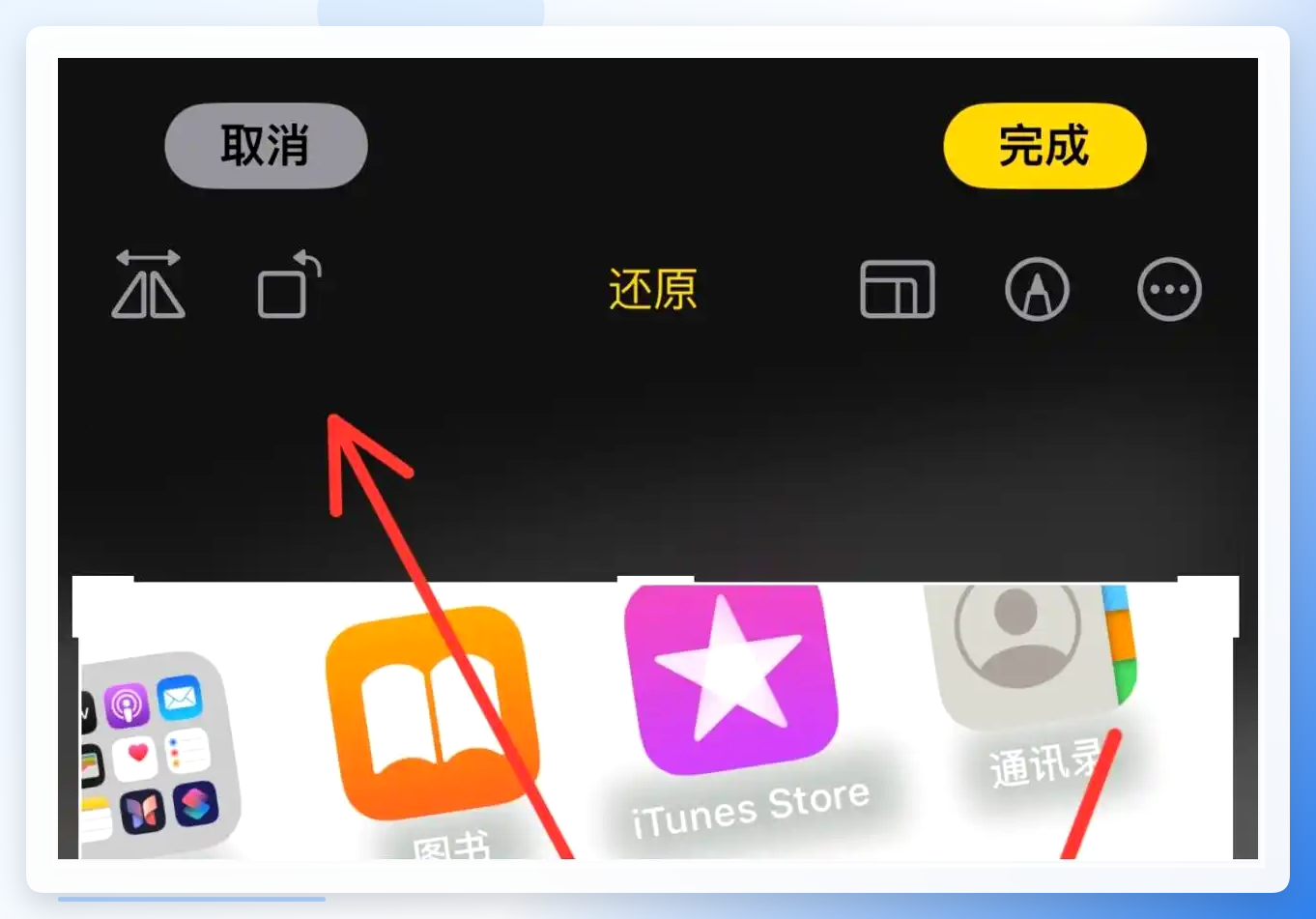 手机相册适合临时救急,但精确到50度比较难控制,手指拖拽全凭感觉。
万能图片编辑器
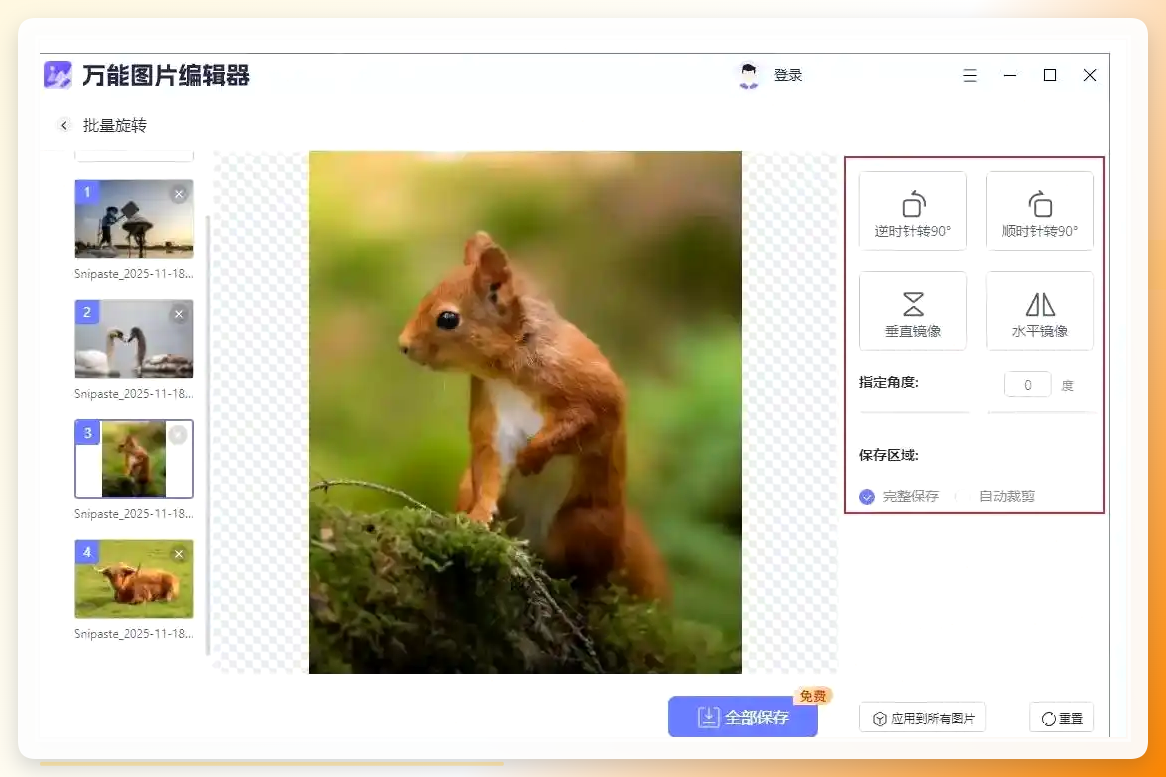
先把软件在电脑上打开,界面里能找到"批量旋转"这个功能入口,点进去之后,把需要旋转的照片全部选中,一次性添加到软件里来。
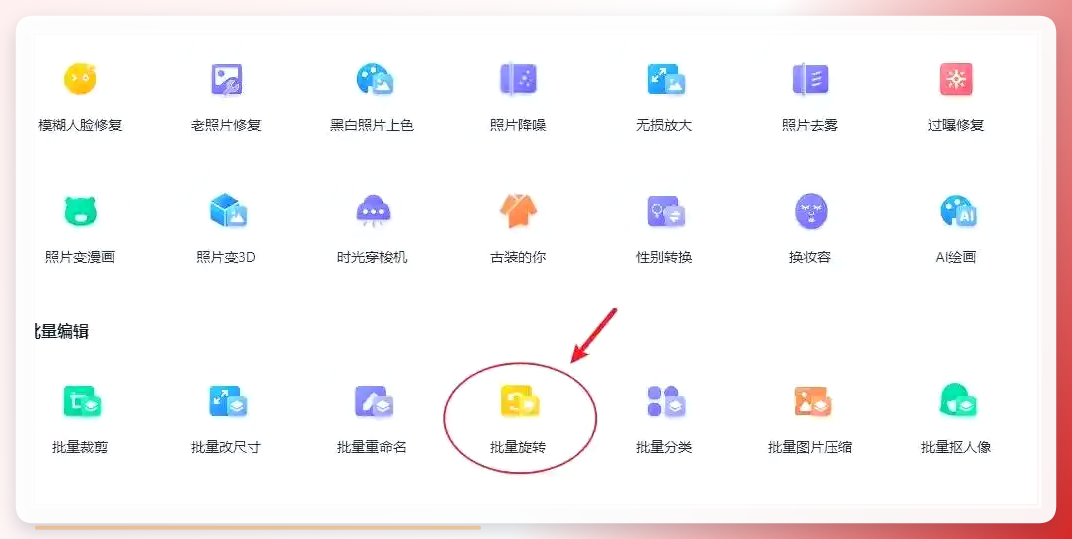 照片添加进来之后,会显示在界面的左侧列表里。右侧就是旋转设置区了,可以选逆时针或者顺时针旋转,也能做垂直或水平镜像翻转。如果你有特殊需求,自定义角度输入也支持。设置好之后,记得点击"应用到所有图片",不然只对单张生效。最后点右下角的"全部保存",批量旋转就完成了。
 ### 图叫兽
- 打开软件,选择「图片处理」模块→「旋转图片」功能
- 导入图片:点击「添加图片」,支持拖放文件到界面
- 设置旋转角度:在右侧参数栏,输入角度值(范围-180°~180°),实时预览效果
- 批量转换:若有多张图片,勾选「全部应用」→点击右上角「开始转换」
- 导出图片:转换完成后,点击「打开文件夹」直接查看结果
在线图片旋转工具
浏览器搜"在线图片旋转",能找到不少免费工具。上传图片、输入角度、下载结果,三步搞定。适合偶尔处理一两张图的情况。但要注意:涉及隐私的照片不建议上传到不明网站,而且大部分在线工具对文件大小有限制,超过10MB就传不上去了。
Windows画图工具
Windows自带的画图其实也能旋转。右键图片→打开方式→画图,上方工具栏找到"旋转"按钮。不过画图只提供90度、180度、270度三个选项,想转50度得靠"调整大小和倾斜"里的倾斜参数凑,操作起来比较绕,不太推荐。
几个容易踩的坑
坑一:旋转后图片变模糊。 部分工具在旋转时会重新压缩图片,导致画质下降。汇帮图片处理器在这点上做得比较好,输出保持原分辨率。如果你用的是其他工具,导出前留意一下有没有"保持原质量"之类的选项。
坑二:批量处理时漏掉部分图片。 有些工具默认只对当前选中的单张图片生效,批量操作需要额外点击"应用到所有"之类的按钮。操作前先确认一下设置范围。
坑三:旋转方向搞反。 顺时针和逆时针差一个字,结果差180度。设置角度时留意正负号,50度和-50度是相反方向。
坑四:原图被覆盖。 保存路径如果选的是原文件夹,处理后的图片可能直接覆盖原图。建议单独建一个输出目录,保留原始文件作为备份。
写到这里插一句——如果你手头正好有一批图片要处理,可以先拿两三张试试流程,确认效果没问题再批量操作。这个习惯能帮你省掉不少返工的麻烦。
避坑速记:
- 旋转前先备份原图 → 单独建输出文件夹
- 批量处理确认"应用到所有" → 避免只转了一张
- 角度正负号看清 → 50度和-50度方向相反
- 导出后抽查2-3张 → 确认画质和方向无误
网友反馈:
那位发私信的网友后来告诉我们,他用汇帮图片处理器把整批产品图统一转了50度,导出后画质和原图没差别,省去了逐张调整的麻烦。他说早该来问的,之前手动转了十几张就受不了了。
图片旋转这事,看着小,批量操作时选对工具能省下大把时间。记住一条:先小批量试,再大批量跑——这个习惯比任何技巧都管用。
