

昨天后台有个姐妹给我留言,说她做小红书封面的时候,好不容易找到一张合适的配图,结果右下角糊着一大块水印,裁掉吧构图就废了,不裁吧发出去像盗图。她问我:如何去除照片上的水印不伤原图?说实话,这问题我太熟了。前两年我做产品测评,图库里攒了一堆带水印的素材,一开始也是瞎折腾,要么把图修花了,要么越弄越糊。后来慢慢摸出门道,才算是把这事儿整明白了。
今天不整那些虚的,直接把我自己用过、而且确实不伤原图的办法捋一遍。一共7个,电脑端、在线端、手机端都有,你按自己的场景挑着用。
 ### 先说我目前的主力工具:汇帮水印大师
这个是我现在处理批量素材时用得最多的一个。它走的是AI图像修复的路子,核心逻辑不是简单涂抹覆盖,而是通过算法对水印区域进行像素级重建,把被遮挡的底层纹理补回来,所以处理完不会留下那种一块一块的糊斑。
具体操作流程我拆细一点,照着走就行:
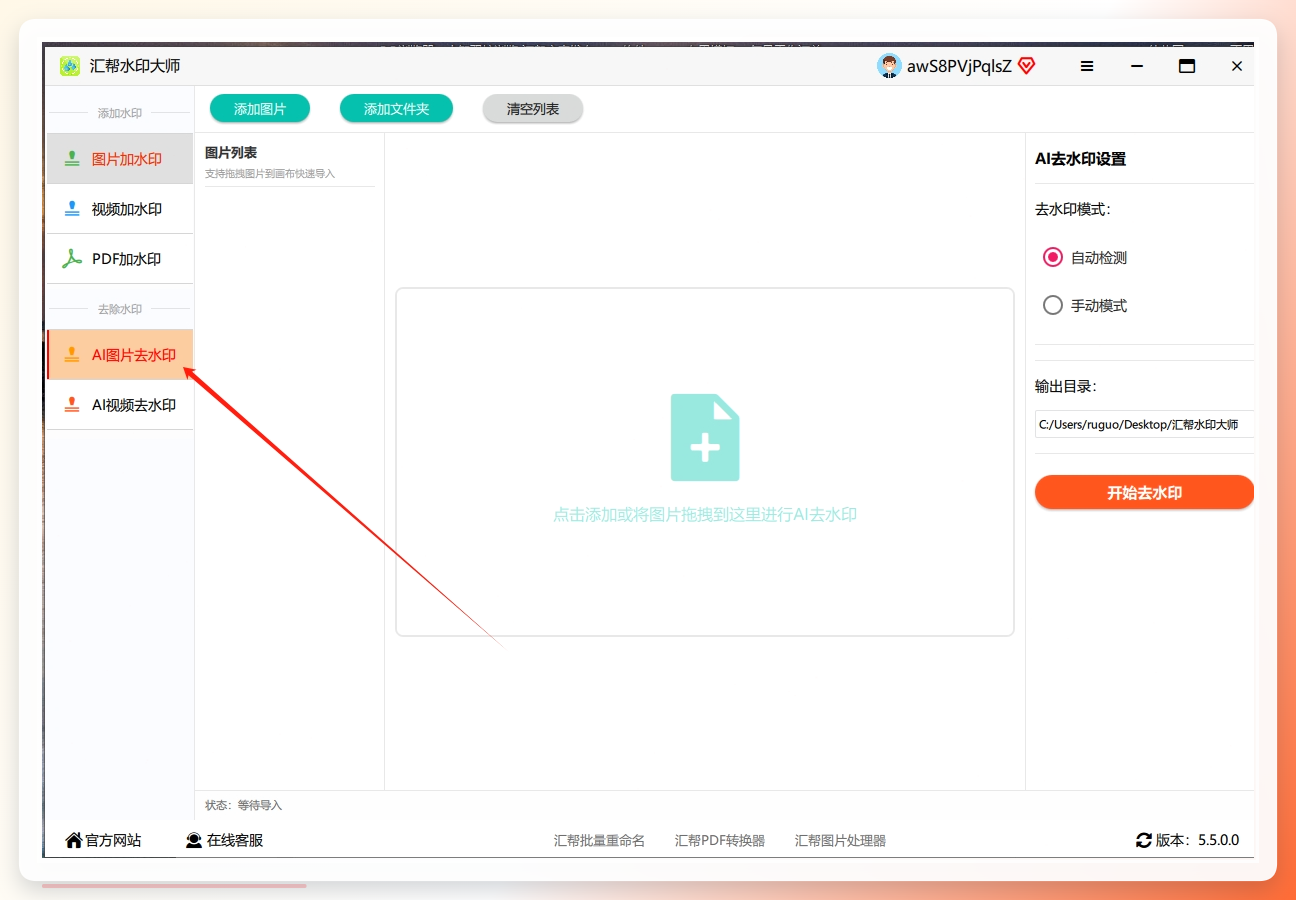
第一步,环境准备与图片导入。 在电脑上完成汇帮水印大师的安装(官网渠道获取即可,基础功能版本可以满足日常需求)。启动软件后,在主界面选择“AI图片去水印”功能模块,进入操作界面后点击“导入图片”,将待处理文件载入工作区。
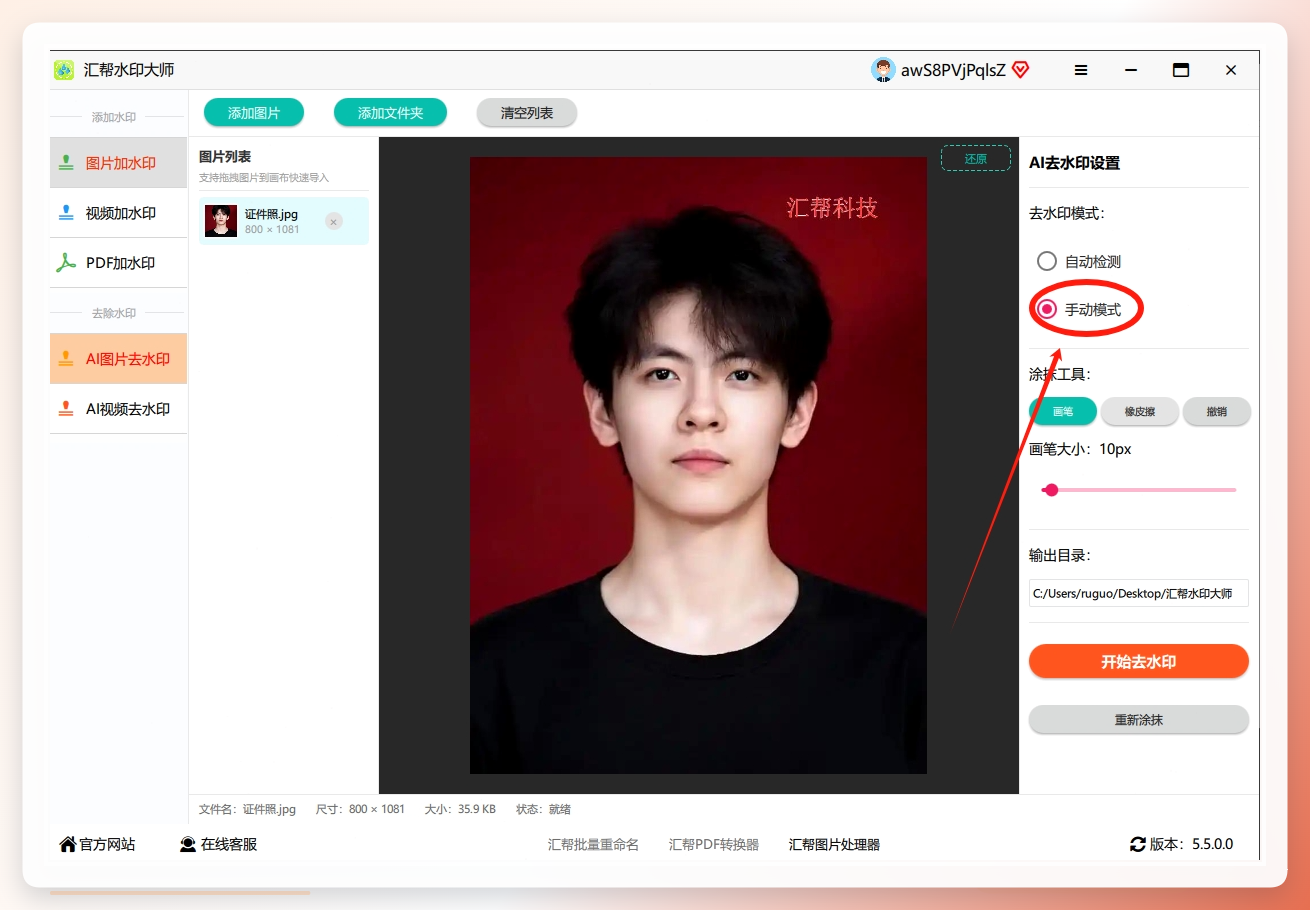
 第二步,水印区域的手动标定。 图片载入后,在右侧面板切换至“手动模式”,使用鼠标在目标水印区域进行涂抹标定。这里建议涂抹范围略大于水印实际边界,给算法留出一定的边缘融合余量,修复过渡会更自然。
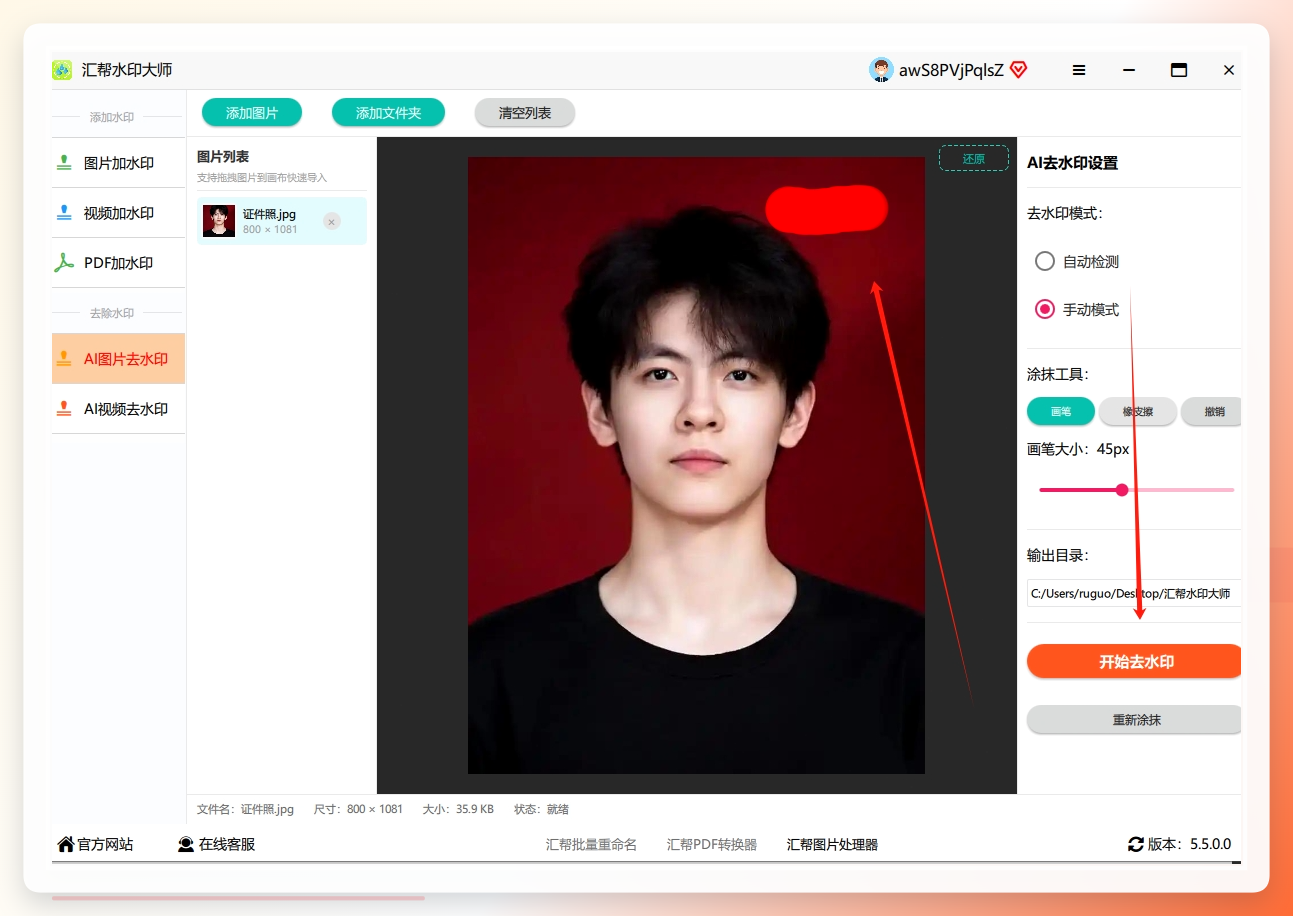
 第三步,输出路径配置与执行处理。 区域标定完成后,在界面右下角指定文件保存路径,确认无误后点击“开始处理”,软件即进入自动解析与修复阶段。
 第四步,效果校验与保存。 处理结束后点击“预览”进行效果核验。若存在残留,可返回手动模式补充标定后重新执行;对于背景相对单一的纯色水印,也可切换“自动模式”,由软件完成水印区域的智能识别。确认无误后点击“下载”,文件即输出至预设目录。
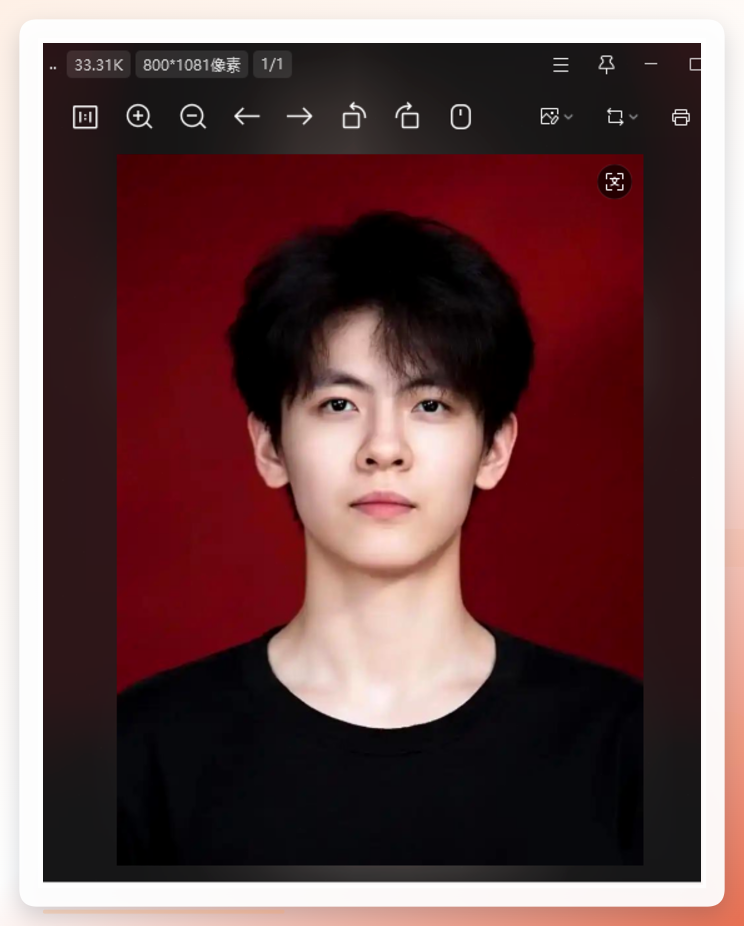 这套流程走下来,一张图大概十几秒。我当时试了好几遍才摸清涂抹的力度,你们第一次用别着急,慢慢来。
方法二:裁剪法,最笨但最稳
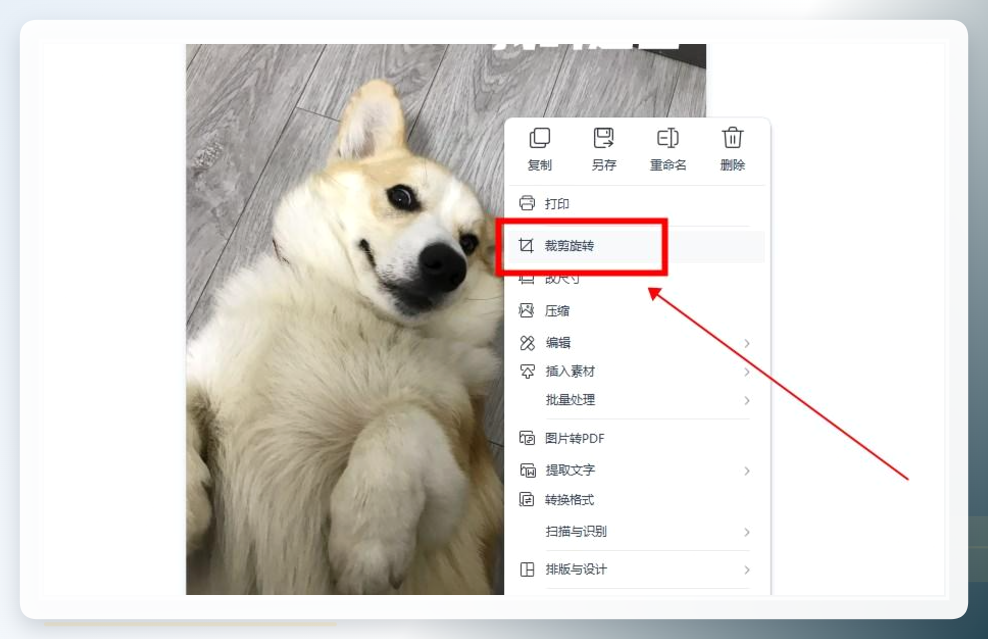
如果水印刚好压在图片边缘,比如角落那种,裁剪其实是最省事的。打开任意图片编辑软件,导入图片,用裁剪工具把含水印的那一条边切掉,注意保持比例别裁得太窄,不然构图会失衡。这招的优点是绝对不伤画质,缺点也明显——水印在画面正中间就彻底没辙了。
 ### 方法三:Watermark Remover.io,在线即用
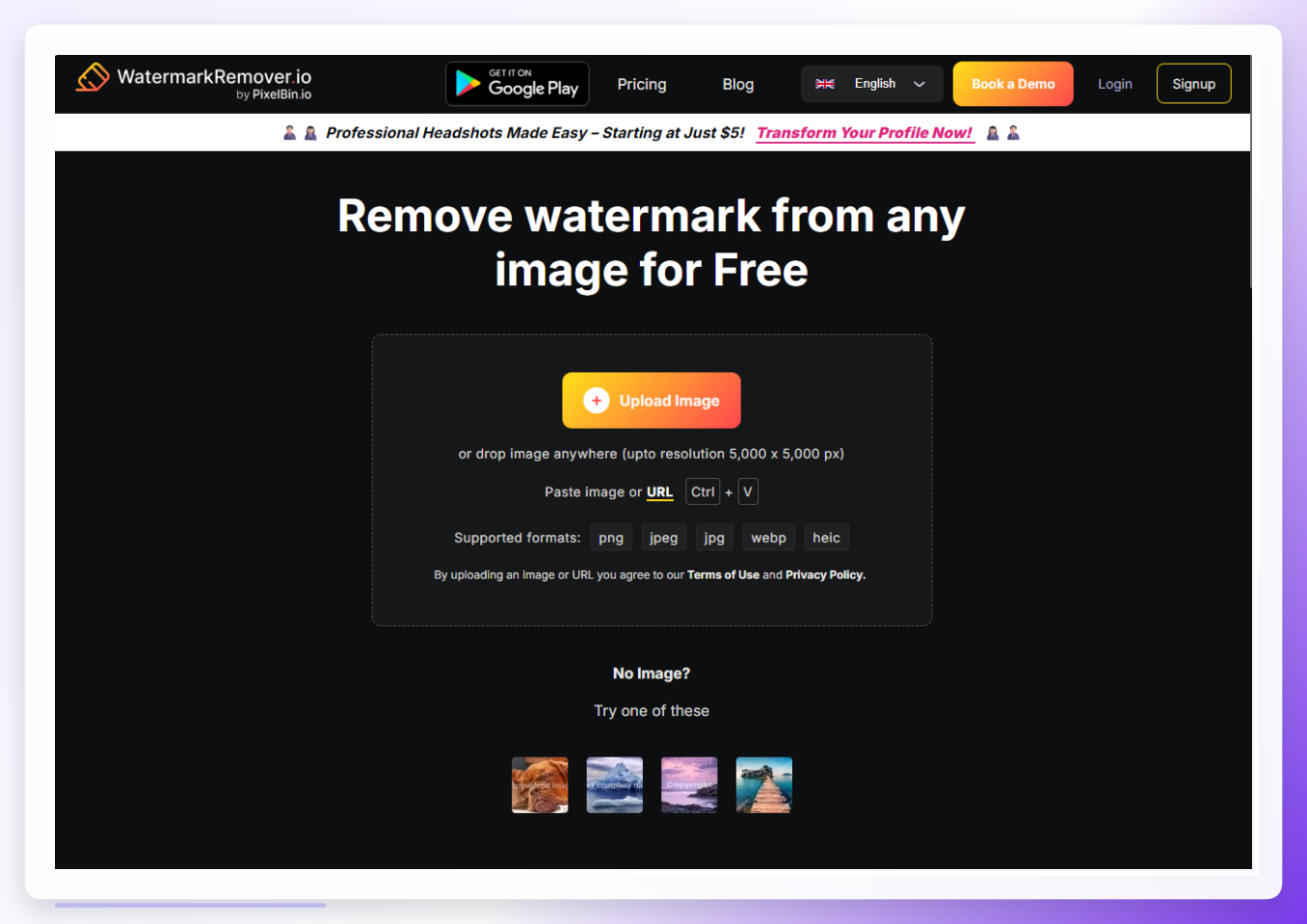
不想装软件的时候我会用它。浏览器打开就能操作,上传图片后系统会自动识别水印区域并做修复处理,不需要什么专业技能,界面也清爽。适合临时救急,处理单张图挺顺手。不过在线工具对图片尺寸一般有上限,大图记得先压一下。
 ### 方法四:Fotor,修复加克隆双管齐下
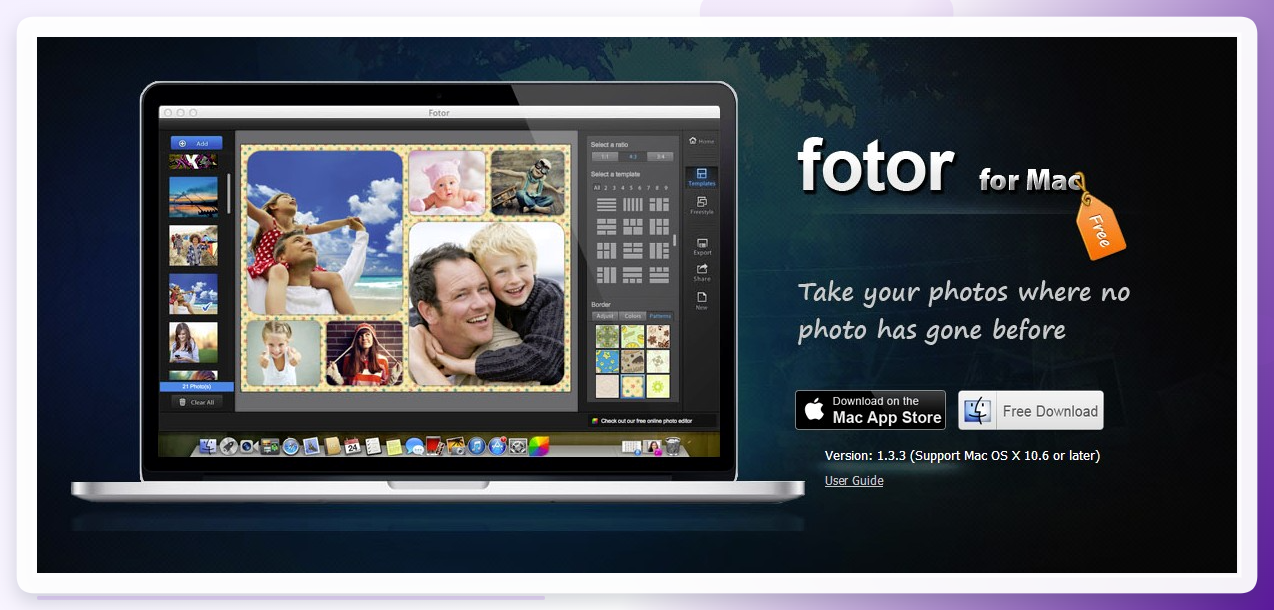
Fotor的编辑模块里有个“修复”功能,用画笔涂水印区域,它会自动采样周边像素填充。水印面积大的话,再切到“克隆”工具做局部精修,一点一点把痕迹抹平。处理完选好格式保存就行。这招对付半透明水印效果不错,就是手工活多一点,得有耐心。
 ### 方法五:Remove.bg,抠图思路去水印
严格说它主打的是去背景,但换个思路用——上传图片后它会自动分析画面元素,把主体和背景分离。如果水印恰好落在被判定为背景的区域,跟着背景一起就没了。操作就三步:上传、等分析、下载。适合人像或产品图这类主体清晰的素材。
 ### 方法六:内容识别填充,老牌稳妥路线
PS里的“内容识别填充”其实一直是去水印的经典手段。框选水印区域,右键选填充,内容识别一开,软件会根据周围像素推算填充内容。对纹理规律的背景,比如天空、墙面、草地,效果相当能打。缺点是学习成本稍高,不常修图的人可能得摸索一阵。
方法七:手机自带修复,应急够用
现在不少手机相册编辑里都带了“消除”或“修复”笔刷,双指放大图片,对着水印涂几下,系统会自动补全。出门在外没电脑的时候,这招能顶一阵。精度肯定比不上桌面端,但发个朋友圈、临时交个差完全够。
几个容易翻车的地方,顺手提醒
涂抹水印的时候别抠得太死,边缘留一点余量,算法融合会更自然。处理前一定先备份原图,万一效果不满意还能重来。还有就是,水印压在人物脸部或者复杂纹理上时,任何工具都很难做到百分之百无痕,这时候多试两个方法对比着看,往往能找到最优解。
弄完这些基本就够用了。要是你手头有特别难搞的图,评论区丢过来,我帮你看看走哪条路子合适。
