

昨天有个粉丝私信我,说想给自家娃做张证件照,结果光抠图就折腾了一下午,换了好几个网站,不是边缘毛糙就是头发丝糊成一团。说实话,这问题我太熟了——前两年我做海报的时候,在这上面栽过的跟头不比谁少。所以今天咱就聊聊如何抠图人像这件事,把我自己反复用下来觉得靠谱的几个方法倒出来,电脑手机都有,你挑顺手的来。
 ### 先说我用得最多的:汇帮图片处理器
这个软件是我目前处理人像抠图的主力工具,核心优势在于AI模型自动识别主体轮廓,边缘处理精度高,尤其是发丝这种细节能保留得比较干净。整个处理流程在本地完成,图片不上传服务器,隐私这块比较放心。下面把标准操作流程写清楚,照着走就行。
第1步,双击安装包,按提示点“下一步”,装完就行。
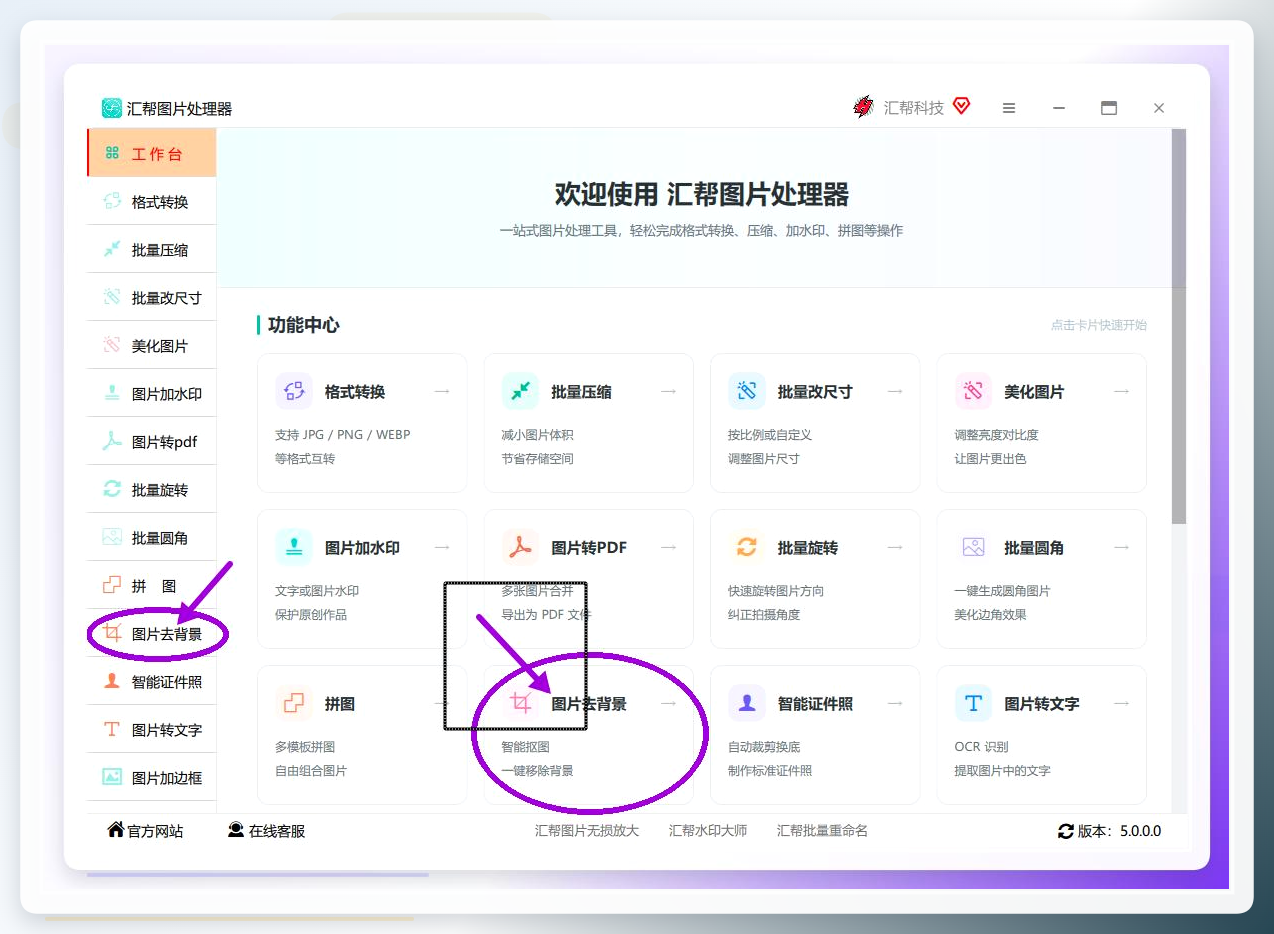
第2步,打开【汇帮图片处理器】,在主界面找到【图片去背景】功能模块,点击进入。
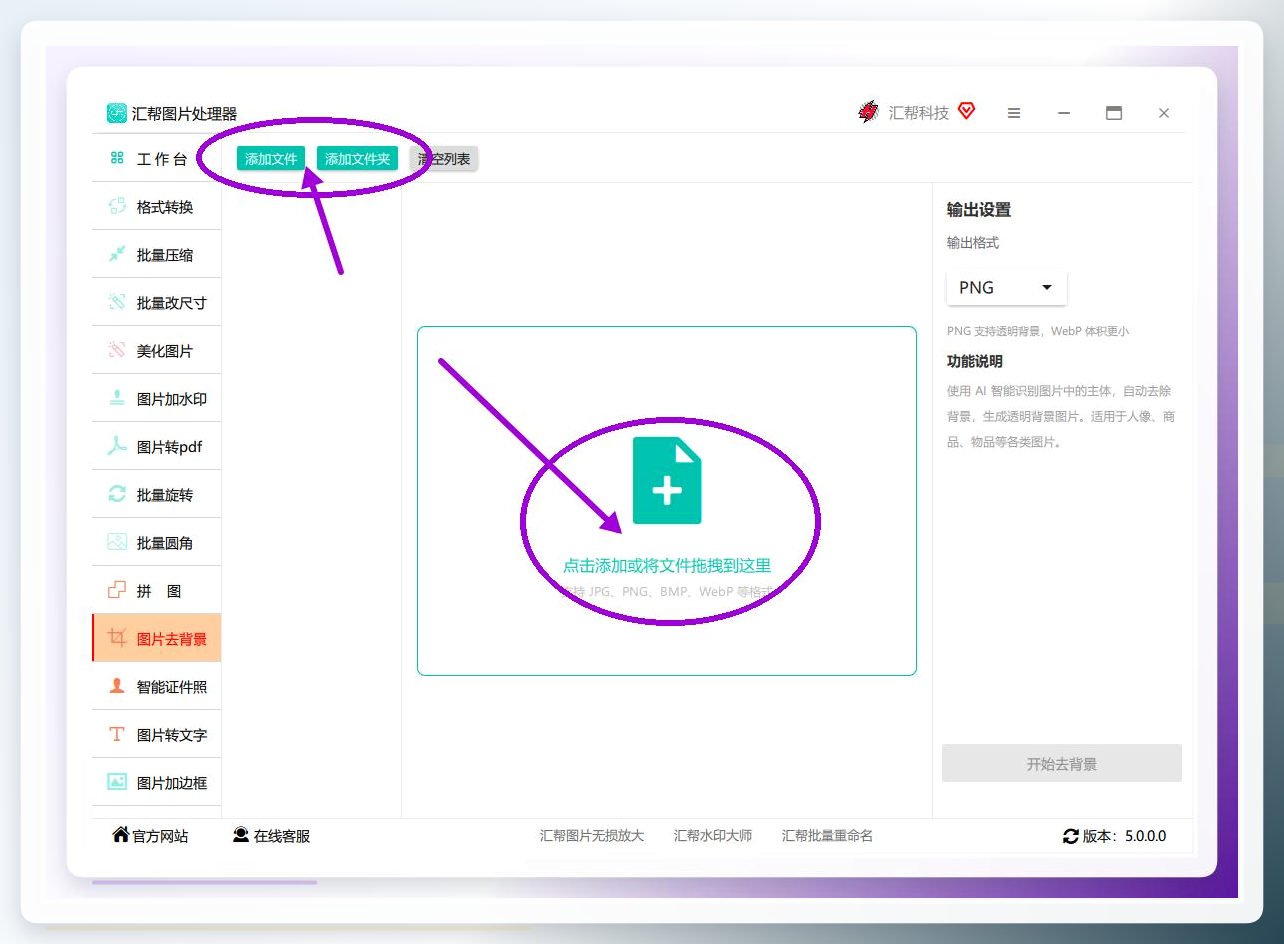
 第3步,点击【添加文件】或【添加文件夹】按钮导入待处理的人物图片,也支持直接将图片拖拽至软件窗口完成导入。
 比如我们要把下面这张合影里的人物单独抠出来,就把它添加进去:
 第4步,图片导入后,点击右下角绿色的【开始去背景】按钮执行处理。该功能基于AI分割模型运行,首次使用时需按提示完成模型文件的下载与加载。
 第5步,处理完成后输出透明PNG格式图片,人物边缘保留完整,发丝级细节清晰可辨。整个处理流程在本地端完成,图片数据不上传至任何服务器。
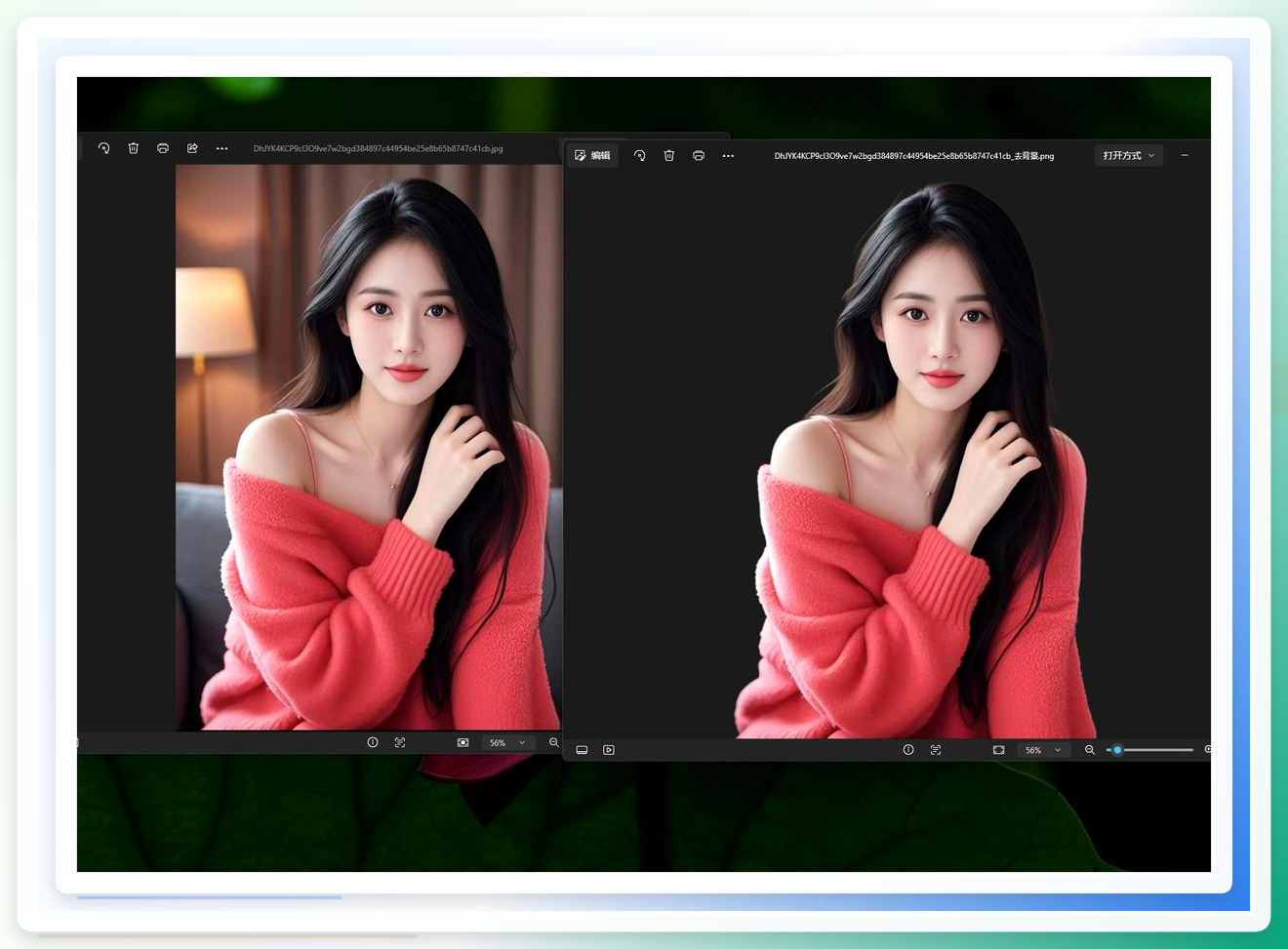 对了,第一次用的时候模型下载那步稍微有点慢,我当时还以为是卡住了,后来发现等它跑完就好,大家别急着关窗口。
再说几个应急和移动端的路子
Windows画图3D——系统自带,临时救急够用
电脑自带工具里,画图3D有个“神奇选择”功能,临时用一下还行。在开始菜单搜“画图3D”打开,点【新建】,把人物图拖进画布,点顶部【神奇选择】按钮。用鼠标在人物身上划一下,软件会自动框选人物区域,边缘有绿色描边。框多了或框少了,用【添加】或【删除】按钮修补,确认后点【完成】。最后点【菜单】→【另存为】→【图像】,格式选PNG保存。这方法适合手头没别的工具时顶一下,精度别期待太高。
醒图——手机端快速出图
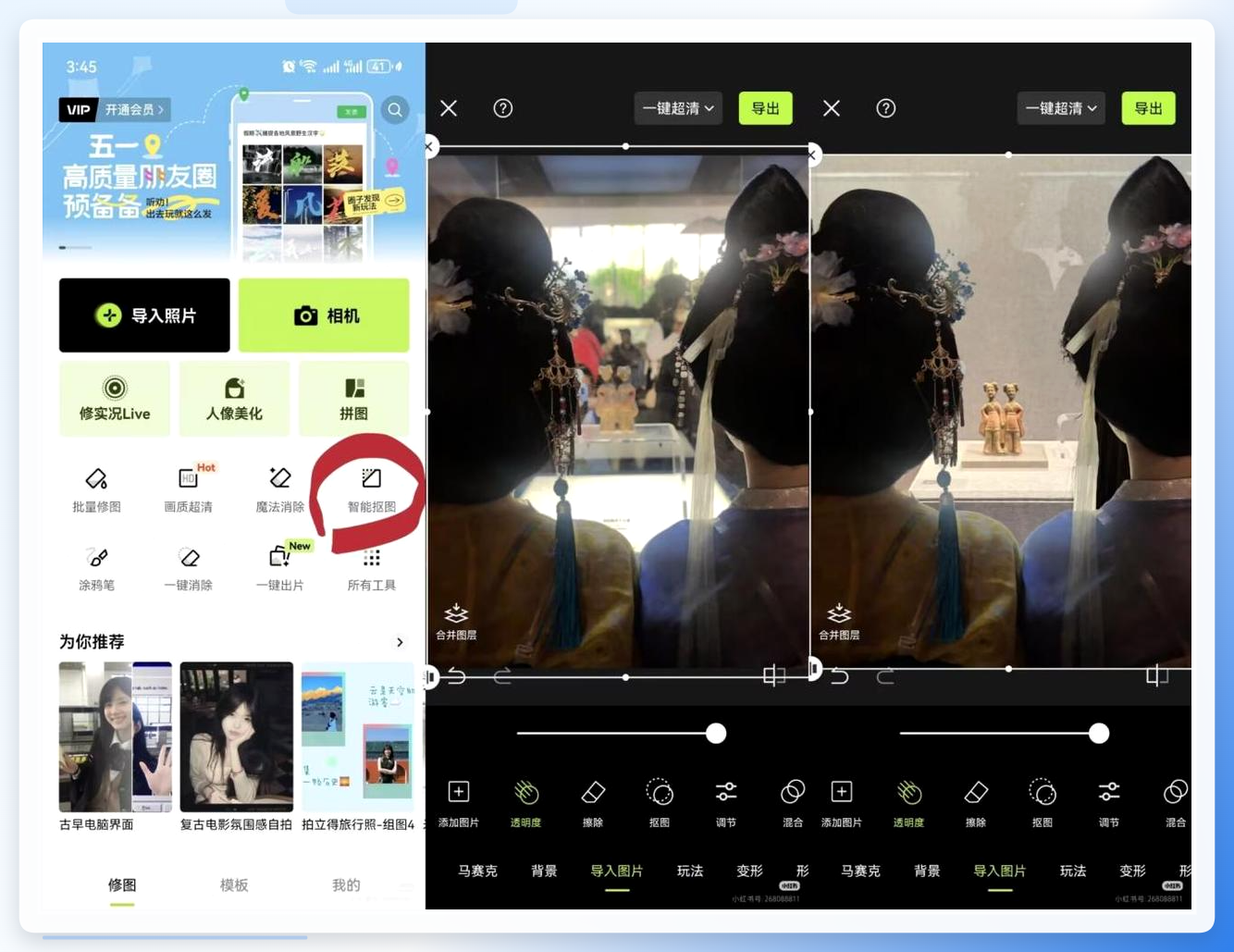
醒图是手机端的抠图软件,操作门槛低。打开软件,在界面中找到选择图片的按钮,从相册选需要处理的图片。图片选好后,点击抠图功能按钮,软件会快速完成人像抠图,效果不满意还能做简单调整。
 PhotoKit——浏览器打开就能用
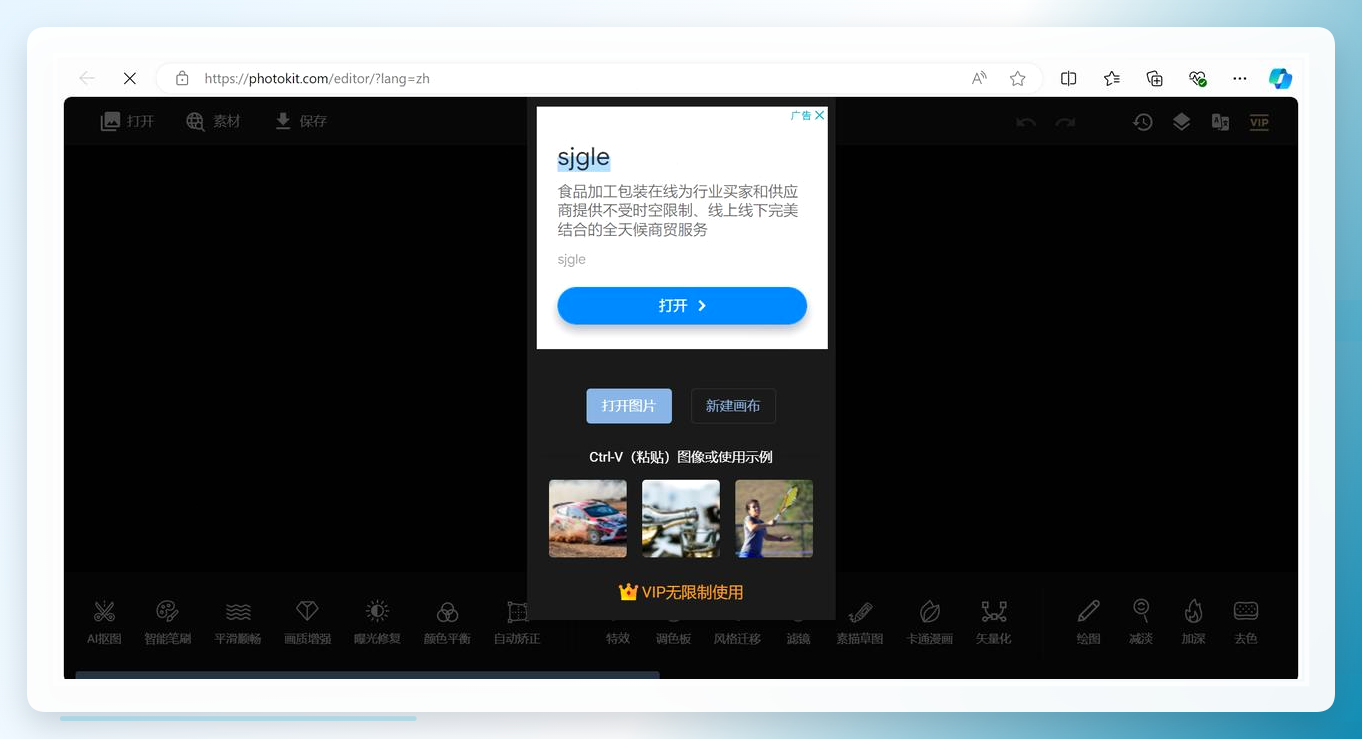
PhotoKit是在线图像处理工具,浏览器访问即可。找到并点击“人像抠图”功能,上传你的人像图。它会自动识别并抠出人像主体,稍等片刻就能看到效果。预览满意后点“下载”保存到本地。不用装软件,适合临时处理一两张图的情况。
 LunaPic——老牌在线工具,手动控制多一点
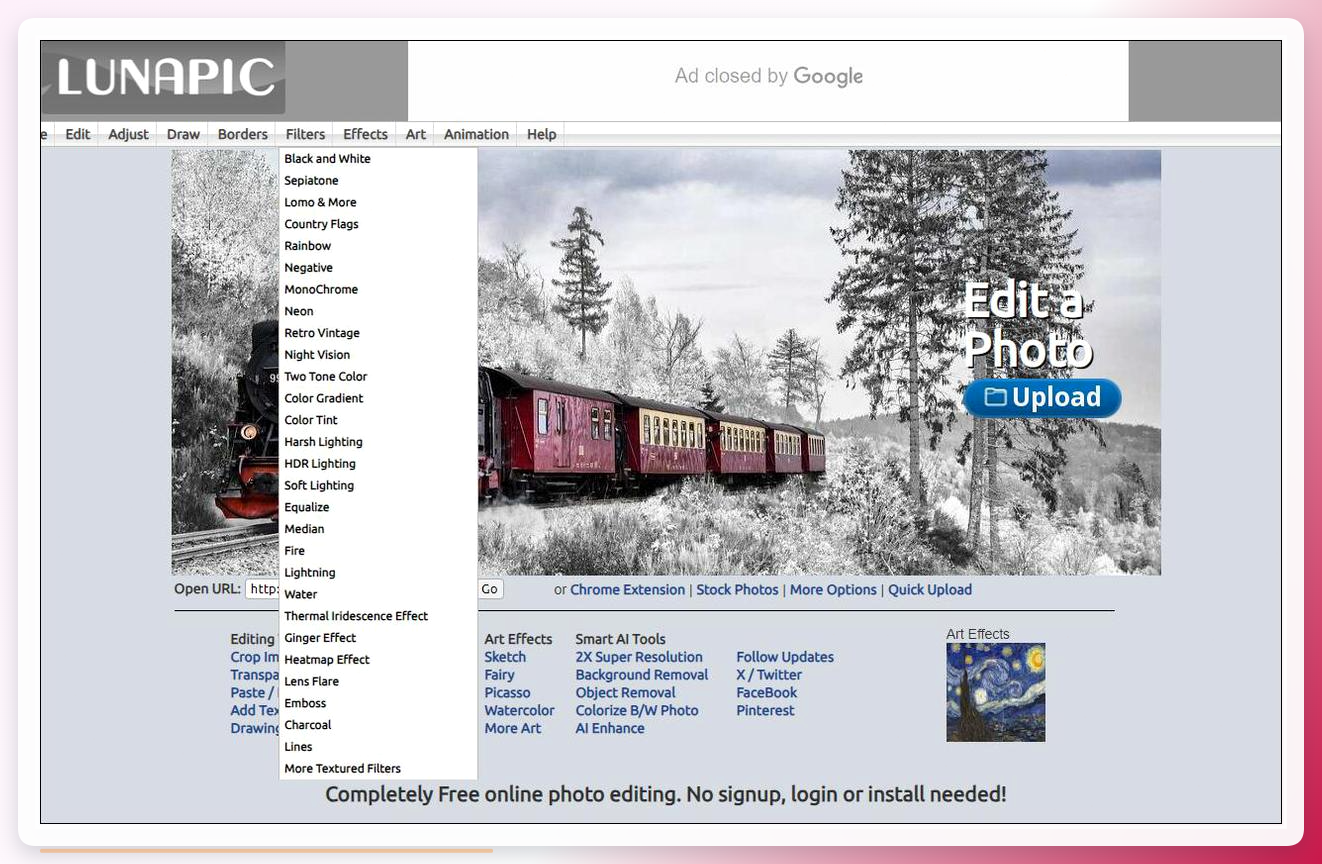
打开LunaPic官网,点击“打开图像”,选择需要抠图的人像照片。选择“魔术棒工具”,在背景区域点击,选中背景部分。按下“Delete”键删除背景,对于残留部分,使用“橡皮擦工具”擦除。对抠图效果满意后,点击“文件”-“保存图像”,选择保存格式和路径。这个工具更依赖手动操作,适合背景比较干净、颜色对比明显的图。
 一键抠图王Android——手机端带手动微调
打开软件,点击“人像抠图”功能入口,从相册中选择需要抠图的人像照片。软件会自动进行人像识别与抠图,几秒钟后就能得到初步的抠图结果。
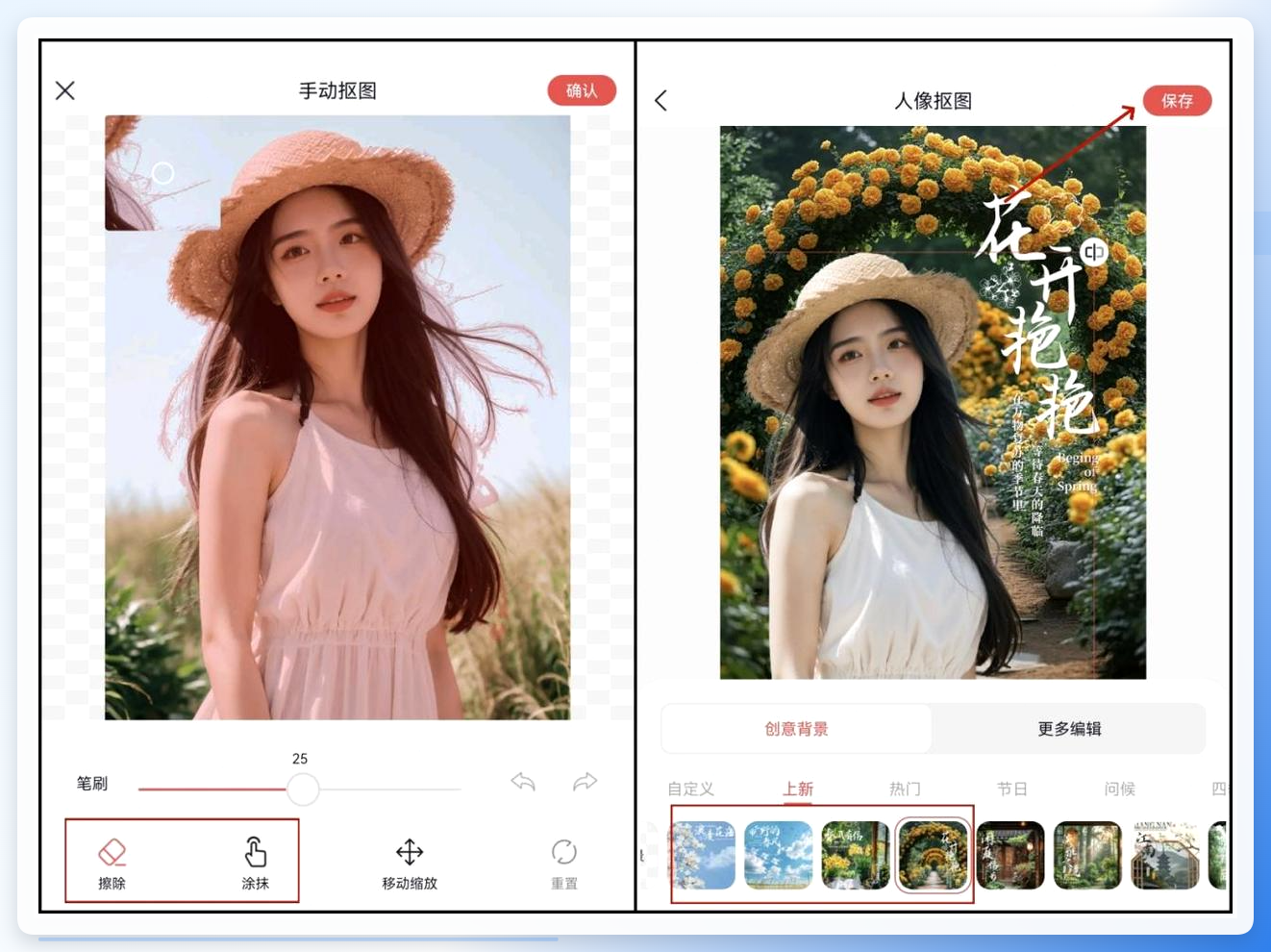
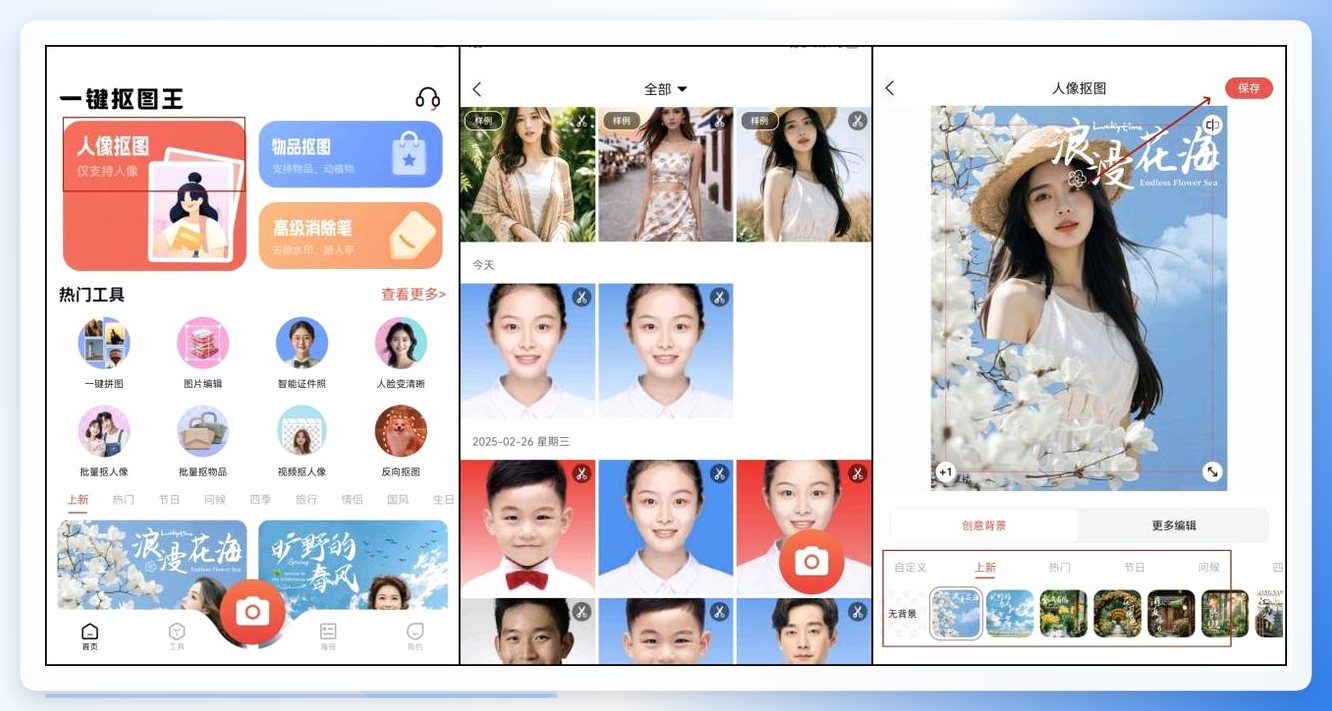 若对抠图细节不满意,可以点击【更多编辑】-【手动抠图】功能进入图片编辑界面。
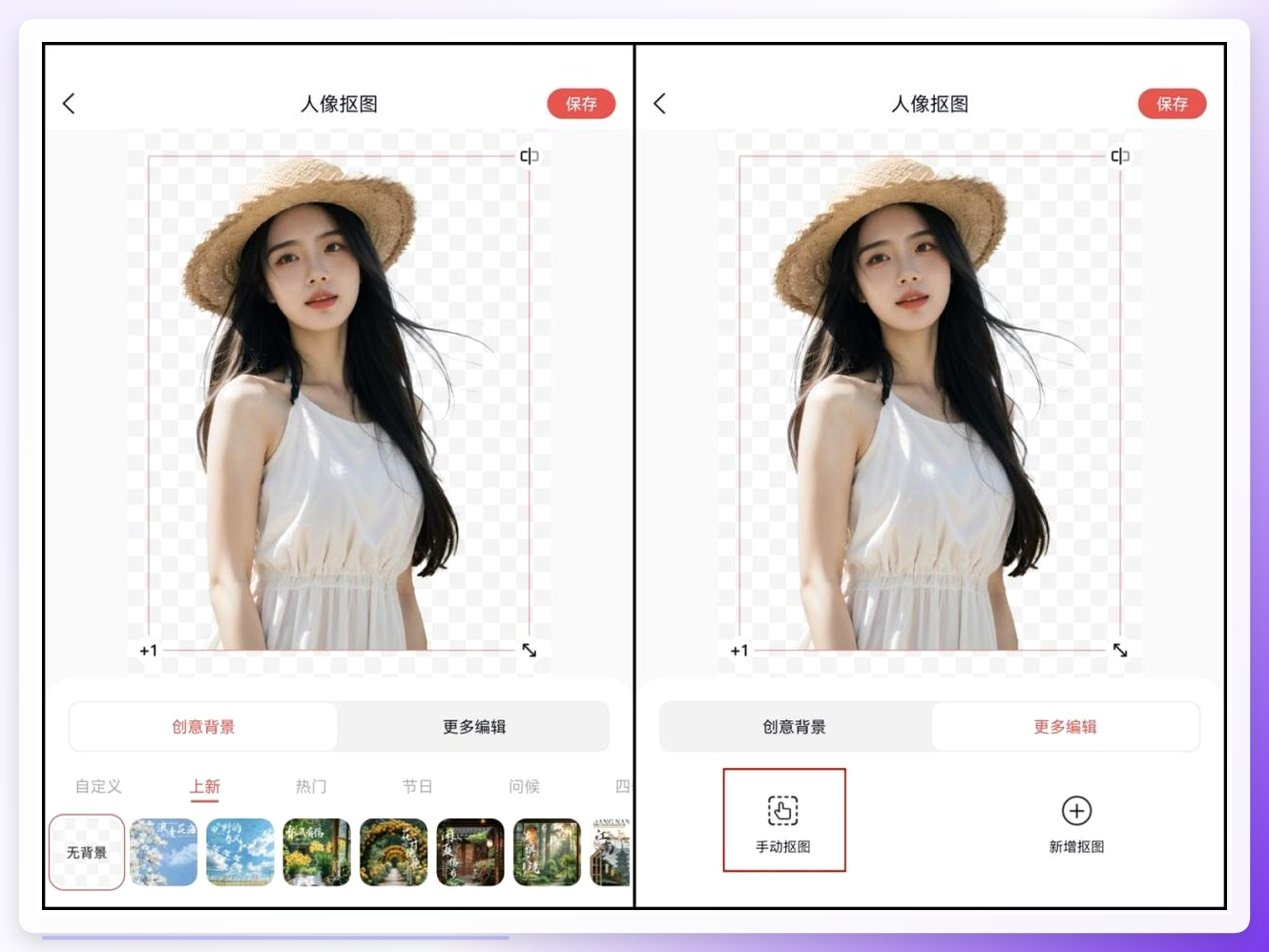 软件提供的擦除、涂抹等工具可以进行手动微调,擦除多余部分或恢复被误抠的区域。调整完成后,给人像添加背景,点击“保存”按钮,即可将抠好的人像保存到相册。
 几个容易踩的小坑,提前说一下
抠图这事儿吧,工具选对了能省一半时间,但有些细节不注意还是容易翻车。比如原图分辨率太低,抠出来边缘肯定毛糙,这跟工具没关系,是素材本身的问题。再比如背景和人物衣服颜色太接近,AI识别容易把衣服吃进去一块,这时候就得靠手动微调补回来。还有保存格式,想要透明背景一定选PNG,选JPG的话透明区域会自动填成白色,前面就白干了。
看到这儿你可能发现了,如何抠图人像这件事没有唯一答案,关键看你手头有什么设备、对精度要求多高。追求边缘质量和批量处理,汇帮那个本地AI方案是我目前用着最顺手的;临时救急用系统自带或者在线工具也完全能应付。弄完这个基本就成了,要是还有哪儿卡住了,评论区喊我一声。
