

在数字化办公场景中,图片格式转换是一项高频需求。当我们需要将BMP格式转换为PNG时,既要考虑转换效率,又要确保图像质量无损。本文将从软件功能对比、用户需求分析、操作细节拆解三个维度,为你提供完整的BMP转PNG解决方案,帮助你根据实际场景选择最合适的工具。

(一)汇帮图片处理器:专业批量转换利器
软件名称:汇帮图片处理器
下载地址:https://www.huibang168.com/download/XwByxR1noPx3
软件定位:面向企业级用户的高效图片处理平台,支持100+格式批量转换,适合高频处理图片的办公场景。
操作步骤:
步骤一:软件启动与文件导入
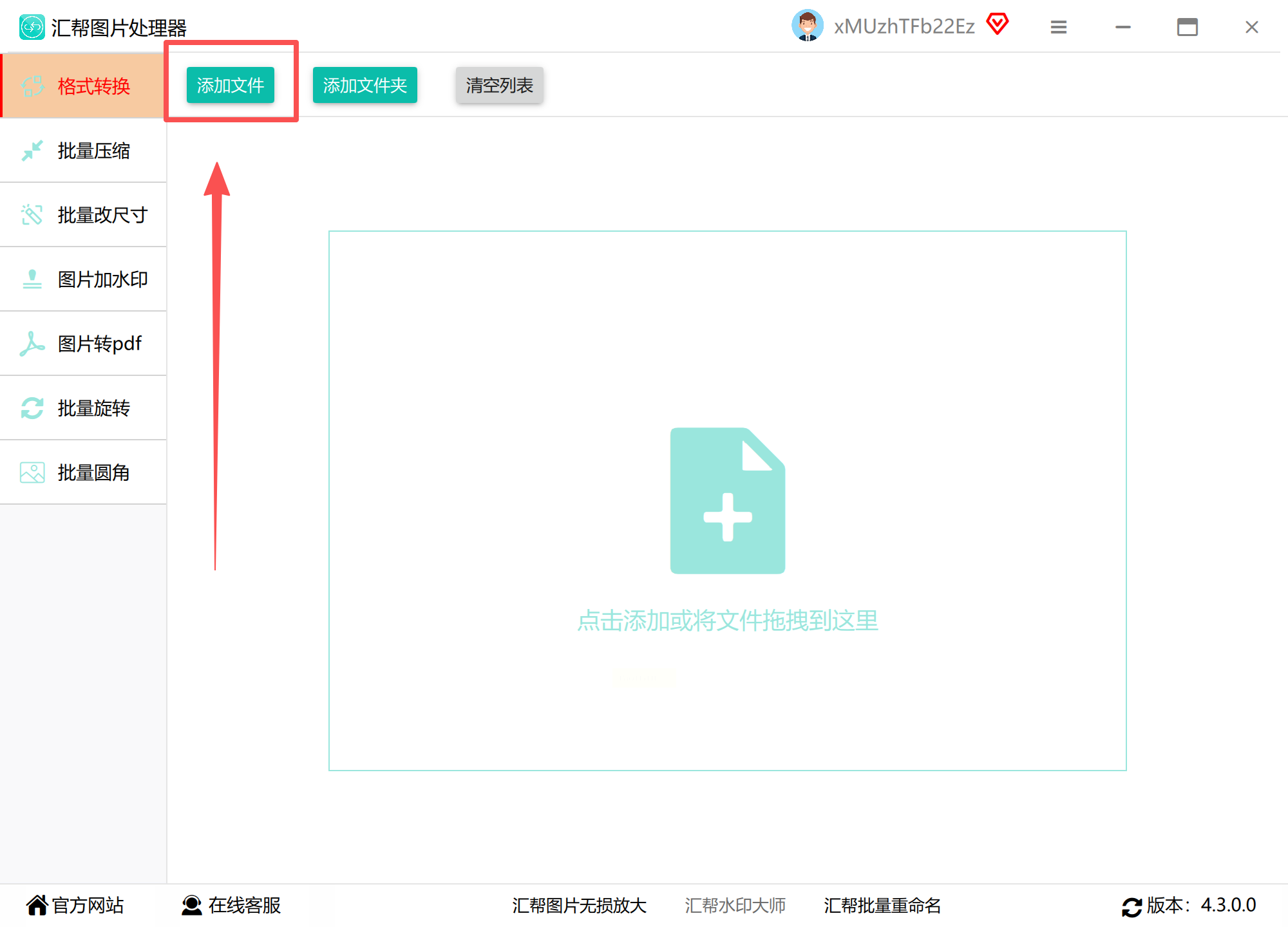
打开汇帮图片处理器后,界面提供三种导入方式:
- 左侧功能区点击"批量处理"按钮
- 顶部菜单栏选择"添加文件"
- 直接拖拽图片至中央操作区(支持同时导入多张BMP)
(提示:支持拖放功能,对于桌面图标杂乱的用户尤为友好)
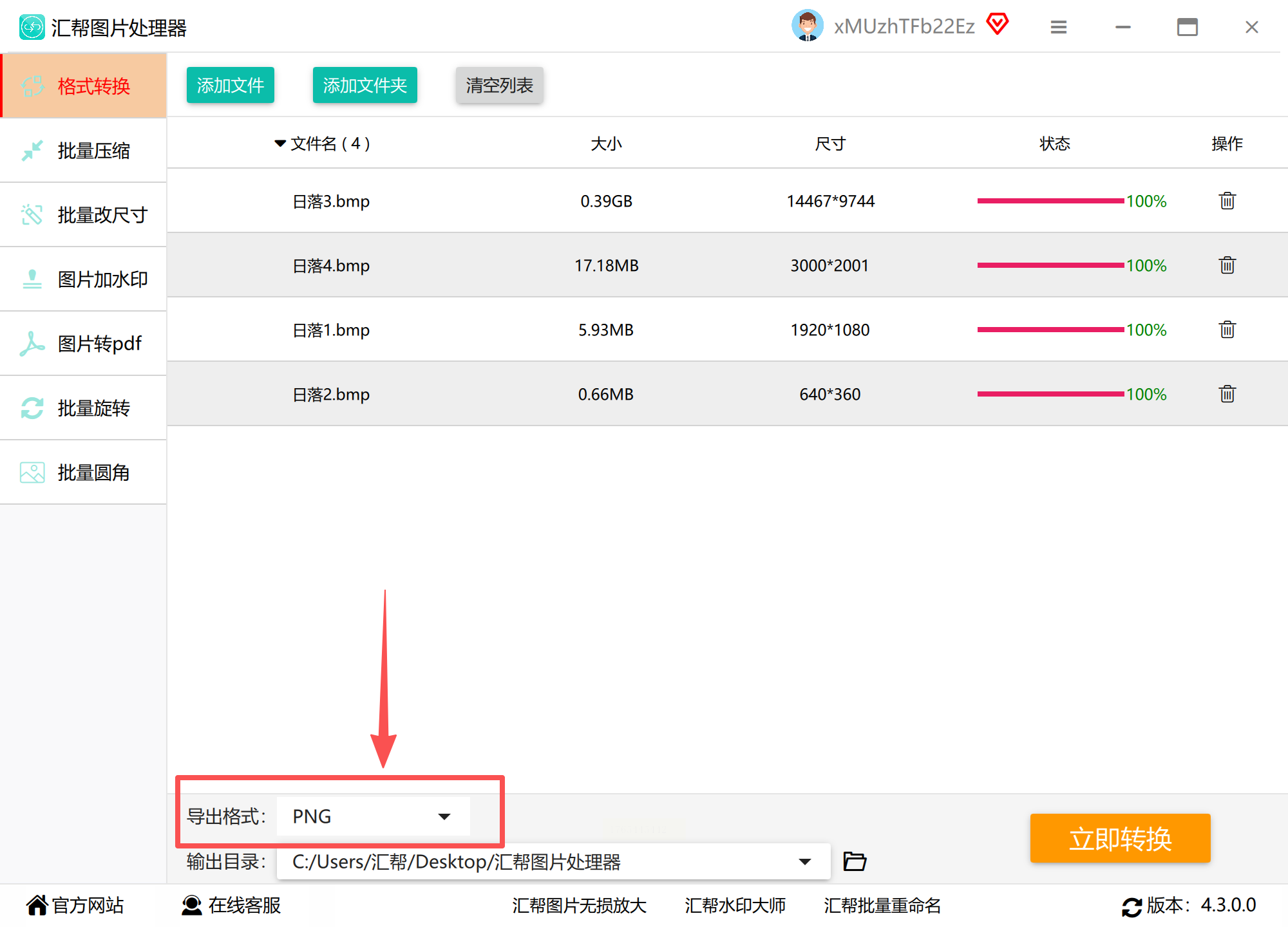
步骤二:格式参数配置,在输出格式下拉菜单中选择"PNG"(软件会自动识别BMP源格式,无需额外选择)
步骤三:路径管理与命名规则
1. 点击"浏览"按钮自定义输出文件夹(建议与原文件分类存放)
2. 启用"按原文件名重命名"功能(防止文件名重复覆盖)
3. 选择"自动创建子文件夹"(适合分类管理不同批次图片)
(提示:软件支持预设模板,可保存常用参数配置)

步骤四:执行转换与结果验证
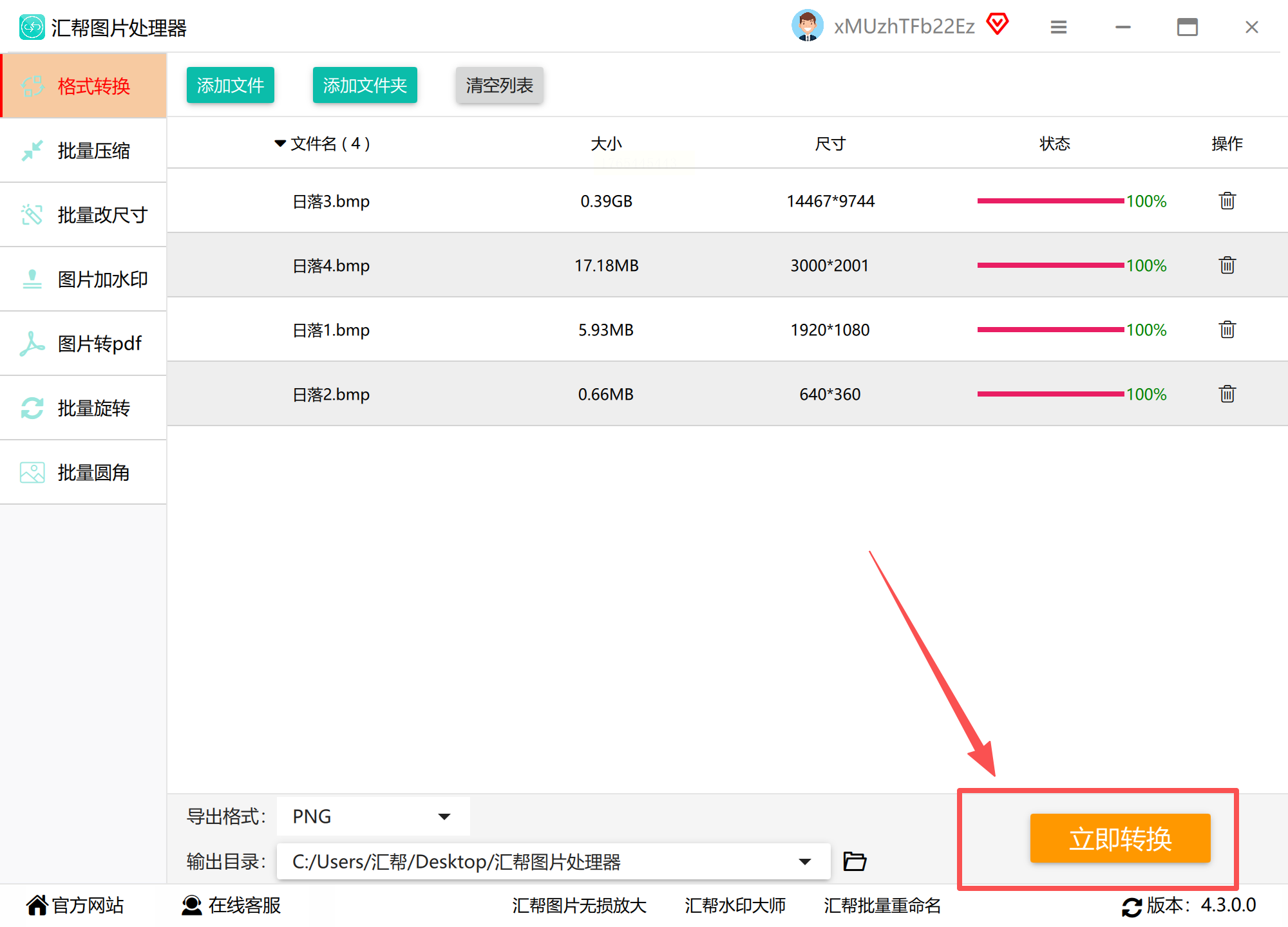
1. 点击"开始转换"按钮,进度条实时显示转换状态
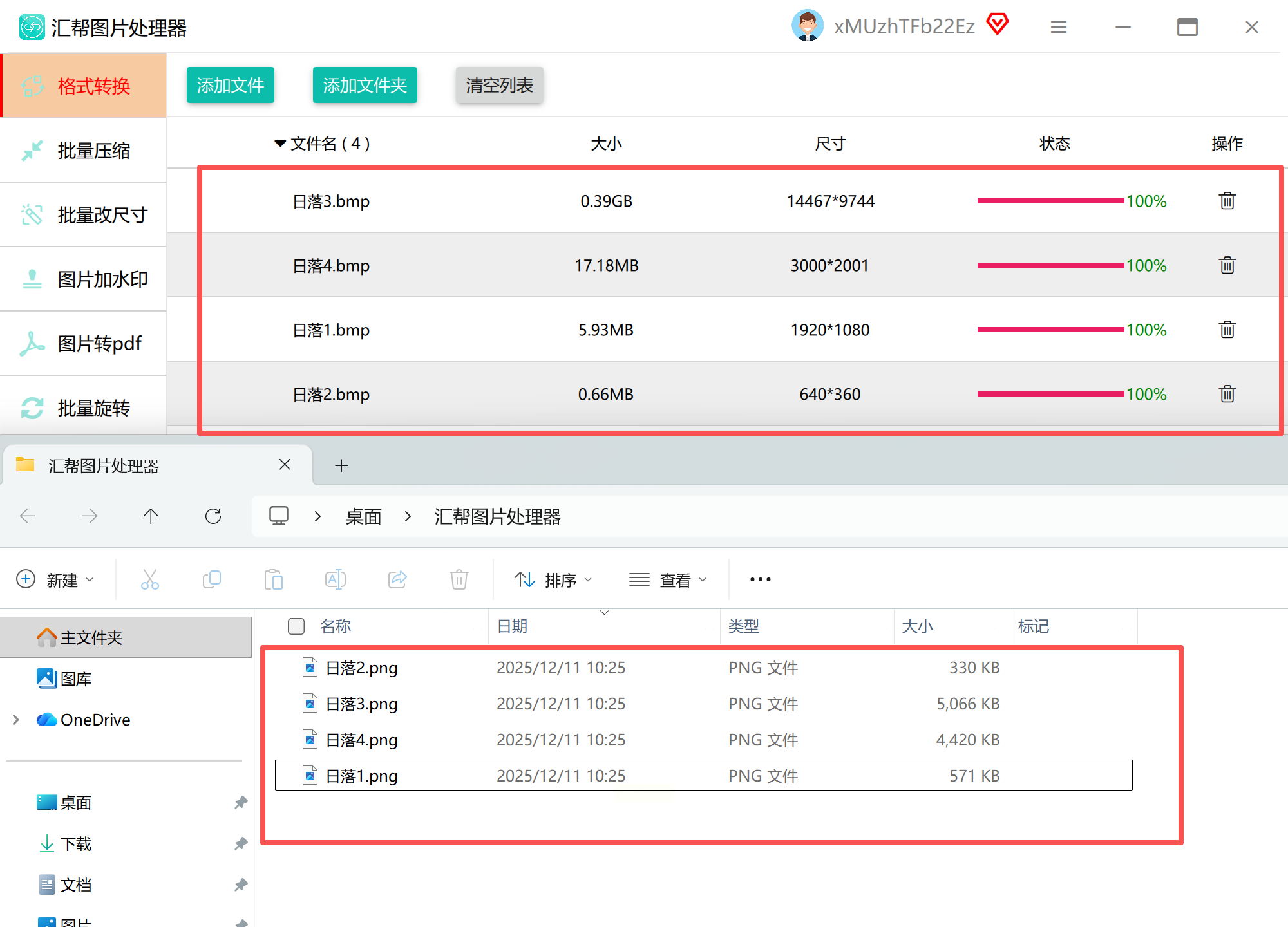
2. 转换完成后自动弹出结果目录
3. 重点验证:
- 打开转换后PNG文件,对比原BMP的像素细节
- 检查PNG文件大小(应比原始BMP减少30%-50%)
- 测试透明背景兼容性(若原图有透明区域)
(二)系统自带画图工具:轻量化应急方案
软件定位:Windows用户的基础图片处理工具,适合单次转换或新手入门使用。
操作步骤:
1. 启动工具:
- 按Win+R输入"mspaint"回车(最快路径)
- 或通过开始菜单搜索"画图"
- 系统版本要求:Windows 7及以上(XP系统兼容性有限)
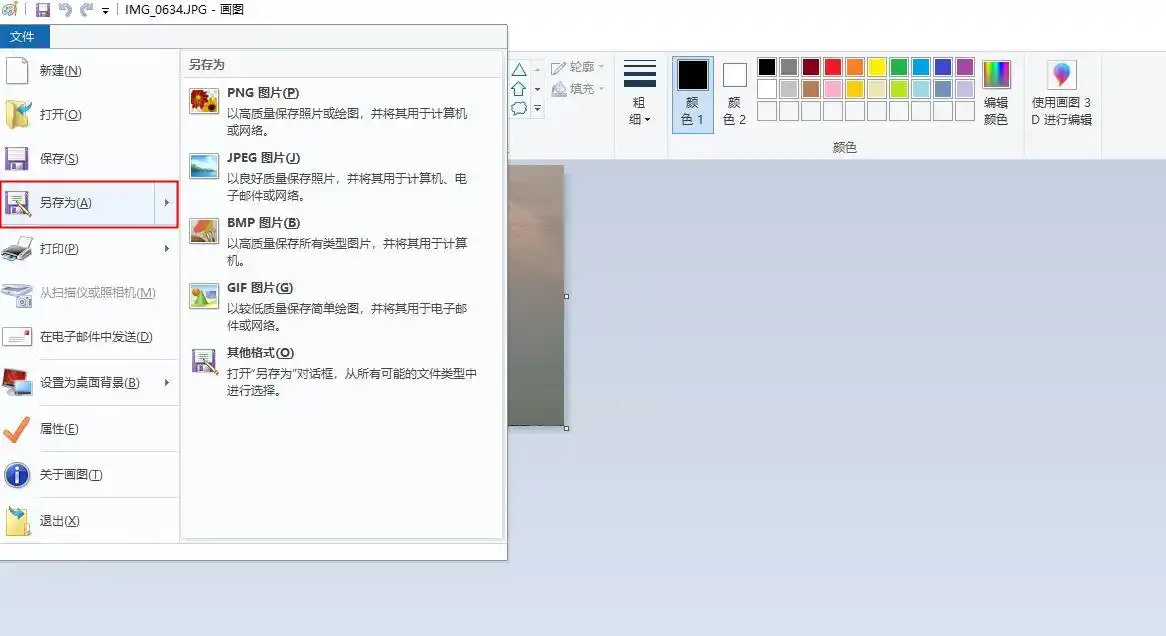
2. 文件打开与格式设置:
- 点击左上角"文件"→"打开",选择BMP文件
- 再次点击"文件"→"另存为"
- 在"保存类型"下拉框中选择"PNG图像(*.png)"
- (注意:仅支持单张转换,不支持批量操作)
3. 高级设置:
- 点击"工具"→"调整大小"可设置图像分辨率(默认保持原尺寸)
- 若需压缩,拖动"压缩质量"滑块(印刷场景建议80%以上)
(三)图片编辑助手:多格式兼容专家
软件定位:支持跨平台操作的多功能图片工具,适合专业设计团队使用。
操作步骤:
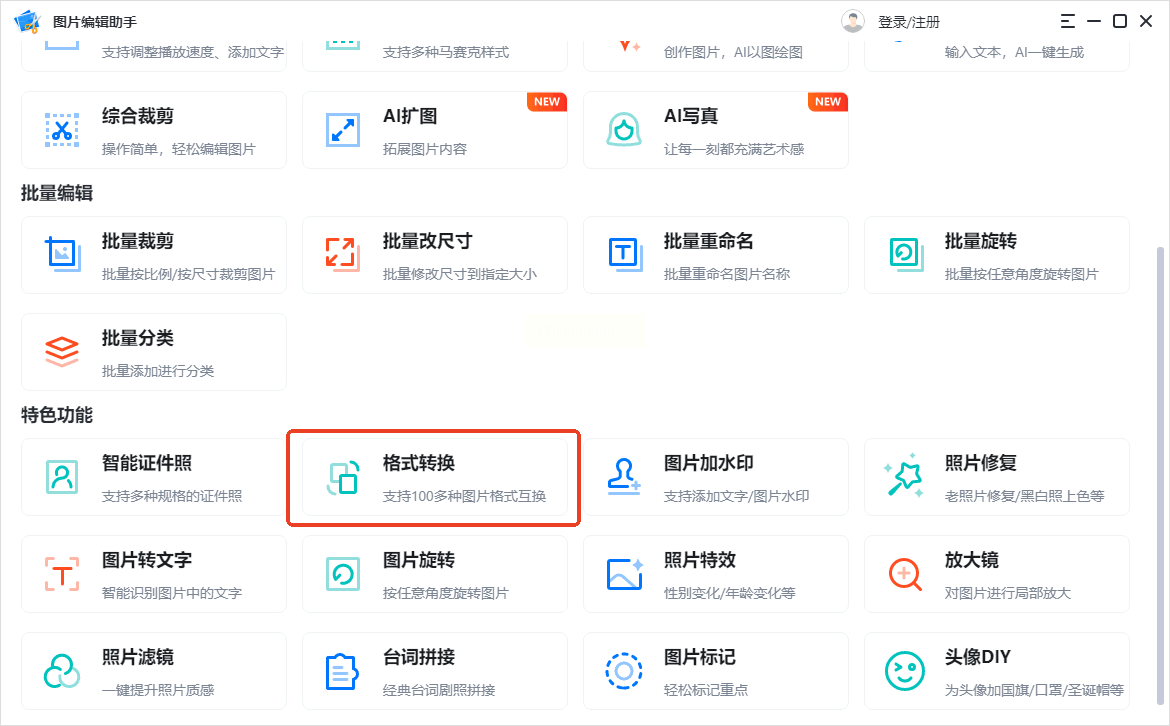
1. 功能入口定位:
- 打开软件后,在左侧导航栏选择"格式转换"模块
- 界面右侧显示格式对照表(BMP→PNG为双向箭头高亮状态)
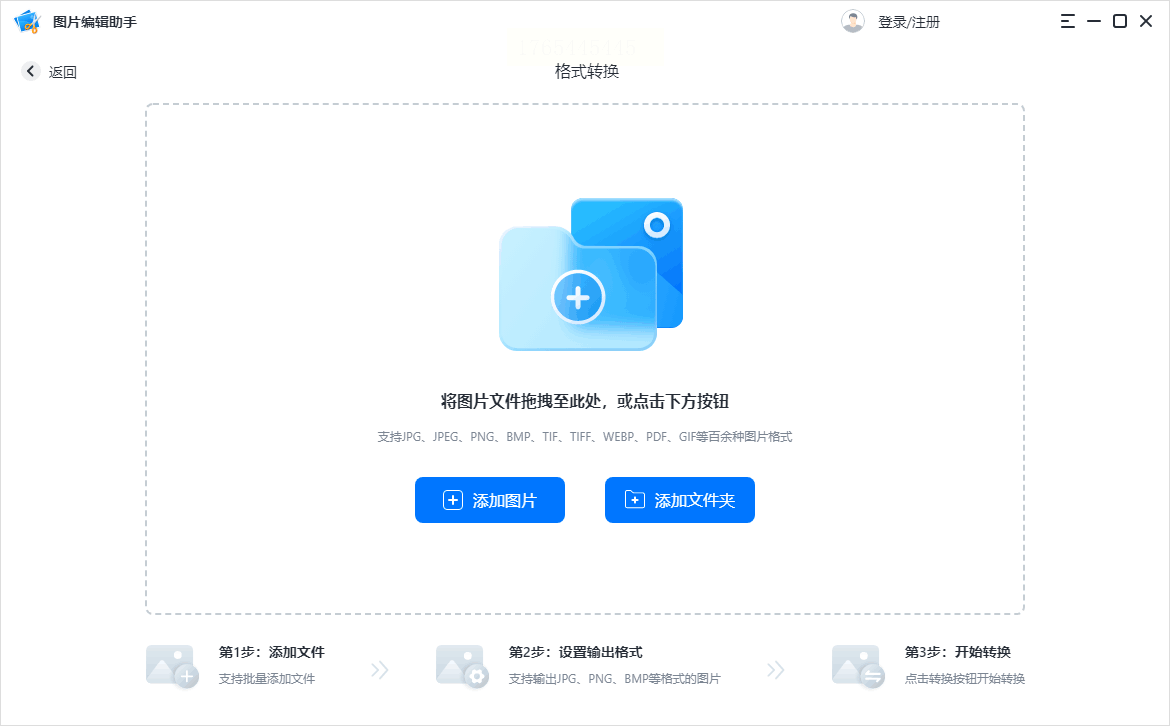
2. 文件批量导入:
- 点击"添加文件夹"选择包含BMP的目录(支持子文件夹递归导入)
- 勾选需要转换的文件(可通过Ctrl+A全选,或Ctrl+点击多选)
- (隐藏技巧:支持筛选特定尺寸/修改日期的图片)
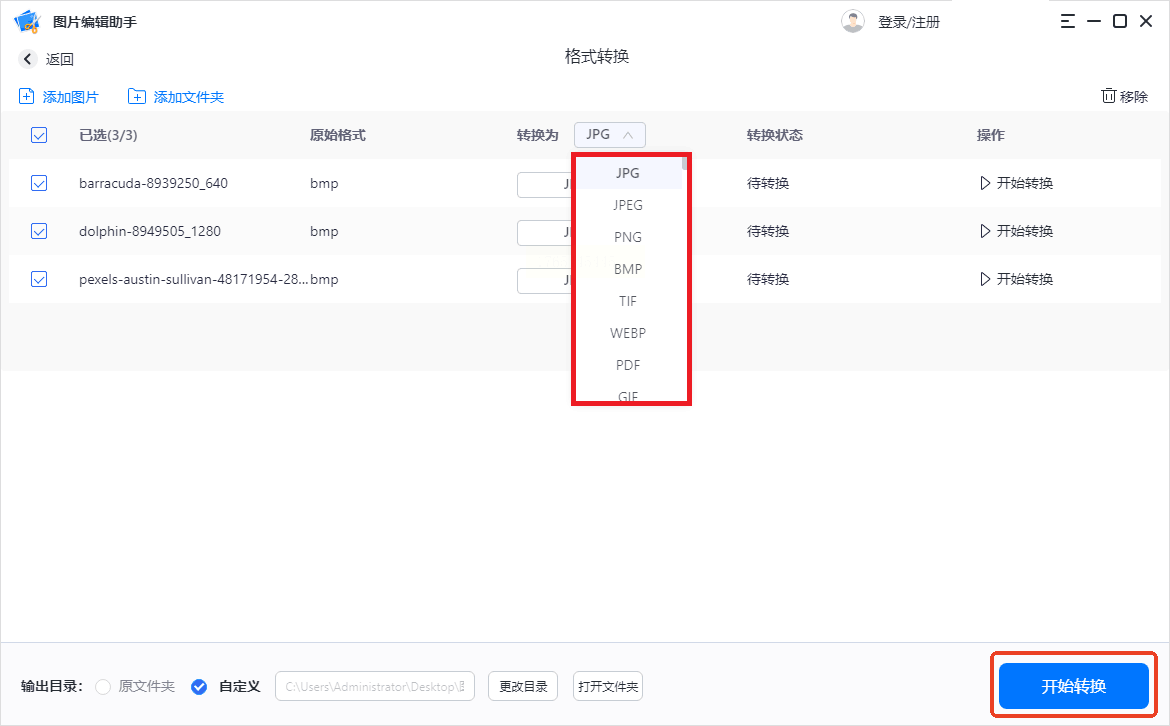
3. 输出参数配置:
- 格式栏选择"PNG-24位"(确保透明通道完整)
- 勾选"保留EXIF信息"(适用于摄影类图片,保留拍摄参数)
- 启用"批量重命名"(格式:原文件名_序号.png)
(四)Photoshop:专业级无损转换方案
软件定位:创意产业首选工具,适合设计师处理高要求图像转换。
操作步骤:
1. 文件导入与保存:
- 使用"文件"→"打开"(快捷键Ctrl+O)导入BMP
- 注意:Photoshop CS6及以上版本支持BMP直接打开,无需额外解码
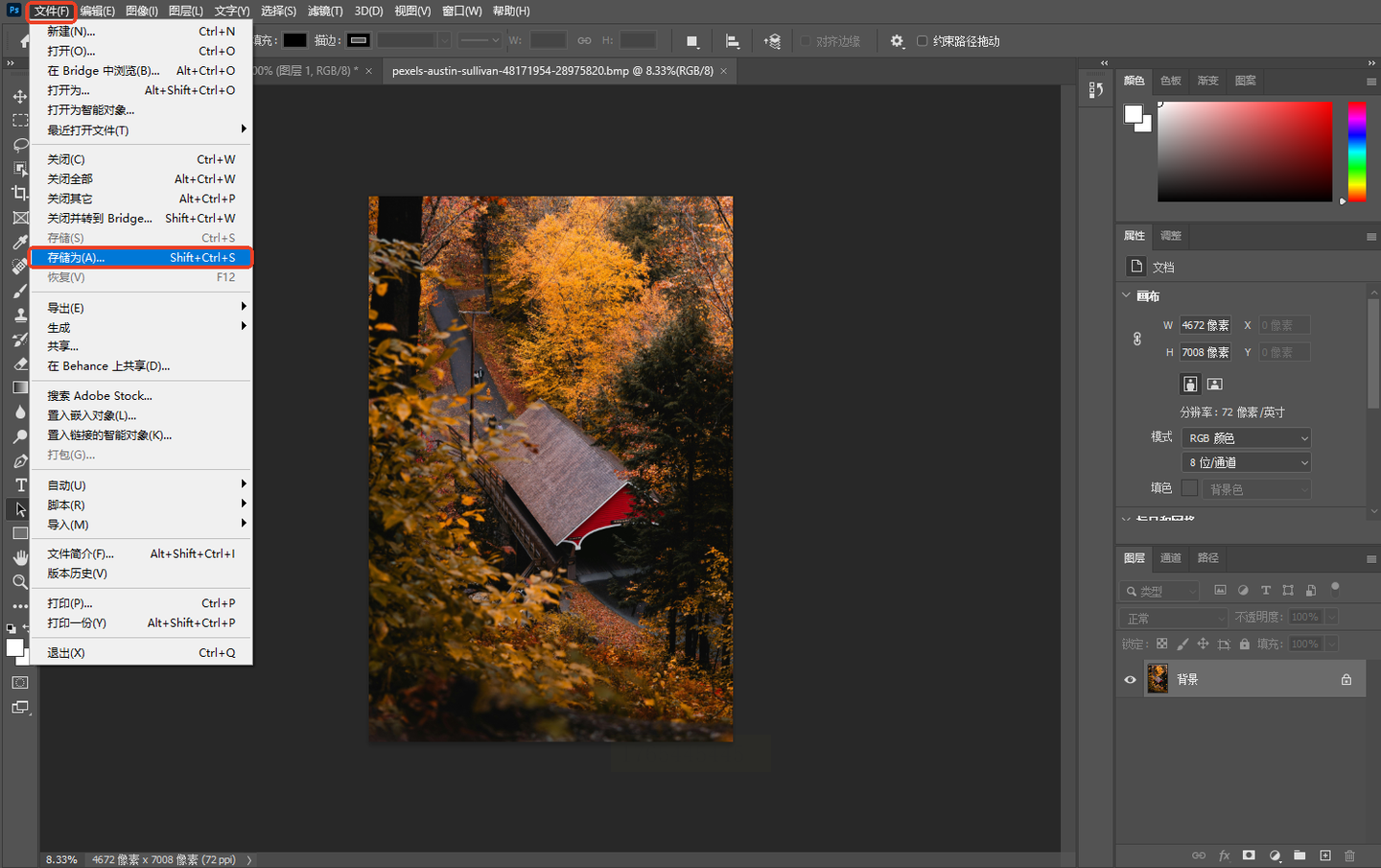
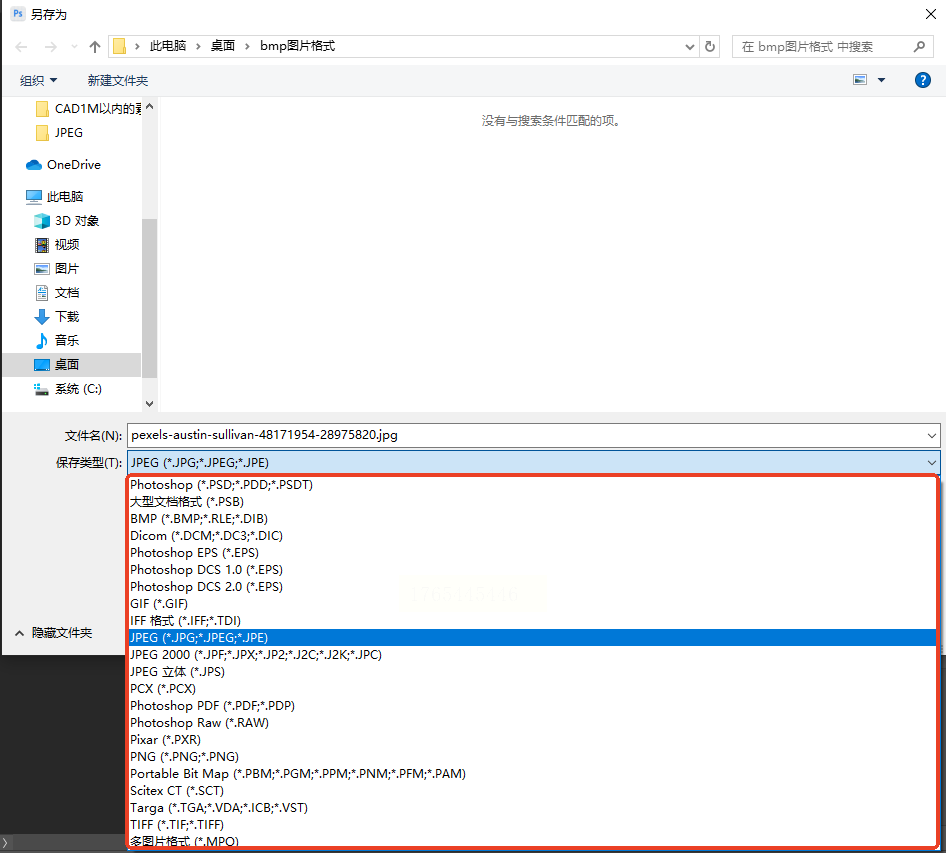
2. 格式导出设置:
- 执行"文件"→"存储为Web所用格式"(Alt+Shift+Ctrl+S)
- 在弹出窗口中选择"PNG-24"格式(压缩选项建议保持默认)
- 点击"存储"后选择输出路径(建议单独创建导出文件夹)
3. 质量验证关键点:
- 对比转换前后图像大小(可通过"图像大小"面板查看像素变化)
- 检查透明区域(若原图有Alpha通道)
- 验证色彩空间(RGB模式下建议不超过256级灰度变化)
掌握BMP转PNG的核心操作后,你将能从容应对各类图片格式需求,让数字工作流更加流畅高效。
