

昨天还有粉丝在后台问我:"姐,批量修改照片格式为jpg到底咋弄啊?我相机导出来全是Raw格式,发文章根本传不上去!"看到这个问题我真是深有同感,之前帮家里人整理老照片,好几千张图堆在那儿,一张一张另存为jpg,弄到半夜眼睛都快瞎了。后来才慢慢摸清楚门道,其实这事儿有好几条路可以走,今天就一次性跟你们说清楚。
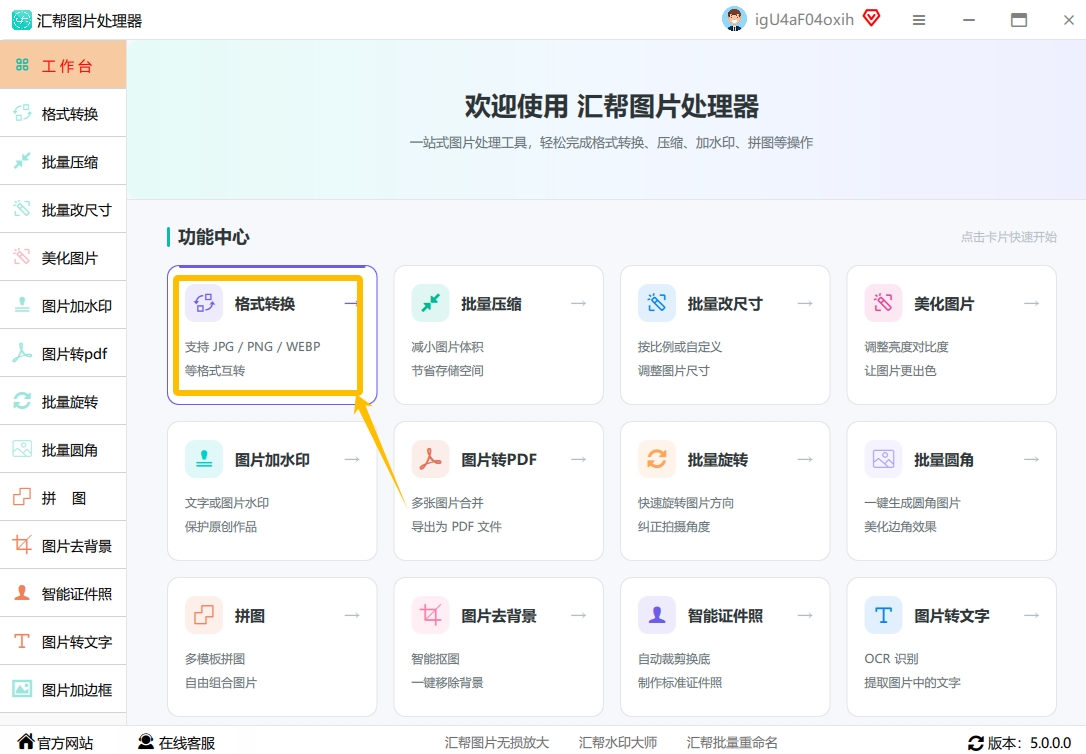
 先说我目前用过最省心的方式——用汇帮图片处理器来批量转换。如果你手头的图片数量比较多,而且不想一张张手动处理,那这个软件确实值得试试。
我给你们把操作步骤拆开说一下,照着点就行。
汇帮图片处理器转换步骤:
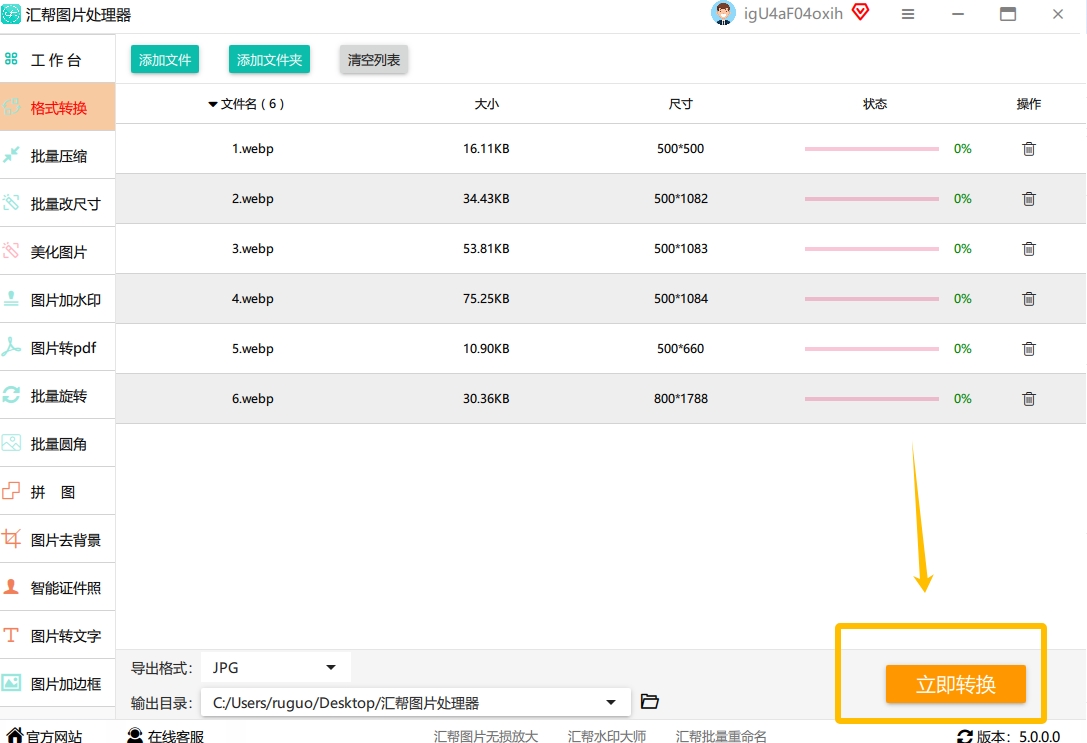
第一步:打开软件后,在左侧功能栏中点击"格式转换"选项,进入转换界面。界面很干净,不会让你进去之后蒙圈。
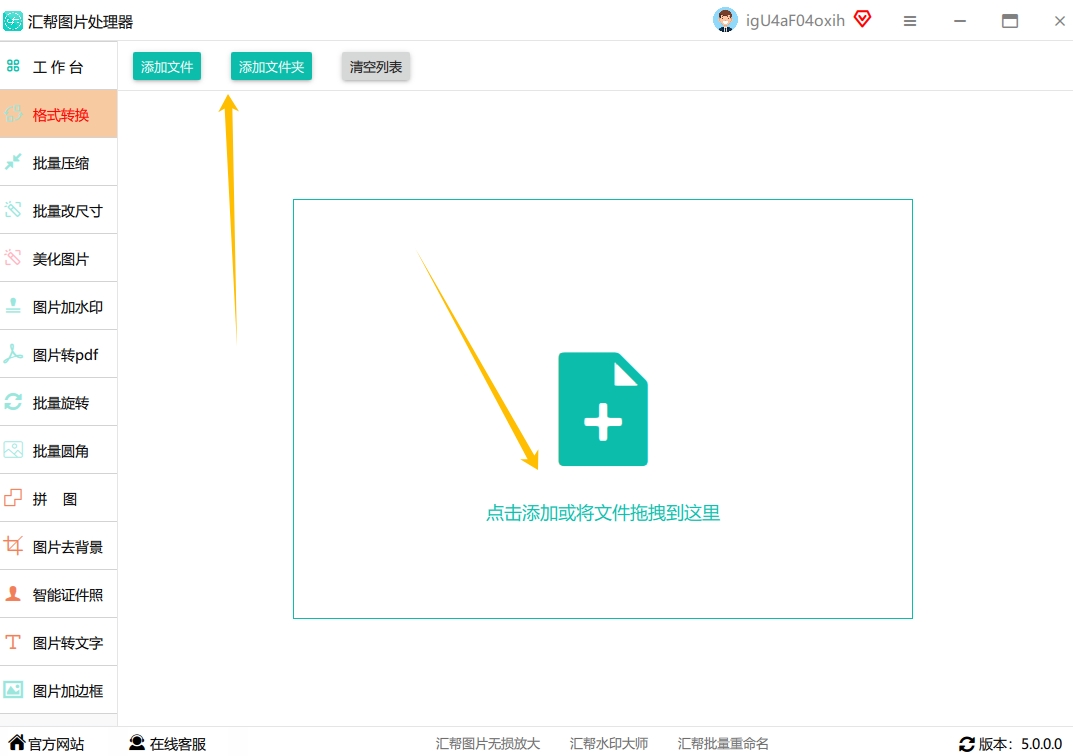
 第二步:点击中间的"+添加图片"按钮,或者直接把整个图片文件夹拖拽到软件窗口里,它是支持批量导入的。我当时试了好几遍才成功,后来发现直接拖文件夹确实方便,一次性全进来了,省得一张张点。
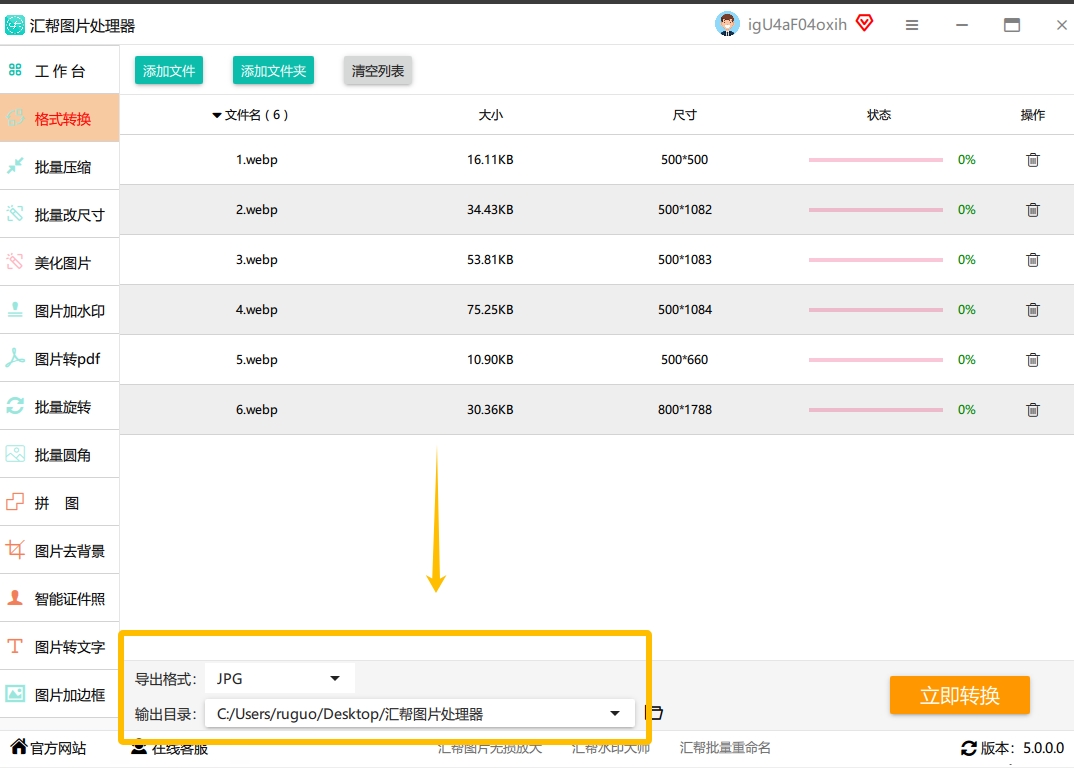
 第三步:设置导出参数,这一步很关键。在"输出格式"下拉菜单里选择"JPG",然后点击"输出目录"设置转换后文件的保存位置。你可以选原文件夹,也可以自定义路径或者新建一个文件夹,看你自己习惯。
 第四步:点"开始转换"按钮,软件会自动处理队列里所有图片,状态栏会实时显示每张图的转换进度。这时候可以去倒杯水,等它跑完就行,不用一直盯着。
 第五步:转换完成之后,软件会提示"操作完成",直接去输出目录里查看生成的JPG图片就行。我一般会随便抽两张放大看看清晰度有没有损失,确认没问题再批量使用。
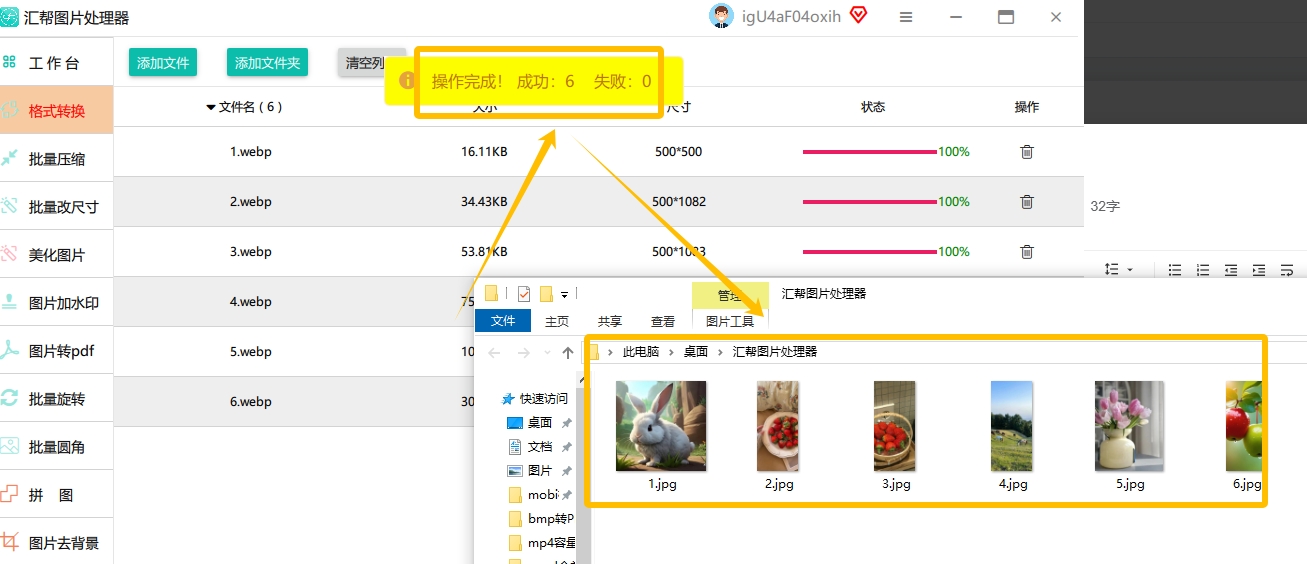 说句实话,用这个软件批量处理完那叫一个省心,几百张图片几分钟就转完了,效果也稳定。不过软件这条路适合图片数量多的情况。有的朋友可能就转三五张,不想装软件,那下面这几种路子也可以参考一下。
在线转换工具是很多人的第一反应。直接在浏览器里搜"在线图片格式转换",能找到不少网页版工具。
打开页面之后,找到"图片格式转换"入口,点"选择图片"按钮,把需要转换的照片传上去,准备好之后点"开始转换",等它跑完就可以下载了。
优点是开箱即用不用装东西,缺点嘛,有的平台限制图片大小和数量,传上去卡半天,真是服了。图片一多,上传下载的时间也挺让人着急。


 如果你用的是Windows电脑,还有一招更省事的——系统自带的画图工具。
虽然这方法只能一张张来,但临时应付一下还是管用的。
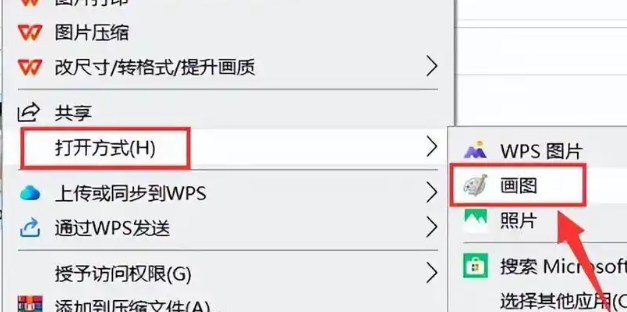
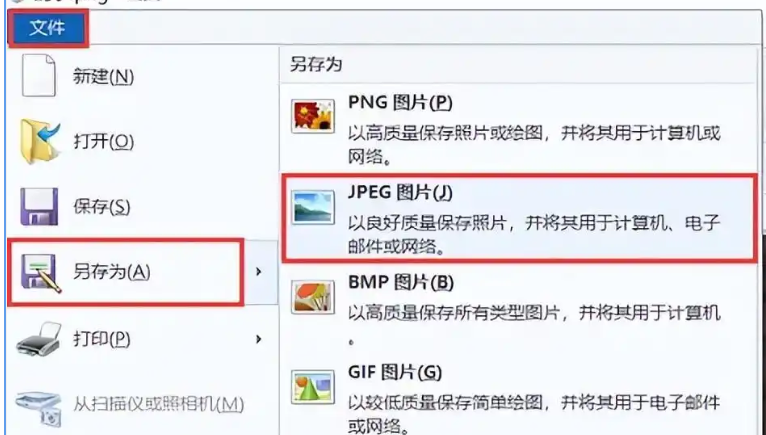
右键点击照片,选"打开方式",换成"画图"工具打开。然后在左上角点"文件",找到"另存为",选"JPG图片"就完事了。整个过程不到一分钟。
 还有一个叫比格设计的在线平台,里面也有"图片格式转换"工具。
操作流程也挺直白的:
搜索进入平台,在工具中心找到"图片格式转换",点进去之后上传图片,支持单张也支持批量,传完在右边选好目标格式,点转换,成功后就能下载了。这平台比较适合顺手想调点别的设计素材的人用。

 对了,还有XnConvert这个软件。
它跟汇帮有点像,但更偏向喜欢折腾的用户。它不只是转换格式,还能同时调整图片尺寸、加个水印什么的,相当于把几件事放到一条流水线上跑。
操作上倒是没有想象中复杂:在输入标签页添加图片,在输出标签页选JPG格式,如果需要加动作就在中间配置一下,最后点转换就行。只是界面对新手来说稍微需要适应一会儿。
 反正批量修改照片格式为jpg这事儿,真不用一张张硬扛。弄完这个基本就成了,要是还有哪儿不懂,评论区喊我一声就行。
