

前两天有个做电商的朋友找我吐槽。说拍了一组模特图,背景太乱,想抠出来换个纯色底。结果用了一圈在线工具,要么边缘跟狗啃似的,要么头发那块直接糊成一坨。她问我:怎么抠图人像才能既省事又不翻车?
今天就把自己用过的一个靠谱法子摊开说说,顺便聊聊其他几种方案的适用场景。内容不吹不黑,纯个人体验。
 下面重点说汇帮的具体操作。步骤我尽量写细,照着做基本不会卡壳。
汇帮图片处理器:人像抠图完整步骤
第1步,去搜索引擎搜软件名称,找到官网下载安装包。双击之后一路点“下一步”,没什么弯弯绕绕。安装过程大概一两分钟,看你电脑快慢。
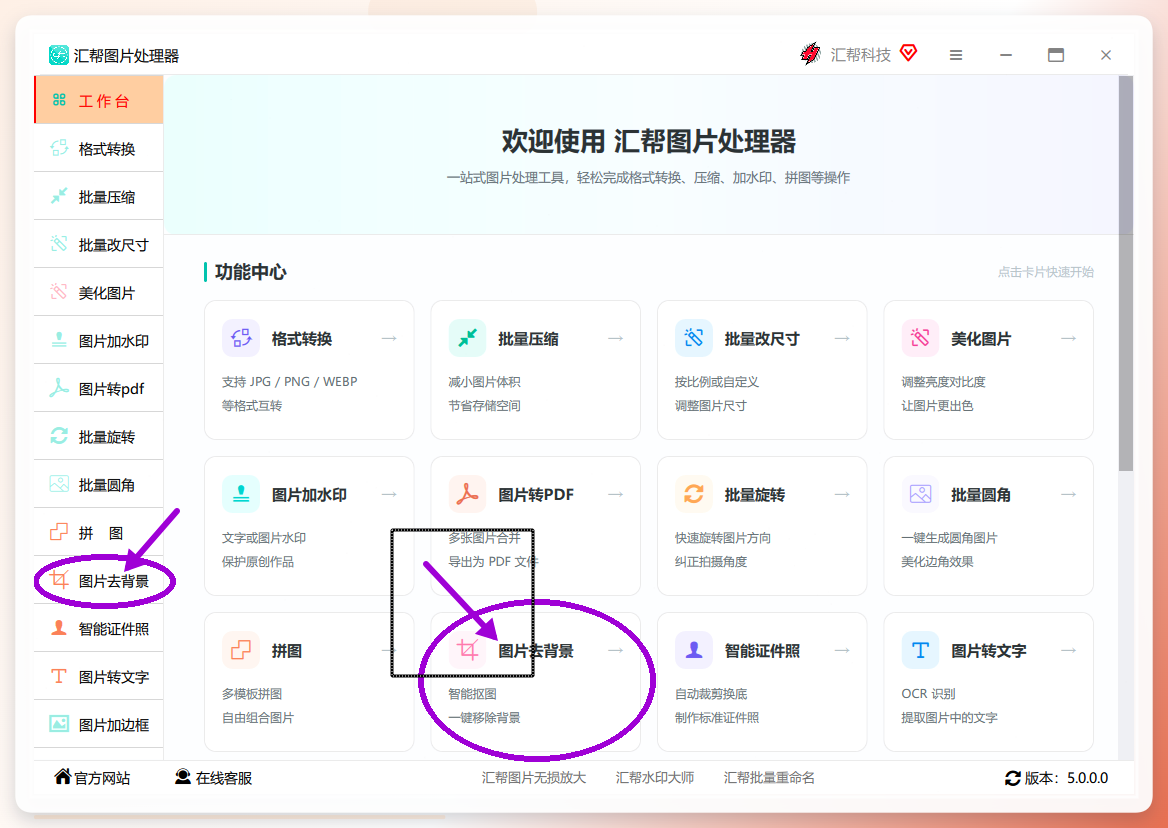
 第2步,装好之后打开软件。主界面上能看到好几个功能模块,找到【图片去背景】这一项,点进去。这个入口做得挺显眼,不至于找不着。
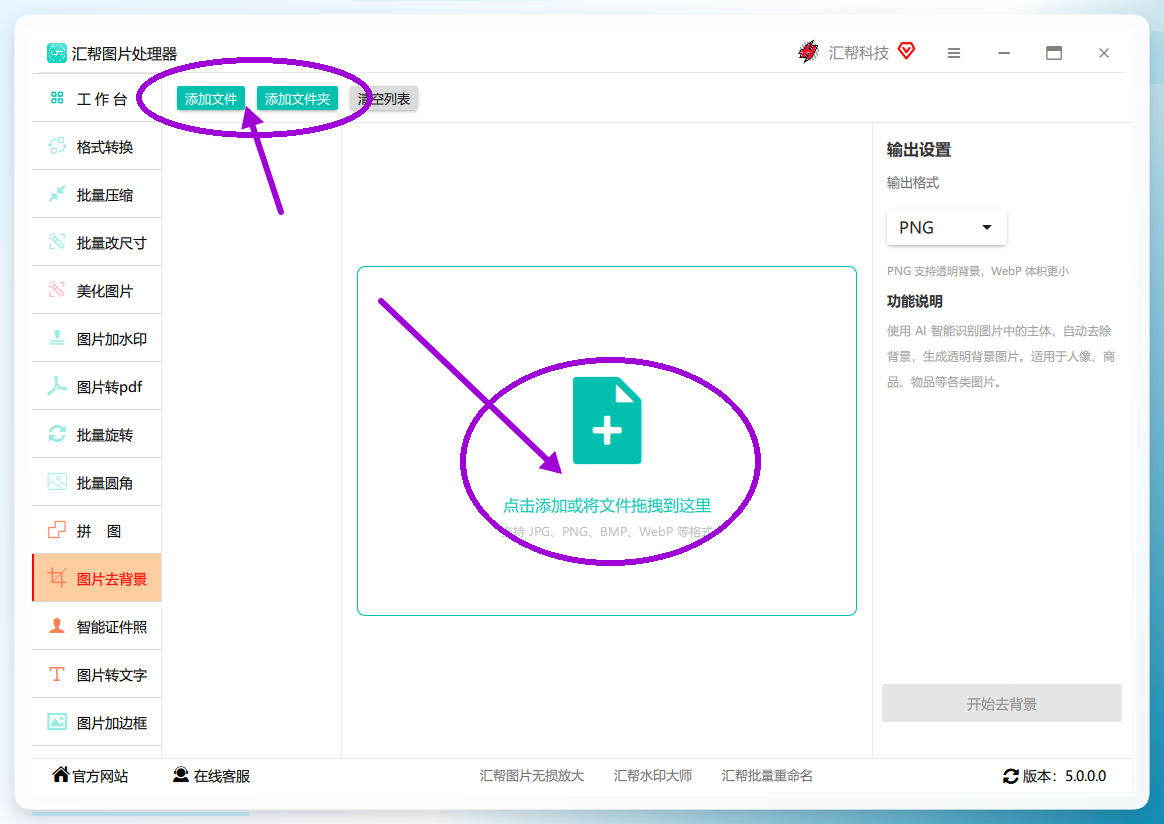
 第3步,进入功能页后,点【添加文件】或者【添加文件夹】按钮,把需要处理的图片导进来。也可以直接拖拽——省事。比如下面这张图,背景比较杂,正好拿来演示。
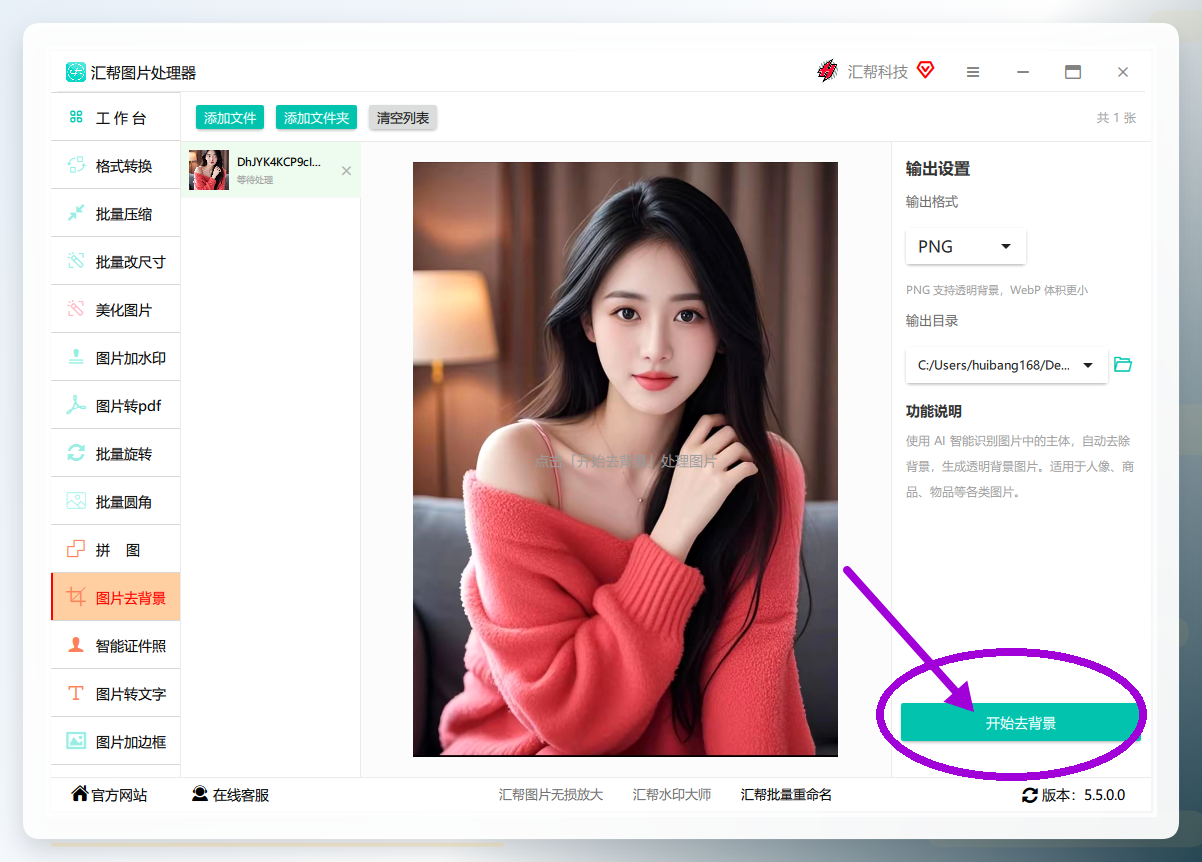
 第4步,图片添加好了,点右下角那个绿色的【开始去背景】按钮。这里有个细节要注意:该功能用的是AI模型,头一回使用需要等模型下载完毕。下载时间取决于网速,我那天等了差不多几分钟。下完之后后续再用就不需要重复下载了。
 第5步,等待处理完成。生成的是透明背景的PNG格式图片。这里说下实际效果——发丝边缘保留得确实可以,不是那种一刀切的生硬感。而且整个过程都在本地完成,软件不会上传你的任何数据。
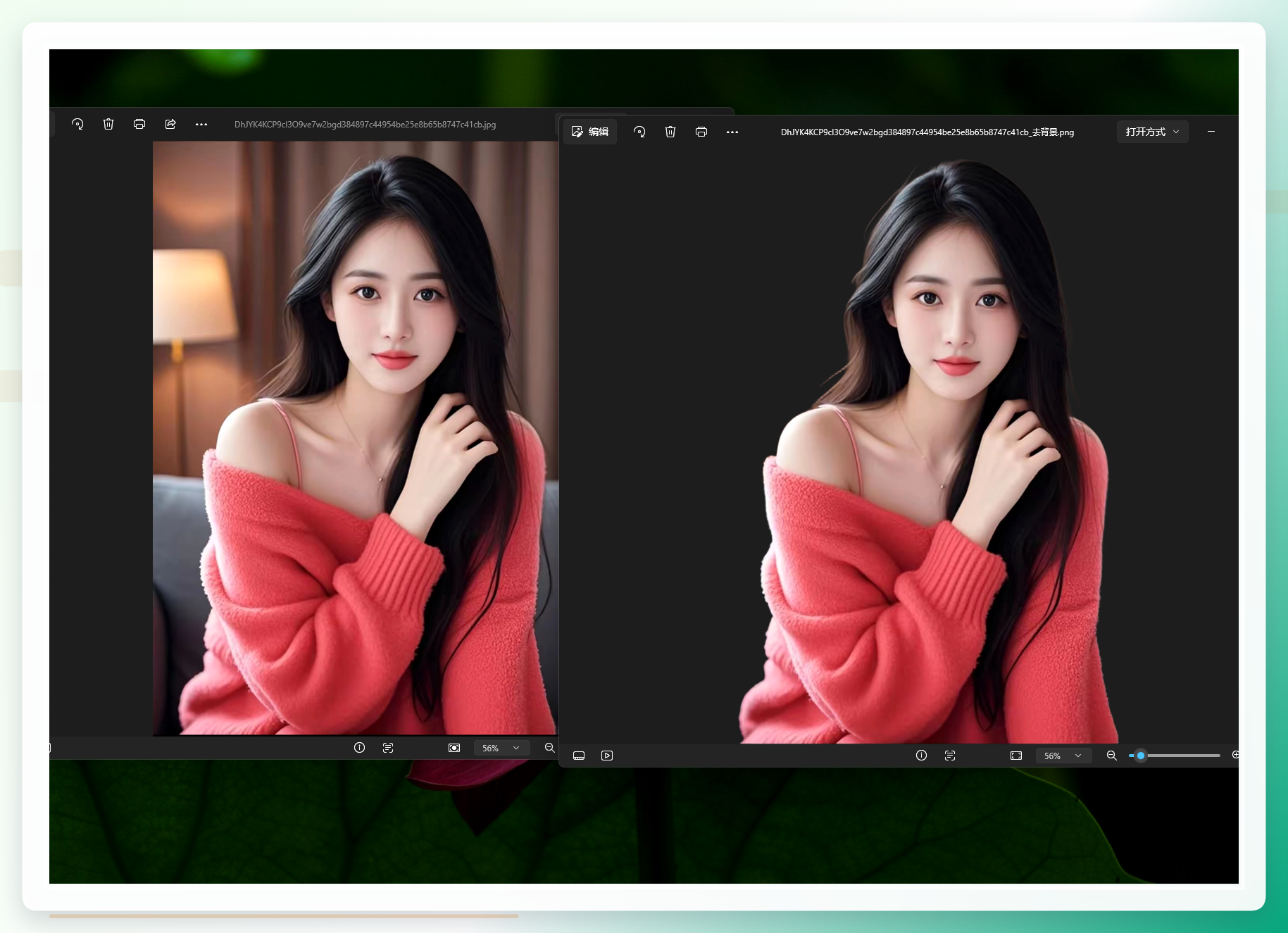 整个流程走下来,熟练之后单张图大概十几秒的事。
其他几种路子也说说
在线工具不是不能用。像remove.bg这类网站,偶尔应急挺方便,打开浏览器传图就行。但免费版有分辨率限制,批量处理要付费,而且前面提到的隐私问题始终绕不开。
PS的“主体选择”功能也强大,通道抠图、蒙版精修都能做。可问题是学习成本摆在那,没个十天半个月练不出手感。如果你只是偶尔抠几张人像,专门去学PS有点不划算。
手机端也有一些App能做到,比如美图秀秀、醒图之类的。操作简单,但精细度跟桌面端比还是有差距。发朋友圈够用,拿来做商品主图就差点意思了。
几个容易踩的小坑
模型下载那一步,有人可能觉得等太久直接关了。耐心点,就一次的事。
另外原图质量很关键。如果拍摄时人物和背景颜色太接近,AI识别起来也会犯难。尽量选主体轮廓清晰的素材,效果会好很多。
处理完的透明PNG,如果放到白色背景上预览,记得在软件里切换一下查看模式。不然你看到一片白,还以为没抠干净——其实是透明区域显示了白色底(别问我怎么知道的)。
最后聊两句
怎么抠图人像这件事,说到底看你的使用频率和场景。偶尔一张两张,在线工具够使。经常要处理、对隐私有要求、或者想保留发丝级细节,本地软件更稳妥。
汇帮图片处理器我用下来,操作门槛低,效果也拿得出手。当然它也不是万能的,特别复杂的边缘比如半透明婚纱那种,可能还需要手动补一补。但对于大部分日常需求——换背景、做证件照、电商白底图——完全能应付。
工具这东西,适合自己的就是好的。先试,再判断。
