

今天咱们聊聊一个特别实用的话题,也是后台问得最多的:“怎么将图片转换成文档?”
你是不是也遇到过这种情况:
手边一堆开会时拍的PPT照片,想整理成文字版,却不知道从哪里下手?
客户发来一张产品目录截图,想识别里面的文字,复制粘贴出来编辑?
或者想把手头的几张风景照、证件照打包成一个PDF文件方便归档?
很多人一碰到这种需求就头大,想着是不是要去学什么PS、OCR软件,其实真没那么复杂。今天我就给你分享6个我亲测过、真正好用的方法,从电脑专业软件到手机自带的“隐藏功能”,再到随手就能用的在线工具,保证你一看就会,一用就效率翻倍。
 废话不多说,咱们直接上干货!
方法一:【电脑端首选】用汇帮图片处理器,一站式解决所有图片转文档难题
这个我必须放在第一个讲,因为它是我目前用过最“傻瓜”但功能最强大的一个工具,尤其适合公司行政、资料员或者经常需要处理大量图片的朋友。以前处理一次图片得折腾好几个软件,现在一个软件全搞定了,效率直接起飞。
先说说这软件的运行环境,Win10/Win11系统都能跑,非常稳定。打开软件,界面很干净,没有那些乱七八糟的广告弹窗。怎么将图片转换成文档?看它操作就行。
操作步骤:
选择功能模块:打开软件后,你会在首页看到很多实用的功能。我们要用它的「图片转PDF」功能。这个功能对批量处理几十张甚至上百张图片简直不要太友好。
批量导入图片:点击「添加文件」按钮,或者更简单,直接把你的图片文件夹拖拽到软件窗口里,它瞬间就能识别出来。支持的图片格式也很全,JPG、PNG、BMP这些常见的都行,甚至你拍的高清TIF它也能搞定。
设置转换参数:这是我觉得最贴心的地方。你可以在这里自由调整PDF的页面方向(横版/竖版),避免图片排版错乱。最关键的一步是,如果你想把多张图片合并成一个PDF文件,就一定要勾选“合并所有图片到一个PDF”。这个功能在整理报告、扫描件时特别有用,直接生成一个完整的文档,而不是一堆零散文件。
-
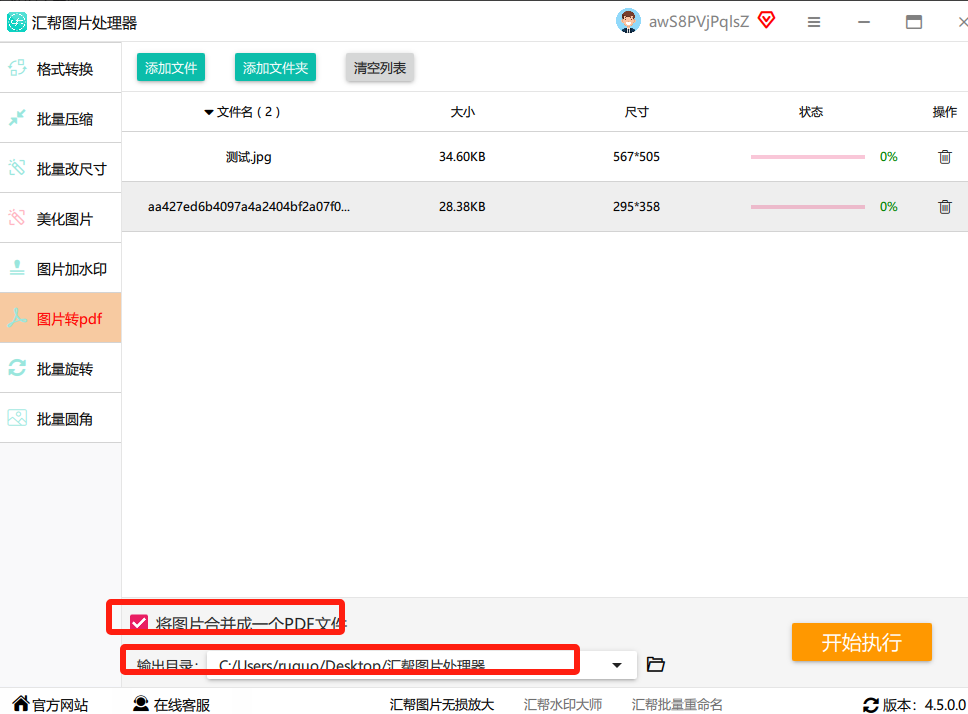 选择保存位置:在“输出目录”里自己新建一个文件夹,比如叫“已转换PDF”,这样文件不会到处乱跑。这个习惯特别好,能省去后期找文件的麻烦。
 -
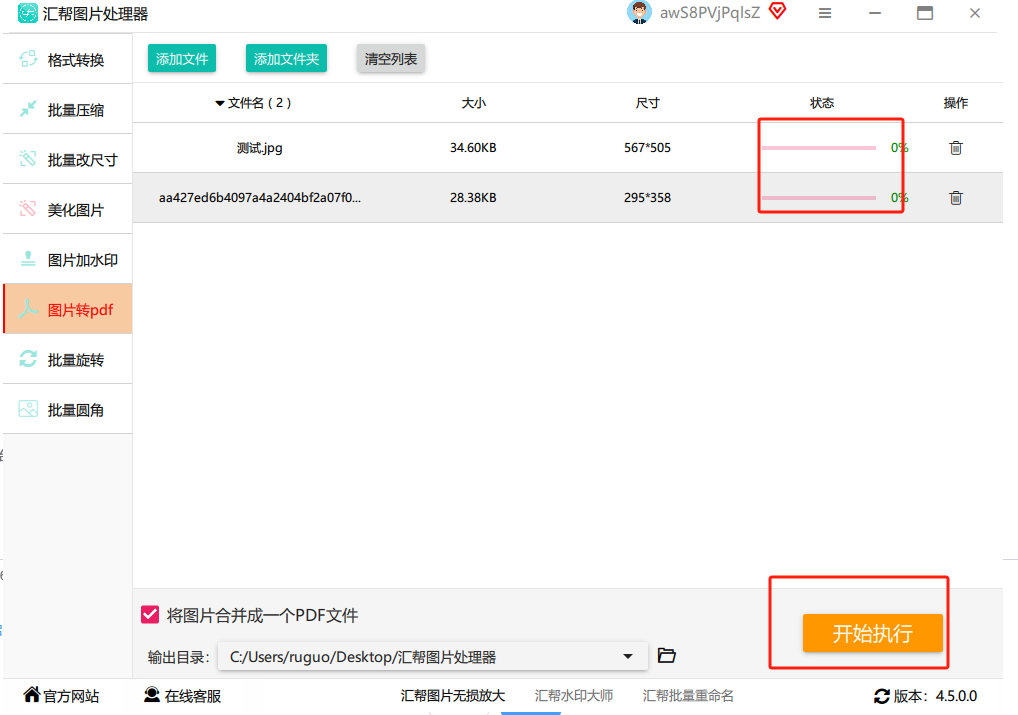
开始转换:点击「开始转换」,剩下的你就交给它就行了。进度条跑得飞快,我上次处理了50多张高清图片,也就一分多钟。完成后,软件会自动弹出文件夹,结果一目了然。
 ### 方法二:用电脑端专业工具Apowersoft,编辑功能很灵活
说到怎么将图片转换成文档,很多专业用户会想到Apowersoft。这个工具截图、录屏、转换一条龙服务,在图片转PDF这块也有它的独特优势。
上传后,你可以像玩拼图一样,用拖拽的方式调整图片的顺序,确保最后的PDF页码排列正确。如果你拍的会议照片顺序有点乱,这个功能就非常贴心了。
 操作也很简单:
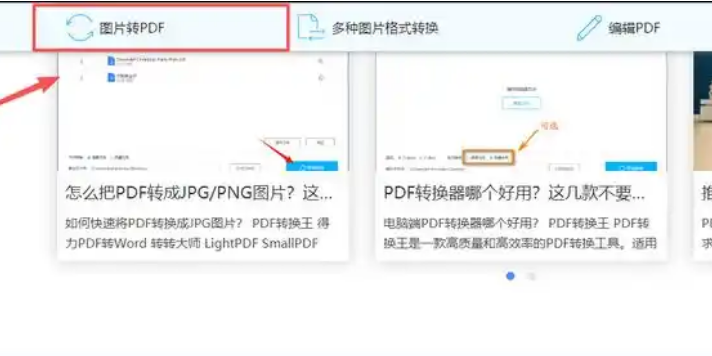
- 安装好软件,找到“图片转PDF”功能。
- 点击“添加文件”导入你的图片。
- 拖拽图片调整顺序。
- 点击“转换”,几秒钟就搞定了。
方法三:用微信小程序,手机党随时随地都能转
如果说前面两个是“重火力”,那这个就是“口袋里的瑞士军刀”。很多时候我们都在路上,或者不方便开电脑,这时候怎么将图片转换成文档?微信小程序就是最佳答案!随时随地,掏出手机就能搞定。
操作步骤:
打开微信,搜索小程序:比如搜“青蓝PDF转换”、“迅捷PDF转换器”之类的。这类小程序特别多,选一个评分高的、下载量大的就行。
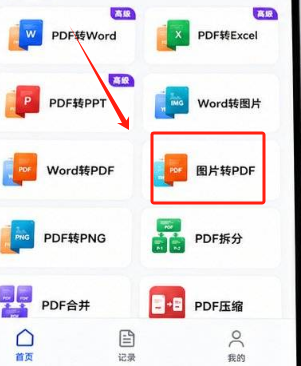
点击首页“图片转Word”或“图片转PDF”功能:看你需要哪个。如果你想识别图片里的文字,就选“图片转Word”;如果只是想打包成一个PDF文件,就选“图片转PDF”。
上传图片,一键转换:选好图片后,系统会自动识别。我测了一下,一个10MB左右的PDF文件,从上传到转换完成,也就3-5秒,图片更是秒转换。转换完成后,可以直接在微信里预览、下载,也可以填自己的邮箱发送备份,非常方便。
 ### 方法四:iPhone自带“打印”功能,零成本转PDF的黑科技
如果你是iPhone用户,那你可赚到了,因为你的手机里就藏着一个“免费”的PDF转换器,根本不用下载任何APP!这也是我无意间发现的“神技能”。
操作步骤:
打开相册,选中图片:打开你手机相册,点右上角【选择】,把你所有想转成PDF的照片全部选中(可以多选)。
-
点击左下角“分享”按钮:或者叫“菜单栏”,那是个底部带有箭头的小方框图标。
-
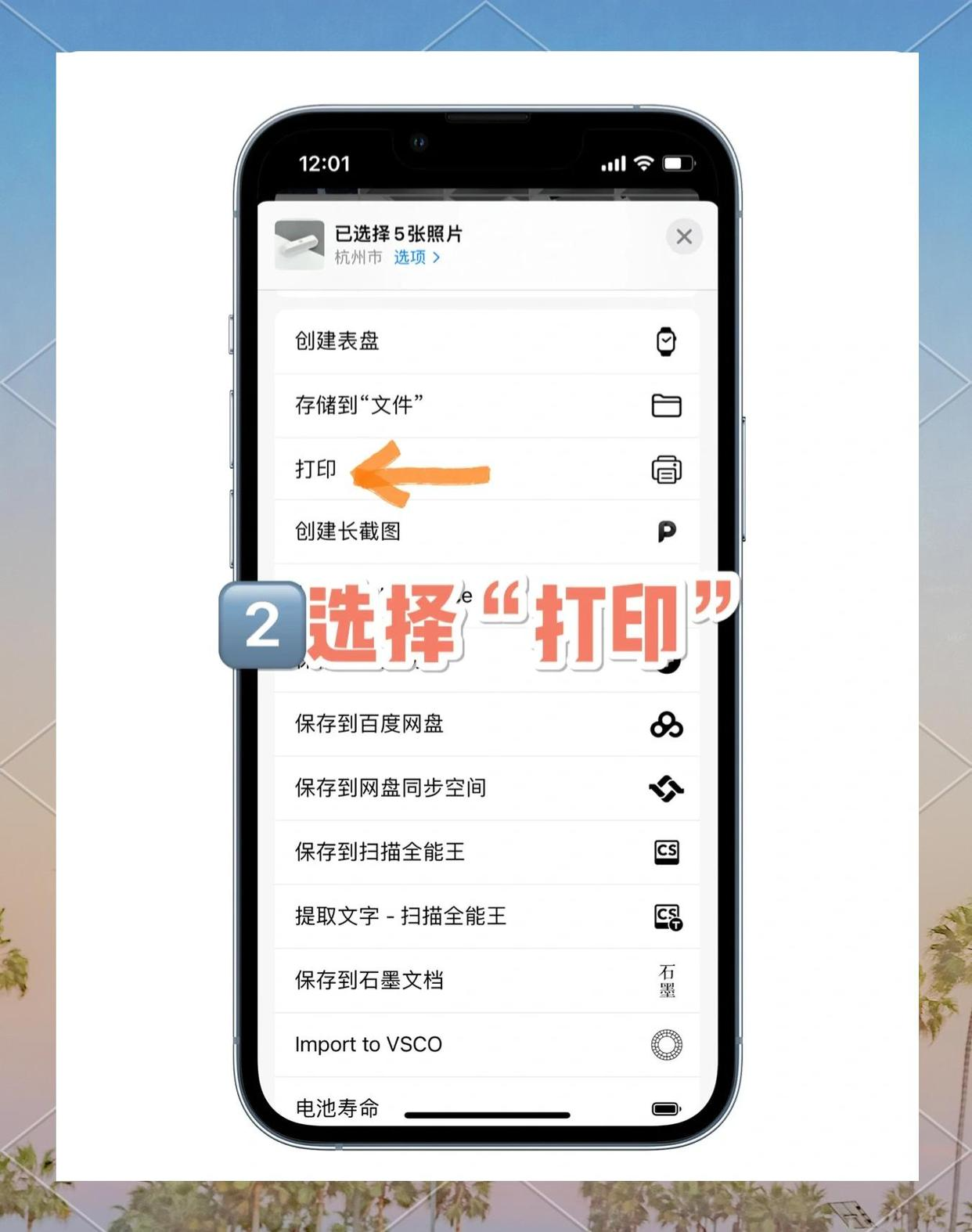
在菜单里找到“打印”选项:对,你没看错,不是分享到微信,而是选【打印】。你可能会奇怪,打印不是要去连打印机吗?别急,好戏在后头。
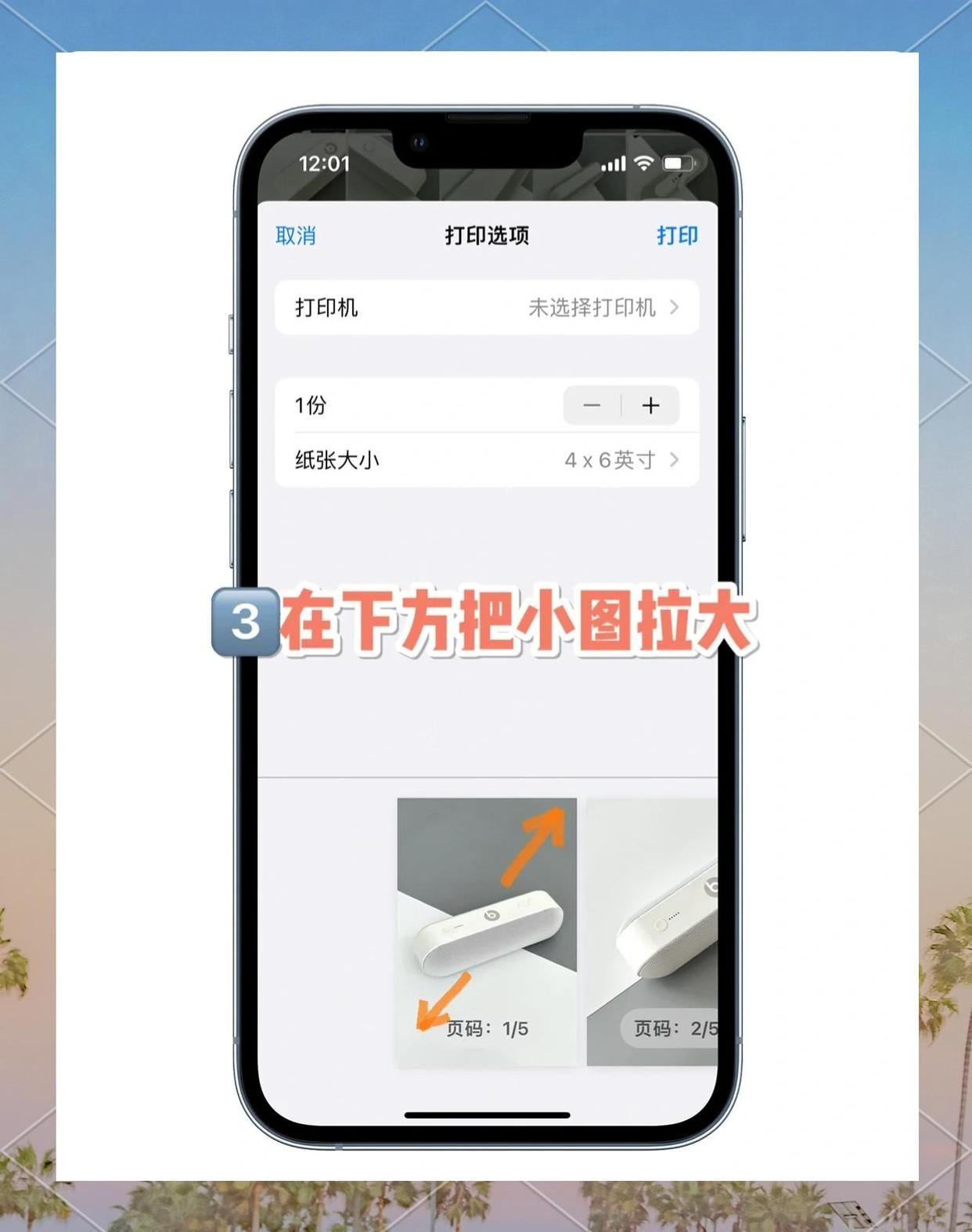
 进入打印预览界面:这时候你会看到照片被缩放了,别慌。神奇的一步来了:你用两根手指,在预览图上向外捏合放大。神奇的事情发生了,图片会从“打印预览”变成“PDF预览”。
 -
点击右上角的“分享”图标:没错,就是打印预览界面左上角的那一个小分享图标。点击后,你就会看到“存储到‘文件’”、“储存到‘图书’”等选项。
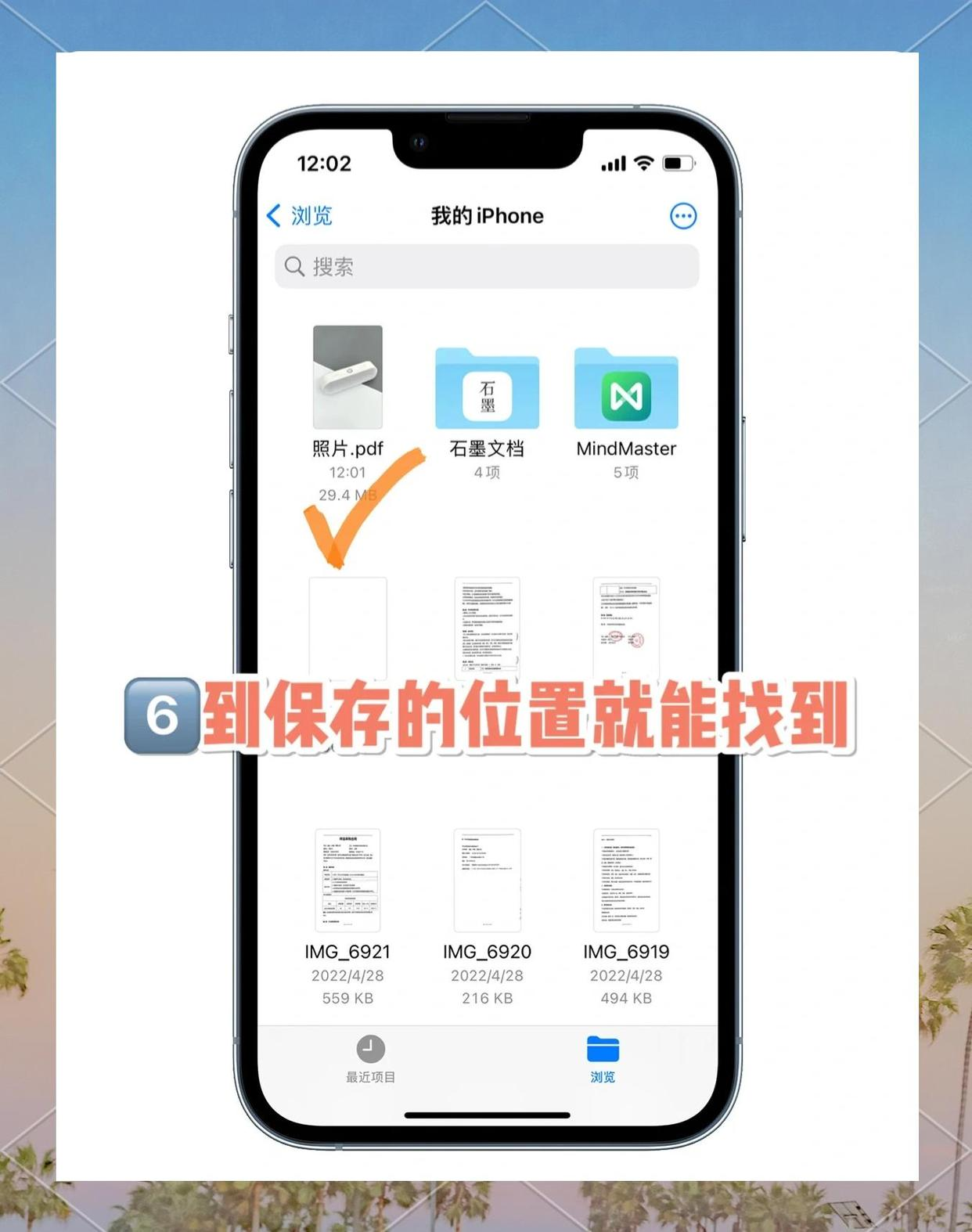
 保存到文件:选择【存储到“文件”】,你的照片就变成了一个高清的PDF文档!整个操作不超过10秒,是不是非常神奇?
方法五:用WPS Office,办公软件一步搞定
很多人电脑上可能都装了WPS,但你肯定不知道,WPS的“图片转PDF”功能也做得非常不错。这也是一个随开随用的隐藏功能。
操作步骤:
打开WPS,新建一个空白文档。
点击菜单栏的【插入】—【图片】,把你想要转换的图片全部插入到文档中。
调整好图片的尺寸和位置。
点击左上角的【文件】—【输出为PDF】。
选择输出方式(合并成一个PDF还是分开),设置好保存位置,点击【开始输出】即可。
方法六:用在线转换网站,一个浏览器就搞定
如果不想下载任何软件,也不想打开WPS,那么在线转换网站就是一个终极解决方案。
操作步骤:
打开浏览器,搜索“Smallpdf 图片转PDF”。
点击“选择文件”,从电脑中上传你的图片。
调整图片顺序(如果需要的话)。
点击“创建PDF”,系统会自动生成。
转换完成后,点击“下载”就行了。
好了,今天一口气给大家分享了6种怎么将图片转换成文档的实用方法,从电脑专业软件到手机系统自带功能,从办公软件到在线工具,几乎覆盖了所有使用场景。
简单总结一下:
追求效率、批量处理【首选】汇帮图片处理器。
需要灵活编辑顺序【推荐】Apowersoft。
手机党、应急场景【推荐】微信小程序。
iPhone用户,请立刻学起来【系统自带打印】功能。
装了WPS的朋友,直接用它一键【输出为PDF】。
临时用一次、文件又不大,用【在线转换网站】最省心。
希望这篇干货能实实在在地帮到大家。以后碰到图片转文档的需求,别再一个一个手动复制粘贴了,赶紧把这篇文章收藏起来,按需取用。如果你还有什么其他好用的方法,也欢迎在评论区留言,大家一起交流进步!我们下期再见!
