

在数字图像使用中,PNG的无损特性和JPG的广泛兼容性常常形成互补需求。比如设计作品需要透明背景时用PNG,而在社交平台分享时JPG格式更通用。但很多用户面对格式转换时,要么找不到靠谱工具,要么转换后图片质量受损。别担心,这篇文章会详细拆解3种PNG转JPG的实用方法,帮你快速解决格式转换难题。
汇帮图片处理器——本地高效转换神器
软件名称:汇帮图片处理器
下载地址:https://www.huibang168.com/download/XwByxR1noPx3
作为专业图像处理工具,汇帮图片处理器的格式转换功能既稳定又灵活。首先你需要去官网下载安装最新版本的软件,安装完成后打开程序,界面左侧就能看到"格式转换"选项卡,点击后右侧会出现清晰的操作区域。
步骤一:在界面右侧找到"添加文件"按钮,点击后从电脑中选择需要转换的PNG图片,或者直接用鼠标拖拽图片到上传区域,它支持同时处理多张图片,批量转换更省时间。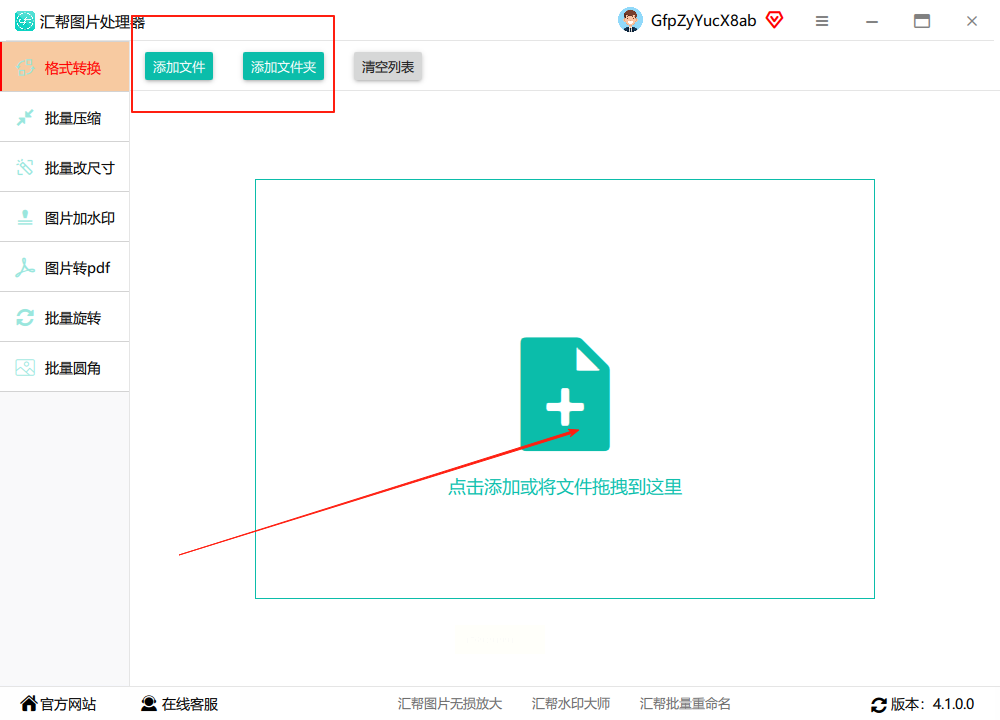
步骤二:上传完成后,下方会自动显示导出格式选项,这里可以看到JPG、PNG、GIF等多种格式,你能根据需求选择质量参数,比如选择"高质量转换"或"快速转换"模式。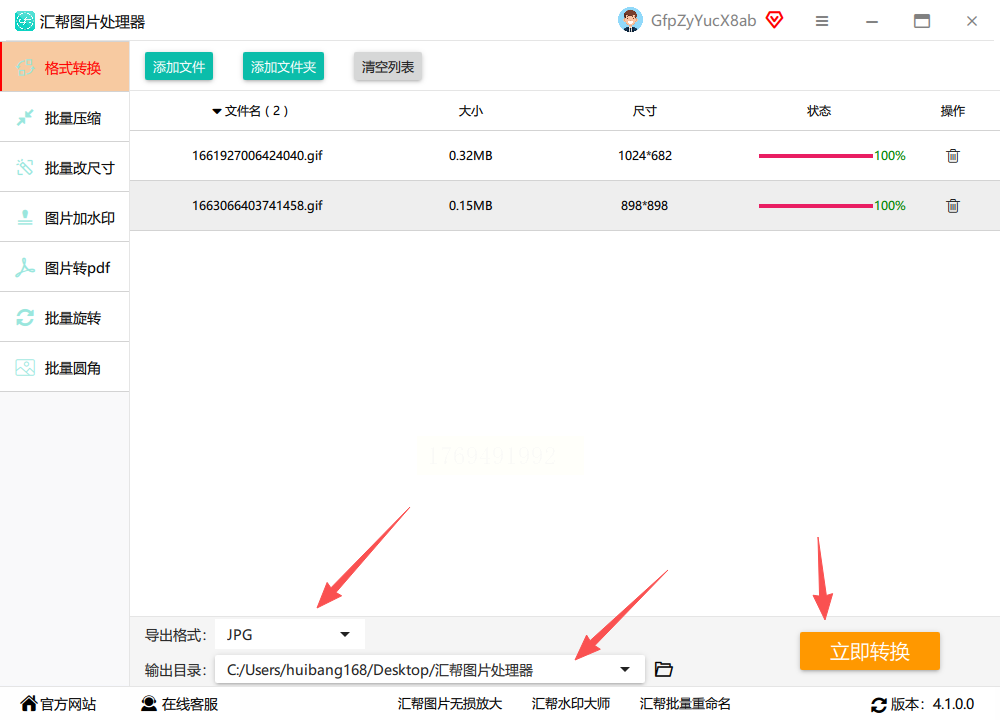
步骤三:在下方的输出目录区域,你可以点击"浏览"选择转换后文件的保存位置,避免图片自动保存在杂乱的系统文件夹里。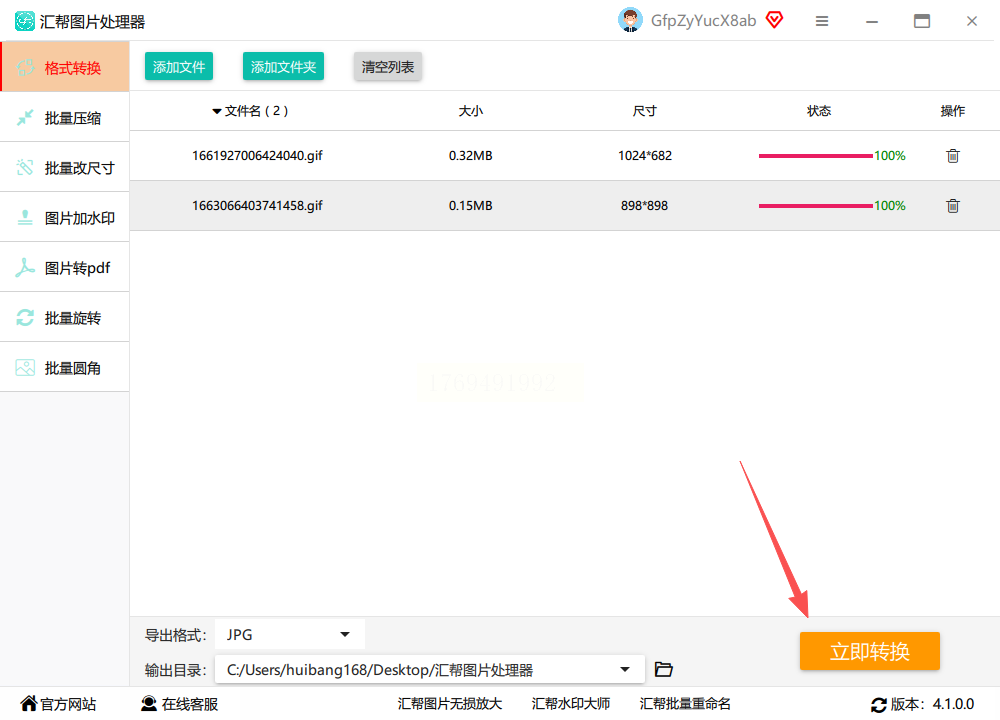
步骤四:所有设置确认无误后,点击"立即转换"按钮,软件会开始处理图片,进度条会实时显示转换状态,整个过程通常只需几秒钟。转换完成后,系统会自动打开保存文件夹,你就能看到保留原图的同时生成的JPG文件了。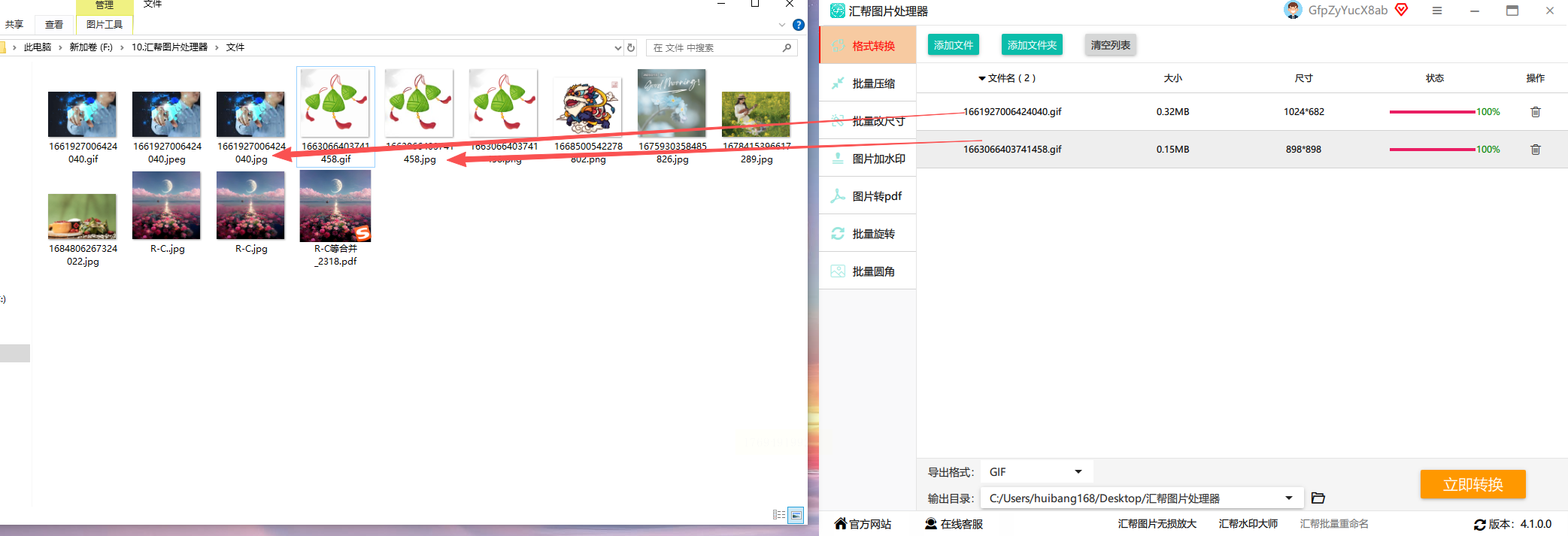
在线转换工具——123APPS
123APPS是款轻量在线工具,打开浏览器进入网站,在首页导航栏找到"转换器"分类,选择"图像转换器"进入功能页面。
步骤一:点击"选择文件"按钮,从本地电脑上传PNG图片,支持拖放操作,上传速度快且无需安装软件。
步骤二:在格式设置区域选择输出格式为JPG,这里还能设置图片质量百分比(建议80%-90%平衡画质和大小)。
步骤三:点击"转换"按钮后,系统会自动处理图片,完成后直接点击下载按钮保存JPG文件。这种方式适合临时转换且对隐私要求高的场景。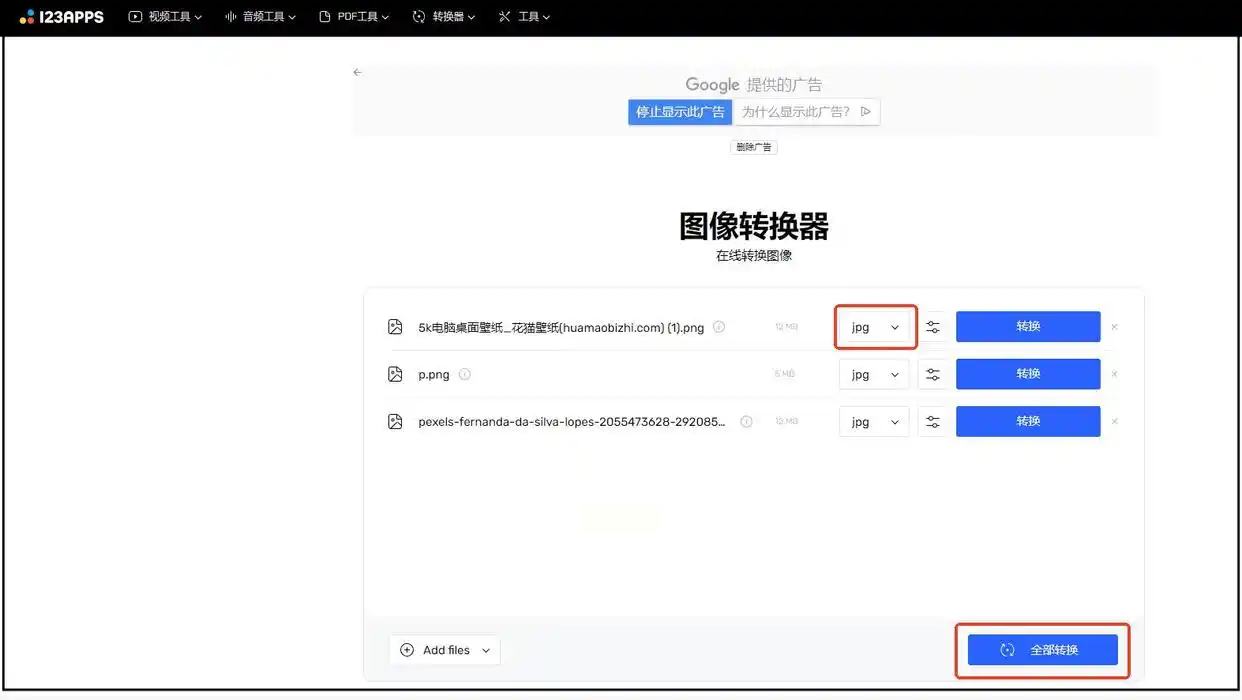
极速HEIC转换器——跨格式全能助手
如果你电脑里还有HEIC格式图片需要转换,这款工具能同时处理多种格式。
步骤一:安装并打开软件,主界面简洁明了,点击"添加文件"按钮导入PNG图片。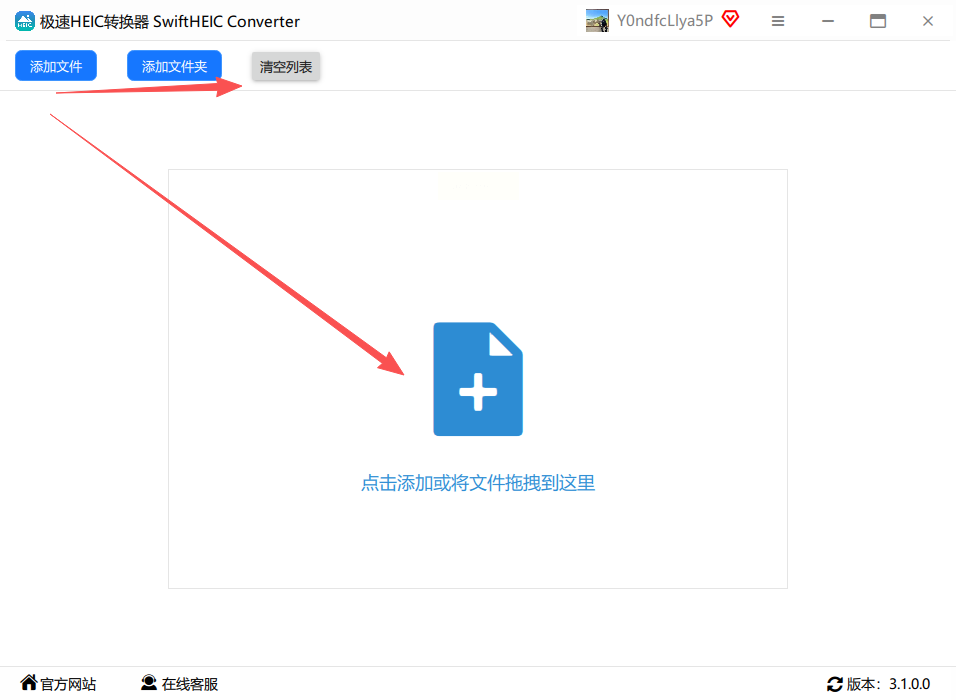
步骤二:在格式选项中选择JPG作为输出格式,还能勾选"保持EXIF信息"确保图片元数据不丢失。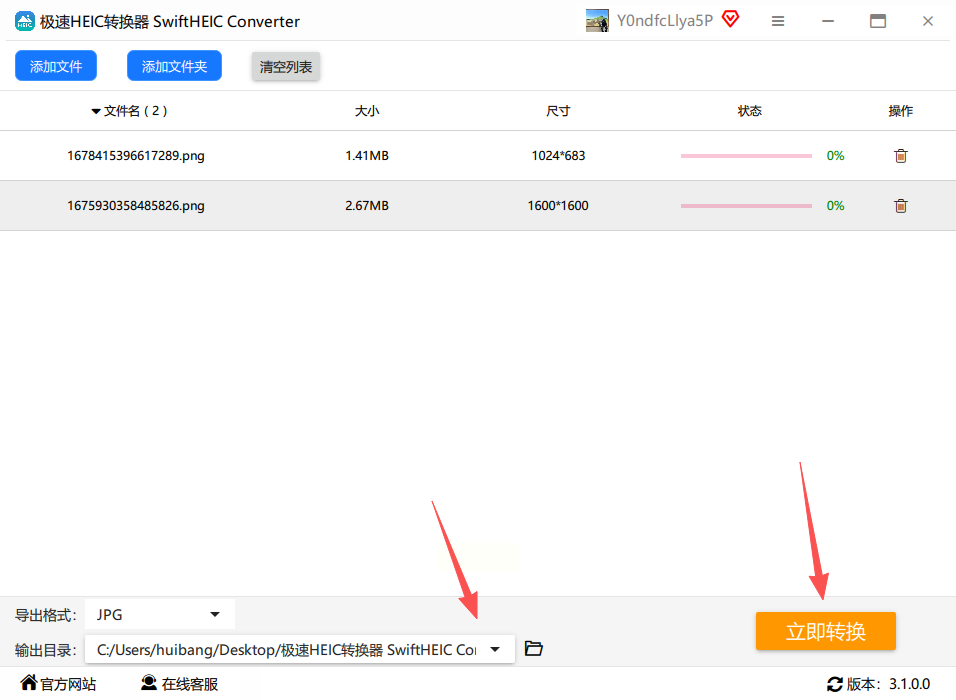
步骤三:设置输出目录后点击"开始转换",程序会自动处理图片,转换完成后系统会提示"转换成功",你可以直接在输出文件夹找到生成的JPG文件。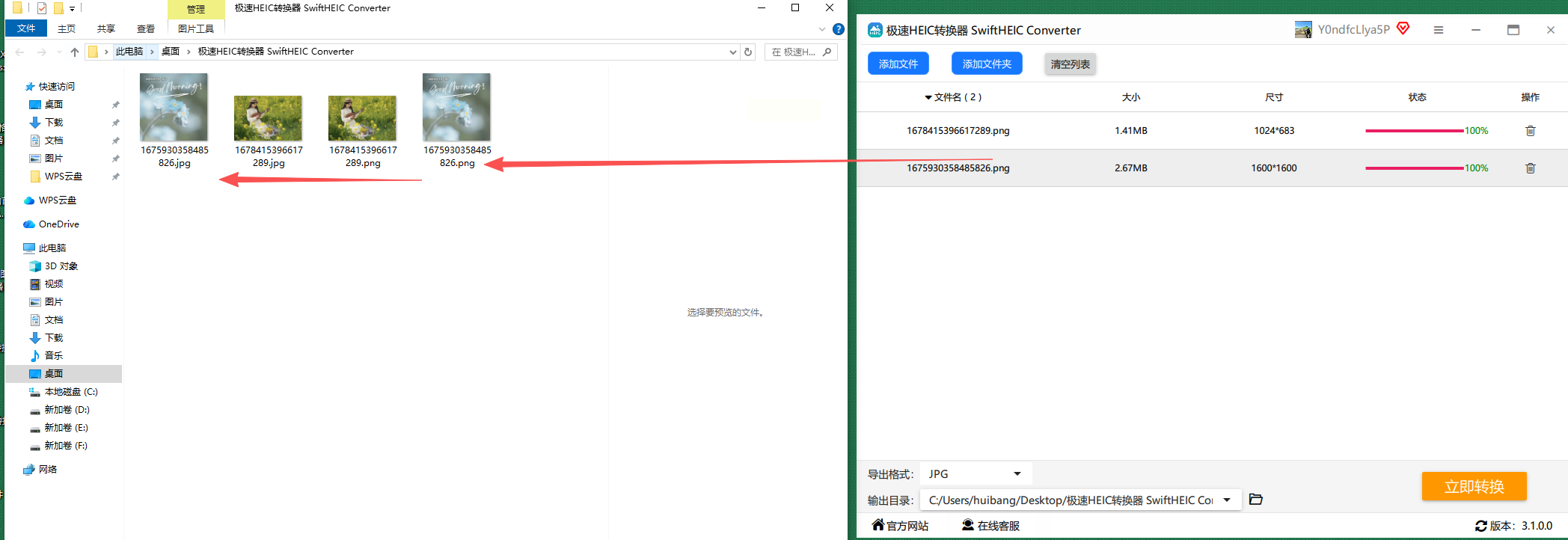
常见问题解答
Q:批量转换时如何保留原图?
A:汇帮图片处理器默认保留源文件,转换后的图片会单独生成在指定目录,你可以在设置中勾选"保留源文件"选项(部分工具默认覆盖原图,需注意确认)。
Q:转换失败是什么原因?
A:可能是图片文件损坏或格式不支持,建议先检查文件完整性,更换高清PNG文件再试。若提示内存不足,可关闭其他占用内存的程序。
三种方法各有优势:汇帮图片处理器适合本地批量处理,123APPS适合临时在线转换,极速HEIC转换器适合多格式兼容需求。使用时建议优先选择本地软件,避免网络传输导致的隐私泄露风险。
记住,PNG转JPG时若图片包含透明区域,转换后会自动填充白色背景,如需保留透明效果应使用专门的透明转背景工具。掌握这些技巧,无论是设计工作还是日常分享,都能让你的图片格式转换变得轻松高效。
