

在数字办公与学习场景中,将零散的图片整合为一份PDF文档,已经成为许多人的日常需求。无论是整理旅行照片、归档扫描文件,还是提交电子版材料,PDF格式都能确保版面固定、易于传输。然而,面对五花八门的转换工具,不少朋友会感到无从下手:该选在线网站还是本地软件?操作是否复杂?效果能否保证?别担心,今天我们就从实用性、便捷性和安全性几个维度,为大家梳理几种主流的转换思路。无论你是偶尔处理几张图片,还是需要批量转换上百个文件,下面的内容都能帮你找到合适的方法。

方法一:使用“汇帮图片处理器”进行转换
软件名称:汇帮图片处理器
下载地址:https://www.huibang168.com/download/XwByxR1noPx3
这是一款专注于图片处理的电脑软件,功能集中,适合希望快速完成转换且不愿折腾在线服务的用户。
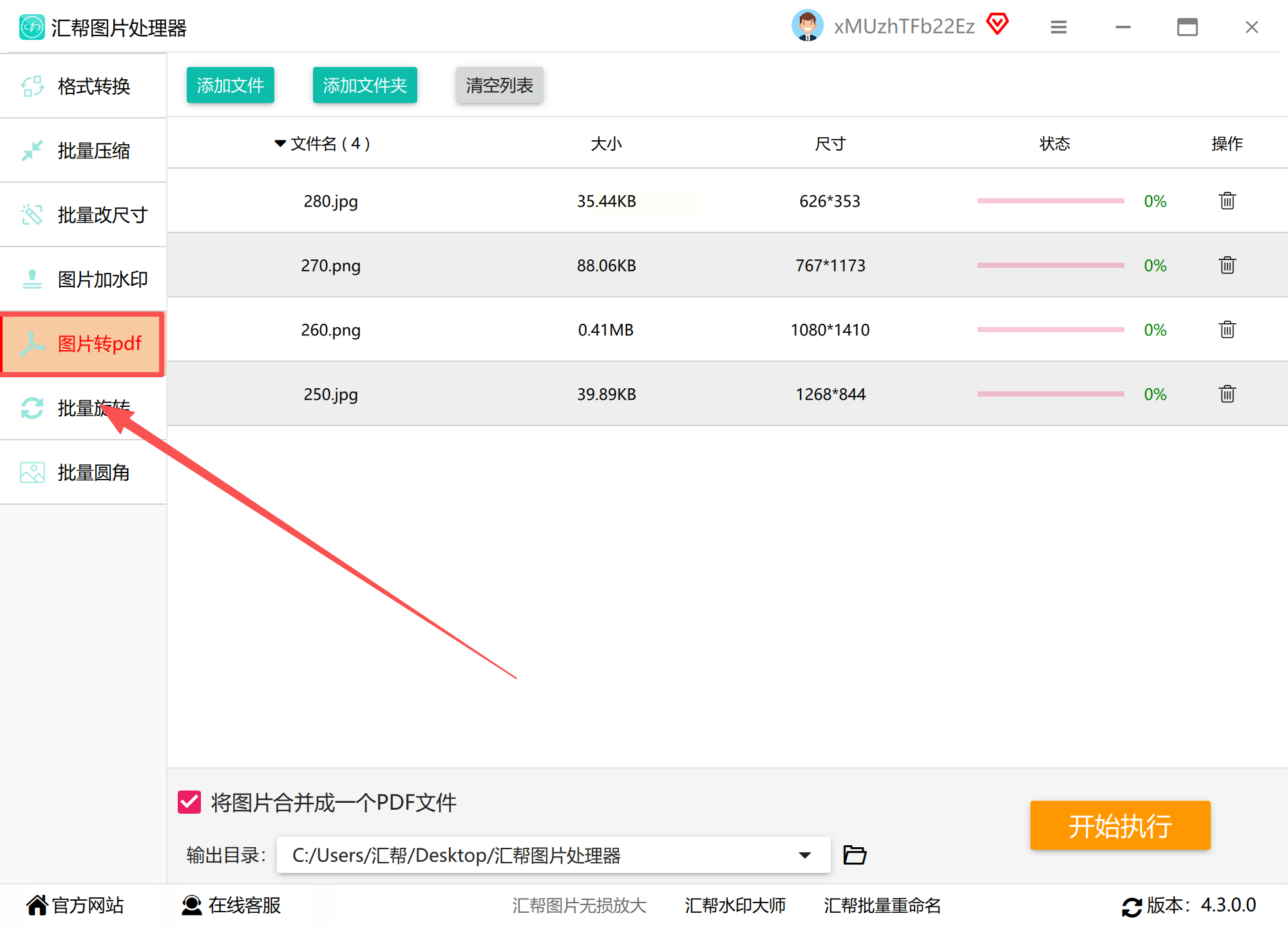
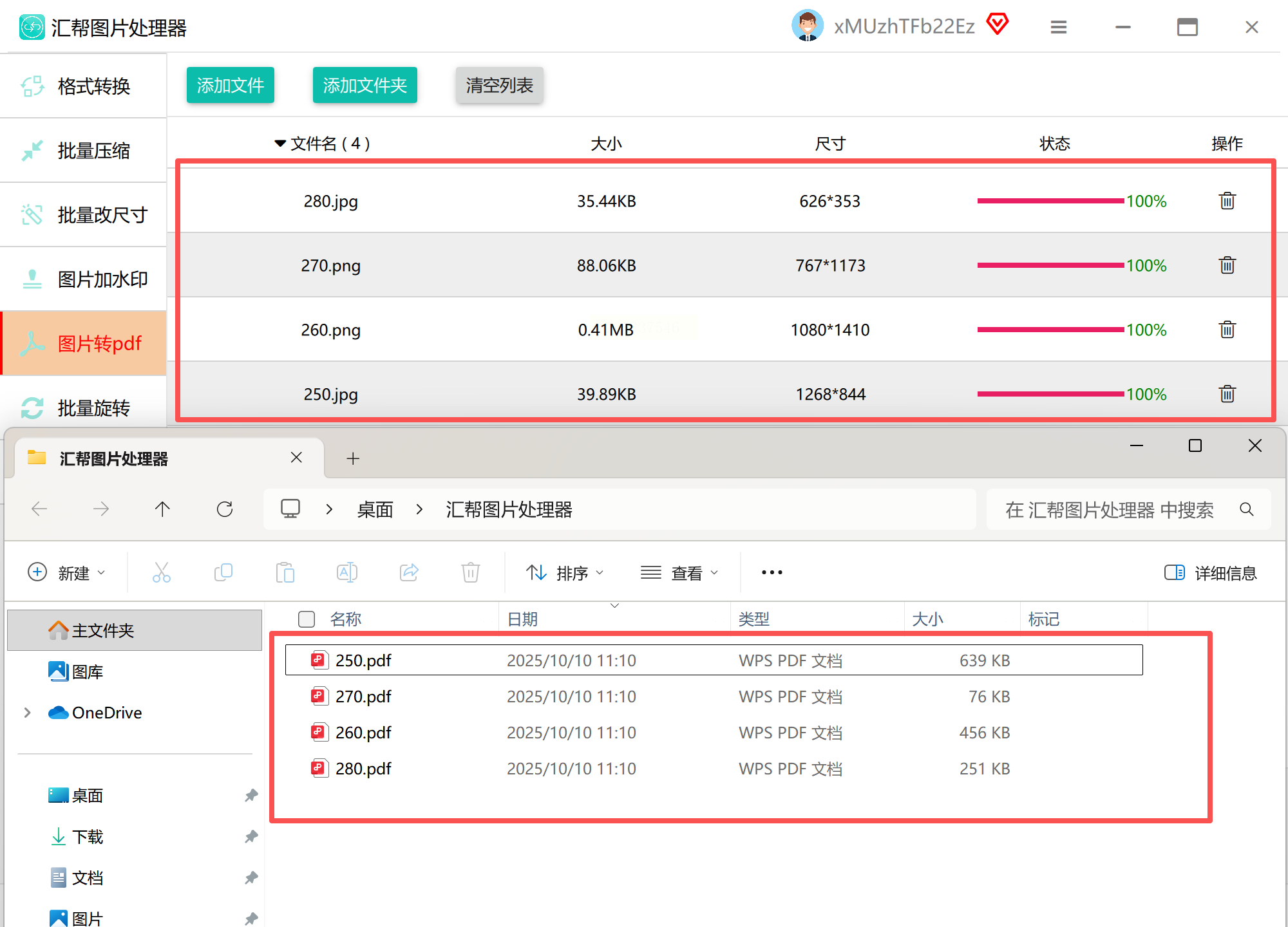
步骤一:启动软件后,在左侧功能列表中找到“图片转PDF”选项并点击。这是关键一步,如果选错功能模块,则无法进行后续操作。
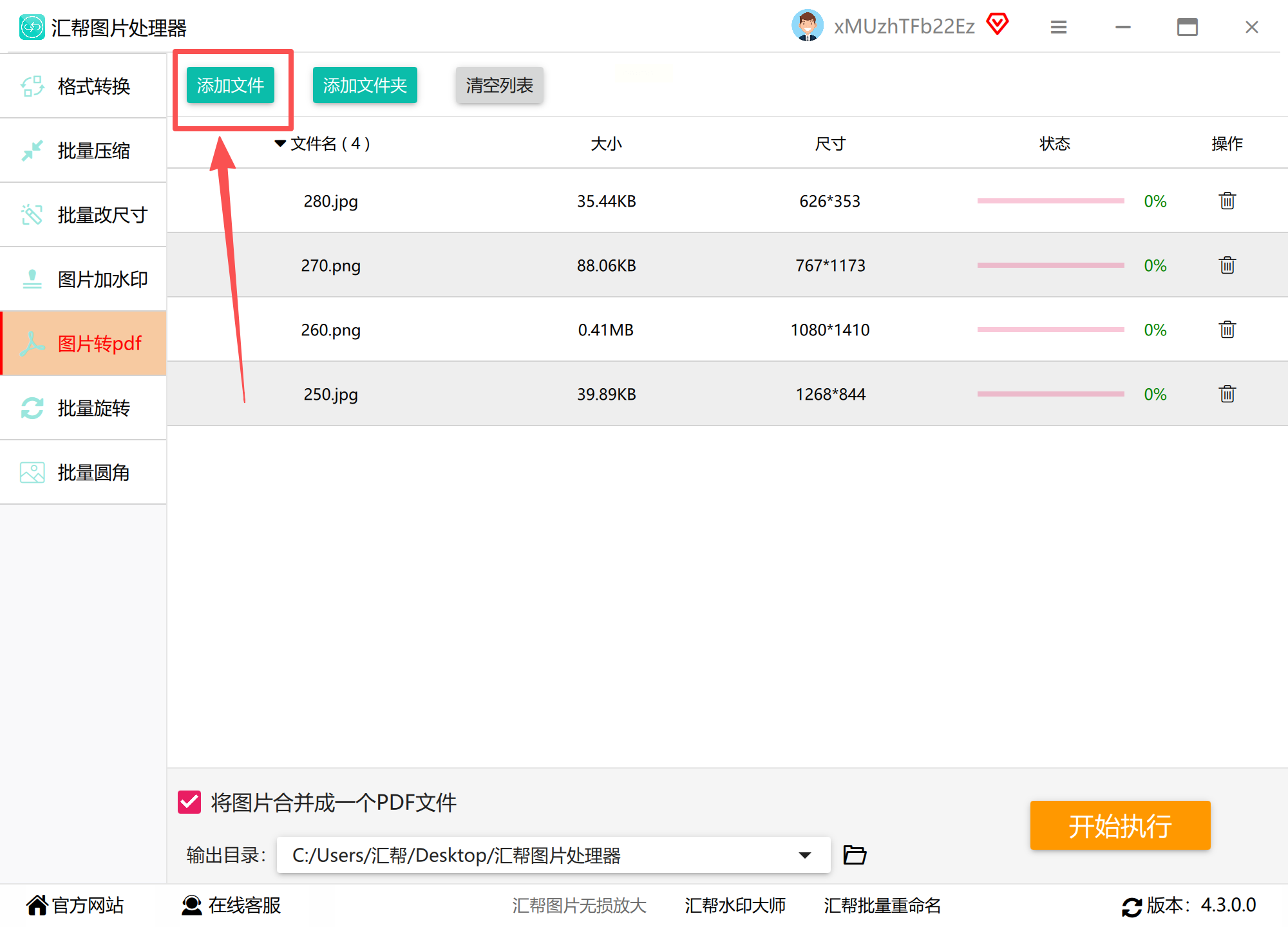
步骤二:通过点击“添加文件”按钮或将图片文件直接拖拽到软件窗口的指定区域,来导入需要转换的图片。软件支持批量添加,能大幅提升处理多张图片时的效率。
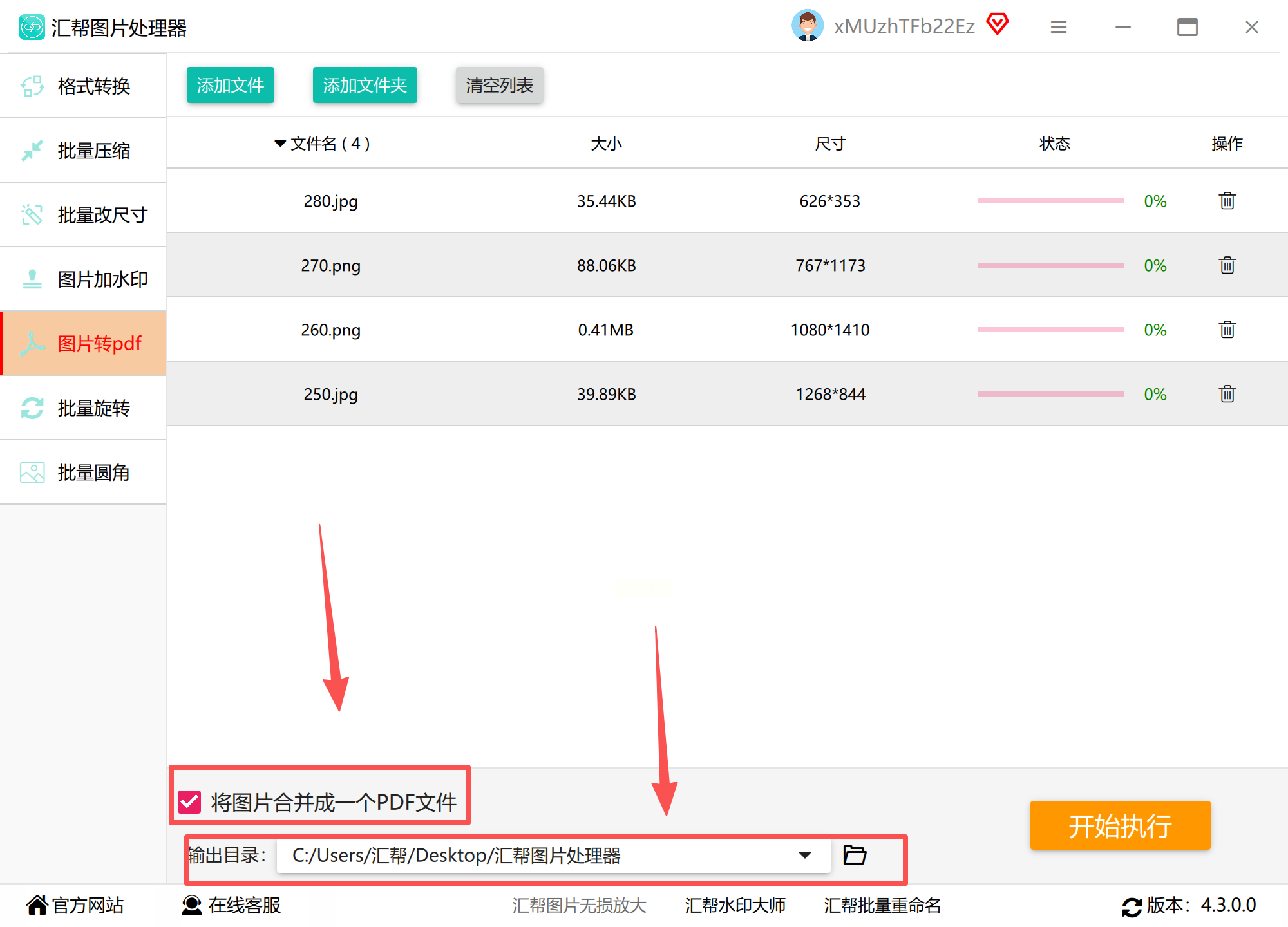
步骤三:软件通常提供“合并为一个PDF文件”的选项。如果你希望所有图片整合到一份PDF里,记得勾选此选项;若希望每张图片生成独立的PDF,则无需勾选。接着,务必设置一个独立的输出文件夹,避免新文件覆盖原始图片。
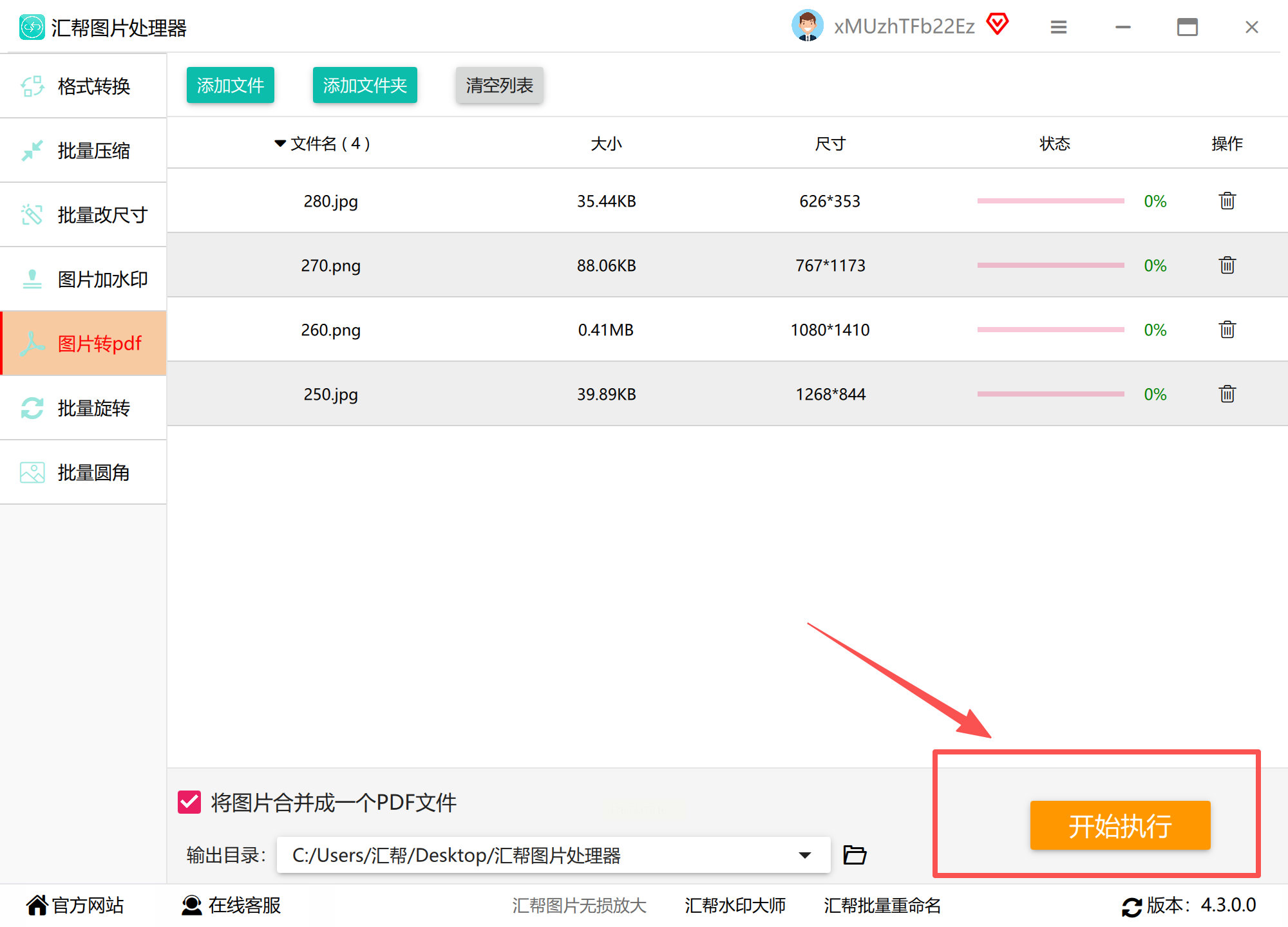
步骤四:确认设置无误后,点击“开始转换”或类似的执行按钮。此时可以观察进度条,了解转换进程。
步骤五:转换完成后,不要急于关闭软件。建议打开输出文件夹,随机抽查几个生成的PDF文件,确认页面顺序正确、图片清晰度无损,确保转换完全成功。
方法二:借助“PDF Candy”在线平台
如果你不想安装任何软件,且处理的是非敏感内容的图片,在线工具是个轻量级的选择。“PDF Candy”是一个功能丰富的在线PDF处理平台,支持中文界面。
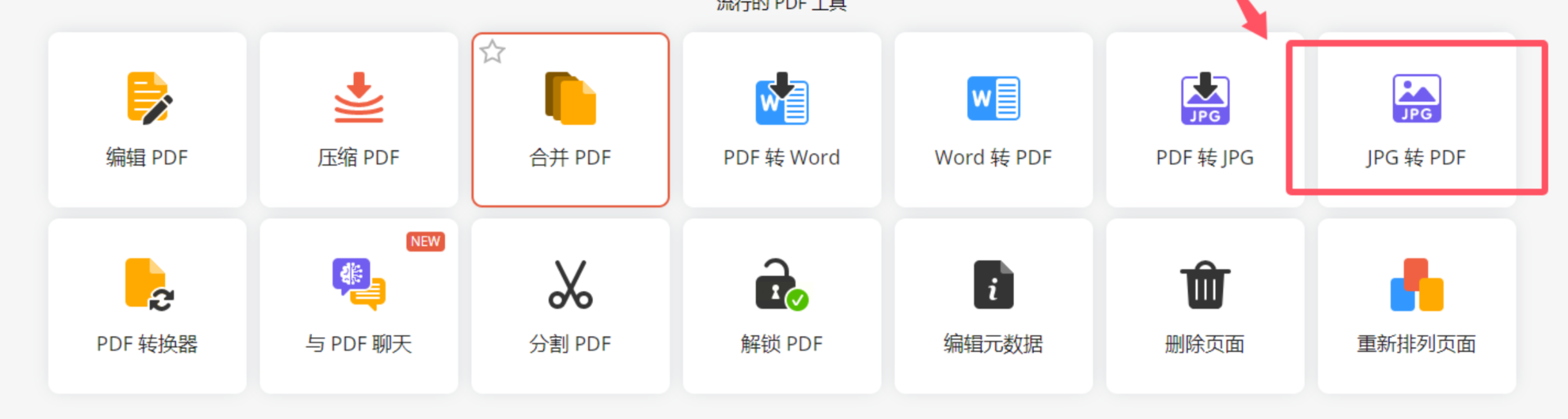
步骤一:在浏览器中访问其网站,找到“JPG转PDF”或类似的图片转换工具入口。
步骤二:进入操作页面后,点击上传区域,一次性选择所有需要转换的图片。大部分在线工具都支持调整图片顺序,你可以通过拖拽来排列,这决定了PDF中页面的先后顺序。
步骤三:在上传后,平台往往提供一些高级设置,比如调整PDF页面尺寸、设置图片边距等。你可以根据最终用途进行微调。
步骤四:设置完成后,点击转换按钮。处理速度取决于图片数量和网速。完成后,平台会提供下载链接。请注意,为保护隐私,这类平台通常会在几小时后自动删除用户上传的文件。

方法三:通过“图片编辑助手”软件处理
这款软件的特点是功能全面,除了格式转换,还包含许多图片编辑功能,适合那些可能后续还需要对图片进行简单处理的朋友。
步骤一:打开软件,在主界面的“特色功能”或“工具箱”分类下,找到“格式转换”功能。
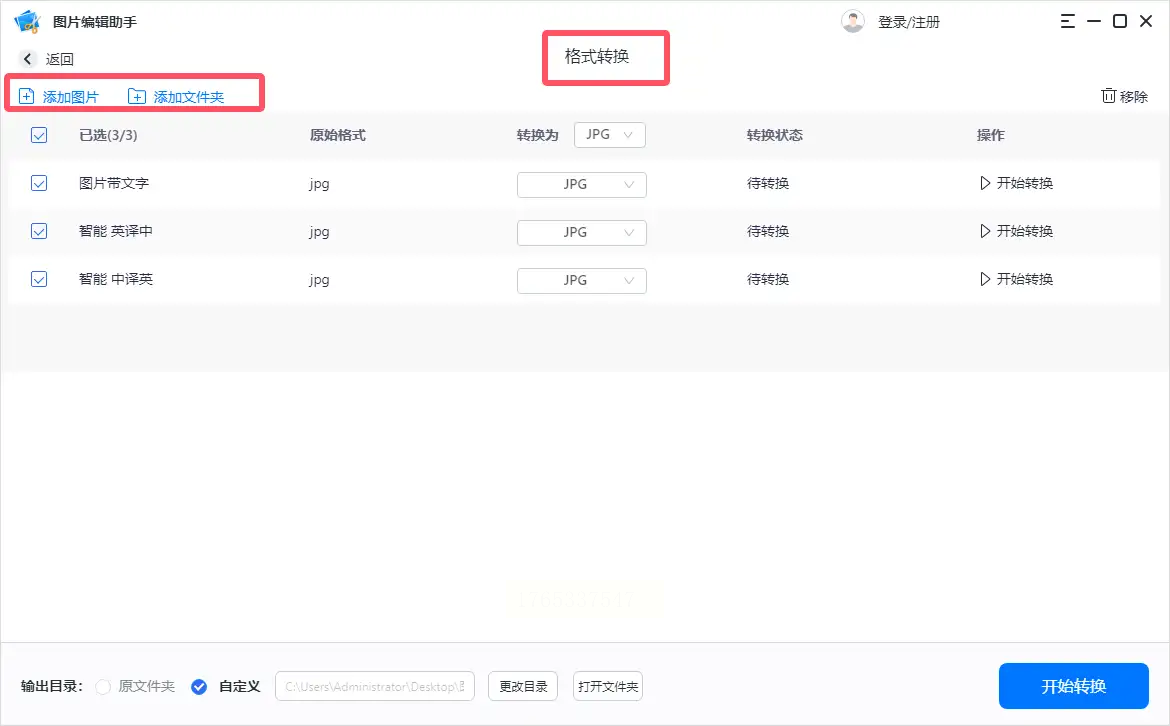
步骤二:点击后,会进入一个文件管理界面。通过“添加”按钮或拖拽方式导入图片。界面会清晰展示每张图片的名称和原始格式,方便核对。
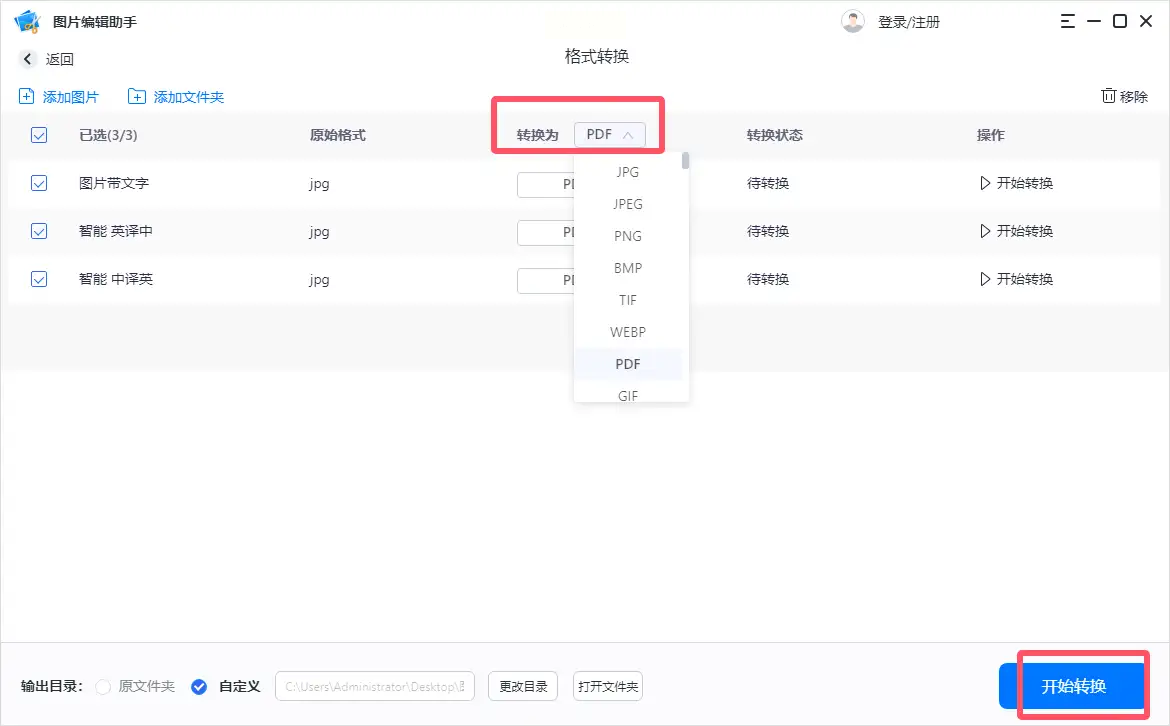
步骤三:在输出格式设置中,软件默认可能是JPG,你需要在下拉菜单中手动选择“PDF”作为目标格式。部分软件还允许对单张图片进行单独设置(如压缩质量),实现更精细的控制。
步骤四:点击“开始转换”按钮。等待处理完毕,即可在预设的输出目录中找到转换好的PDF文件。
方法四:尝试“全能王PDF转换器”
这款软件的名称直指其核心功能,在PDF与各种格式(如Word、Excel、图片)互转方面较为专业。
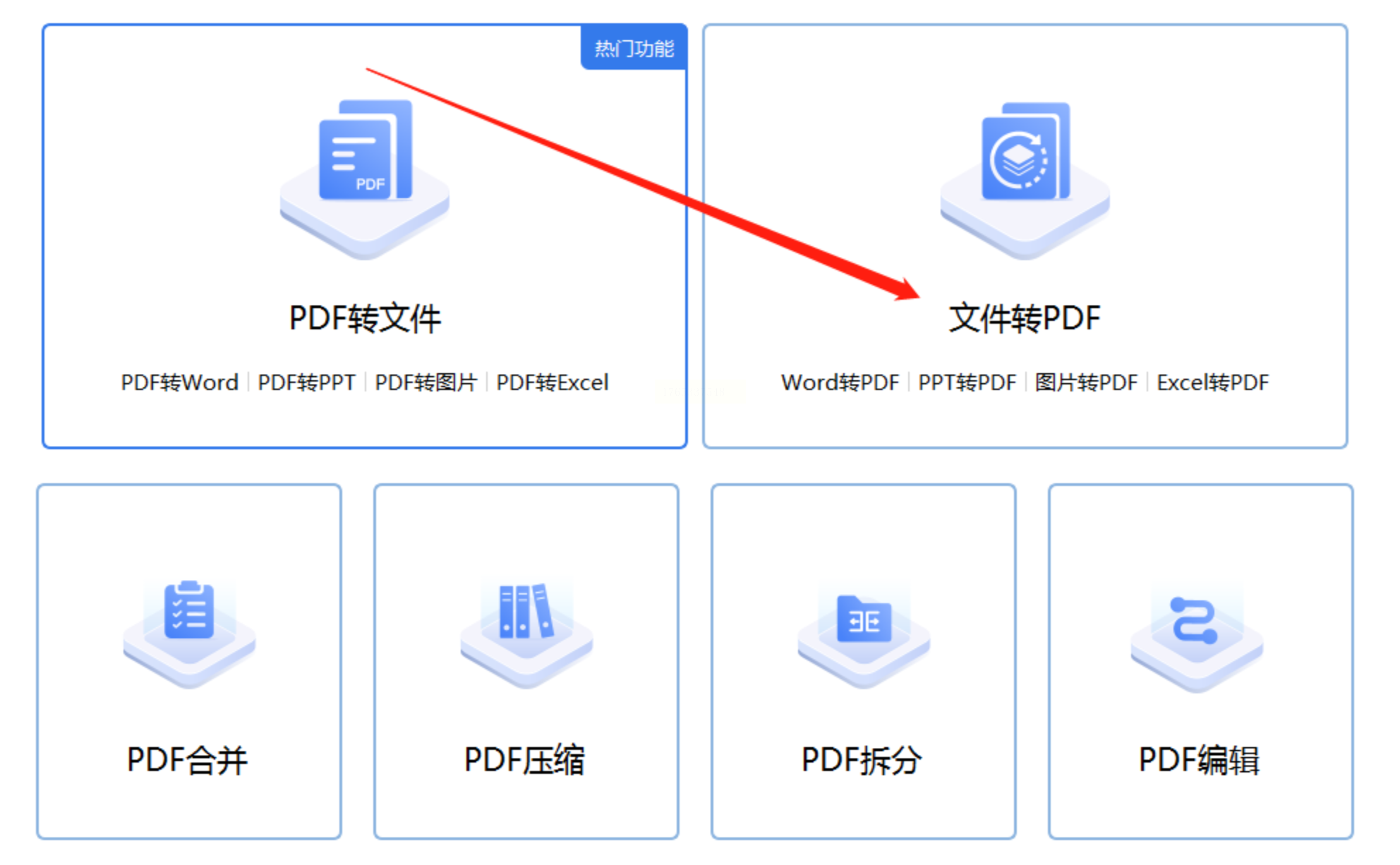
步骤一:运行软件,在主界面选择“文件转PDF”大类,然后在其子选项中找到“图片转PDF”。
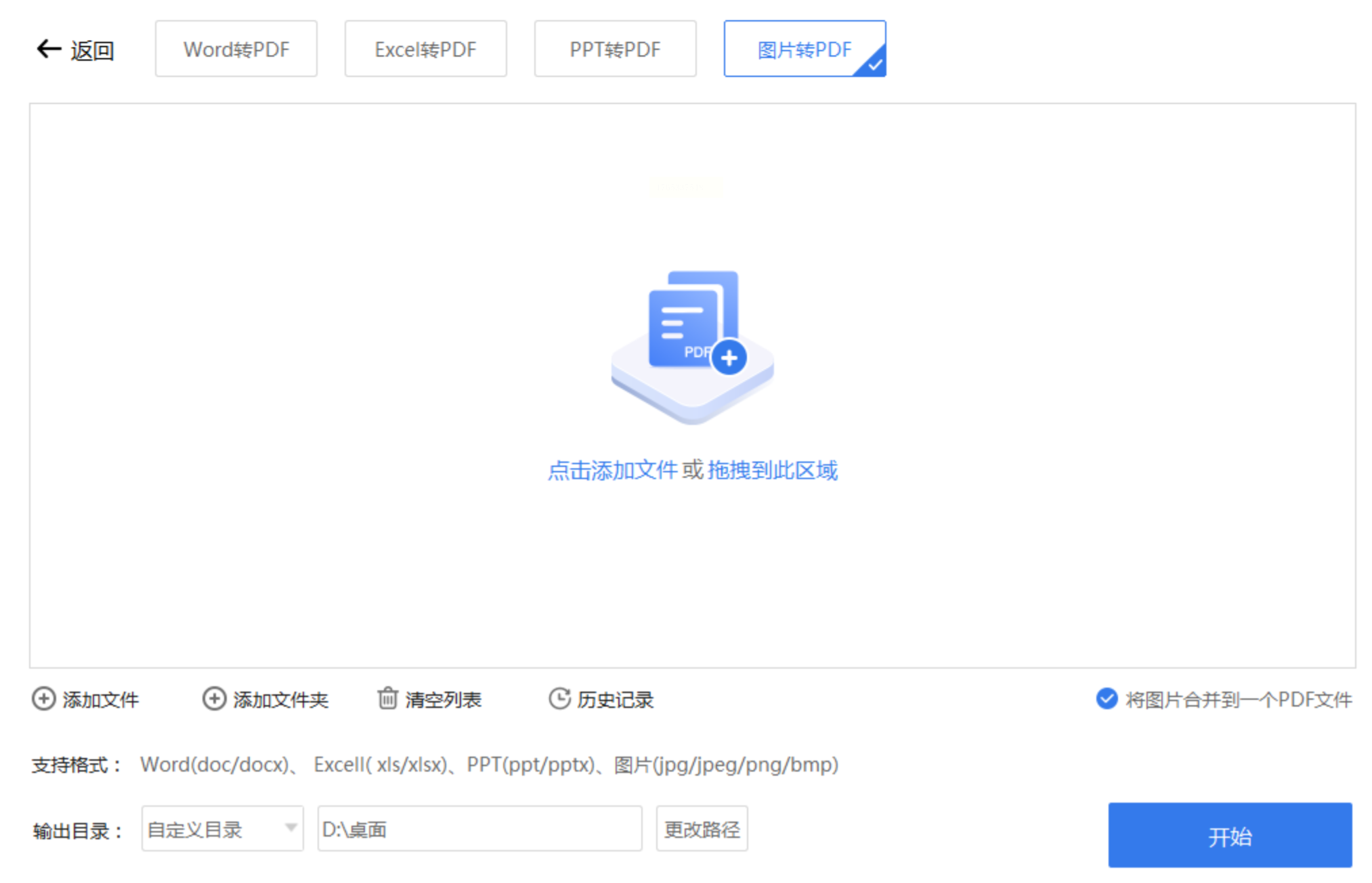
步骤二:你可以直接将电脑文件夹中的图片批量拖拽到软件窗口内,这种方式上传文件非常快捷。软件会自动识别并列表显示所有待转换图片。
步骤三:检查图片列表和顺序,根据需要选择是否合并输出。确认后,点击“开始转换”即可等待结果。
方法五:利用“改图鸭”在线工具完成
这是一个集成多种图片处理功能的在线网站,界面友好,操作流程直观,适合追求一站式快速解决的用户。
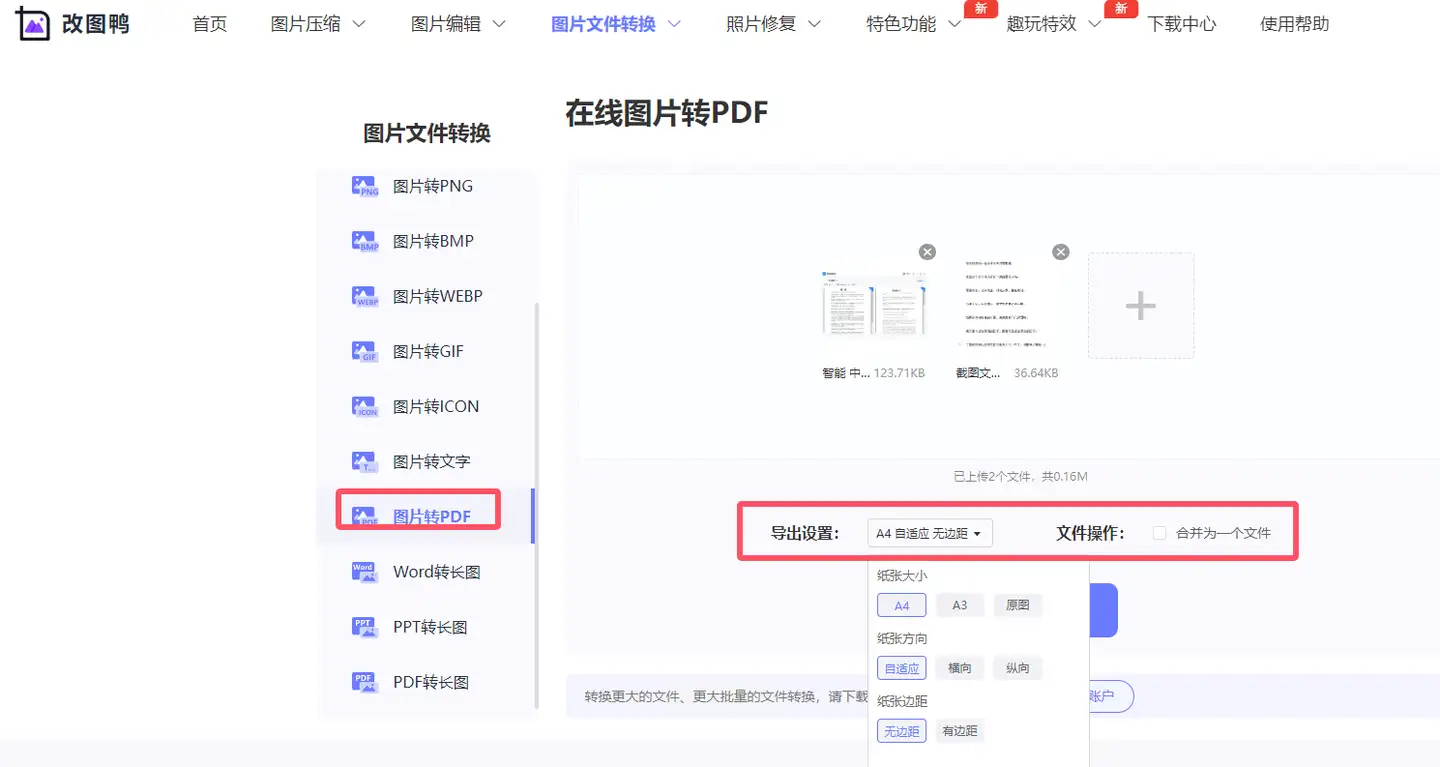
步骤一:打开网站首页,在功能导航栏找到“图片文件转换”类别,点击其中的“图片转PDF”。

步骤二:根据网页提示,上传一张或多张图片。它支持常见的JPG、PNG等格式。
步骤三:在转换前,你可以设置输出PDF的页面方向、质量等参数。点击转换按钮,稍等片刻便可下载成品文件。
将图片转换为PDF,远不止是格式的简单变化,它更是我们整理数字信息、提升工作流效率的一种实用技能。从轻便的在线工具到功能强大的专业软件,每种方案都有其适用的场景。核心在于,你需要根据自己的实际需求——是追求极致的方便,还是看重批量处理的效率与隐私安全——来做出灵活选择。希望今天的梳理能像一张清晰的地图,帮你绕过选择障碍,直接、高效地完成图片到PDF的转换,让数字文档管理变得更加得心应手。
