

图片在我们的工作和生活中越来越重要,但图片多了不仅占空间,传起来也慢。想要高效管理图片,批量压缩是个刚需。今天就给大家详细介绍几款好用的图片压缩工具,让你轻松搞定图片压缩问题。
方法一:汇帮图片处理器(核心推荐)
软件名称:汇帮图片处理器
下载地址:https://www.huibang168.com/download/XwByxR1noPx3
第一步:下载安装并打开软件
首先,去官网下载汇帮图片处理器,安装完成后打开它。软件界面简洁,左侧功能栏里一眼就能找到“批量压缩”这个选项,直接点击就能进入压缩界面。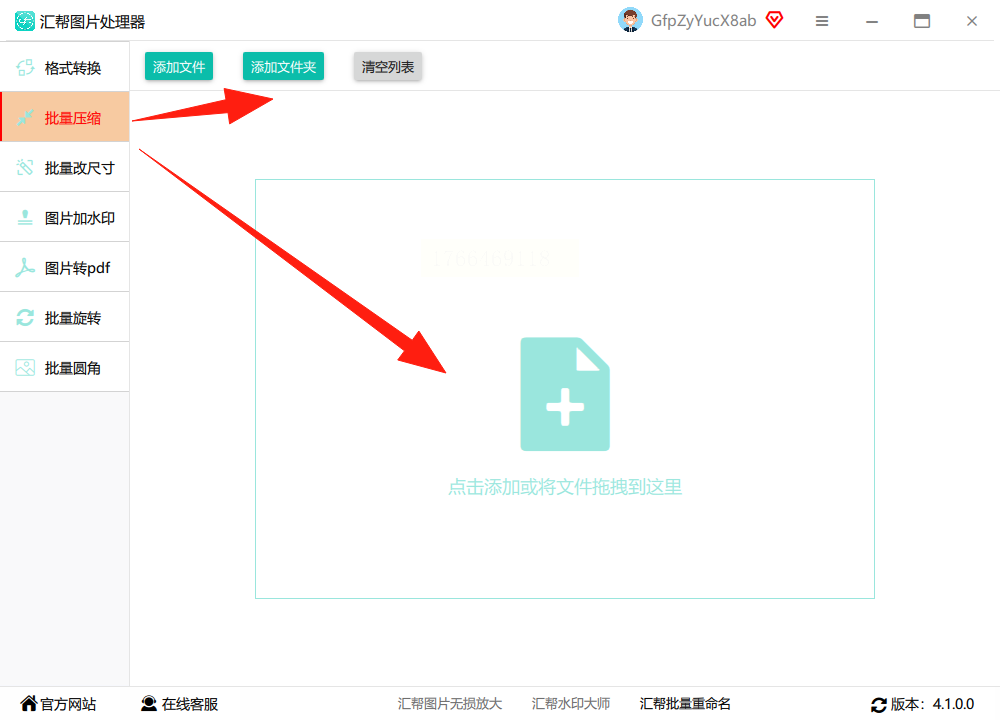
第二步:批量导入图片
在右侧区域,你可以通过点击“添加文件”或者直接拖拽的方式,把需要压缩的图片一次性导入进来。支持批量上传,不管是几十张还是上百张图片,都能快速导入,不用一张一张手动操作。
第三步:设置压缩参数
图片导入后,界面下方会显示图片信息和压缩选项。这里的“压缩质量”很关键,数值越小,压缩后的图片体积就越小,但清晰度会有相应调整,你可以根据自己的需求选择合适的数值。然后选择输出目录,默认是C盘桌面,你也可以自定义保存位置,方便后续查找。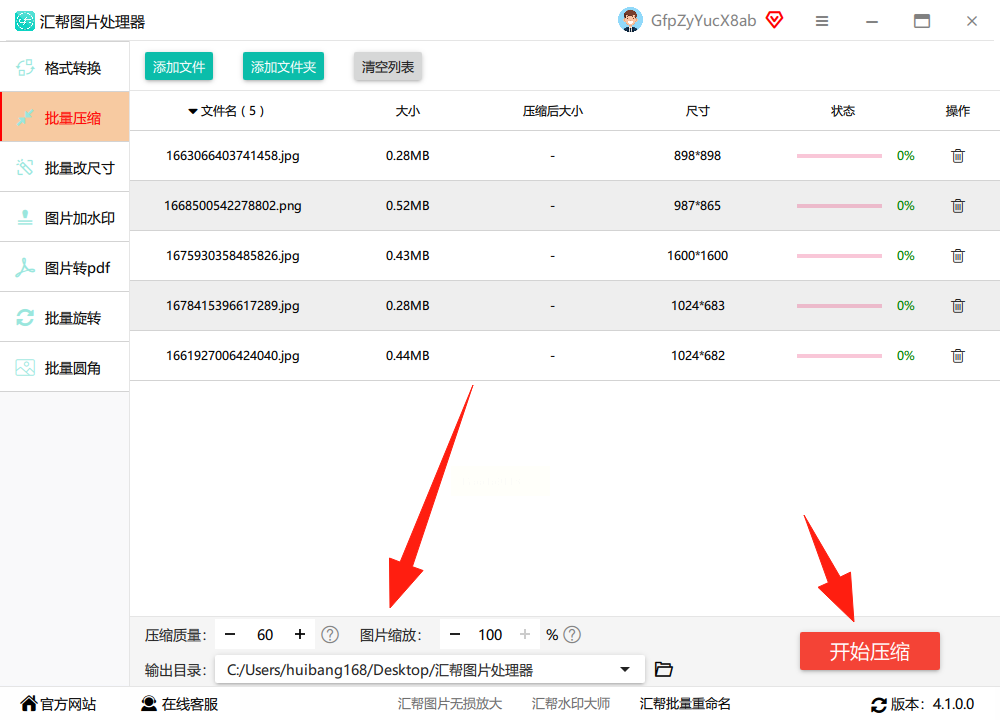
第四步:开始压缩
检查好参数和保存位置后,点击“开始压缩”按钮。软件会在保留原始图片的基础上,自动生成一个压缩后的图片文件,不会影响你原来的图片。整个过程速度很快,根据图片数量和压缩程度,通常几秒钟就能完成。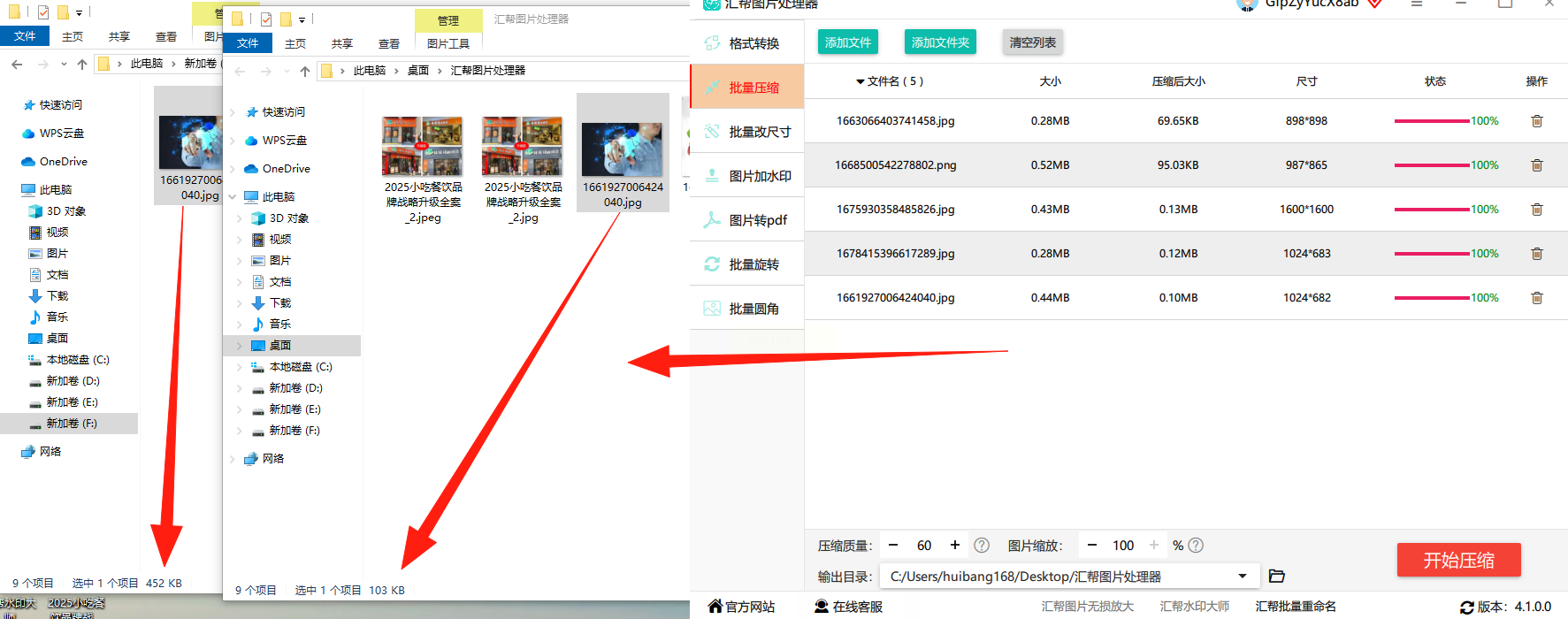
方法二:WPS(适合办公场景)
如果你经常用WPS处理文档,其实它也能压缩图片。
1. 打开WPS文档,插入需要压缩的图片,选中所有图片。
2. 点击顶部菜单栏的“图片工具”,找到“压缩图片”选项。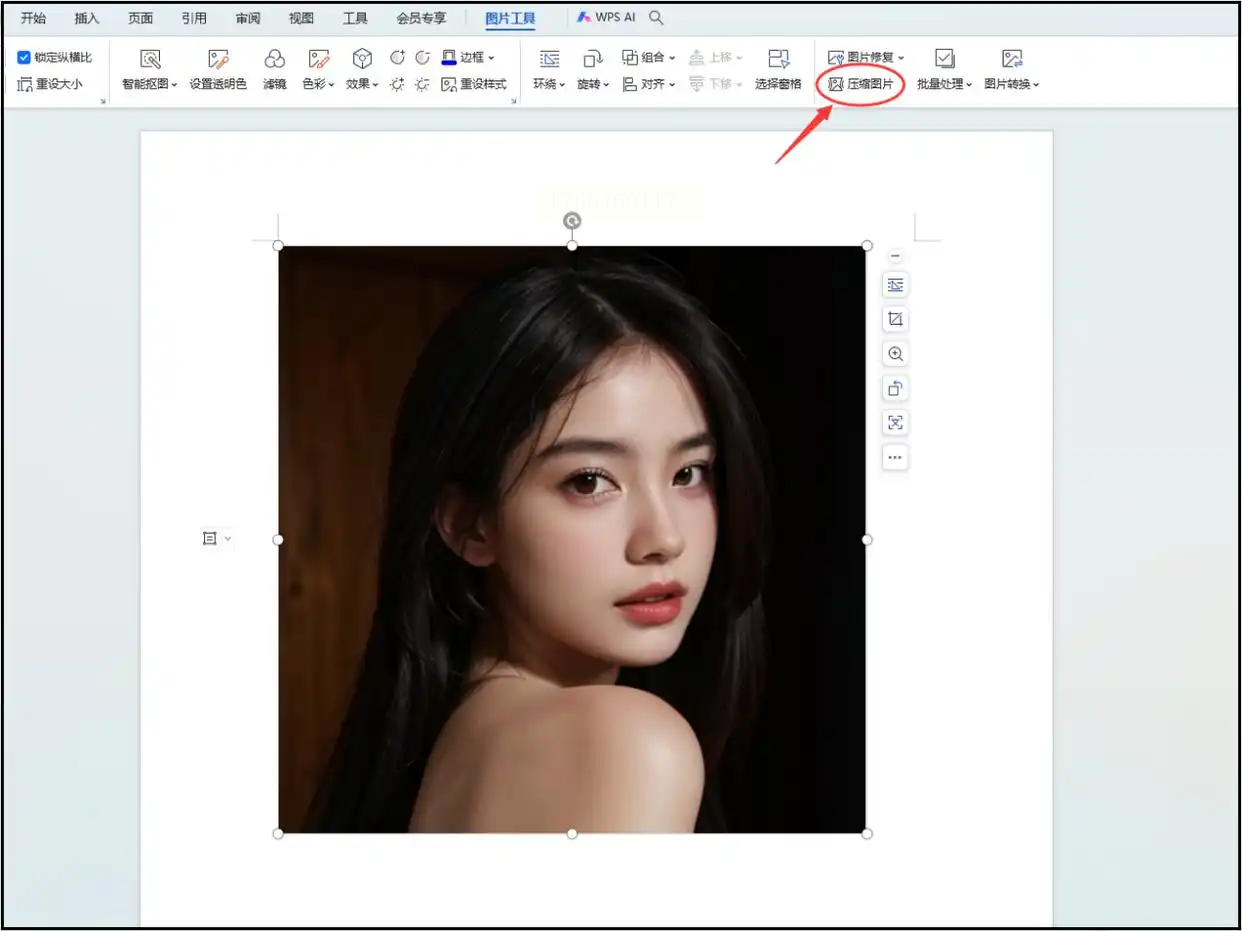
3. 在弹出的窗口里,选择全部图片,设置压缩模式(比如“网页”“打印”等),也可以自定义清晰度和体积,最后点击“完成压缩”即可。
特点:适合偶尔处理少量图片,和文档操作结合方便,但批量压缩时效率不如专业工具。
方法三:Photoshop(适合专业需求)
Photoshop虽然专业,但批量压缩稍复杂。
1. 打开软件,导入图片后,点击左上角“文件”→“存储为”。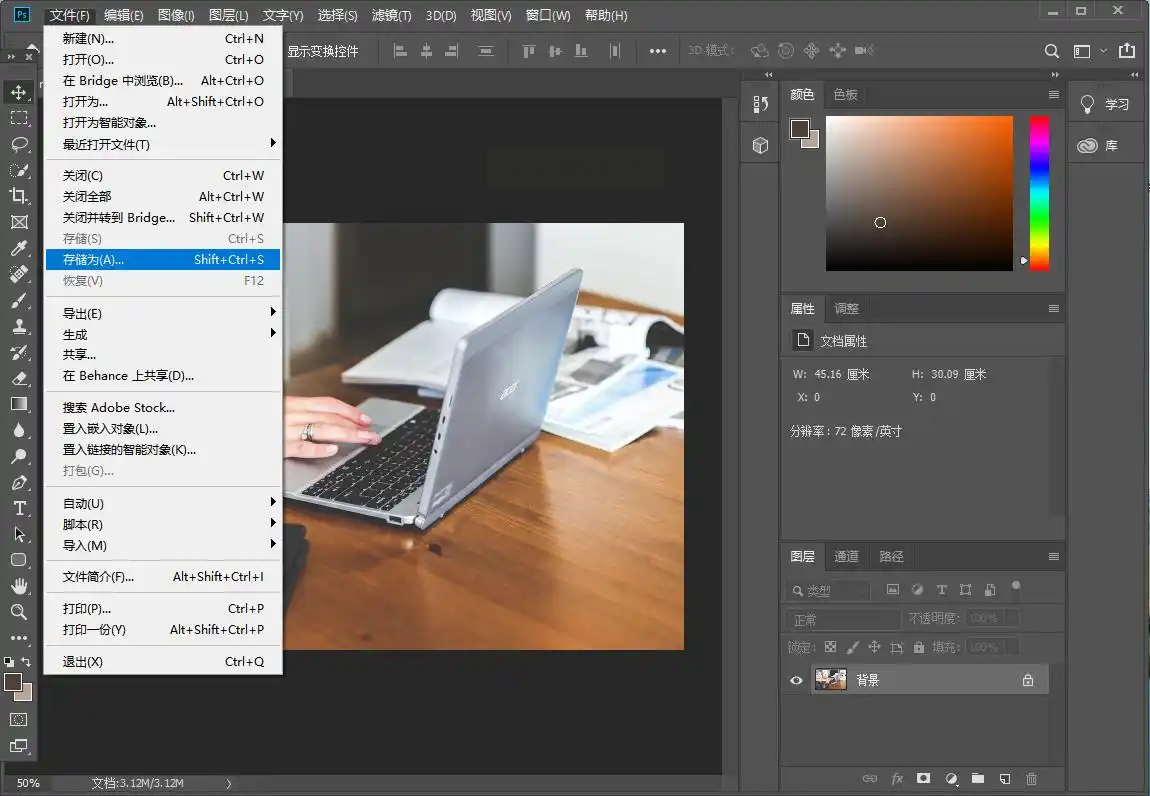
2. 在弹出的对话框中,选择保存格式(如JPG),调整“品质”参数(数值越小压缩越厉害),然后点击“确定”。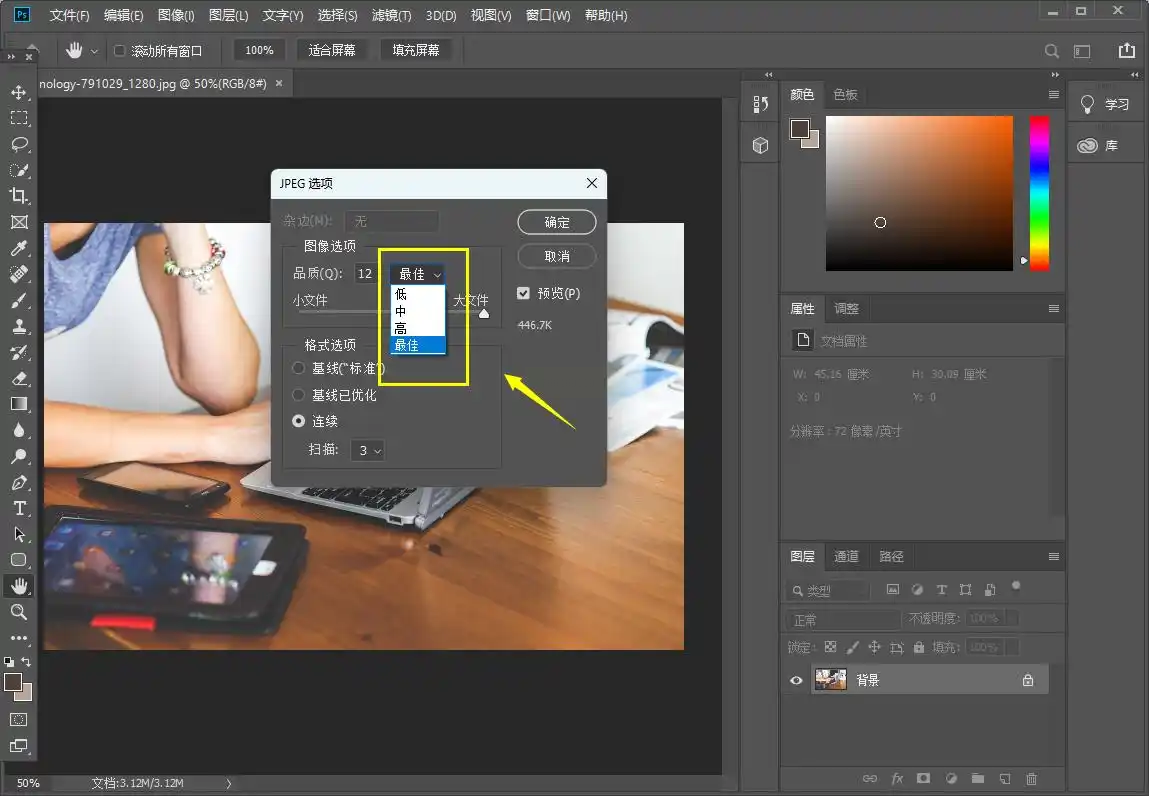
特点:适合需要精细调整的用户,但需要提前设置好压缩动作,对新手来说有点门槛。
方法四:图片编辑助手(适合快速处理)
这是一款轻量级工具,界面友好。
1. 打开软件,点击“图片压缩”功能,导入需要压缩的图片。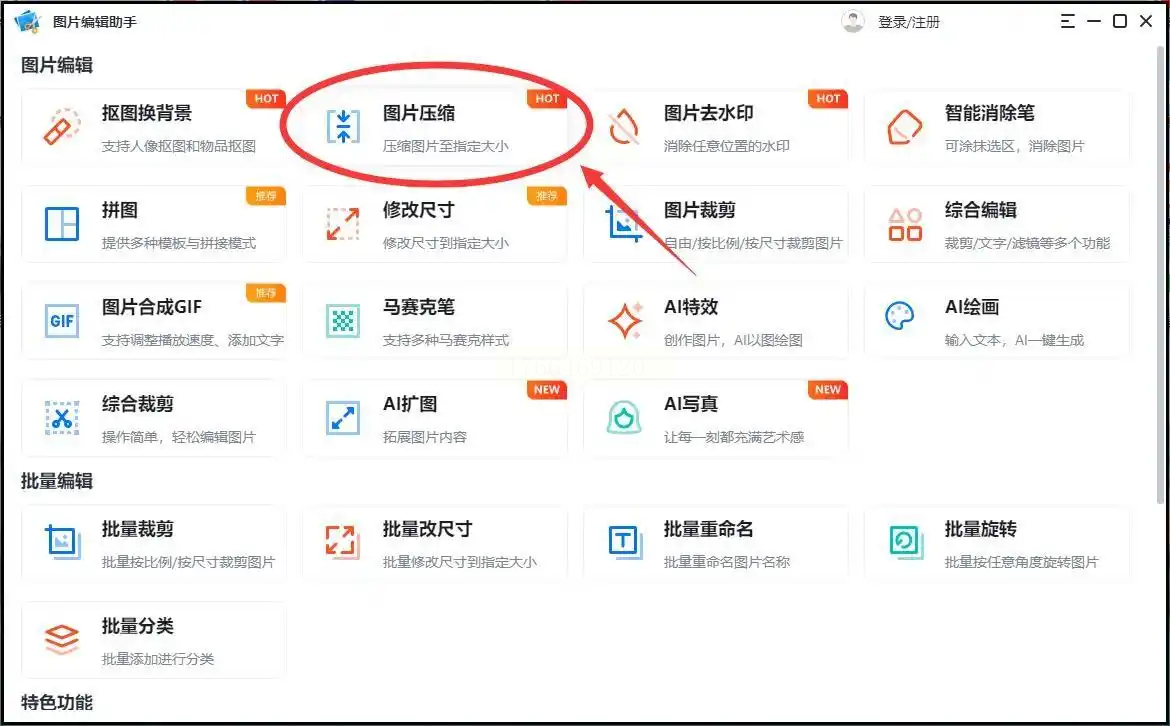
2. 选择压缩模式,比如“快速压缩”或“自定义大小”,设置目标文件大小后,点击“开始压缩”。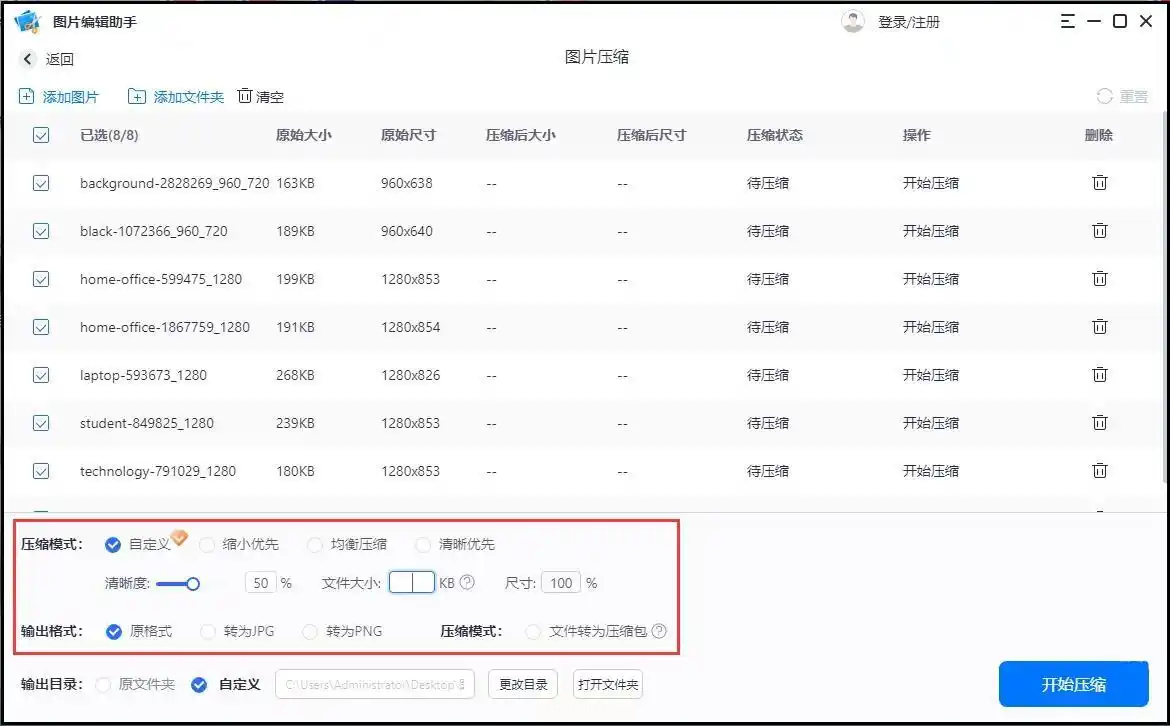
特点:操作简单,但功能相对单一,适合对压缩要求不高的场景。
希望这篇教程能帮你快速掌握图片压缩技巧,以后遇到图片太多的问题,不用再烦恼啦!
