

昨天有位粉丝私信问我,说图片转png格式怎么弄?她手里一堆jpg图片,设计那边非要png格式,说透明背景非得用png才行。这事我可太有发言权了,早几年我也在这上面栽过跟头,当时不懂,一张张截图再重存,那效率简直了,真是服了自己。后来用对了工具,才算把这问题给彻底解决了。
其实说到图片转png格式怎么弄,市面上手段确实五花八门,但根据我用了这么多年的经验,咱得先把话放这儿:如果你想批量处理、想保留透明背景、又不想被在线工具的大小和数量卡脖子,那还是得用专业的电脑软件来操作。
用“汇帮图片处理器”把图片批量变成png格式
这个软件我觉得是专门给咱这种日常办公的人准备的。它的核心逻辑很简单,就是把你需要的图片处理功能全部集中到一个界面里,不用来回切换工具。不只是格式转换,像图片压缩、加水印、改尺寸、转PDF这些高频操作也都有,属于“一个工具干好几样活”的那种。
操作步骤不复杂,分四步走。
第一步,打开软件,找到“格式转换”功能入口。双击打开“汇帮图片处理器”,你会看到界面左侧有一列功能菜单,这里面找到“格式转换”并点击。我第一次用的时候还特意瞟了一眼其他功能,好家伙,压缩图片、图片加水印、图片改尺寸、图片转PDF全都有,这下电脑里那些乱七八糟的小工具可以卸载了。
 第二步,把需要转换的图片添加进来。点击界面中间那个“添加文件”按钮,选择你要转换的图片就行。这里得提醒一句,如果你有一整个文件夹的图要转,千万别一张张选,直接用“添加文件夹”功能,一次性全导进来,它支持批量解析和转换。我当时试了好几遍才整明白,这功能对于多图处理来说太香了,省下的时间够喝杯咖啡了。
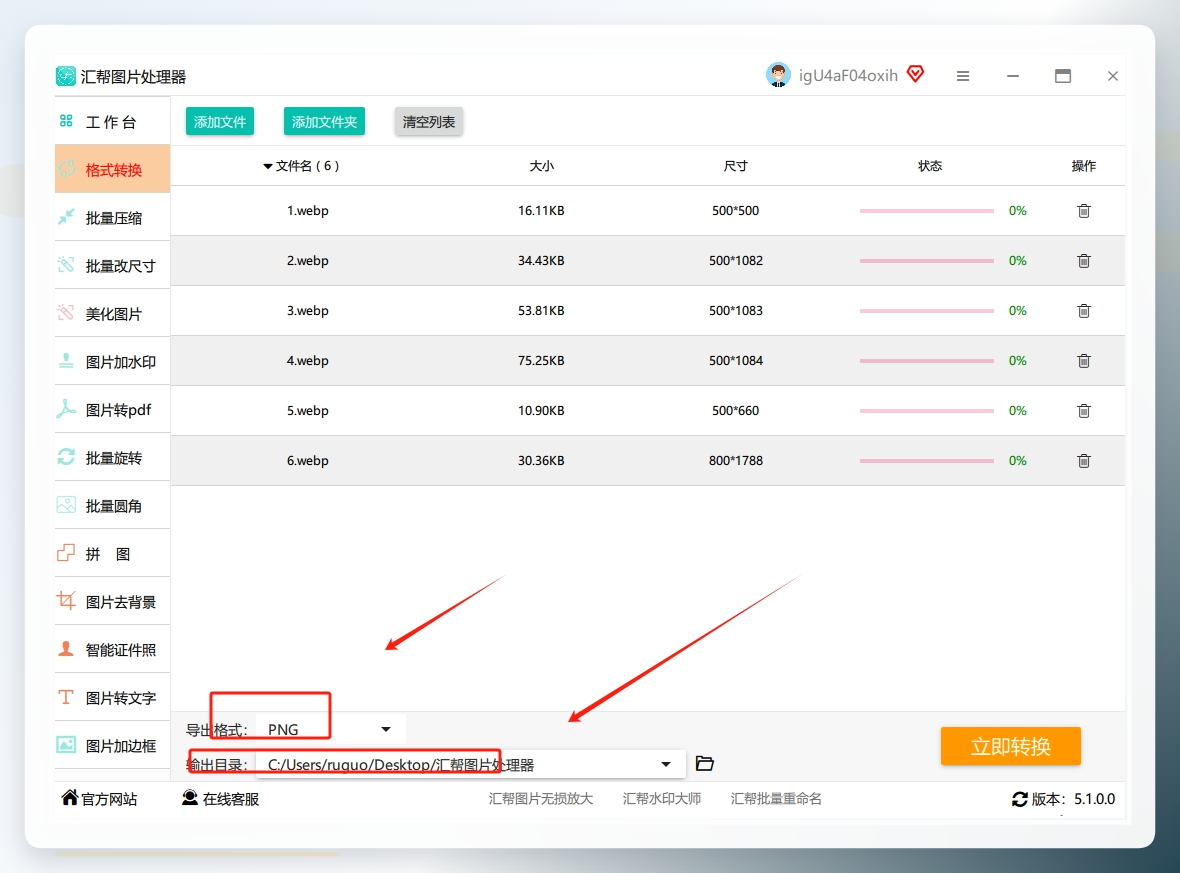
 第三步,设置导出格式为PNG,并选好输出目录。图片导入完成后,看界面底部,有个“导出格式”的下拉菜单,点开选择“PNG”。接着点击“输出目录”按钮,弹出来的窗口里选一个你想保存PNG文件的文件夹。这一步操作挺费时间的?其实一点不费,就是指定个位置而已。要注意不同版本的软件可能路径设置位置略有不同,但基本都能通过点击“浏览”按钮来指定保存位置,认准这个就行。
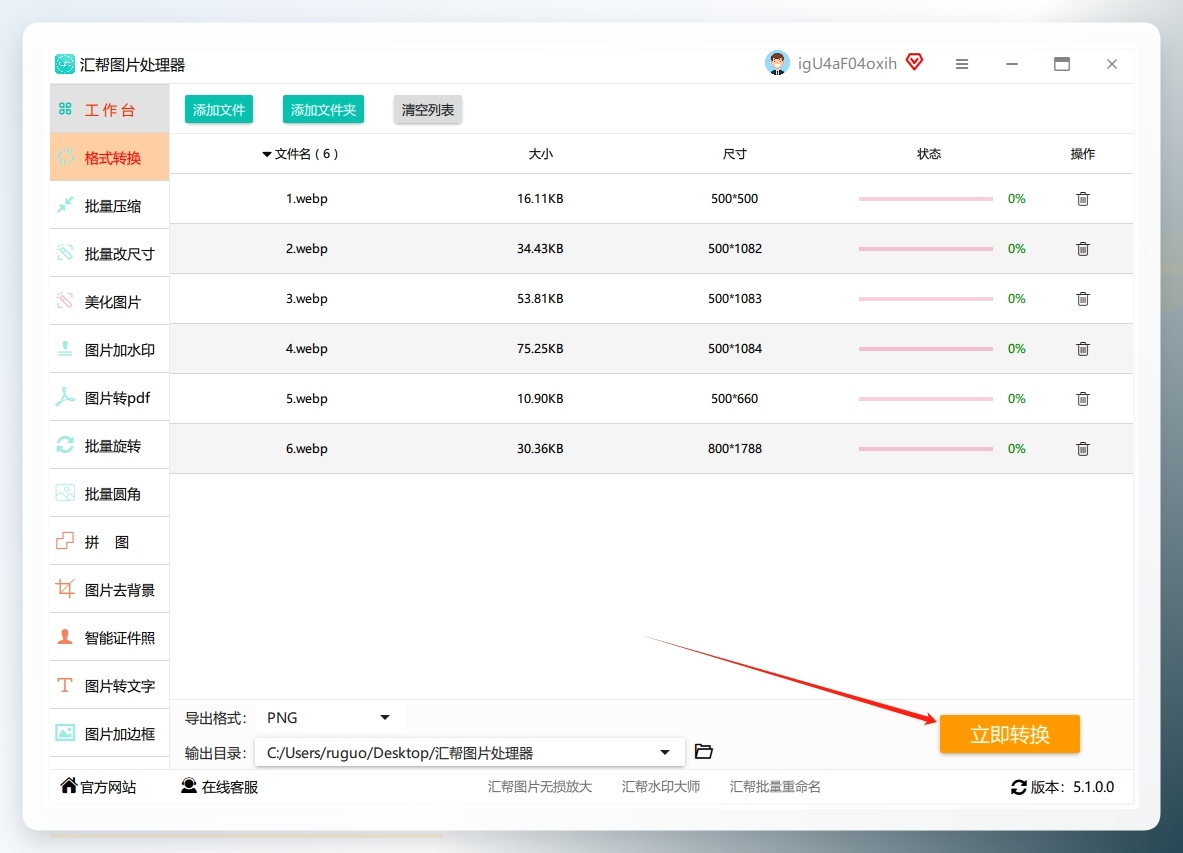
 第四步,点击开始执行,等待转换完成。所有设置确认无误后,直接点击界面下方的“开始执行”按钮。这时候软件会自动开始执行批处理流程,把之前添加的所有图片按照你设定的参数统一转换为PNG格式。这里需要说明的是,PNG格式属于无损压缩,转换过程中不会对图像质量造成额外损耗,同时对于原本带有透明通道的图片信息也能完整保留。
 转换完成后,打开你之前指定的那个输出目录,所有PNG格式的图片就已经安安静静躺在里面了,直接就能用。
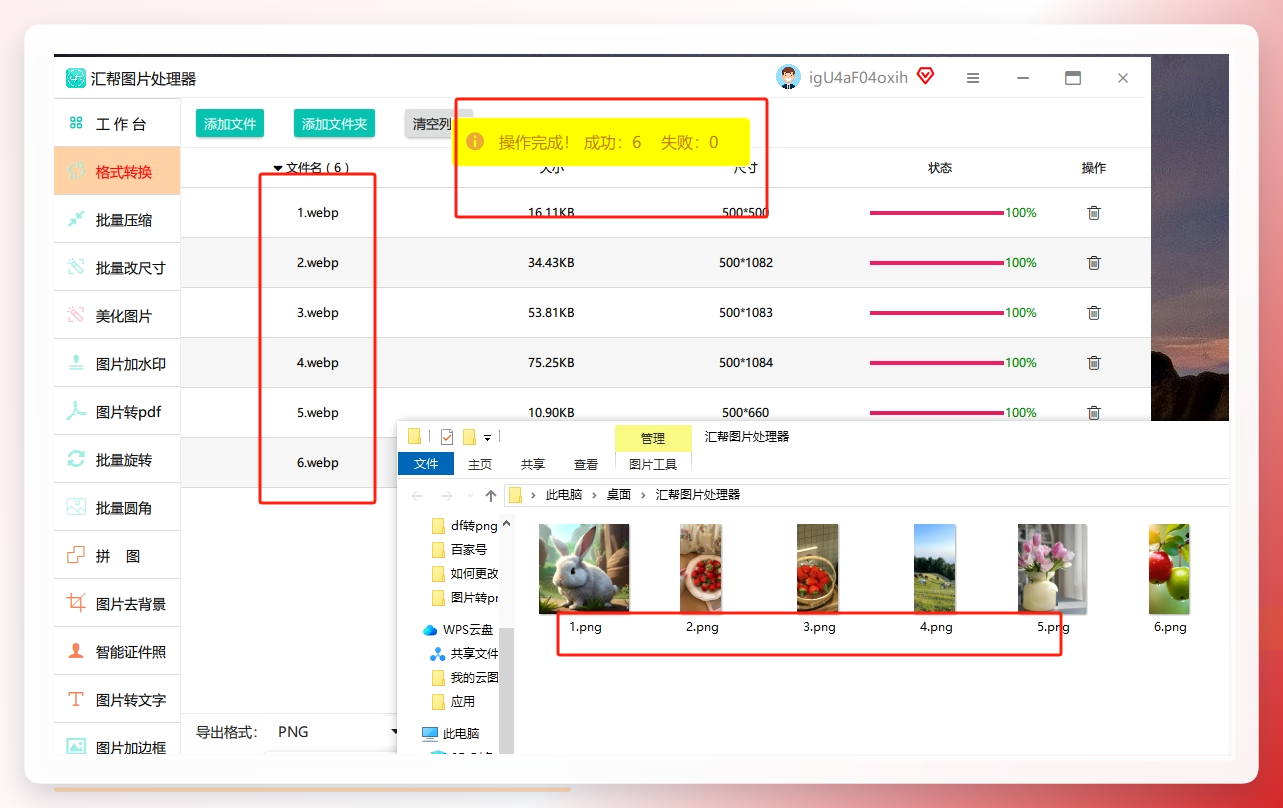 看到这我都惊了,原来批量转换真能这么省事,全程不用动脑子。
如果你不想装软件,Word文档也能临时救急
这个方法怎么说呢,就是纯粹为了应急用的。有一次我在公司电脑上,不方便下载安装软件,又急着要张png图,突然想起来Word好像能这么搞。
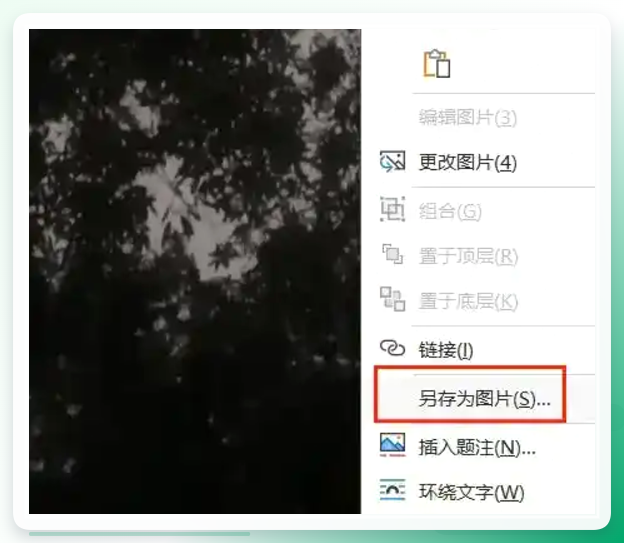
操作也简单,打开一个空白Word文档,把图片直接复制粘贴进去,或者点“插入”菜单里的“图片”按钮选本地图片。图片放进文档之后,右键点击这张图片,在弹出的菜单里找“另存为图片”这个选项。
这里有个坑,不同版本的Word界面不太一样。如果你右键没看到“另存为图片”,别慌,试着点一下图片,看顶部会不会出现“图片工具”的菜单,里面也能找到“另存为”。选择保存位置,把文件类型选为PNG格式,点保存就完事了。这个方法简单但有局限,只能一张一张来,多了就累了。
设计师狂喜:用PS转换,参数自己说了算
如果你本身就是搞设计的,电脑里肯定装了Photoshop,那这方法对你来说就是顺手的事。在PS里打开需要转换的图片,然后点击「文件」→「存储为」。
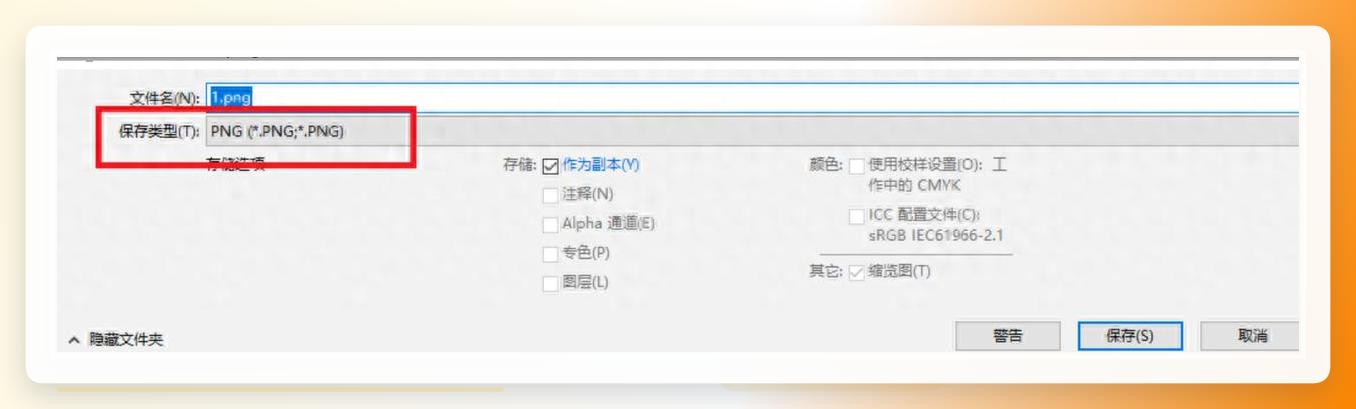
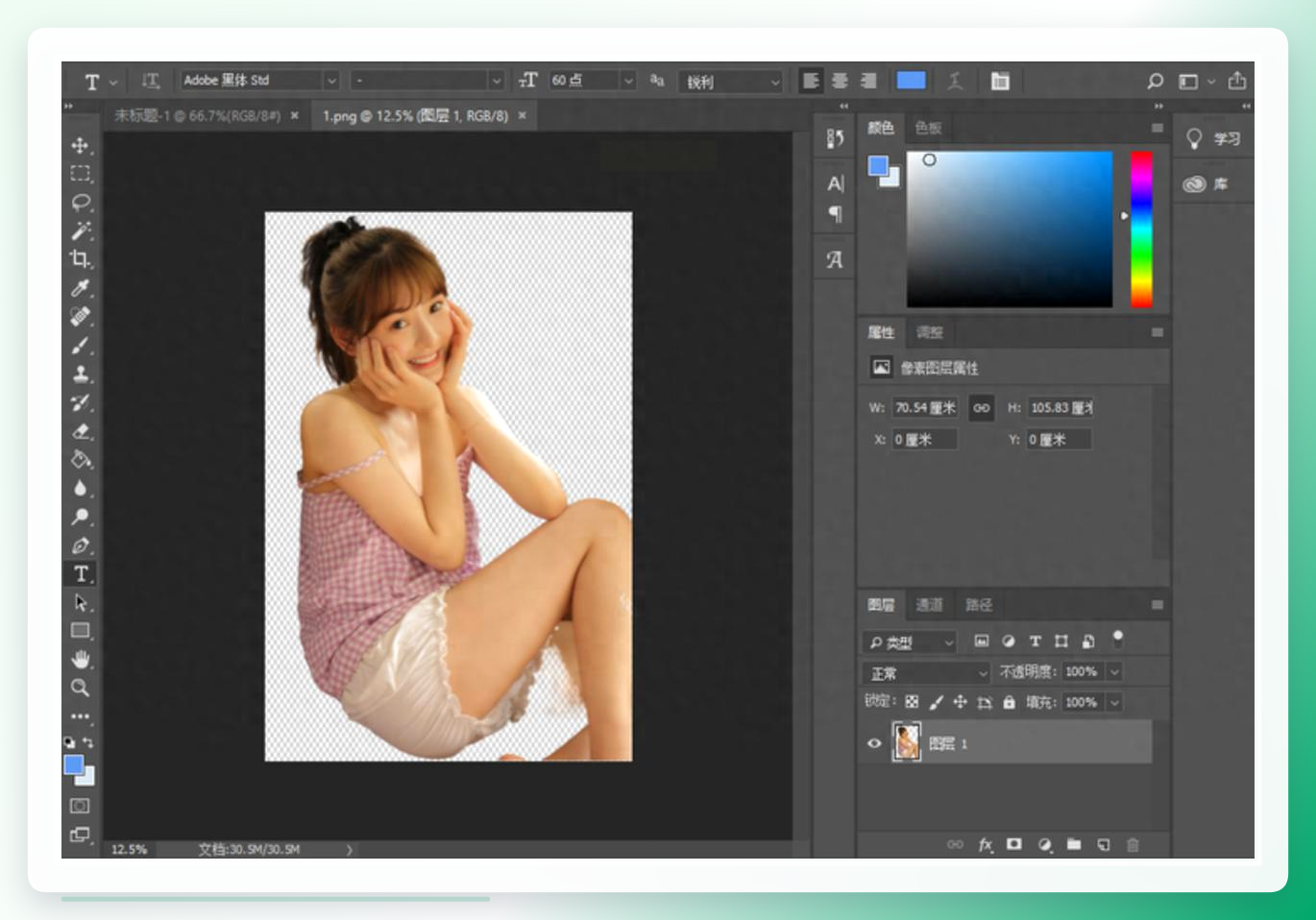 在弹出的对话框里,把格式选为PNG。这里有个小知识点,你可以根据需求选择不同的PNG格式变体,比如“PNG-24”就能保留更多的细节和色彩信息。设置好文件名和保存路径,点击保存,搞定。
 过程没啥好说的,就是快,但对于不会PS的朋友来说,为了转个格式去装个PS,属实有点大材小用了。
程序员的小倔强:用Python代码自己搞定
这个方法算是给会点代码的朋友准备的。核心思路就是借助Python的Pillow库来进行图片格式转换。首先安装这个库,命令行里输入 pip install pillow 就行。然后写一段简单的转换代码,指定输入和输出的文件路径,运行后就能完成转换。这个方法的好处是可以通过脚本实现完全自动化的批量处理,坏处嘛,对不懂代码的人来说,确实不太友好。如果你平时不写代码,看看就行,咱还是用前面的方法更省心。
最懒的办法:在线工具,浏览器一开就完事
最后再说一个比较讨巧的笨办法,就是直接在网上找在线的转换工具。在浏览器里搜“图片转png在线”,会出来一堆网站,随便挑一个看着顺眼的点进去。
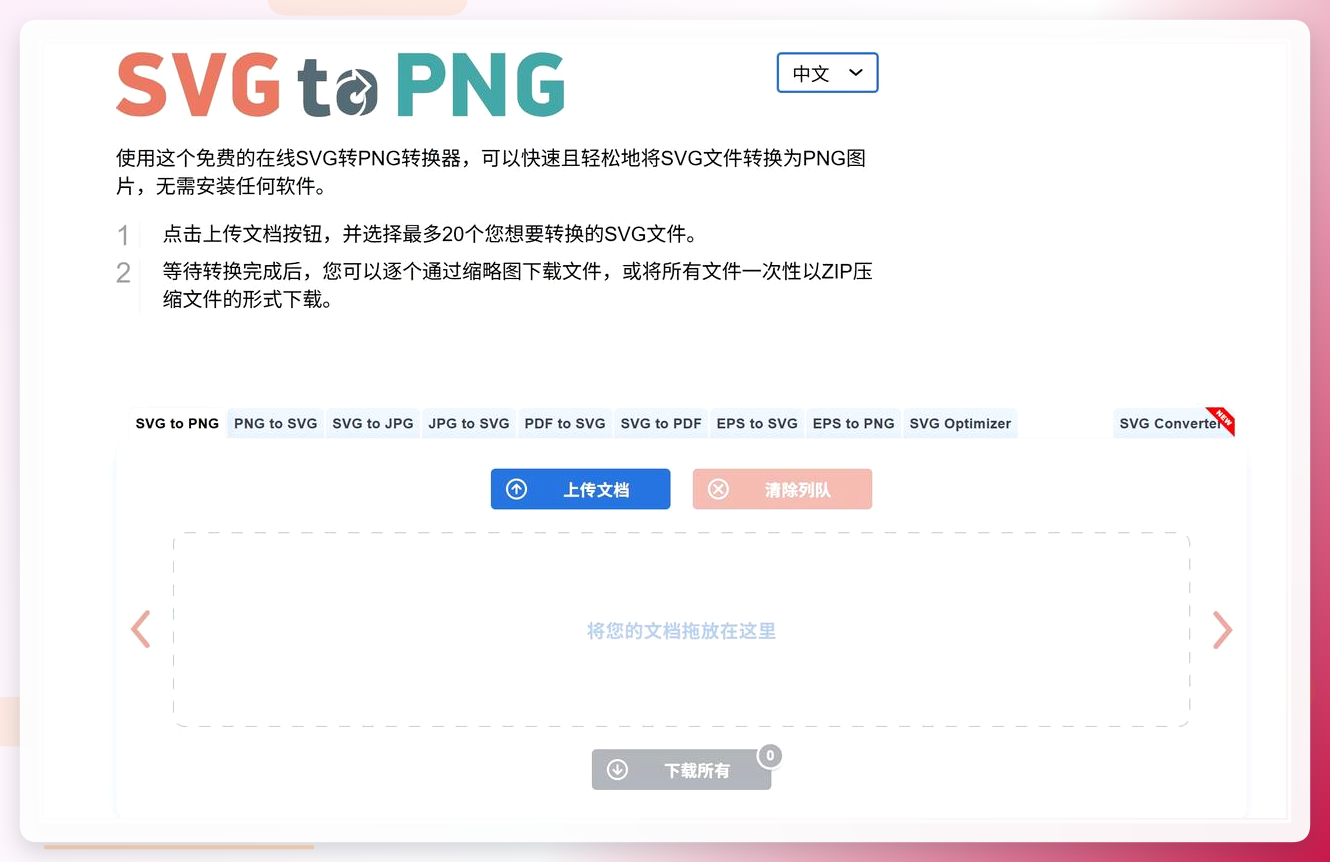 页面上一般会有个明显的“选择文件”或“上传”按钮,把图片传上去。
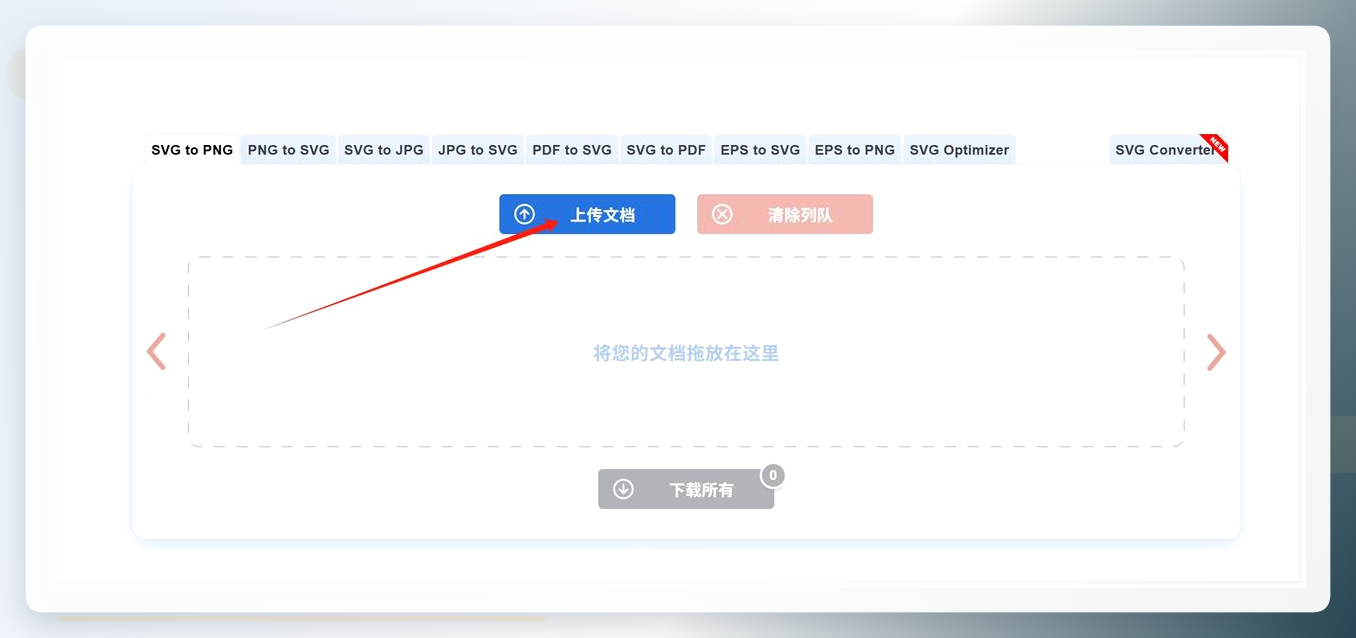 有些网站上传完自动就开始转换了,等个几秒钟,页面上就会显示出转换后的PNG图片预览。这里提醒一下,在线工具一般对图片大小和文件数量都有一定限制,转换完成后点“下载”按钮保存到电脑就行。
 其实说到图片转png格式怎么弄,核心就是看你的使用场景。偶尔一两张图,在线工具或者Word就够用了;要是经常处理图片,或者需要批量转换、保留透明背景,还是建议直接用“汇帮图片处理器”这类专业软件,省时省力还不闹心。
弄完这些基本就大功告成了。你平时用的是哪种办法?要是还有哪儿不太明白,评论区喊我一声,看到就回你。
