

大家好,我是你们的老朋友。最近总有朋友问我,手机里或者电脑上的照片太大了,想发个朋友圈或者上传个网站,结果不是提示“文件过大”就是半天传不上去,特别耽误事。特别是那些摄影师、设计师,或者家里有娃喜欢拍照的宝爸宝妈们,照片多了,都堆成山了,占内存不说,分享起来也是个麻烦。
其实啊,压缩图片大小怎么弄这事儿,真没我们想的那么复杂。今天,我就把自己平时常用的5个方法分享给大家,保证看完就能上手,零门槛操作。我自己平时处理图片,也主要是靠这些方法,绝对亲测有效。尤其是第一个方法,效率那是真的高,让你再也不用为了图片大小发愁!

方法一:使用专业压缩软件:汇帮图片处理器
对于需要批量处理,或者对画质有较高要求的朋友,我首推用“汇帮图片处理器”这个软件。它就像一个专门处理图片的工厂,又快又稳,而且操作非常直观,你几乎不用学就能上手。
具体步骤
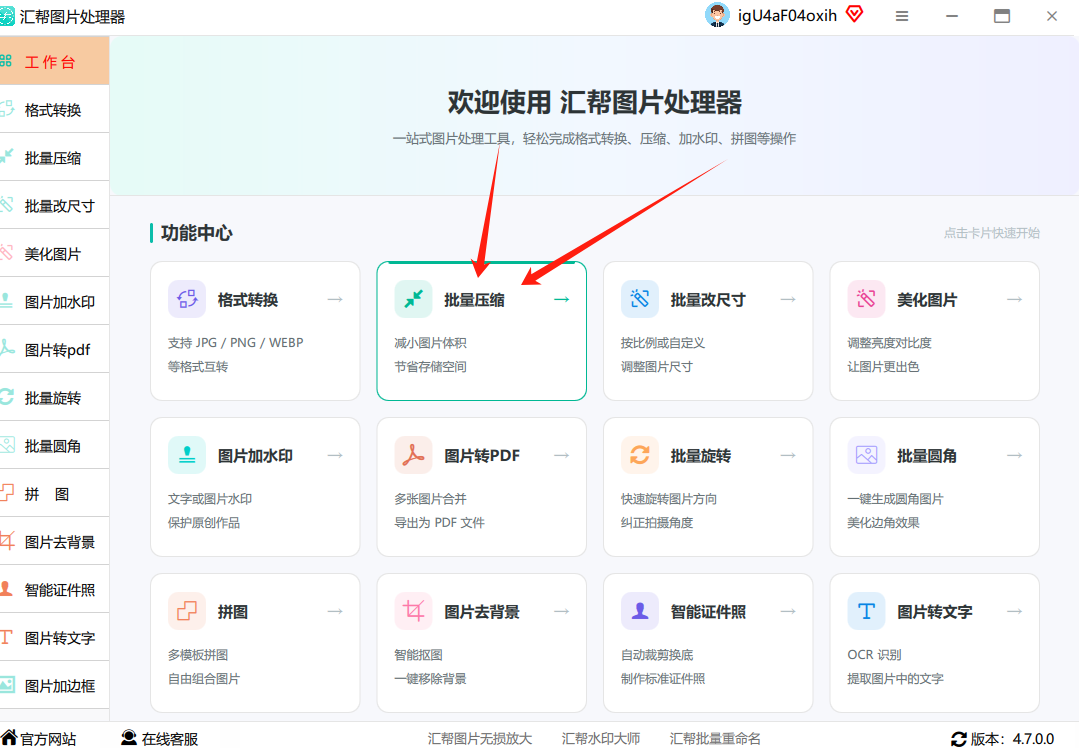
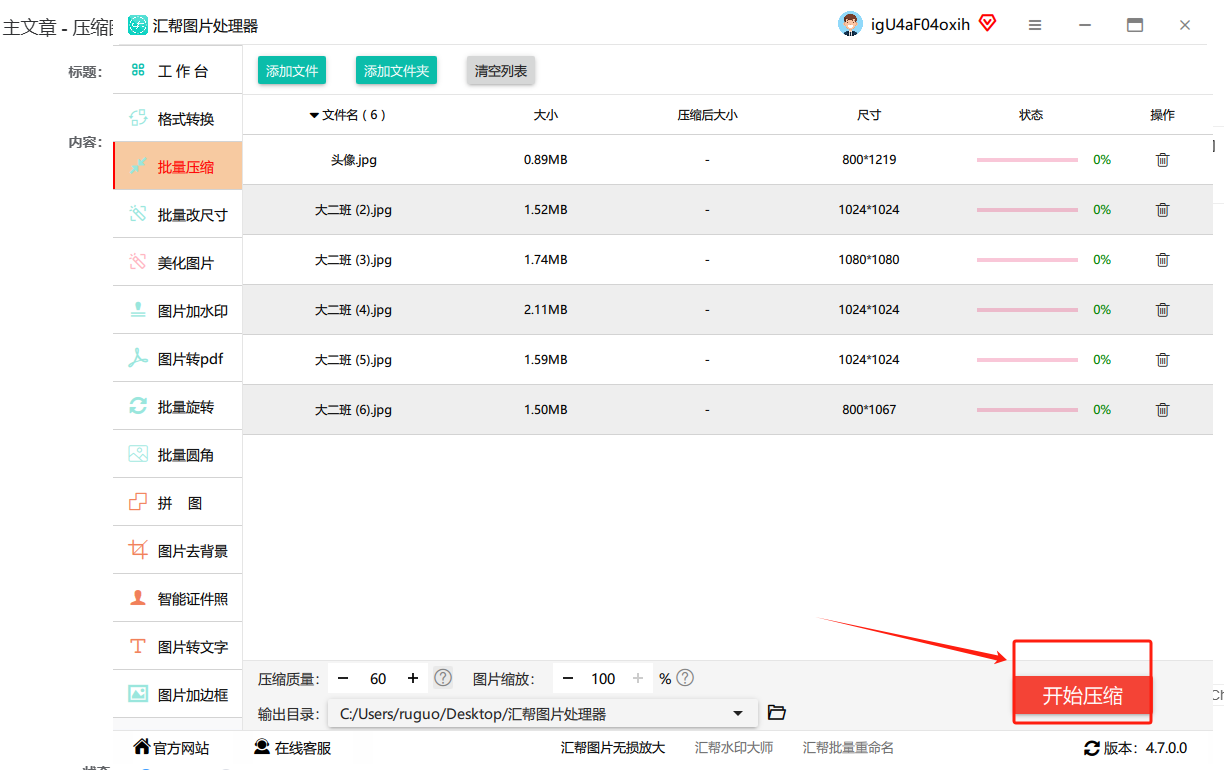
打开电脑上的“汇帮图片处理器”,你会看到它的功能很全,我们直接点“批量压缩”这个功能。
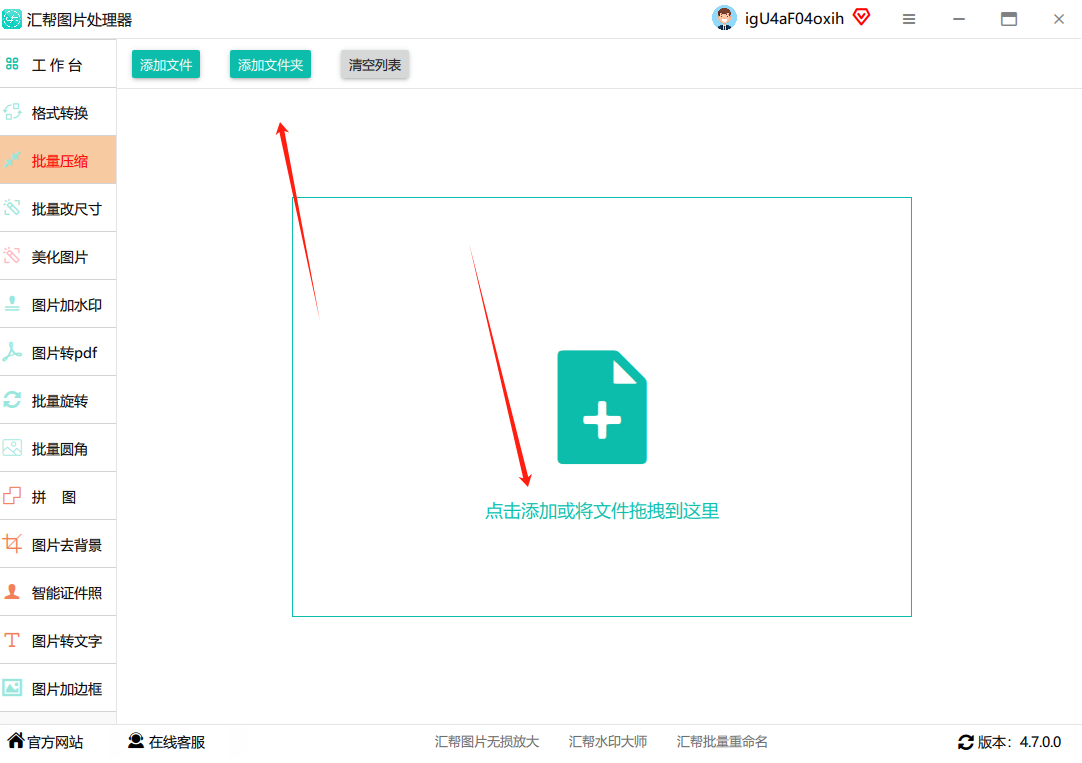
 然后,把你要压缩的图片一股脑儿全加进去。点击“添加文件”,从电脑文件夹里选几张或几十张都没问题。
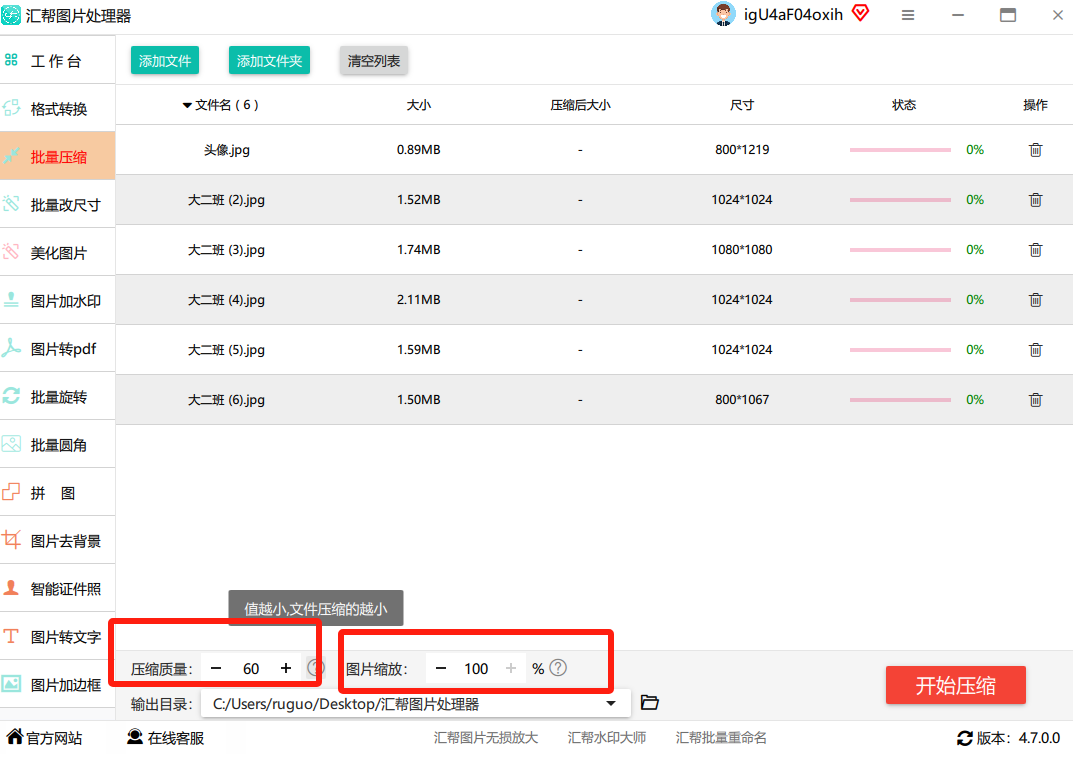
 接着是关键设置。这里有两个地方可以调整:
- 压缩质量:建议把它设置在70%-80%之间。这个区间基本能平衡画质和文件大小,肉眼看不出什么区别。
- 图片缩放:如果你的照片分辨率特别高,比如平时相机拍出来都是4000×3000这种大图,可以适当把它缩小到1000×750左右,文件大小能直接减半甚至更多。
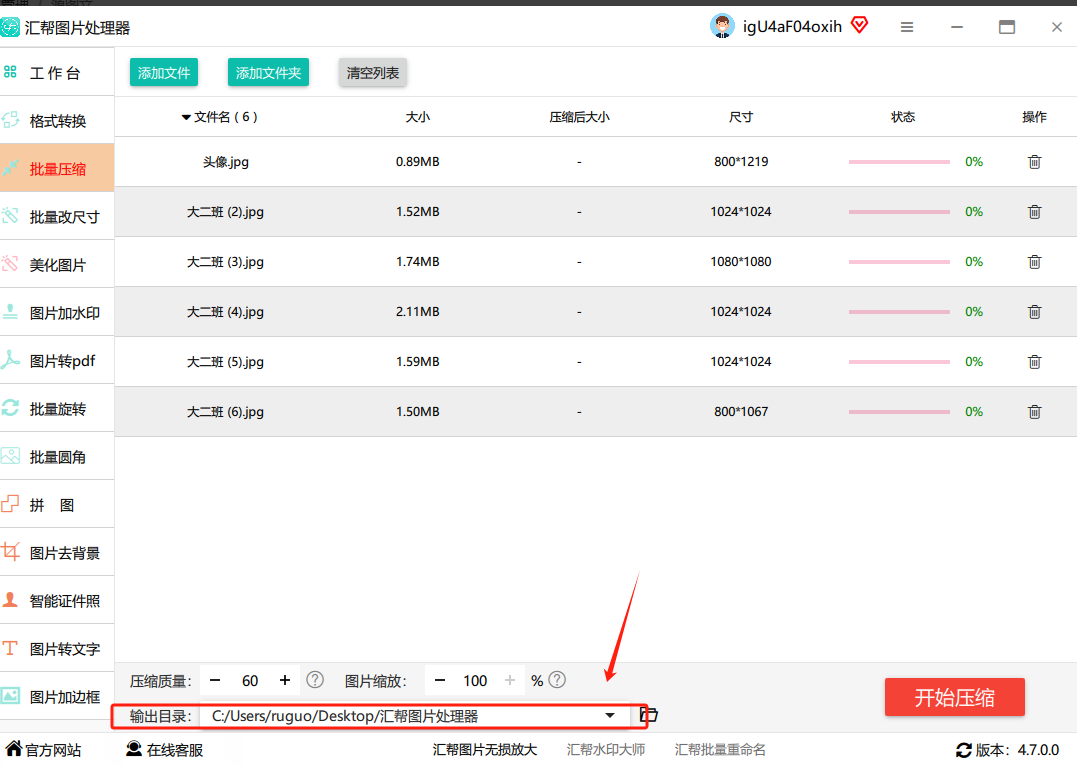
 设置好输出位置。点“浏览”按钮,选一个新文件夹专门放压缩后的照片,这样不会覆盖原图。
 最后,点击“开始”按钮,软件就会全自动跑起来,等几秒钟,压缩就完成了。
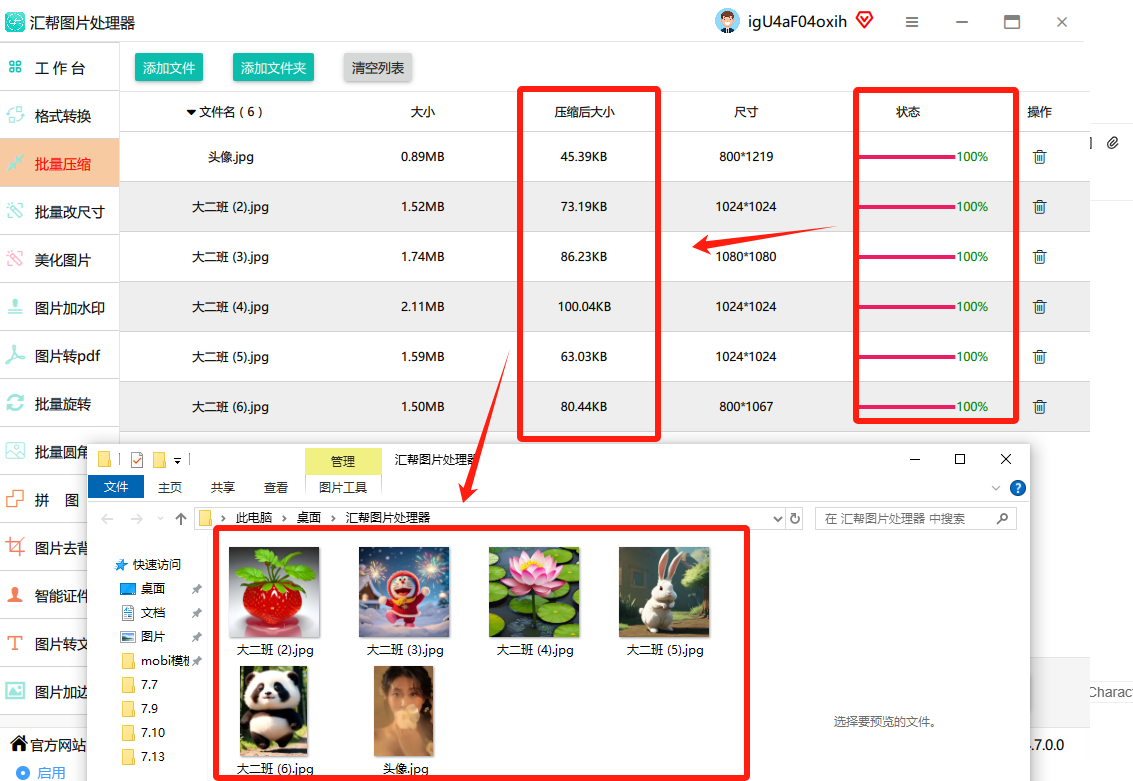
 等它处理完,你直接点“打开文件夹”,就能看到压缩后的图片啦,大小缩了,画质还杠杠的。
方法二:使用Windows系统自带画图工具
很多人不知道,其实咱们Windows电脑里自带的“画图”工具,也能实现简单的图片压缩,而且完全免费,不用下载任何东西。
- 找到图片:右键点击你要压缩的图片,选择“打开方式”,然后点“画图”。
- 调整大小:在“画图”工具栏上,找到并点击“调整大小”按钮。
- 缩小尺寸:弹出一个窗口,你可以选择按“百分比”或者“像素”来缩小图片。比如,你把水平方向和垂直方向都改成原来的80%,图片就会变小一圈。
-
保存:调整完尺寸后,直接按
Ctrl + S保存。你会发现,图片文件的大小已经小了很多了。
方法三:使用在线压缩工具
如果你不想下载软件,但又想要专业的压缩效果,那在线压缩工具就是个好选择。我常去的是“TinyPNG”和“向日葵图片压缩”。
- 打开网站:在浏览器里搜一下“TinyPNG”或者“向日葵图片压缩”,打开官网。
- 上传图片:直接把你需要压缩的图片拖到网页中间的位置,或者点击“上传”按钮。
- 等待处理:网站会自动帮你处理,一般几秒钟就好了。
- 下载:处理完成后,网页上会显示压缩后的文件大小,点击“下载”按钮就能保存到本地了。
方法四:使用手机自带相册编辑功能(以安卓为例)
手机上图片太大怎么办?其实我们手机自带的相册编辑功能就能搞定。
- 打开相册:找到那张照片,点击编辑。
- 找到调整尺寸:在编辑菜单里,找找看有没有“调整大小”或者“裁剪”功能(不同手机位置不太一样)。有些手机把这个功能藏在“更多”里。
- 选择比例:一般可以选择“大”、“中”、“小”几种预设尺寸,或者手动输入长宽像素值。选择“中”或者直接输入一个你需要的尺寸。
- 保存:编辑完成后,点击保存或另存为新照片,文件大小就会明显减少。
方法五:使用免费开源软件(GIMP)
如果你的需求比较专业,比如想精细控制压缩参数,又不想花冤枉钱,那「GIMP」这款免费开源软件绝对是不二之选。它功能堪比PS,但完全免费。
- 打开图片:下载并安装GIMP,打开后点击“文件”->“打开”,选择图片。
- 导出为:点击“文件”->“导出为”,选择JPEG格式(一般照片推荐这个格式)。
- 调整质量:在弹出的“导出图像为JPEG”窗口中,你会看到一个“质量”滑块。往左滑是压缩(质量变低,文件更小),往右滑是高清(文件更大)。你可以拖动滑块,看到右边预览图的文件大小变化,找到一个你满意的平衡点。
- 保存:点击“导出”,就能得到压缩后的图片了。
注意事项
- 备份原图:无论用哪种方法,建议都先备份原图,以防压缩后效果不理想,还能找回来。
- 格式选择:对于照片,JPEG格式在平衡画质和大小上表现较好;对于需要透明背景的图片(如LOGO),则建议用PNG格式。
- 不要过度压缩:压缩质量低于50%时,画质会明显下降,出现马赛克和噪点,除非对文件大小有极苛刻的要求,否则不建议。
- 批量处理有技巧:如果有一大堆图片需要压缩,用“汇帮图片处理器”这类批量处理工具会非常高效,省去一张一张操作的烦恼。
结尾总结
好了,今天跟大家分享了5种“压缩图片大小怎么弄”的实用方法,从系统自带、在线工具到专业软件都有覆盖。
简单总结一下:
- 追求高效、批量处理、稳定画质:强烈推荐方法一(汇帮图片处理器)。
- 临时救急、不装软件:推荐方法三(在线工具)。
- 手机端快速处理:方法四(手机自带) 最方便。
- 追求专业、完全免费:方法五(GIMP) 是好选择。
我个人是首选第一种,尤其是工作量大时,能节省我很多时间。希望今天的分享能帮到大家,如果觉得有用,别忘了点赞收藏哦!
